
SERVICE MANUAL
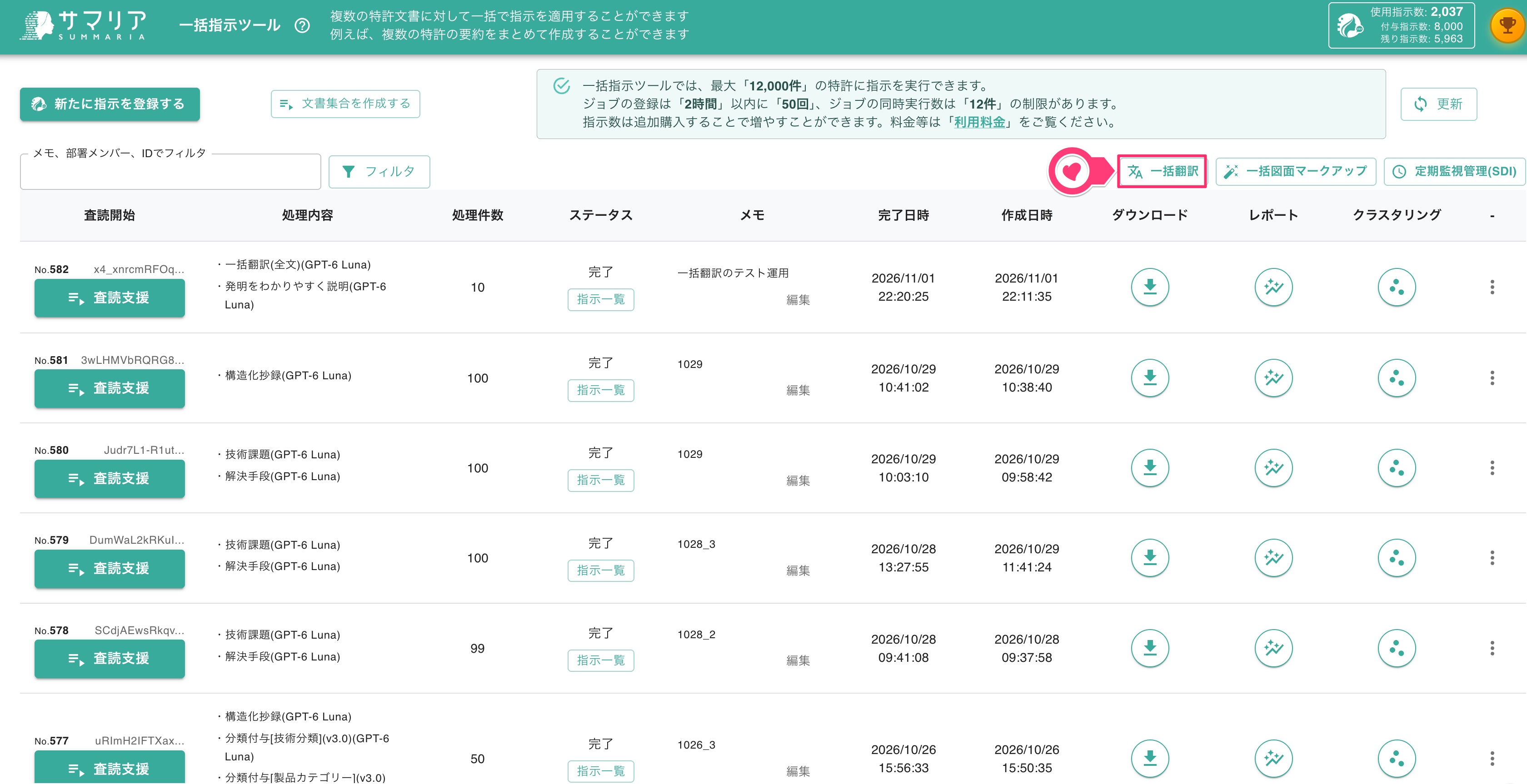
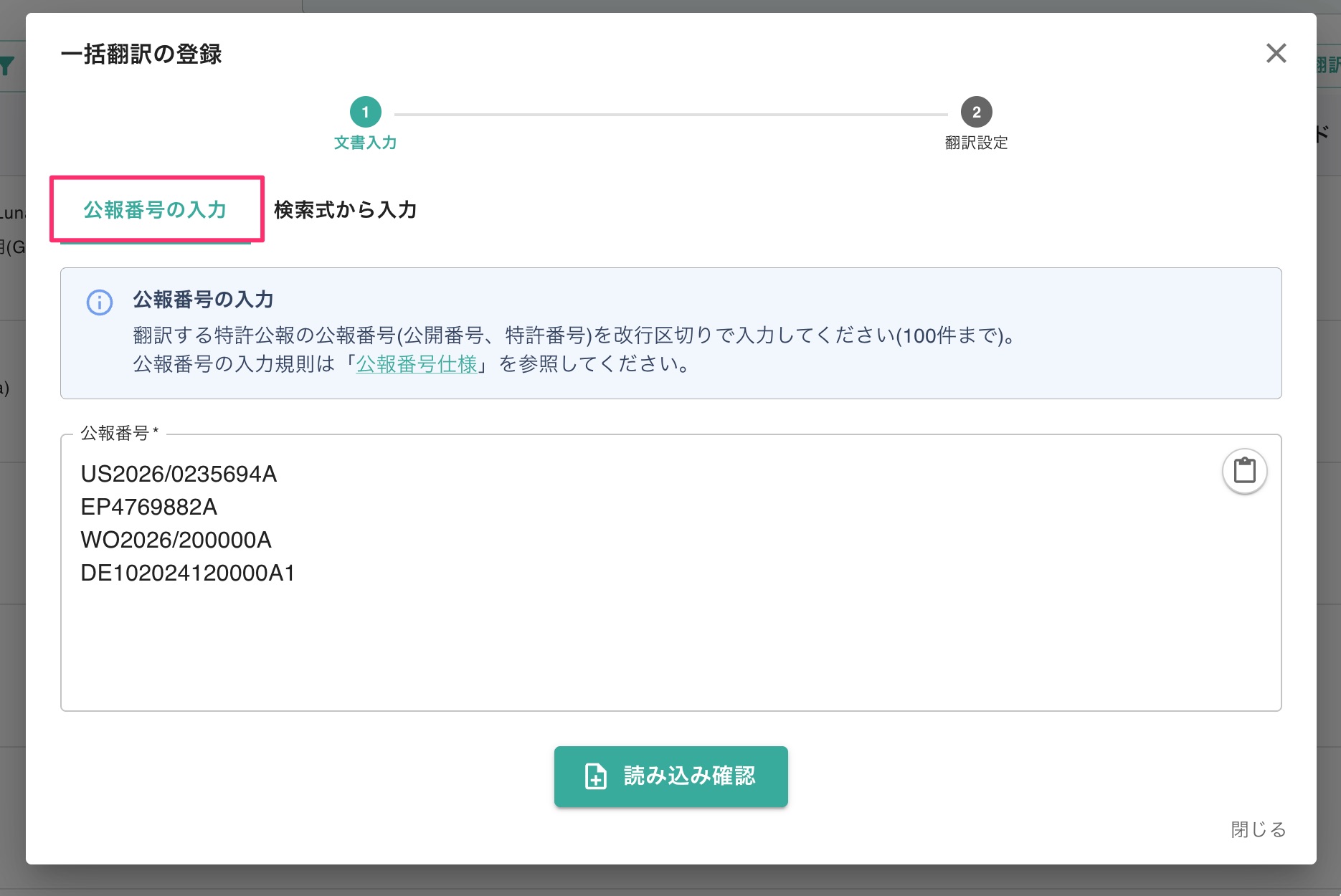
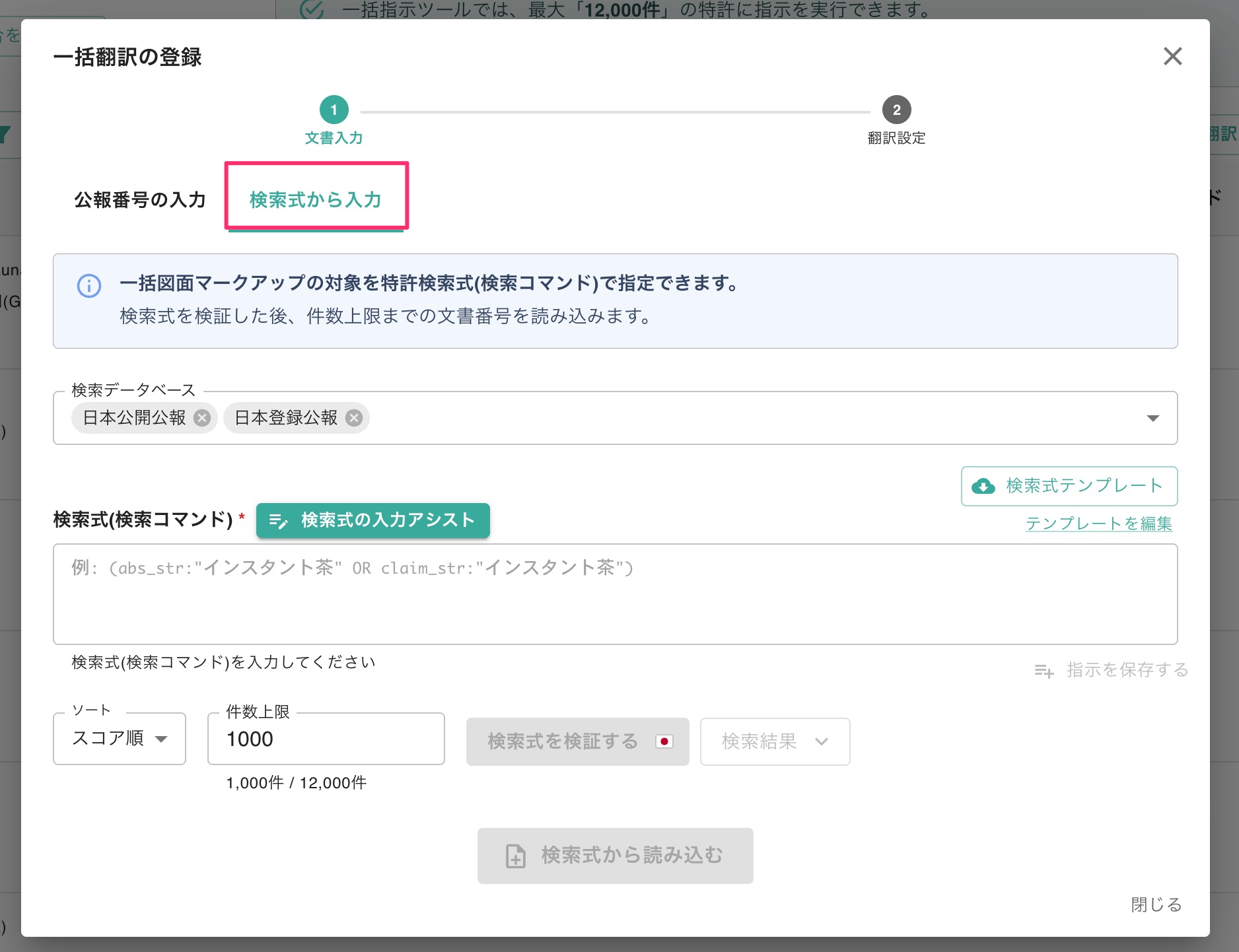
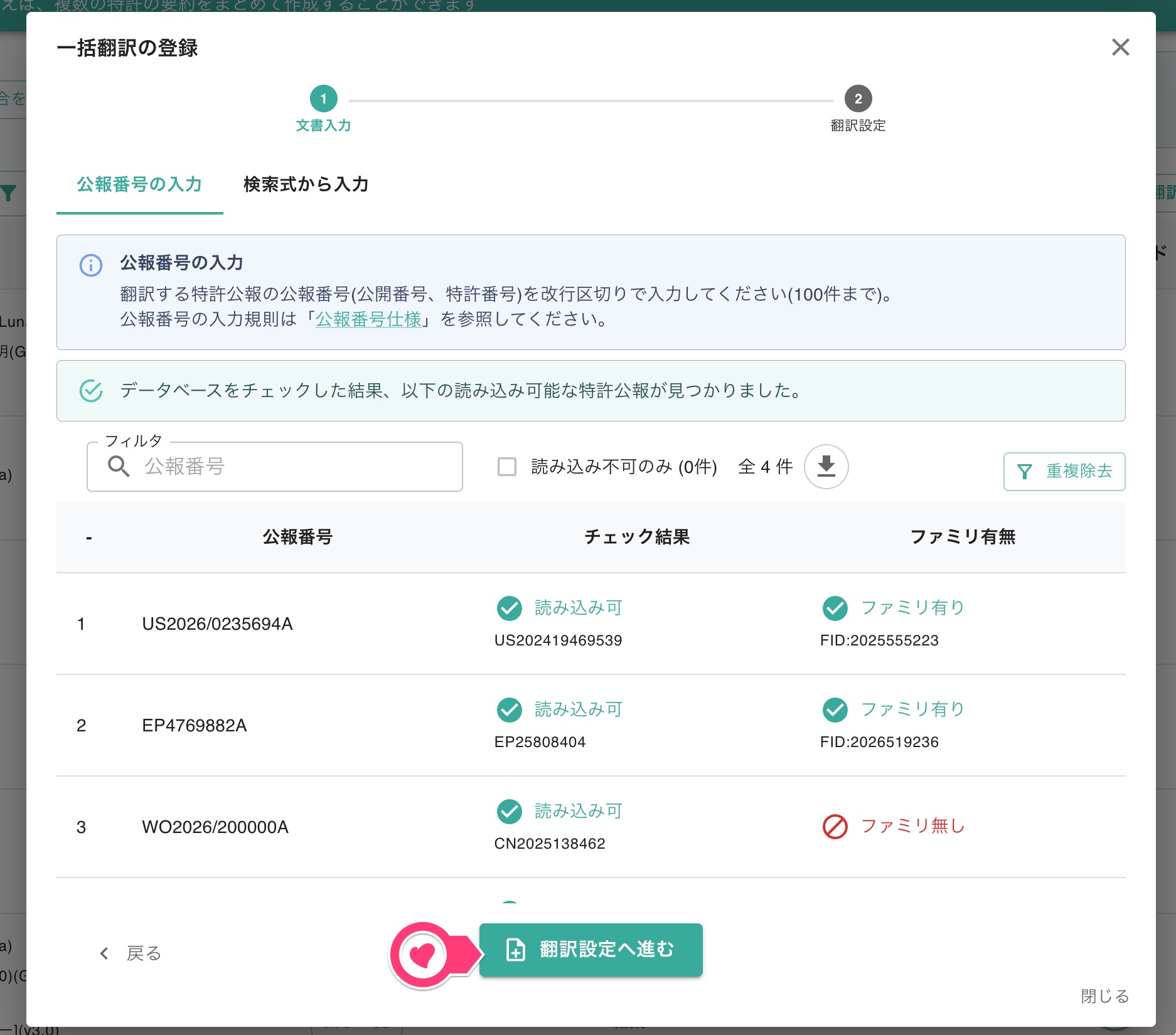
・1回の登録で、最大100件の公報を翻訳できます。
・翻訳先の言語は、日本語・英語・ドイツ語・フランス語・中国語・韓国語から選択します。
・処理モードはスピードモード固定で、切り替えられません。
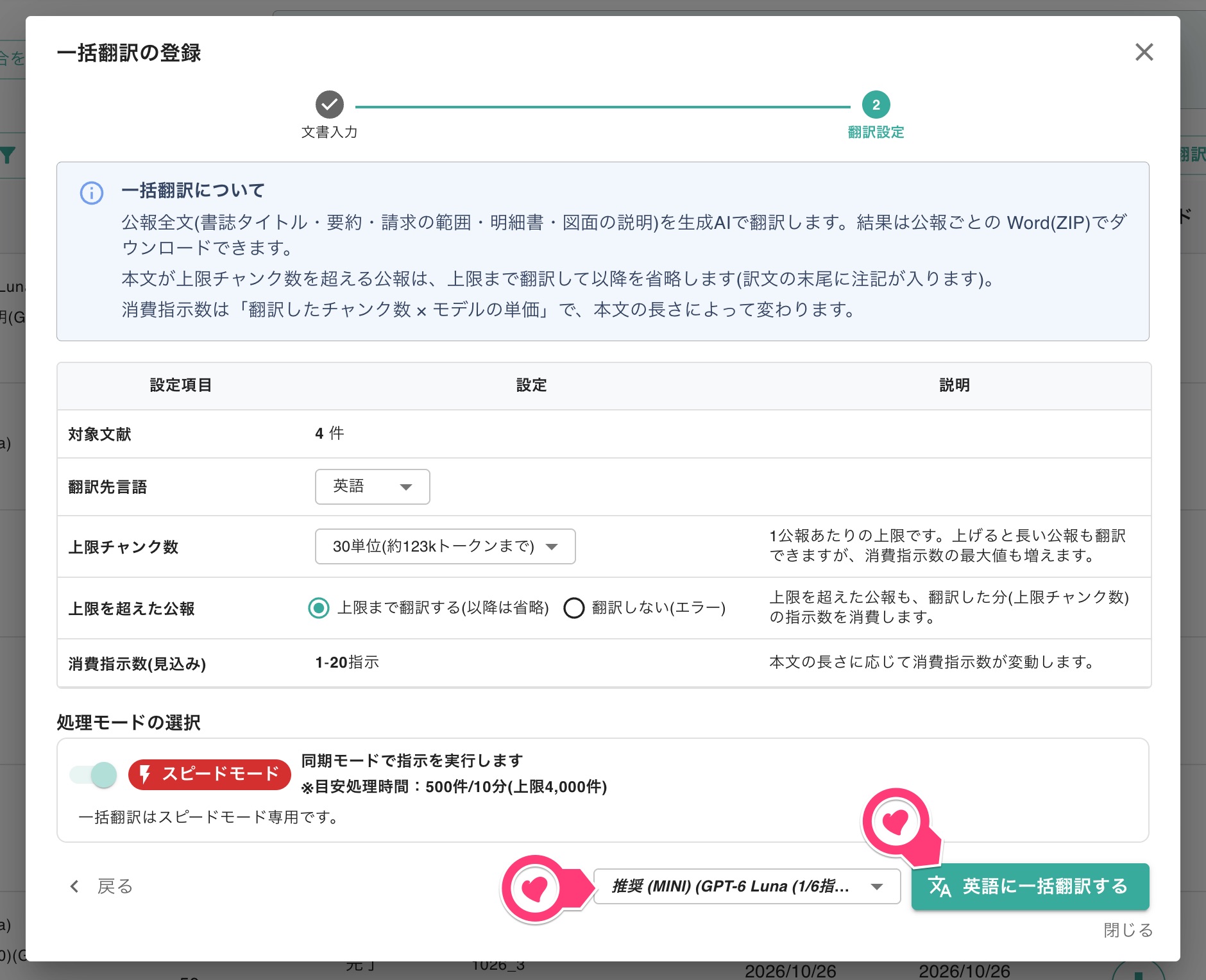
| 設定項目 | 内容 |
|---|---|
| 対象文献 | 翻訳する公報の件数です。読み込めない公報を除いた件数が表示されます。 |
| 翻訳先言語 | 日本語・英語・ドイツ語・フランス語・中国語・韓国語から選択します。登録ボタンの名前は、選んだ言語に合わせて「英語に一括翻訳する」のように変わります。 |
| 上限チャンク数 | 1公報あたりの翻訳の上限です。チャンクとは、翻訳のために本文を区切った単位で、公報が長いほどチャンク数が増えます。「30単位(約123kトークンまで)」のように、単位数とトークン数の目安が表示されます。上限を上げると長い公報も翻訳できますが、消費指示数の最大値も増えます。 |
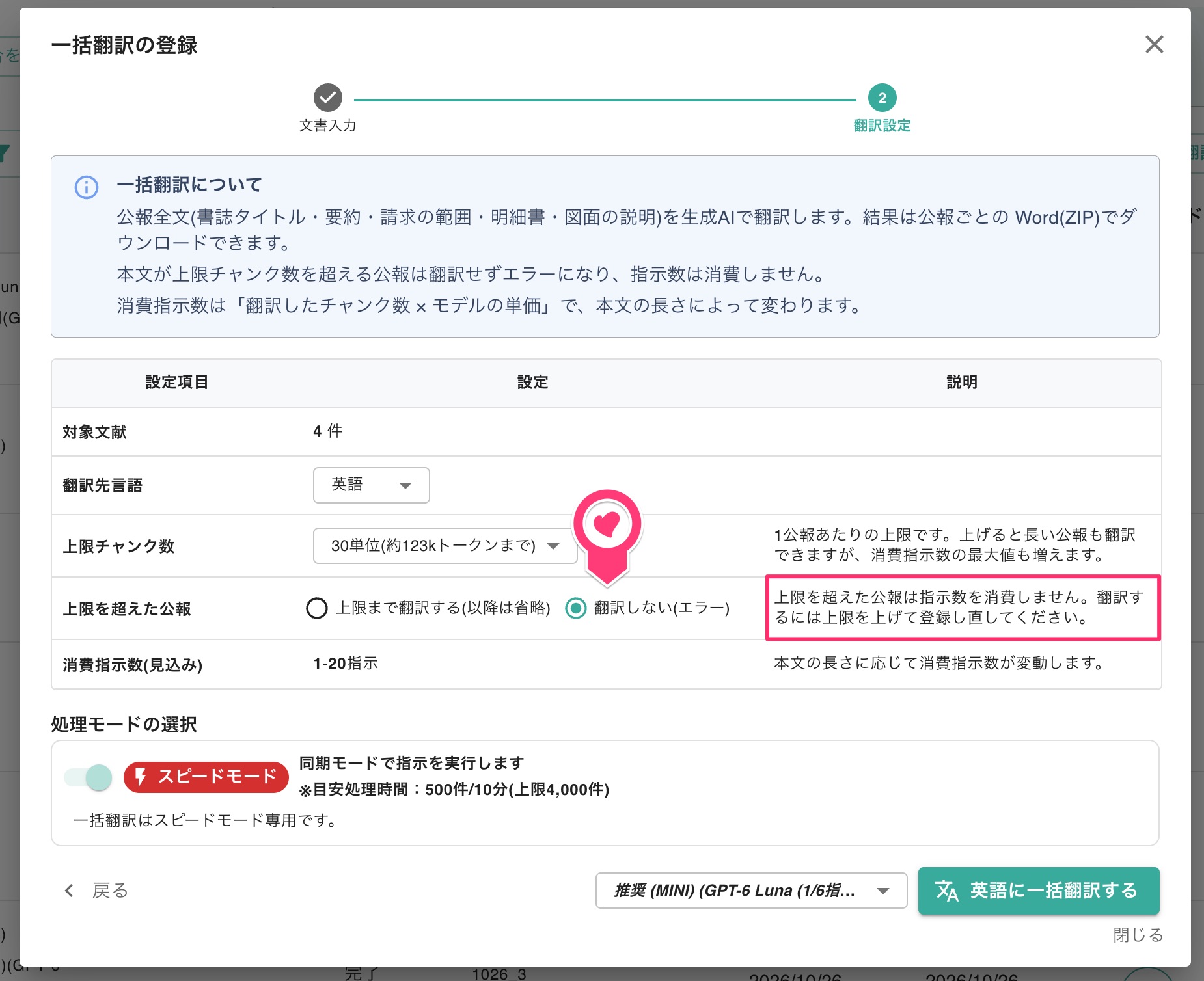
| 上限を超えた公報 | 本文が上限を超える公報の扱いを選択します。詳しくは、「上限を超えた公報の扱い」をご参照ください。 |
| 消費指示数(見込み) | 「1-15指示」のように、「最小-最大」で表示されます。詳しくは、「消費指示数について」をご参照ください。 |
| 選択肢 | 動作 |
|---|---|
| 上限まで翻訳する(以降は省略) | 上限までの部分を翻訳し、訳文の末尾に注記が入ります。翻訳した分(上限チャンク数分)の消費指示数が発生します。 |
| 翻訳しない(エラー) | その公報は翻訳されず、エラーになります。消費指示数は発生しません。 |
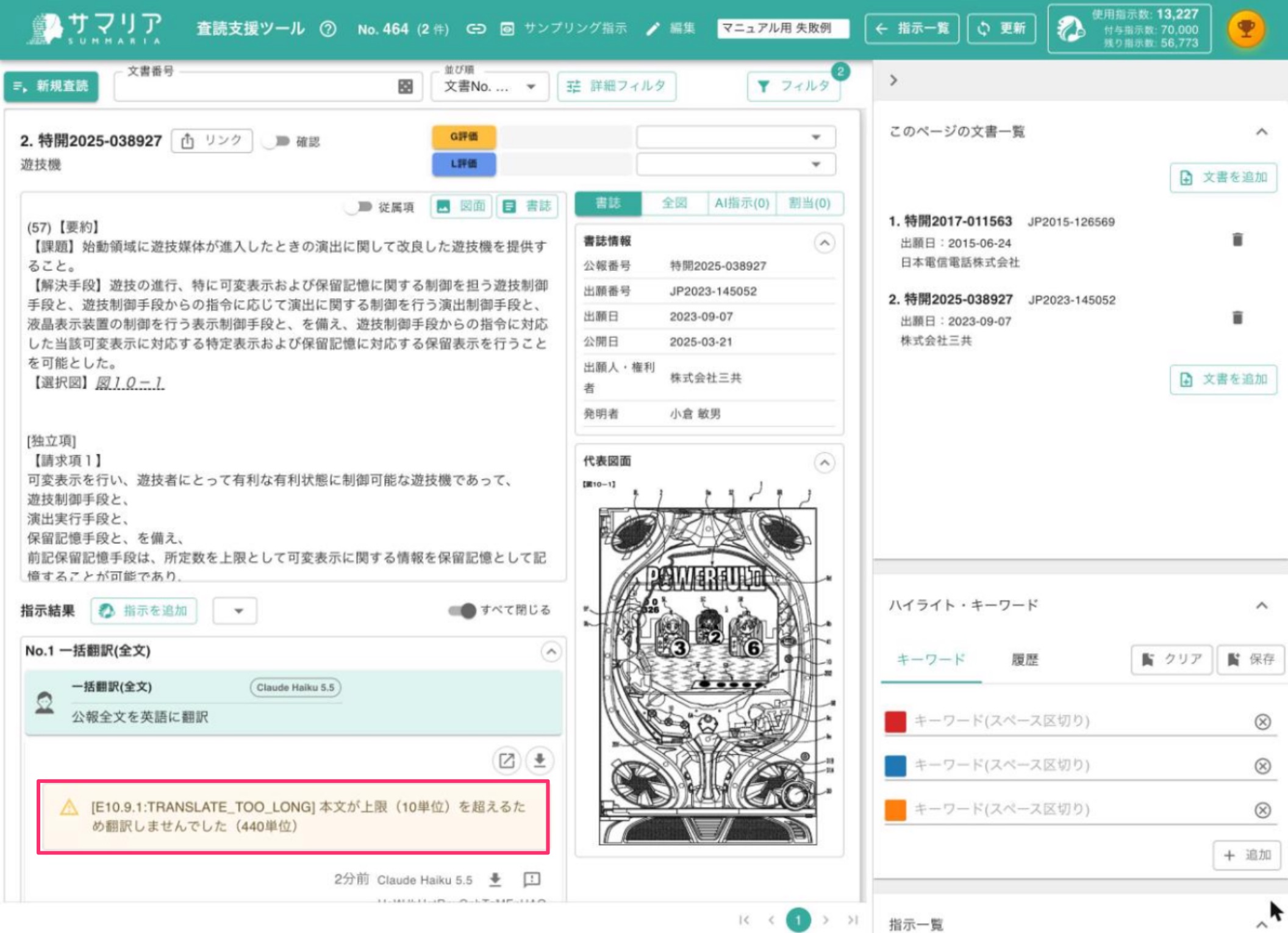
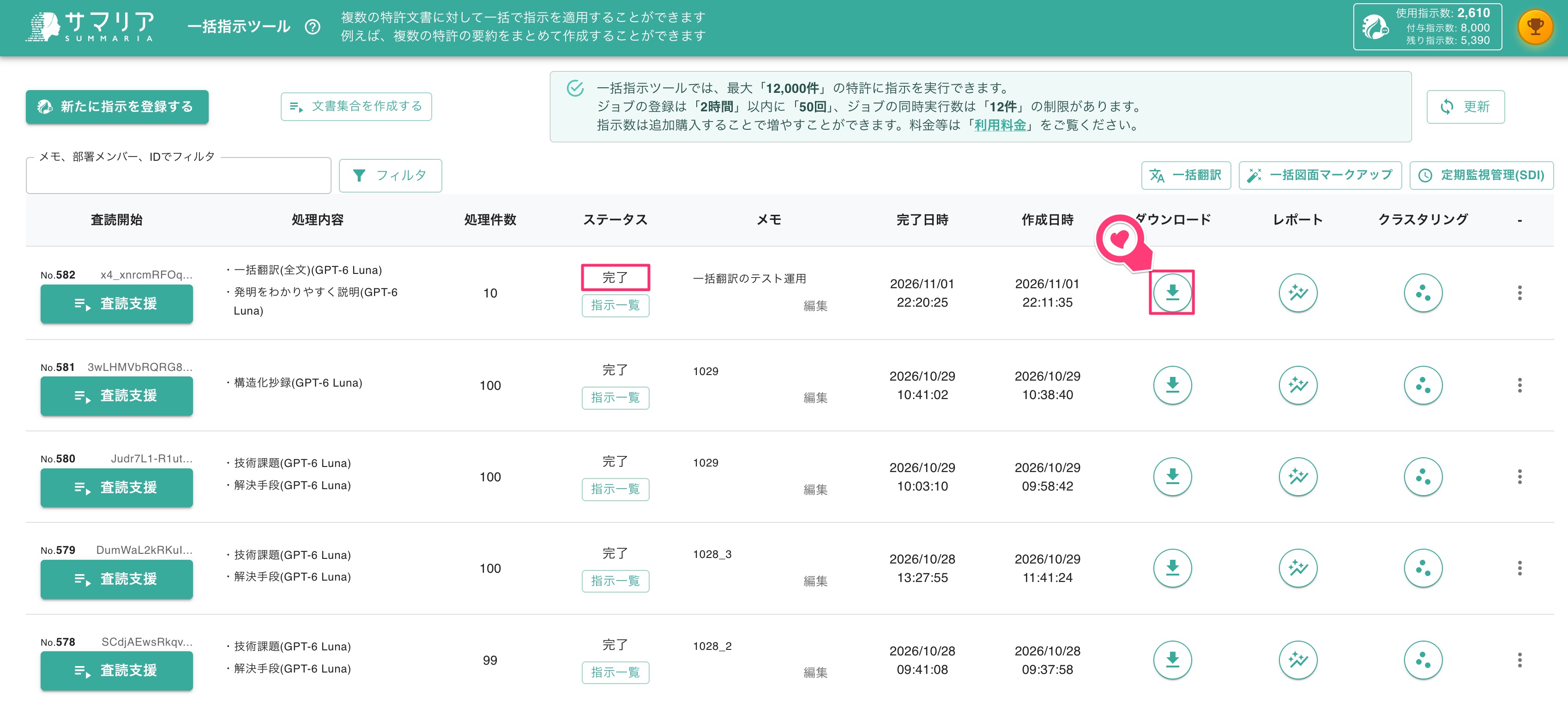
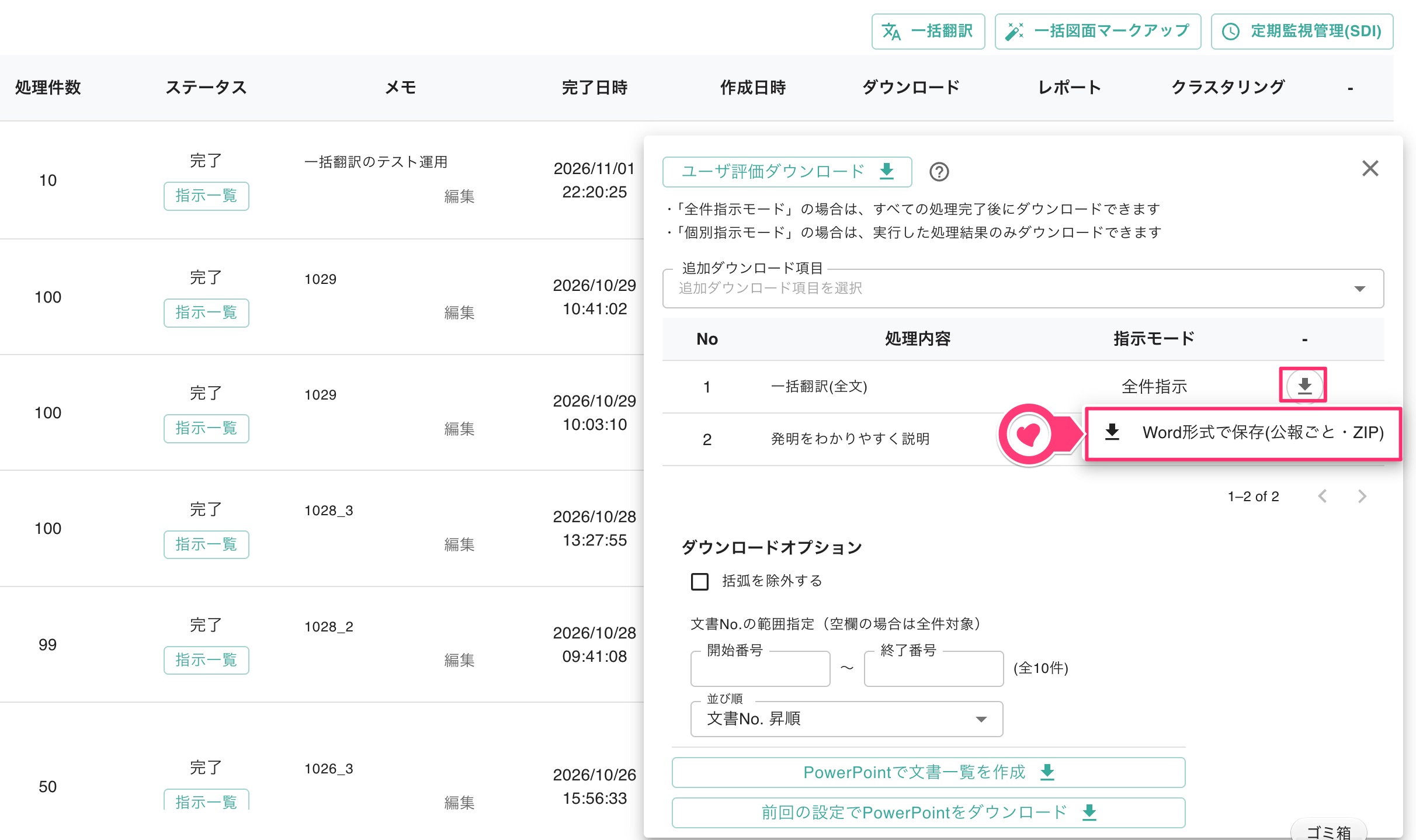
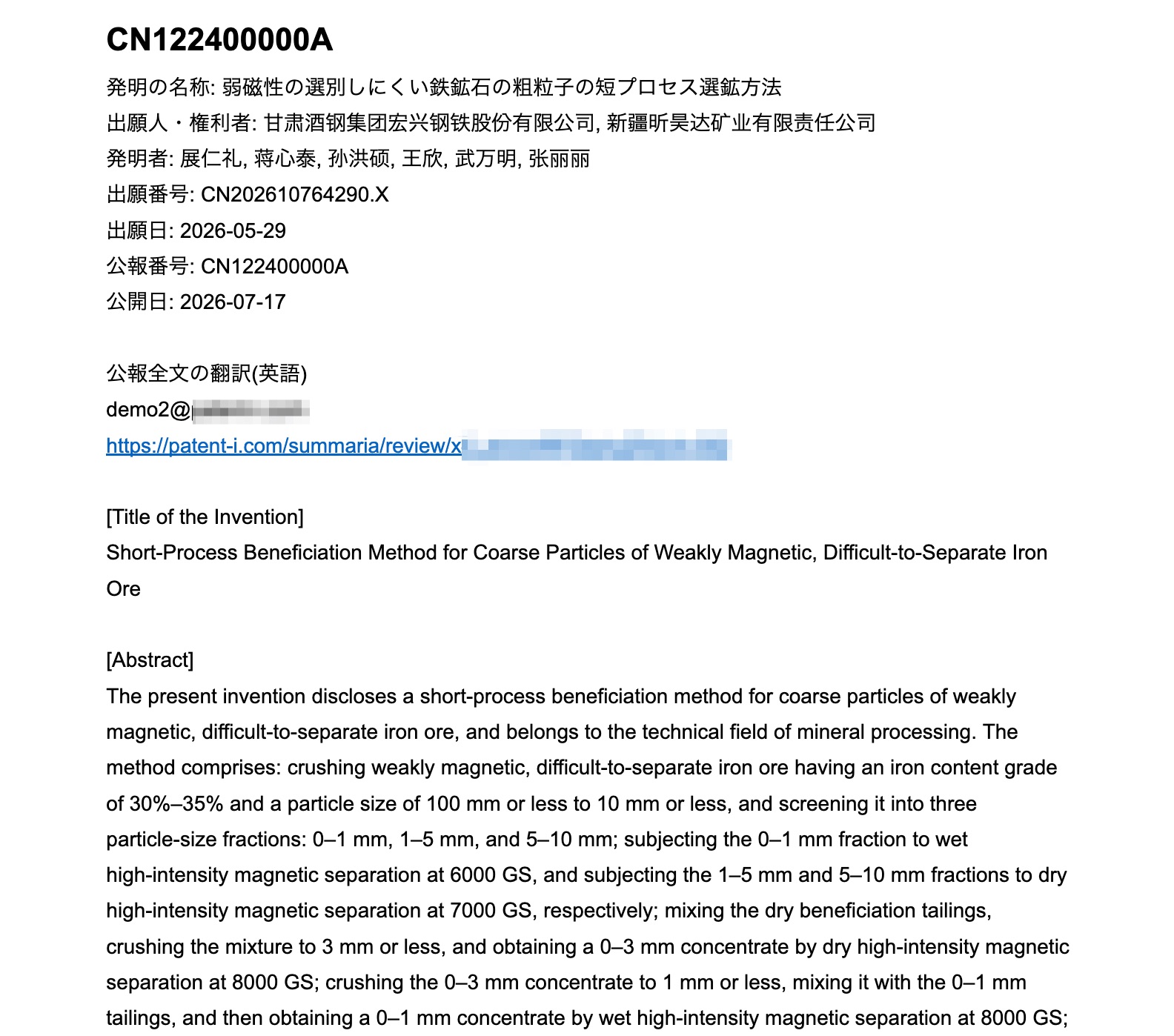
翻訳されなかった公報(上限を超えたエラーなど)は、Wordファイルになりません。
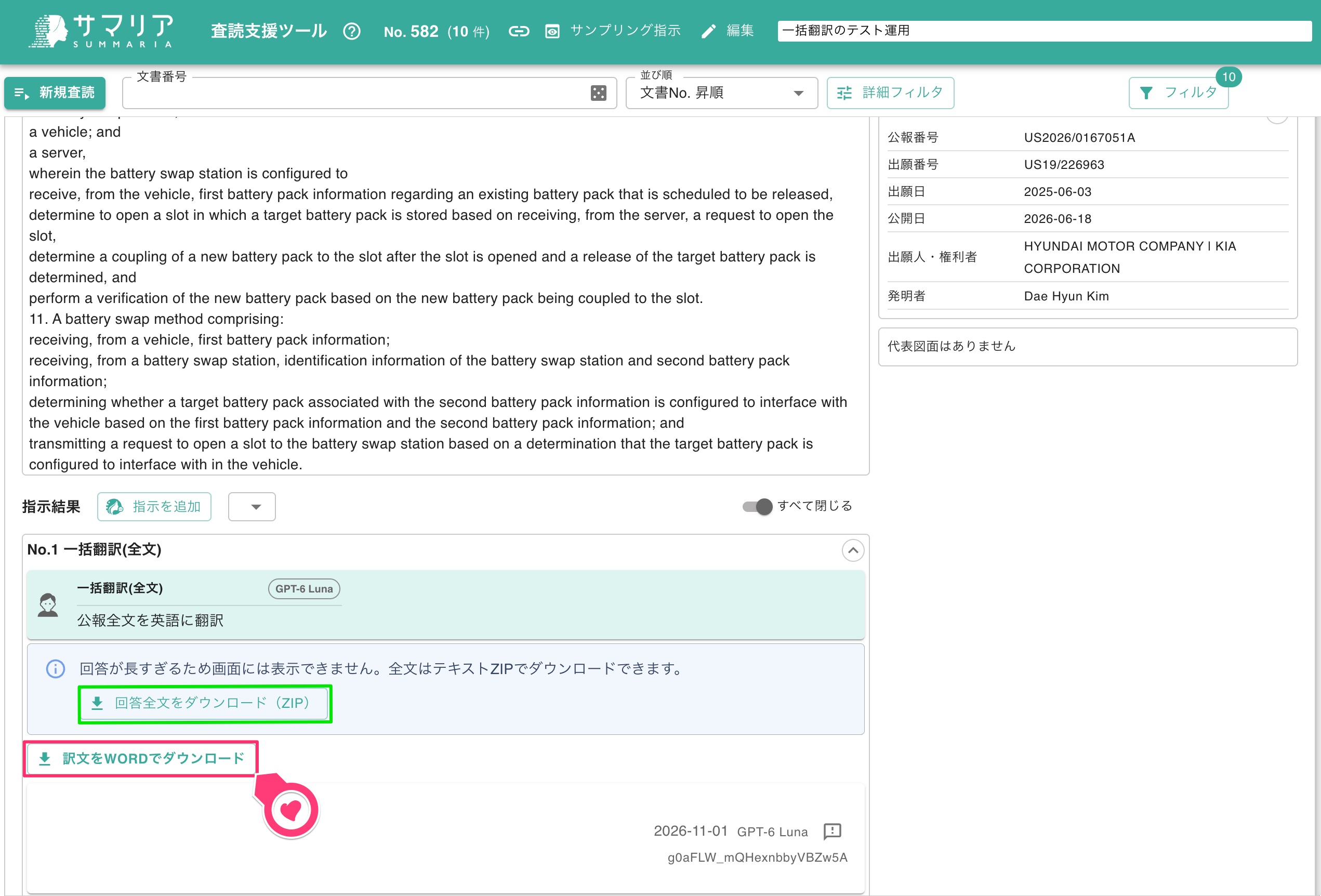
査読支援ツールで各公報の指示結果を開き、エラーが表示されていないかをご確認ください。
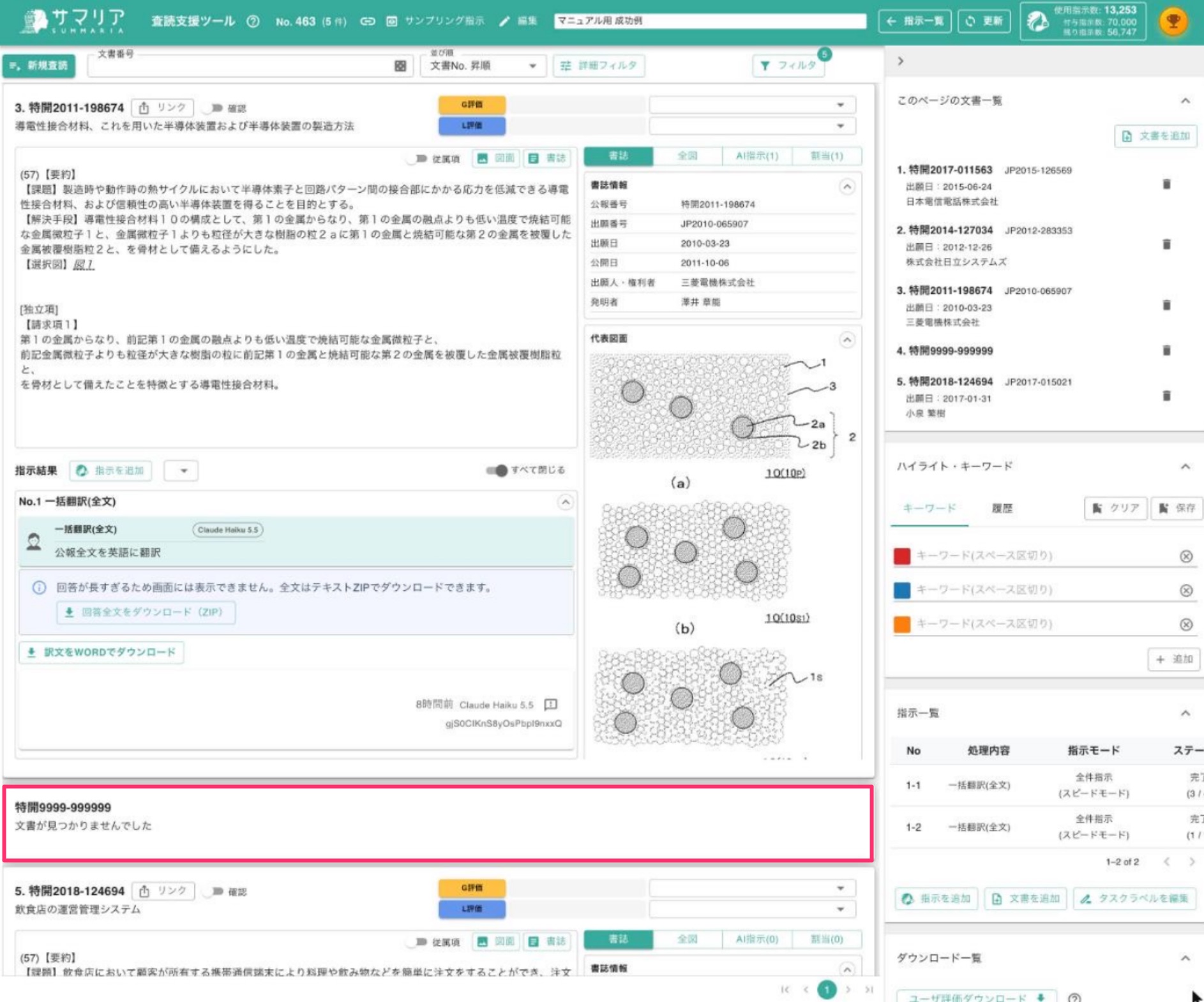
登録時に読み込み不可だった公報も、ジョブの件数に含まれます。査読支援ツールの文書一覧には、「文書が見つかりませんでした」と表示され、翻訳はされません。この文書については、Wordファイルが作成されることもなく、消費指示数も発生しません。
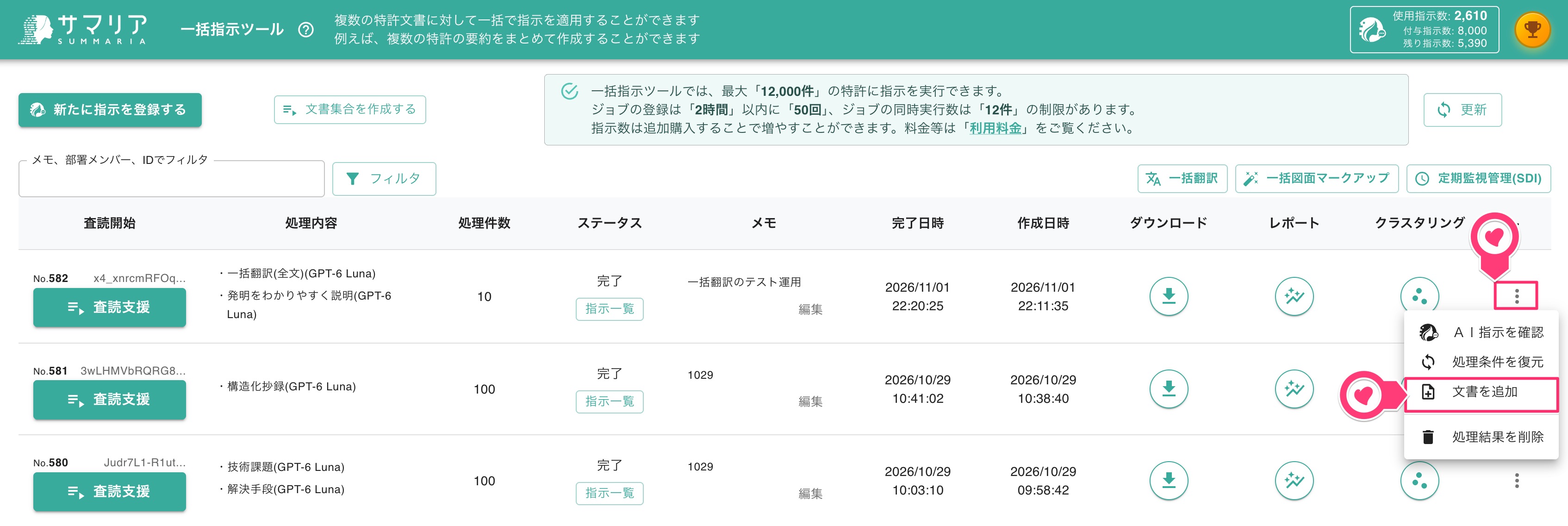
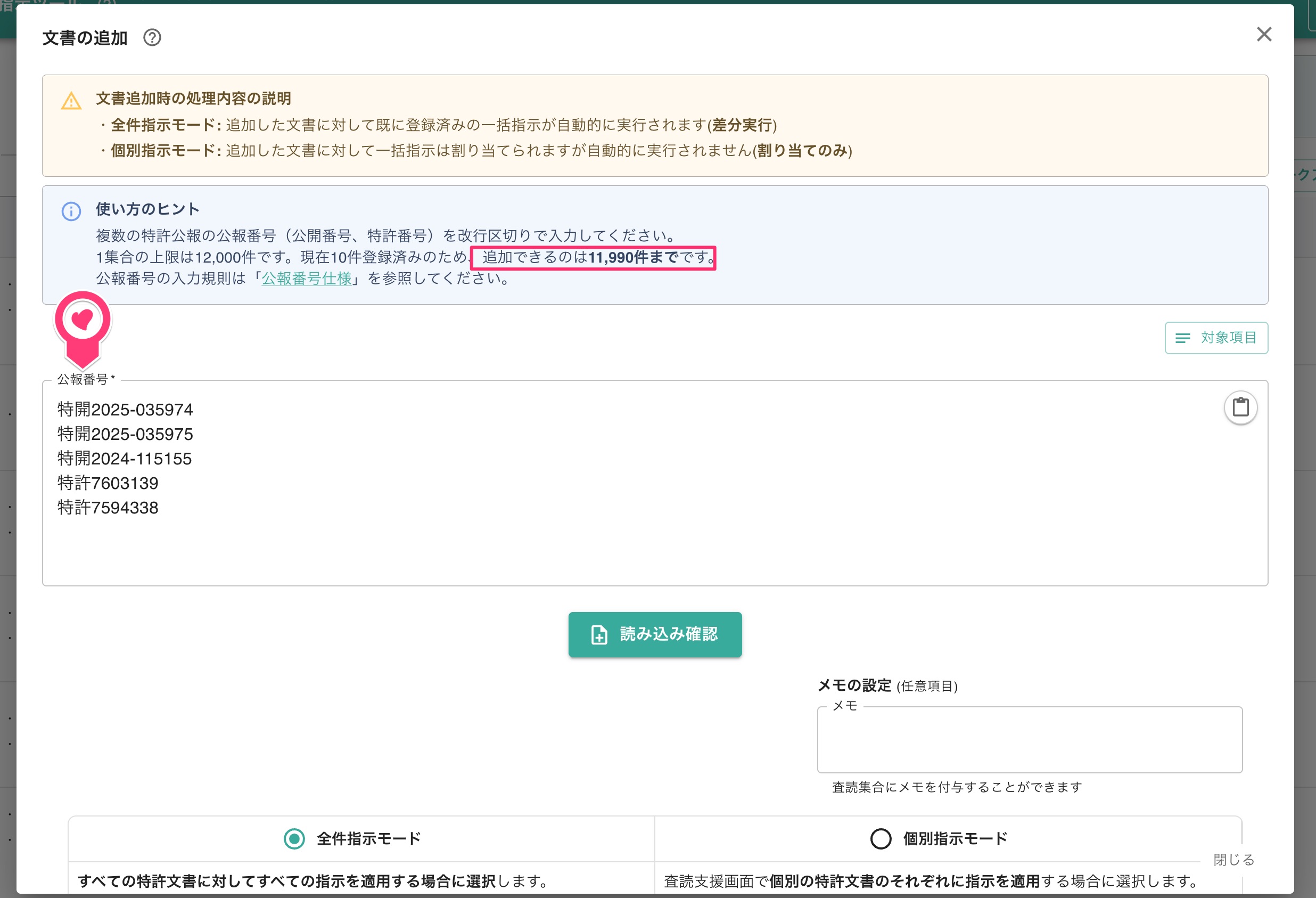
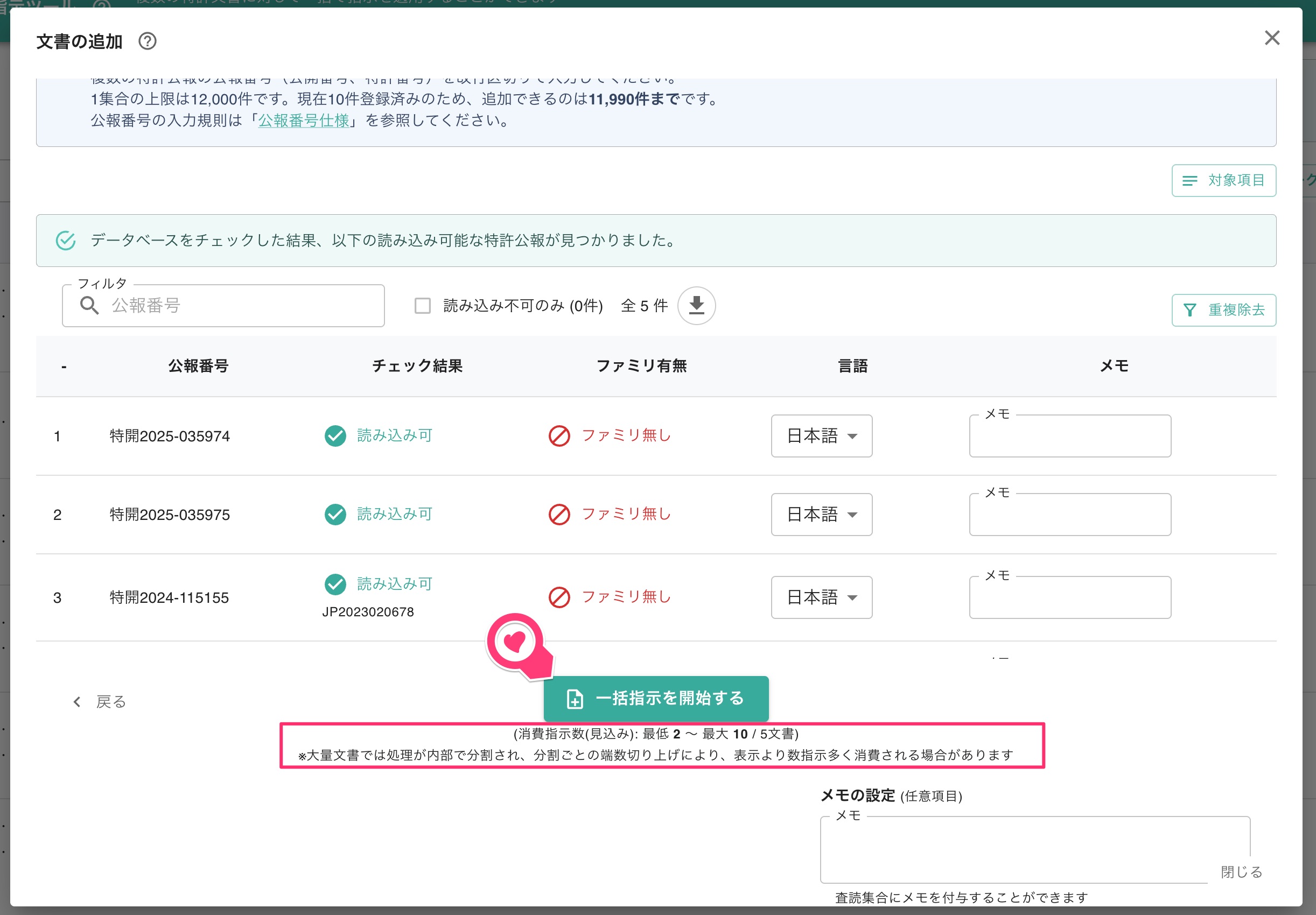
・「消費指示数(見込み)」は、最大値の目安です。上限チャンク数を上げると、最大値も増えます。
・短い公報は、実際に翻訳した長さ分のみ消費指示数が発生するため、見込みより少なくなる場合があります。
・大量の文書では、処理が内部で分割される際の端数の切り上げにより、見込みより数指示多く消費される場合があります。
・「上限を超えた公報」の設定を「翻訳しない(エラー)」にした場合、エラーになった公報の消費指示数は発生しません。
・登録時に読み込み不可だった公報は、ジョブの件数には含まれますが、消費指示数は発生しません。
利用マニュアル
マニュアル更新履歴
AIモデル一覧
アカウント登録
有料プランのお申し込み方法
お問い合せ・トレーニングのお申し込み方法
よくあるご質問(セキュリティ関連)
基本機能
サマリアAI
サマリアMCP (概要・連携)
サマリアMCP(Microsoft 365 Copilot連携方法)
サマリアMCPの活用方法
特許文書のアップロード
複数文書のアップロード
Word/PDFファイルアップロード
特許請求の範囲の確認・編集(特許請求の範囲の差し替え)
特許文書情報の確認・編集(特許文書の差し替え)
包袋文書管理機能
審査経過の包袋情報の取得・活用
包袋RAG(拡張検索)機能
包袋文書閲覧機能
査読支援ツール
ユーザ評価機能
収録公報・公報番号の仕様
ファミリ文献(DOCDB書誌)の確認・参照
日本の書誌・経過情報
特許文書形式
文書読解パネル
図面ビュワー
図面マークアップ機能
出力言語の指定
文書一覧の編集・ダウンロード
文書エクスポート機能
ハイライト機能
コメント機能
AI機能
指示文作成ウィザード
AIアシスタント機能
AIアシスタントの高度な使い方
ワイルドカードの使い方
簡易指示(クイックアシスト)
クレームチャート機能
エージェント機能(クレームチャート1)
エージェント機能(クレームチャート2)
エージェント機能(ドラフト作成・中間系)
エージェント機能(ドラフト作成・無効化系)
ドラフト編集ツール
複数の特許文書を跨がった指示
図面指示
AI機械翻訳
OCR機能
文書整形&翻訳機能
付加機能
クイックアシスト
構造化アシスト
用語アシスト
項目指示機能
特許分類・分析支援機能
分類展開機能
分類付与機能
用語抽出機能
分類構築ツール
用語統制機能
レポート機能
レポート機能(2)
課題解決マトリクスの作成
課題 x 解決マトリクス作成ツール
対比支援機能
ノイズスクリーニング
クリアランス・被侵害調査
無効資料調査・先行技術調査
クエリ改善ツール
製品仕様改善
調査観点作成
分類観点改善
分類定義改善
発明評価支援機能
意匠公報の解析
調査ツール
調査支援ツール
検索式・検索集合作成
スクリーニングツール(記載評価(無効論))
スクリーニングツール(属否評価(充足論))
類語シソーラス拡張
出願・権利化支援
提案書作成支援機能
提案書作成支援機能(機能の使い方)
明細書作成支援機能
明細書作成支援機能(案件起案・画面の概要)
明細書作成支援機能(機能の使い方)
特許翻訳ツール
拒絶支援ワークフロー機能
拒絶支援ワークフローの実行
拒絶理由通知書等の差し替え
拒絶解析レポートの内容確認
拒絶解析レポートの活用(応答方針や意見書案・補正書案の作成)
処理ツール
一括指示ツール(バッチ処理))
検索式による集合作成
ウェブグラウンディング機能
サンプリング機能
一括図面マークアップ機能
一括翻訳機能
クラスタリング
PowerPointテンプレートのプレースホルダ
固定URL機能(URLによる一括指示結果のダウンロード)
メンバー管理とグループ管理
メンバー管理とグループ管理について
メンバー管理画面
グループ管理画面
その他
ドキュメント共有機能
フィードバック機能
環境設定
ログイン履歴
ウェビナーのご案内
【11月ウェビナー】サマリア・アップデート内容共有ウェビナー
日時: 2026年11月19日(木) 15:00-16:00 (1時間の予定)
【参加無料】サマリアMCPで"いつものAI"から特許業務|できること・連携方法・操作デモ解説ウェビナー
日時: 2026年11月11日(水) 14:00-15:00 (1時間の予定)
【再ウェビナー】生成AI活用の前提となる観点設計・該否評価のコツ~基礎からサマリアの活用まで~
日時: 2026年10月29日(木) 14:00-15:00 (1時間の予定)
【再ウェビナー】サマリア、使いこなせていますか?
日時: 2026年10月23日(金) 14:00-14:45 (45分の予定)
【10月ウェビナー】サマリア・アップデート内容共有ウェビナー
日時: 2026年10月15日(木) 15:00-16:00 (1時間の予定)
知財フォーラムのご案内
第7回サマリア知財フォーラム
日時: 2026年11月25日(水) 15:00-16:00 (1時間の予定)
第6回サマリア知財フォーラム
日時: 2026年11月12日(木) 15:00-16:00 (1時間の予定)
第5回サマリア知財フォーラム
日時: 2026年09月25日(金) 15:00-16:00 (1時間の予定)
第4回サマリア知財フォーラム
日時: 2026年08月28日(金) 15:00-16:00 (1時間の予定)
第3回サマリア知財フォーラム
日時: 2026年07月24日(金) 15:00-16:00 (1時間の予定)
ユーザ会のご案内
第5回サマリアユーザ会
日時: 2026年12月11日(金) 14:00-18:30 (1時間の予定)
第4回サマリアユーザ会
日時: 2026年06月19日(金) 14:30-18:30 (4時間の予定)
第3回サマリアユーザ会
日時: 2026年04月16日(木) 14:00-16:00 (2時間の予定)
第2回サマリアユーザ会
日時: 2026年02月13日(金) 14:30-18:30 (4時間の予定)
第1回サマリアユーザ会
日時: 2025年12月11日(木) 14:00-16:00 (2時間の予定)
コラム記事
リリースノート
「一括翻訳機能」の搭載・図面の回転補正精度の改良
更新日:2026/11/4
サマリアMCPのアップデート(完全ZDR対応・配列表など)明細書作成支援機能のアップデート / イベントのご案内
更新日:2026/10/27
全図一覧表示機能の搭載 / 図面の追加・差替えが可能に明細書支援機能のアップデート / イベントのご案内
更新日:2026/10/20
日本の書誌・経過情報を収録 / レポート機能の改良2026知財・情報フェア講演のウェビナーのご案内
更新日:2026/10/6