
SERVICE MANUAL
・「発明をわかりやすく説明」などで作成した要約
・項目指示の出力結果のラベル
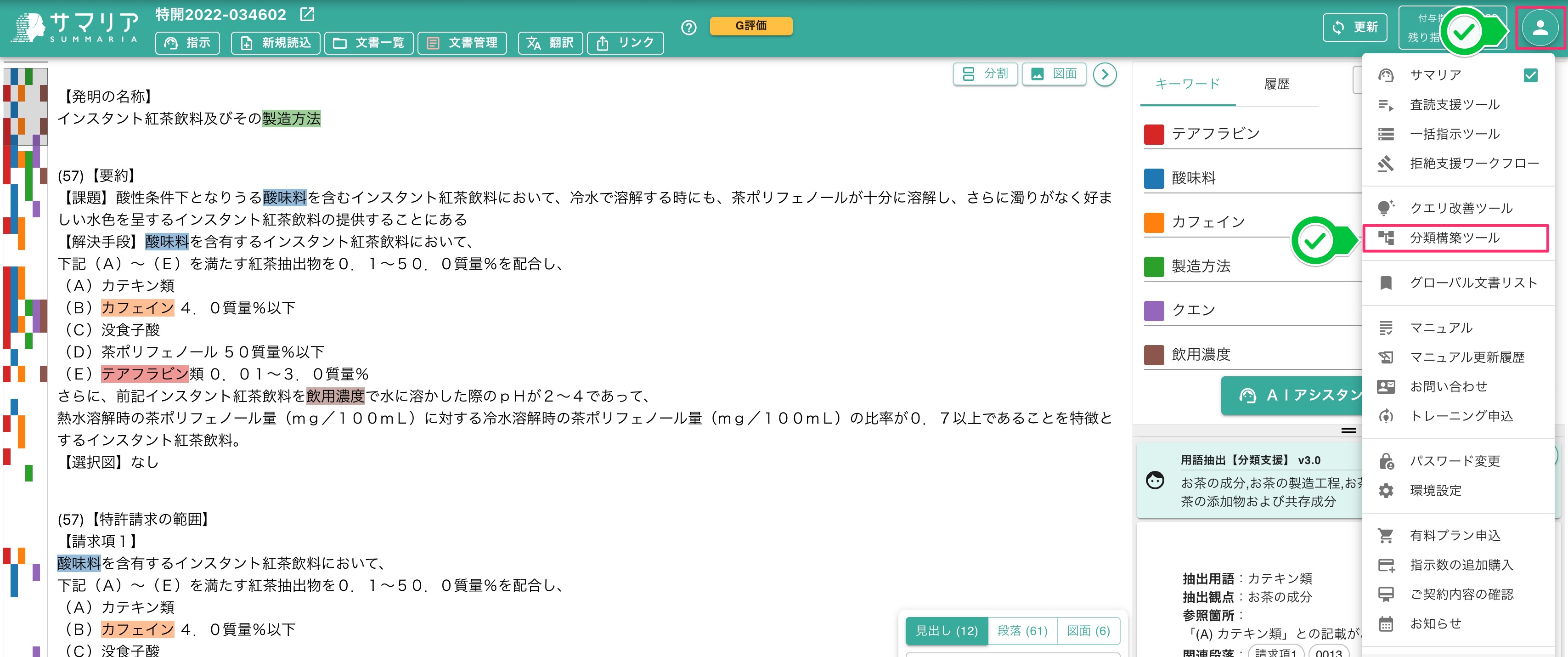
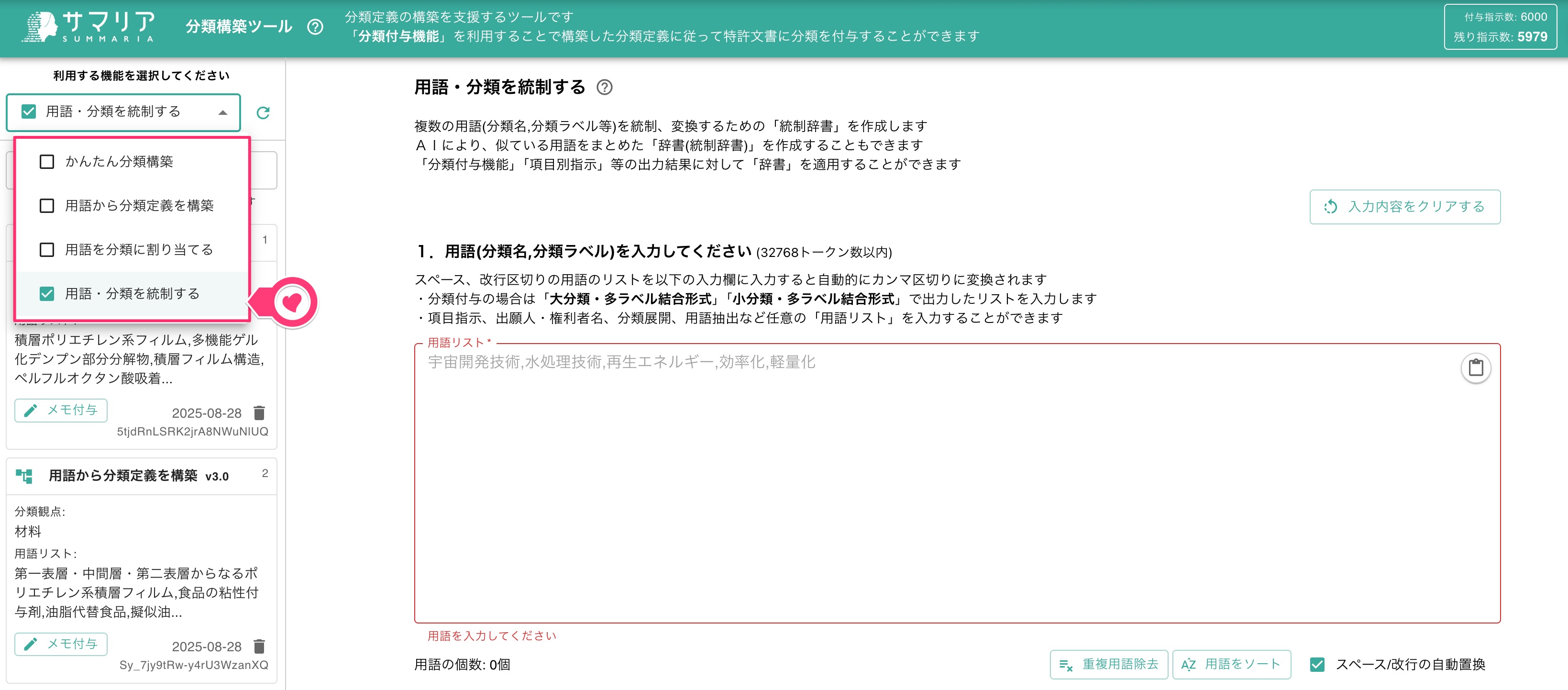
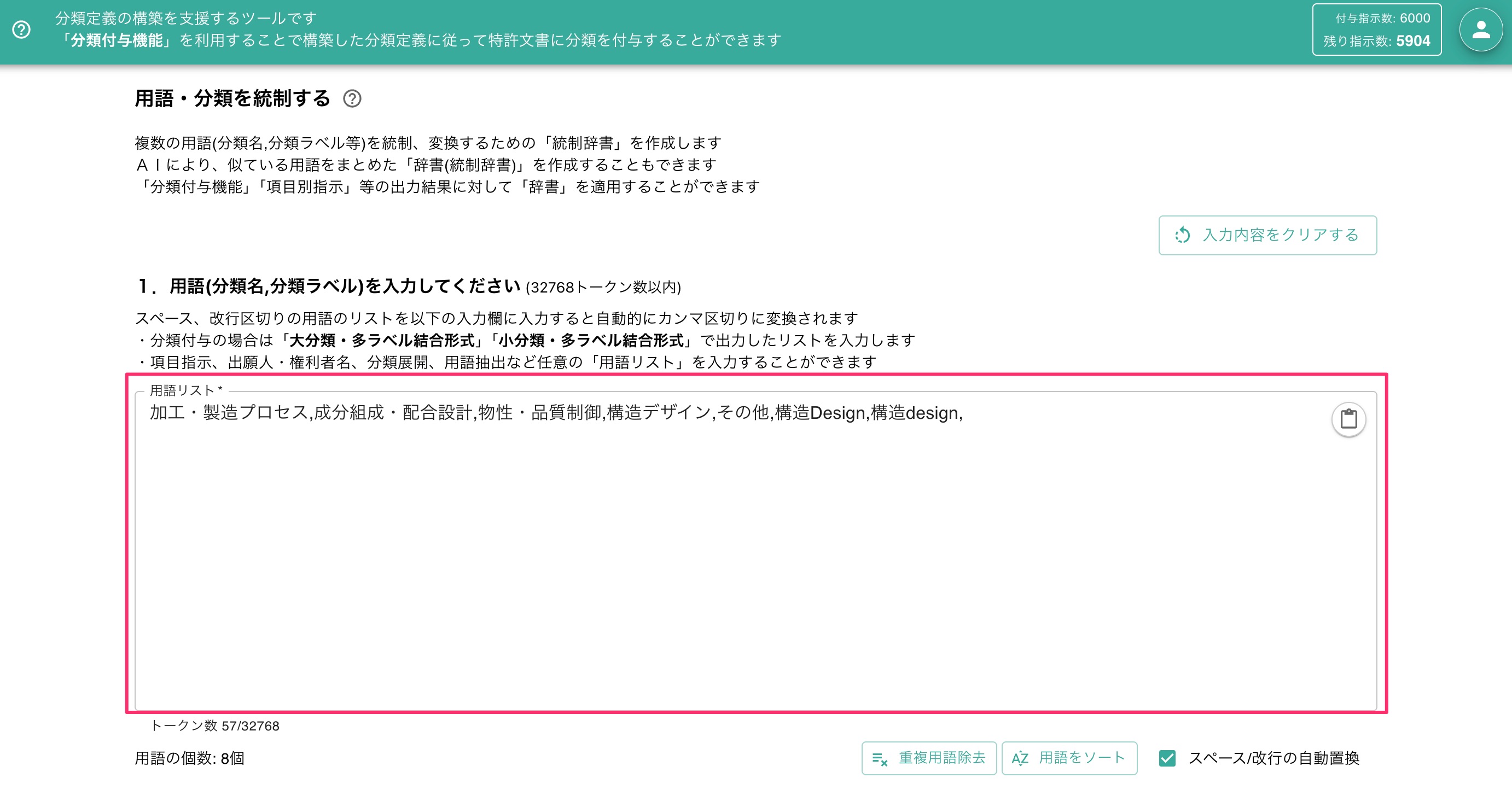
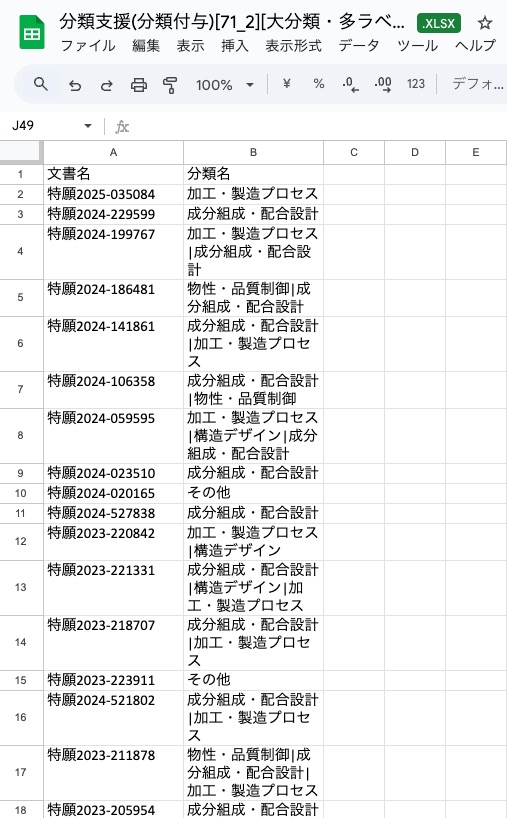
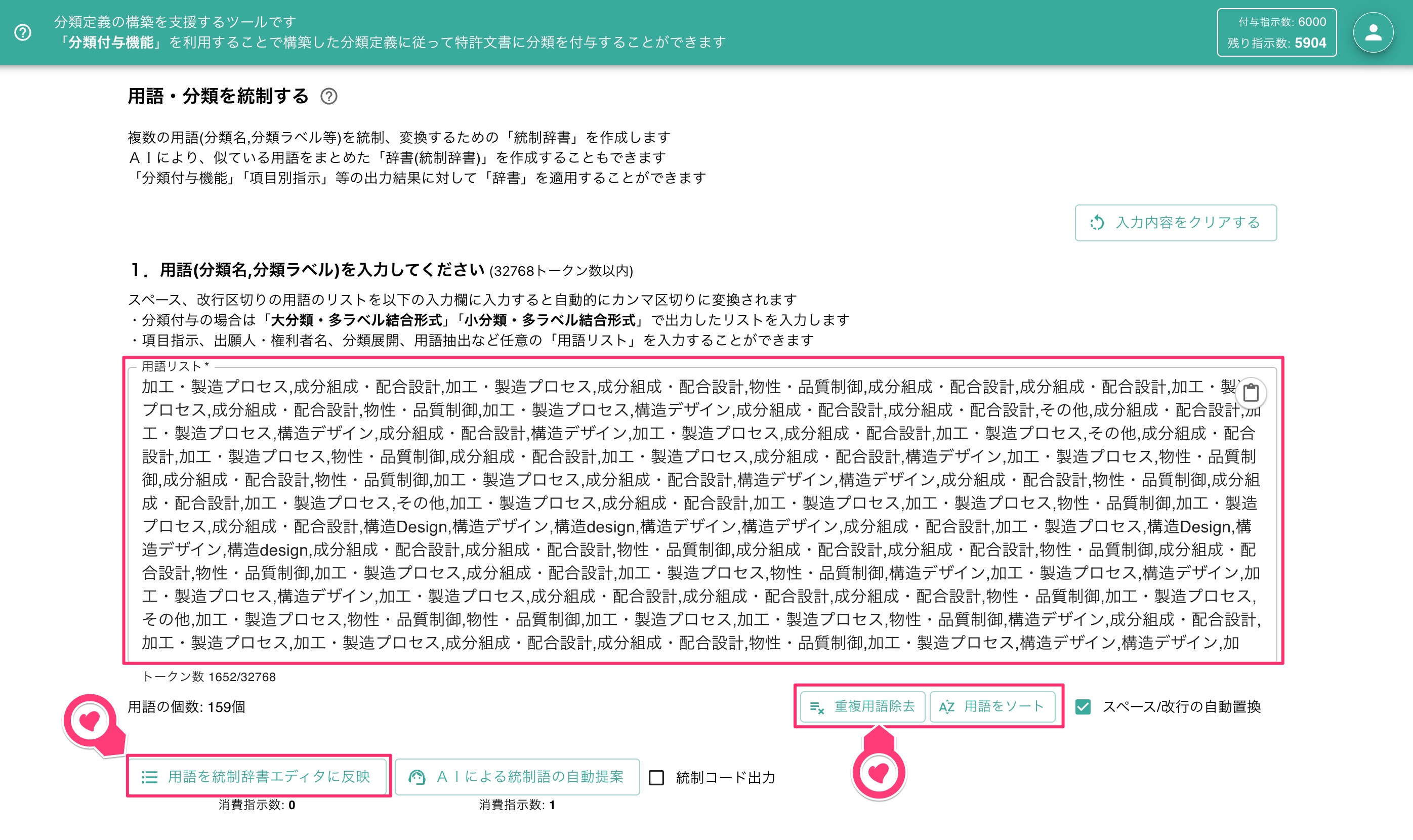
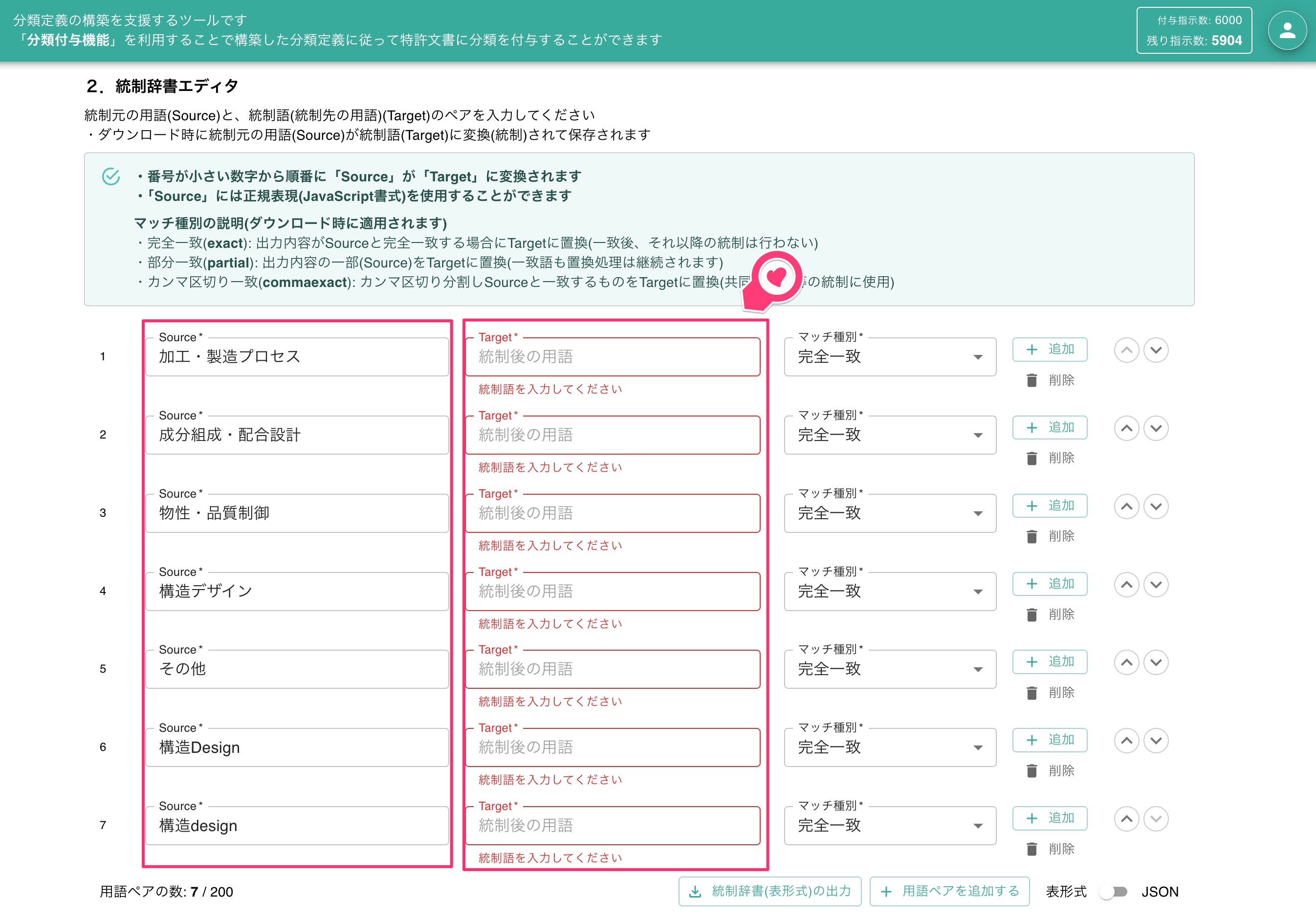
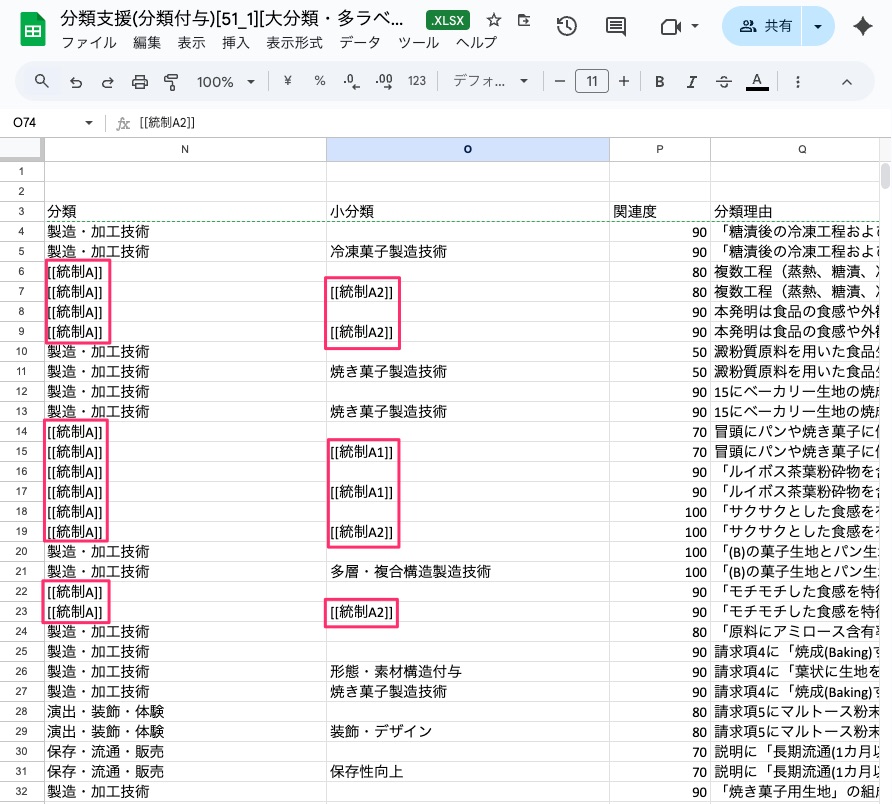
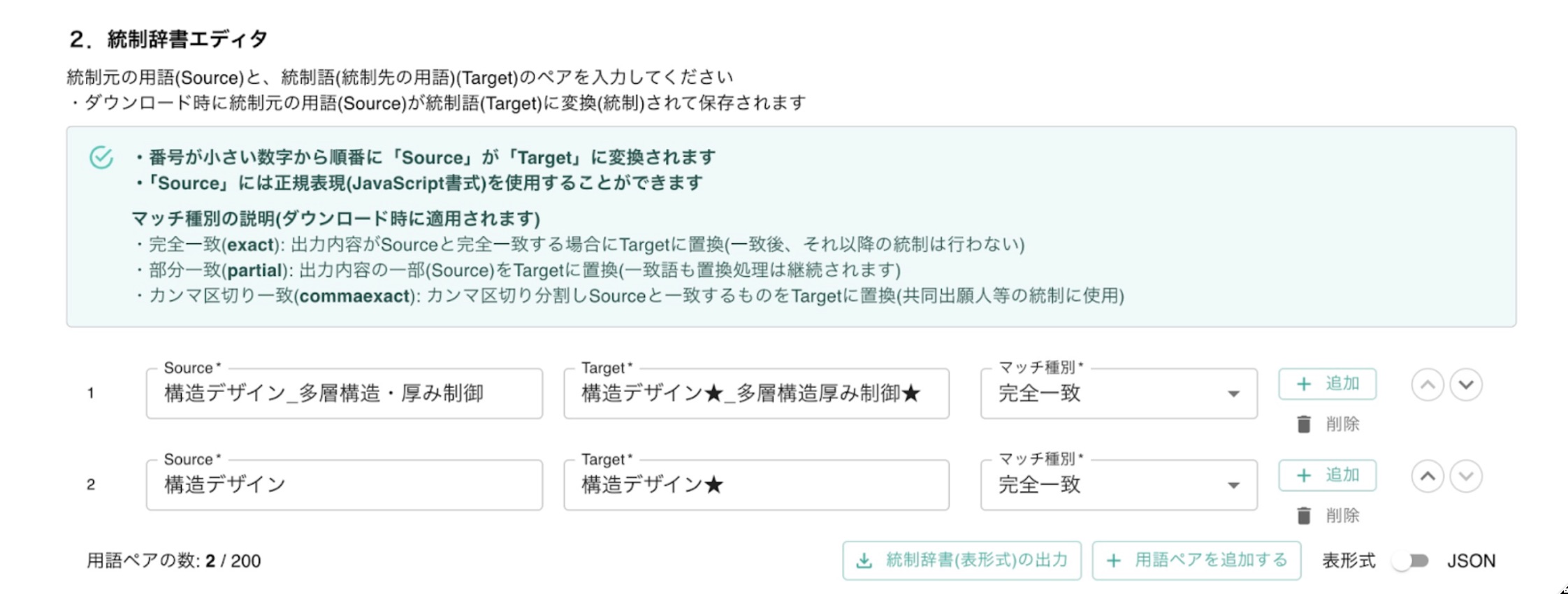
小分類は、「大分類_小分類」というルールでSourceとTargetを定義します。大分類が異なる、複数の同じ小分類が存在するケースもあり、それぞれを区別して統制辞書を適用する必要があるため、このような定義をおこないます。
例:
(1)大分類A_小分類α 例)電車_乗り心地向上
(2)大分類B_小分類α 例)バス_乗り心地向上
(1)(2)はそれぞれ別の分類として扱う必要があります。
この場合、大分類と小分類の間に「_」(アンダーバー)を入れることで、小分類の分類名のSourceを定義することができます。
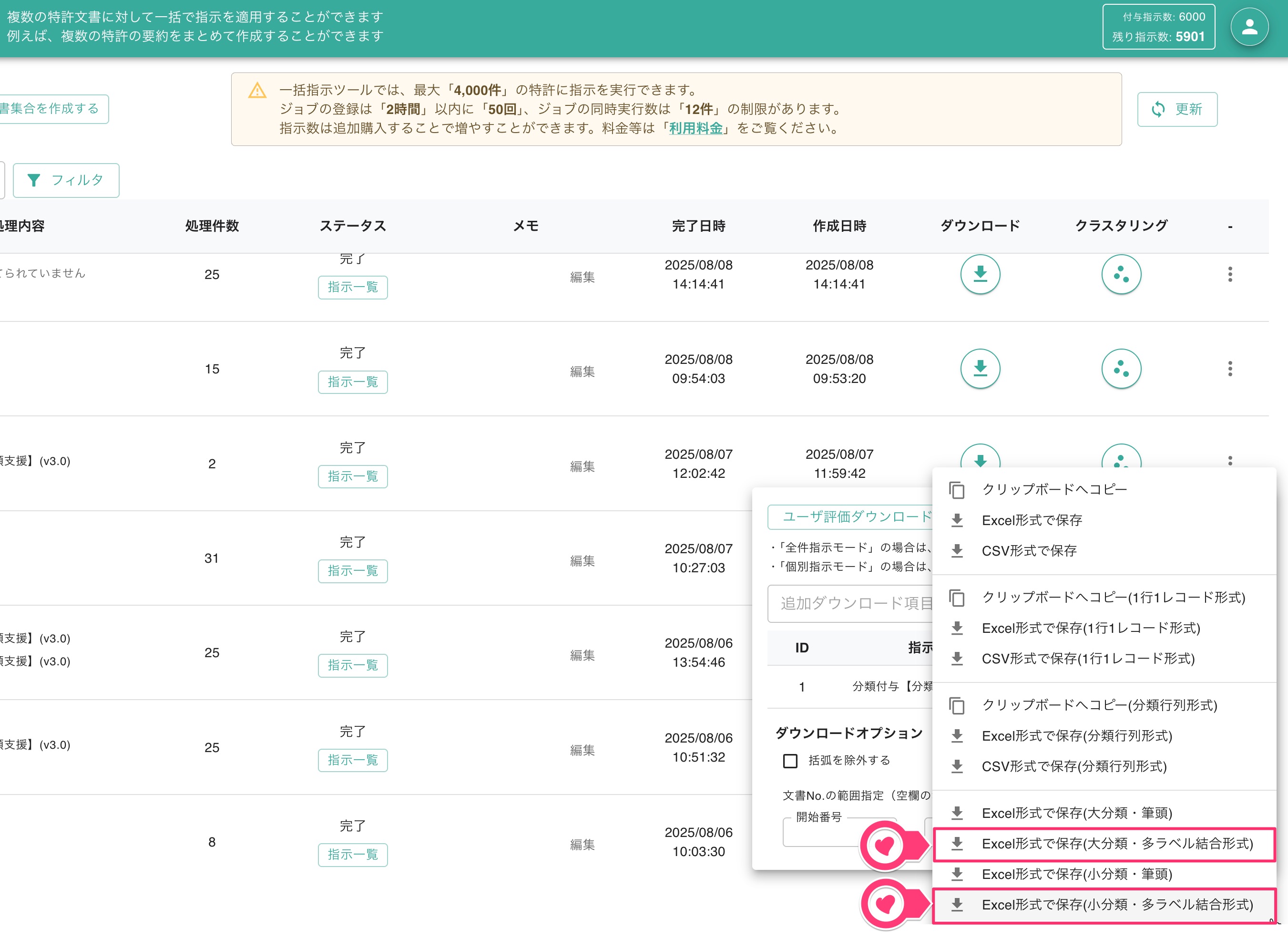
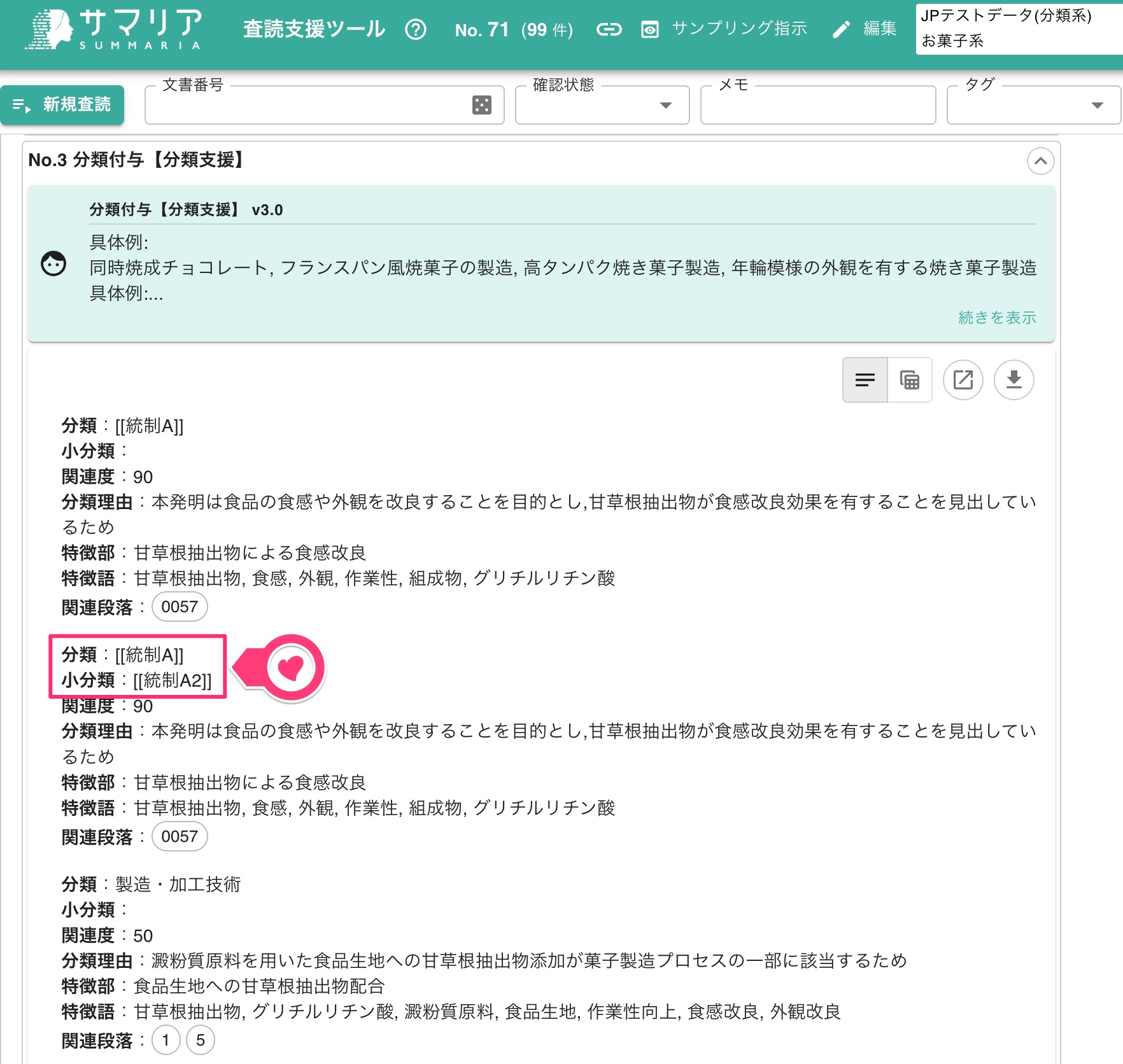
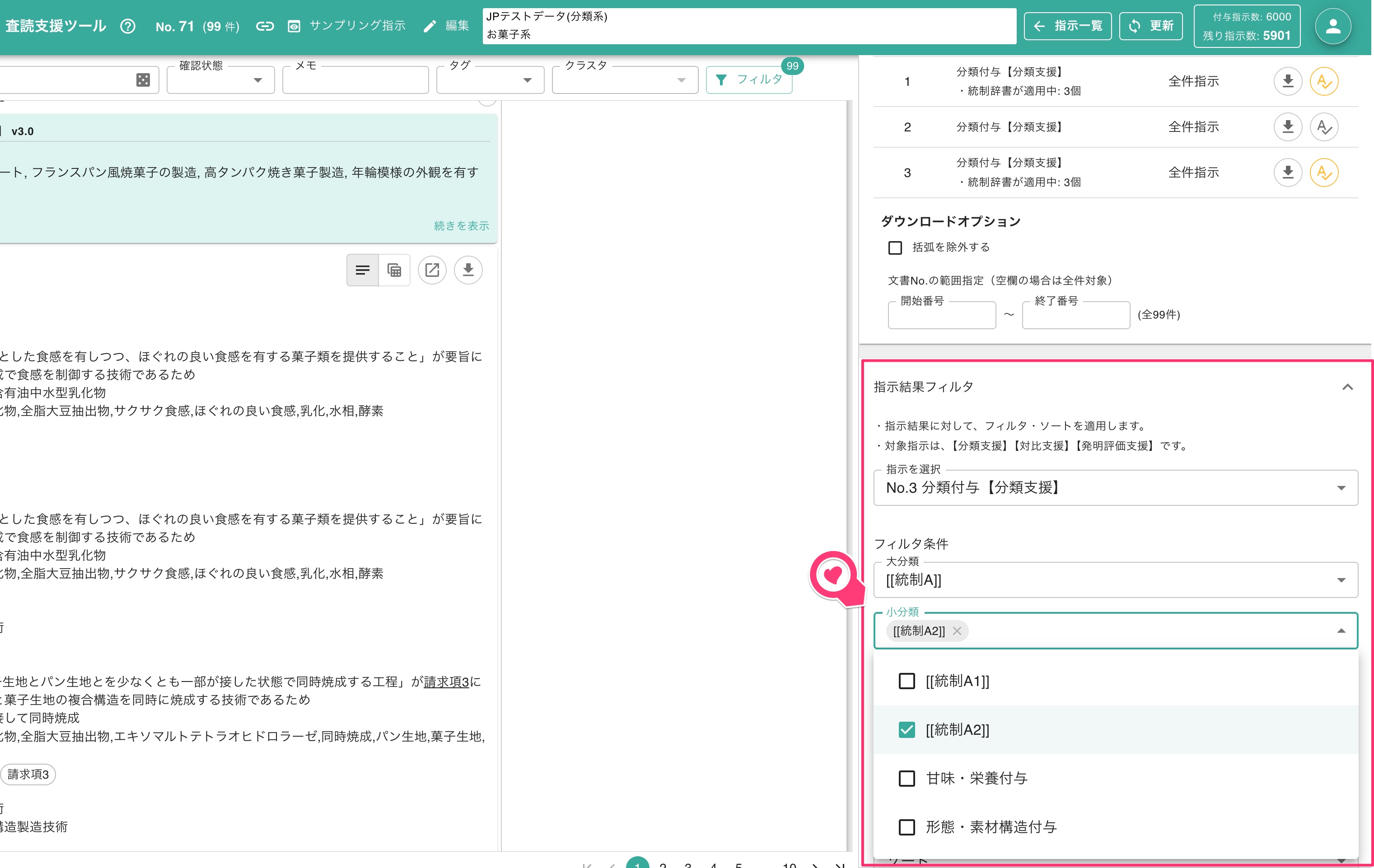
なお、入力する際、分類付与機能の結果については「多ラベル結合形式」で出力したものを活用すると、入力を間違うことなく行うことができます。
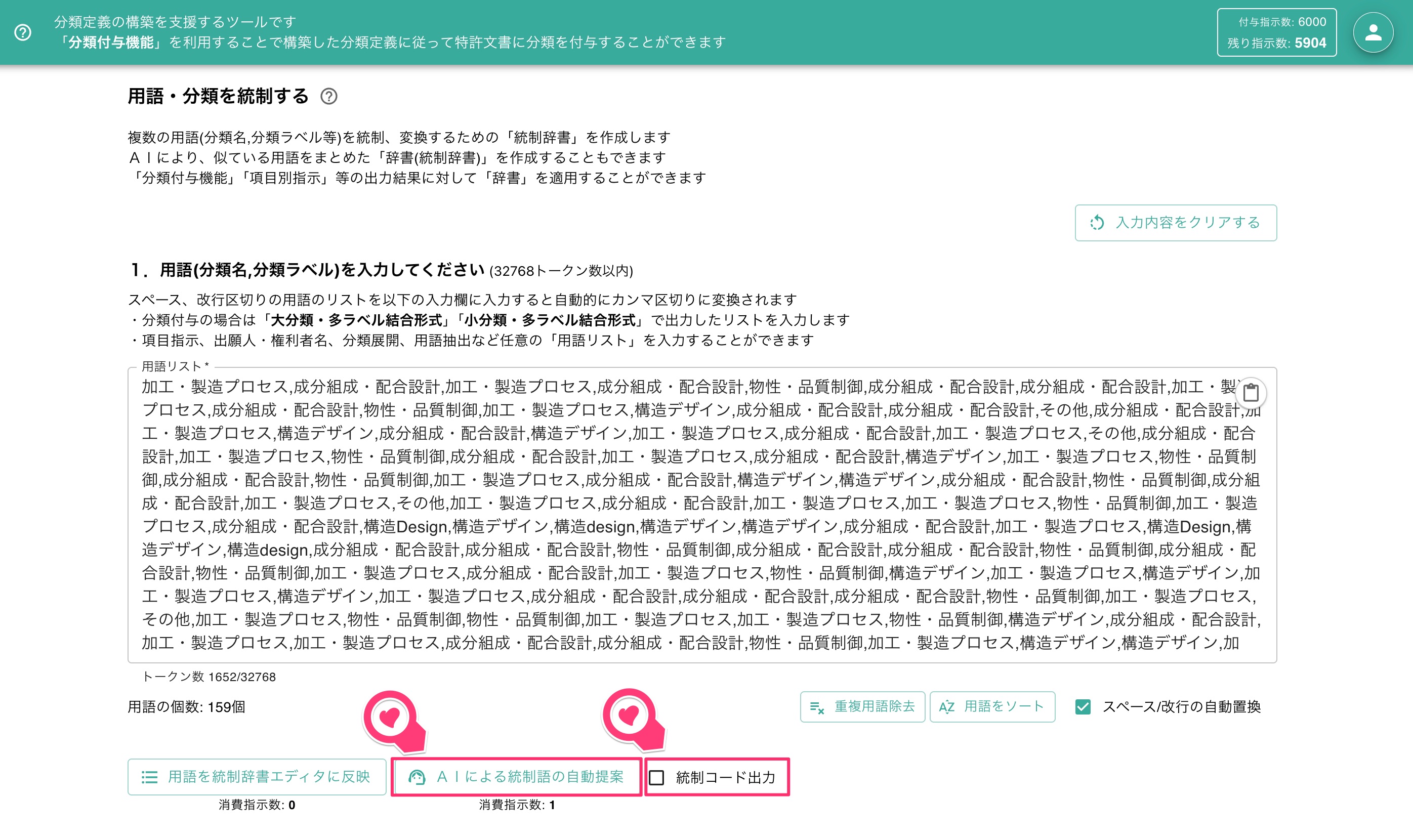
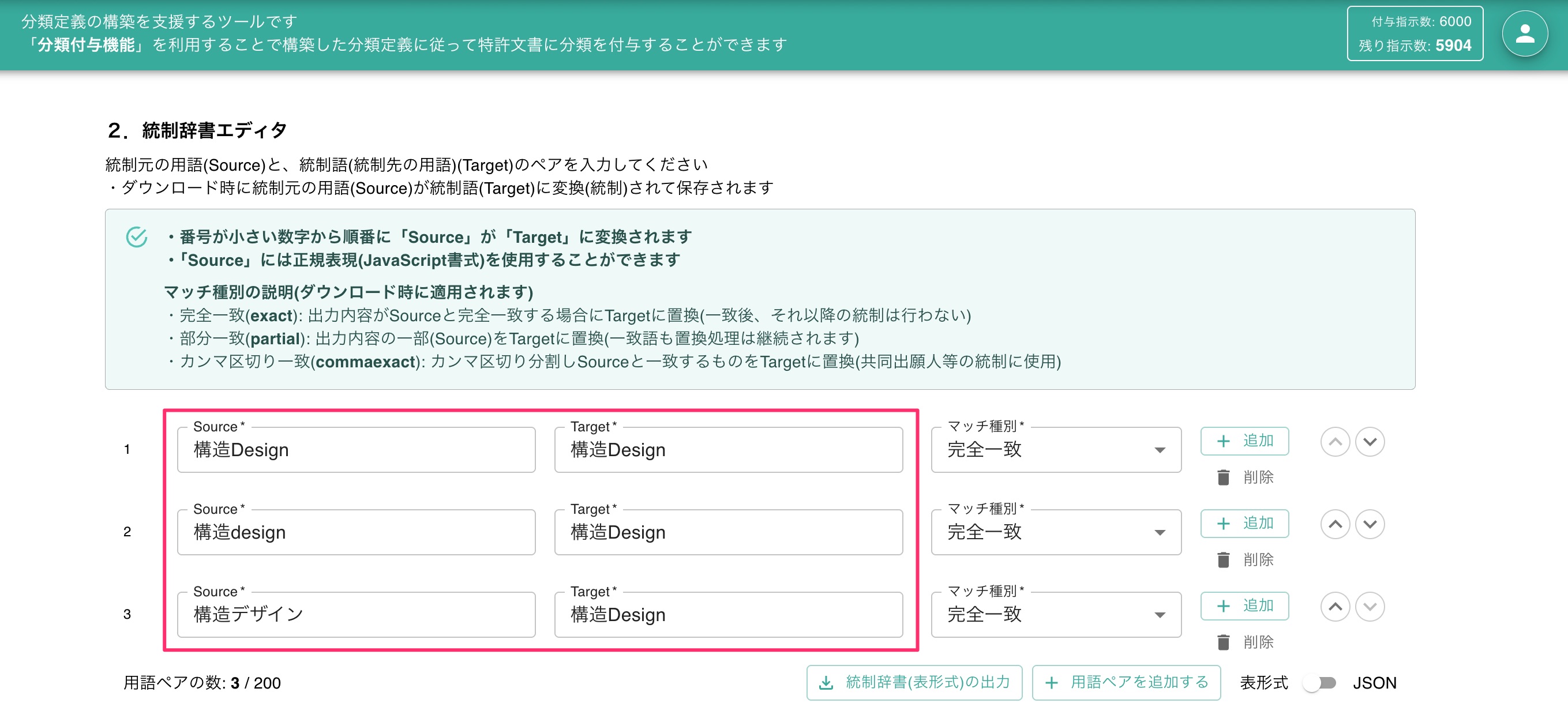
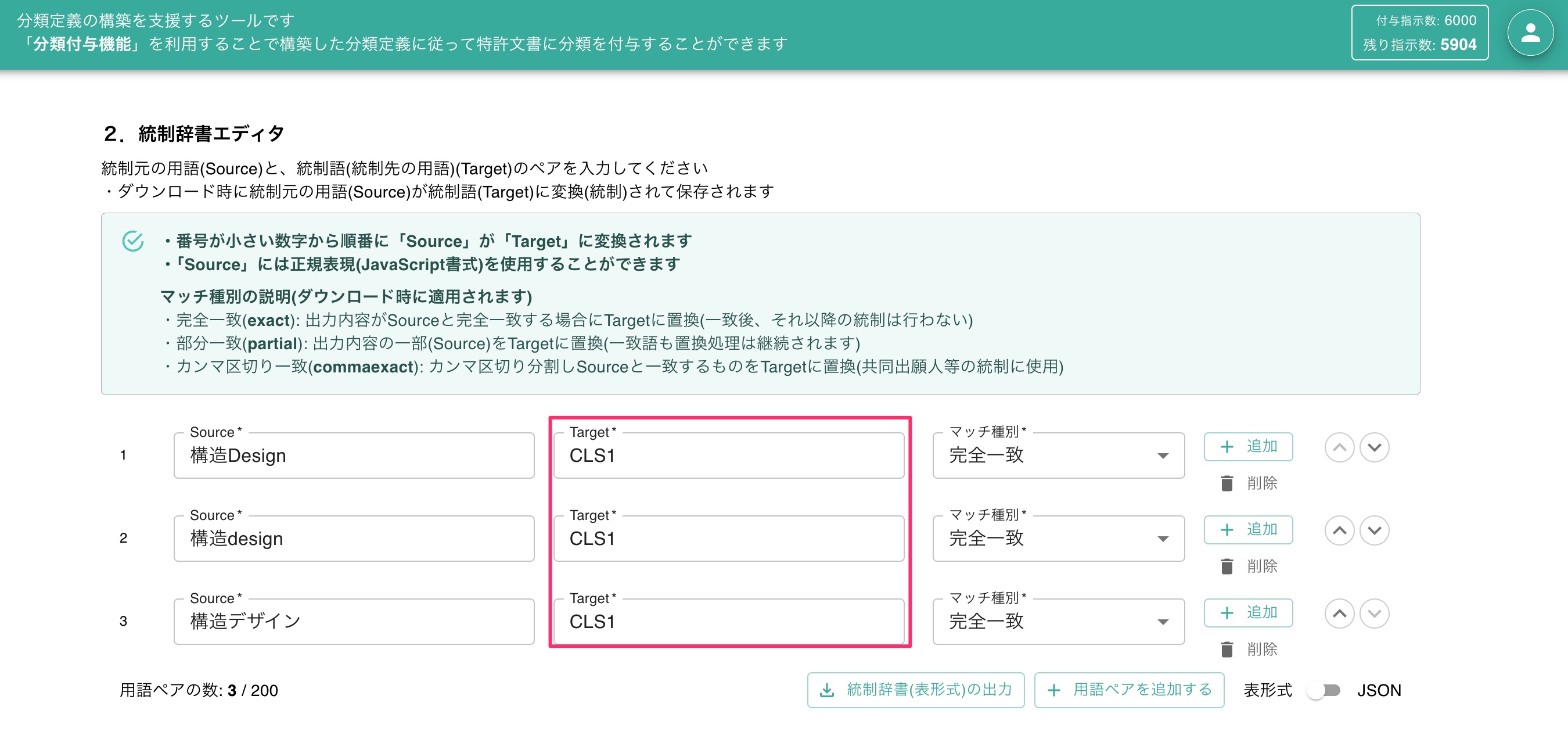
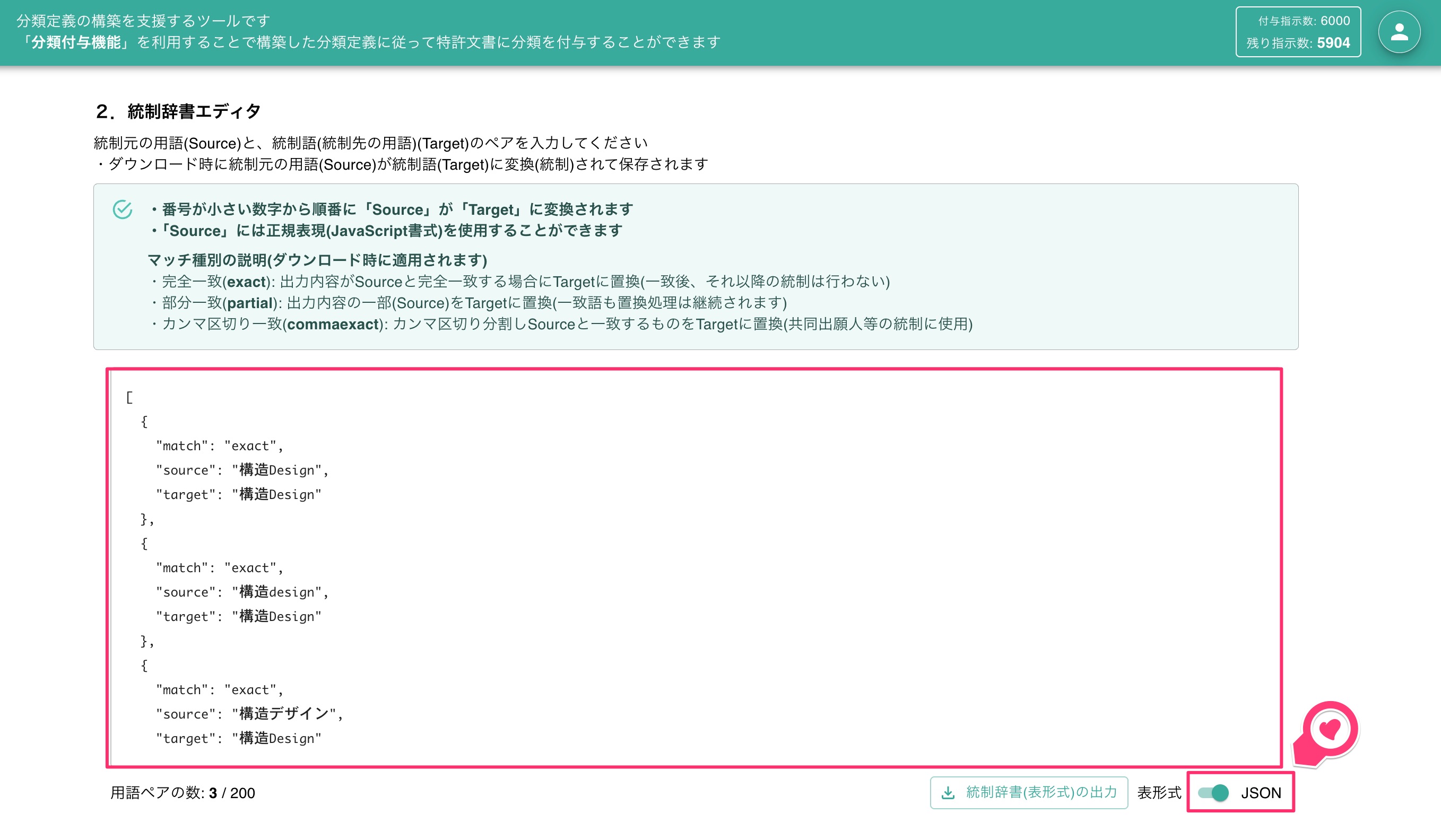
完全に一致した場合に適用されます。分類名の統制などに利用します。
例:「プロセス→工程」という辞書があった場合に、分類名「加工・製造プロセス」は、分類名「加工・製造プロセス」のままになります。
部分一致
一部一致の場合にも適用されます。要約など一部文字列を置換したい場合に利用します。
例:「プロセス→工程」という辞書があった場合に、分類名「加工・製造プロセス」は、分類名「加工・製造工程」になります。(プロセスの部分のみ置換される)
カンマ区切り一致
完全一致を適用する前にカンマ区切りをおこない、それぞれに対して適用されます。
例:「A社→B社」という辞書があった場合に、出願人・権利者が「A社, D社」の場合は、「B社, D社」になる。この場合、「AB社, D社」は、「AB社, D社」のままになります。共同出願などの場合に、複数の出願人が1つの項目に記載されている場合もありますが、その場合も適用されます。
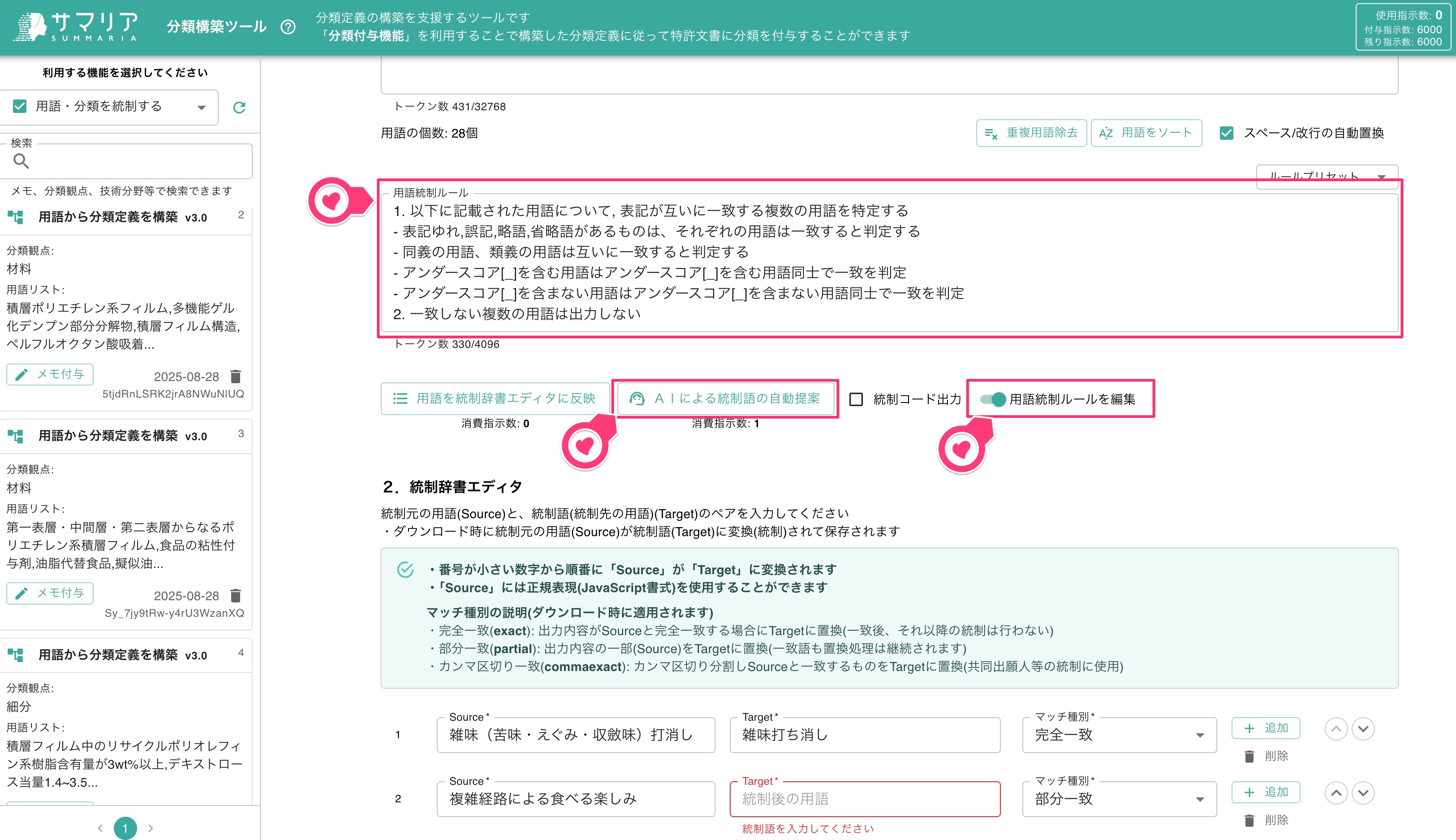
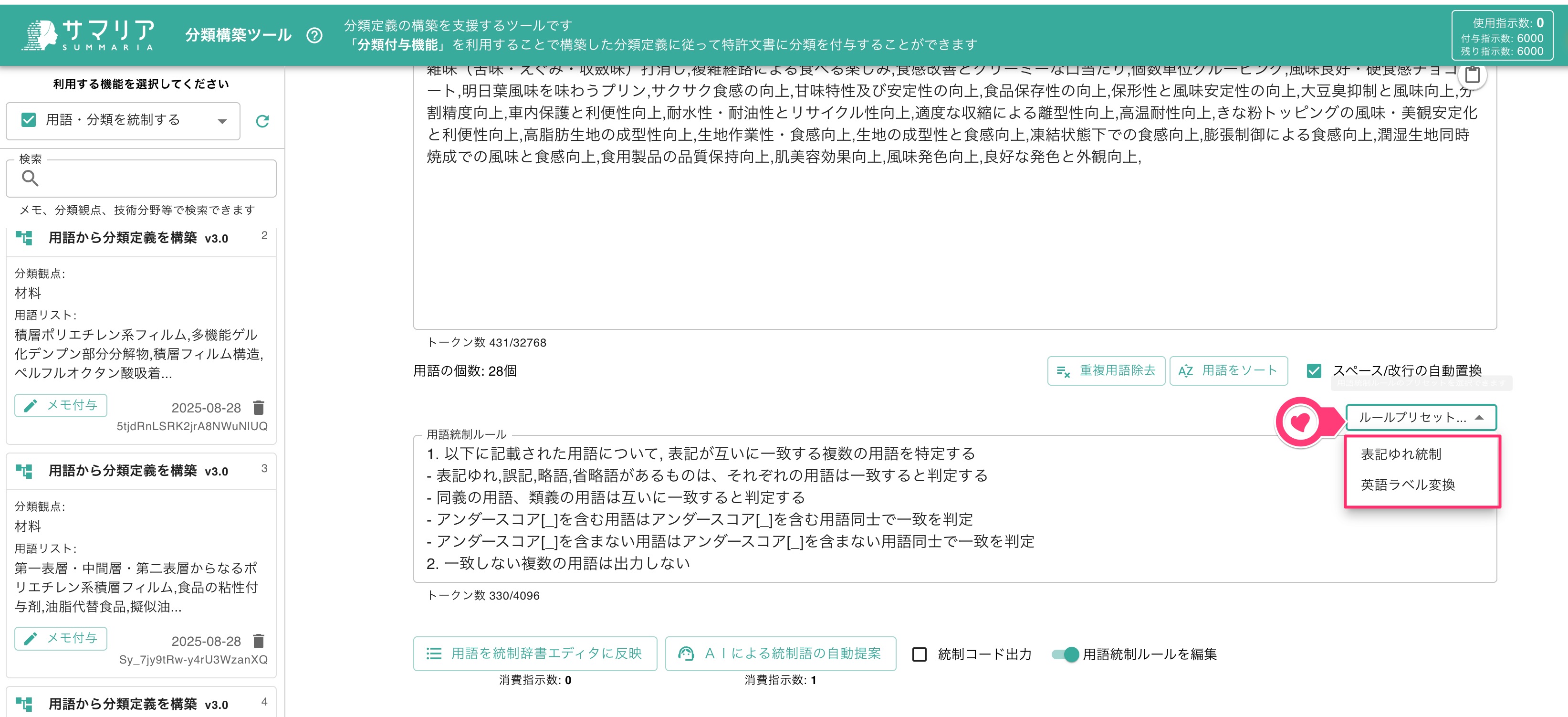
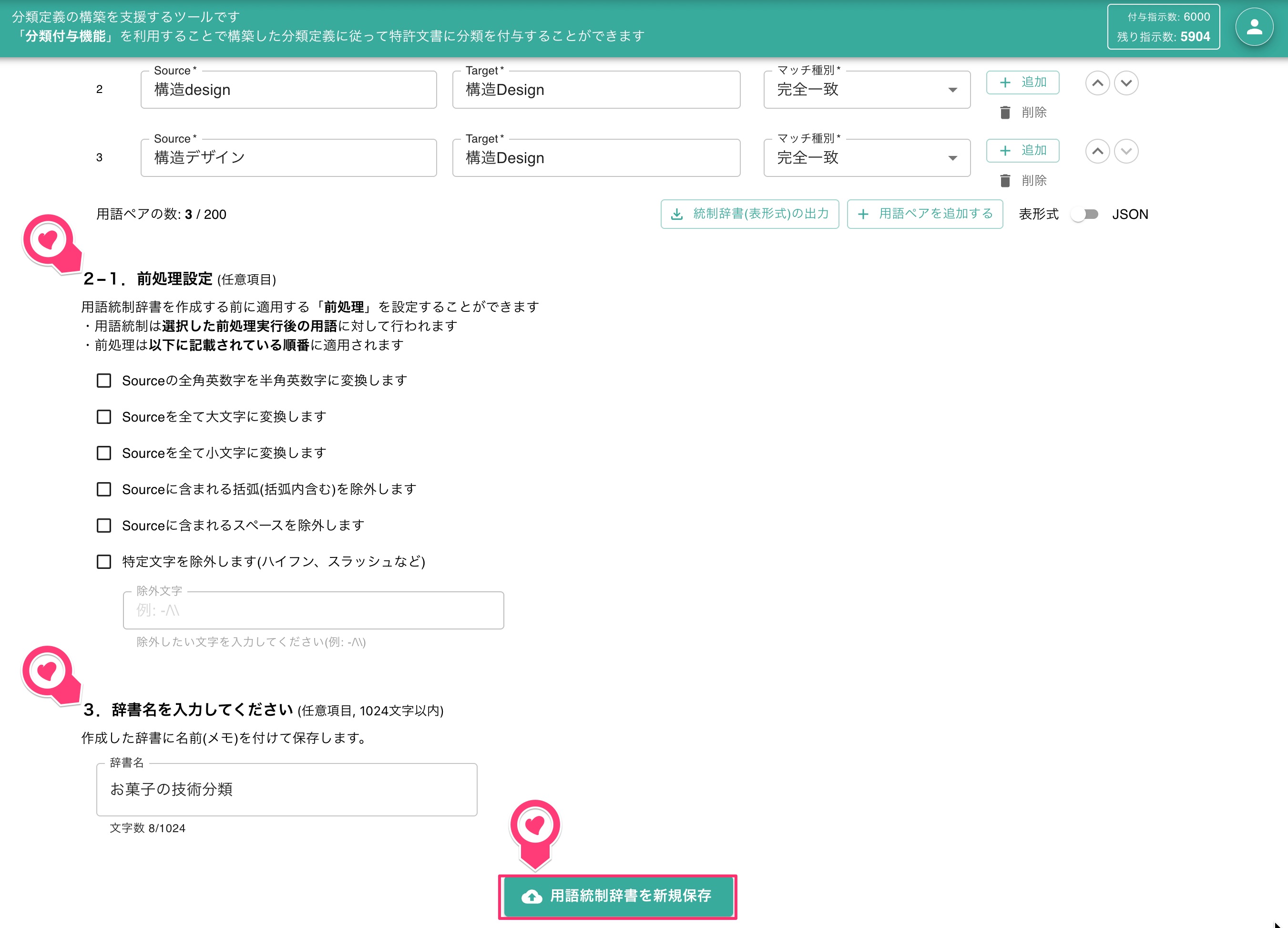
(2) Sourceを全て大文字に変換します
(3) Sourceを全て小文字に変換します
(4) Sourceに含まれる括弧(括弧内含む)を除外します
(5) Sourceに含まれるスペースを除外します
(6) 特定文字を除外します(ハイフン、スラッシュなど)
:特定文字を除外したい場合は、除外したい文字や記号を入力します。
利用マニュアル
マニュアル更新履歴
AIモデル一覧
アカウント登録
有料プランのお申し込み方法
お問い合せ・トレーニングのお申し込み方法
よくあるご質問(セキュリティ関連)
基本機能
サマリアMCP
サマリアMCP連携方法(Microsoft 365 Copilot)
特許文書のアップロード
複数文書のアップロード
Word/PDFファイルアップロード
特許請求の範囲の確認・編集(特許請求の範囲の差し替え)
特許文書情報の確認・編集(特許文書の差し替え)
包袋文書管理機能
審査経過の包袋情報の取得・活用
包袋RAG(拡張検索)機能
包袋文書閲覧機能
査読支援ツール
ユーザ評価機能
収録公報・公報番号の仕様
ファミリ文献(DOCDB書誌)の確認・参照
日本の書誌・経過情報
特許文書形式
文書読解パネル
図面ビュワー
図面マークアップ機能
出力言語の指定
文書一覧の編集・ダウンロード
文書エクスポート機能
ハイライト機能
コメント機能
AI機能
指示文作成ウィザード
AIアシスタント機能
AIアシスタントの高度な使い方
ワイルドカードの使い方
簡易指示(クイックアシスト)
クレームチャート機能
エージェント機能(クレームチャート1)
エージェント機能(クレームチャート2)
エージェント機能(ドラフト作成・中間系)
エージェント機能(ドラフト作成・無効化系)
ドラフト編集ツール
複数の特許文書を跨がった指示
図面指示
AI機械翻訳
OCR機能
文書整形&翻訳機能
付加機能
クイックアシスト
構造化アシスト
用語アシスト
項目指示機能
特許分類・分析支援機能
分類展開機能
分類付与機能
用語抽出機能
分類構築ツール
用語統制機能
レポート機能
レポート機能(2)
課題解決マトリクスの作成
課題 x 解決マトリクス作成ツール
対比支援機能
ノイズスクリーニング
クリアランス・被侵害調査
無効資料調査・先行技術調査
クエリ改善ツール
製品仕様改善
調査観点作成
分類観点改善
分類定義改善
発明評価支援機能
意匠公報の解析
調査ツール
調査支援ツール
検索式・検索集合作成
スクリーニングツール(記載評価(無効論))
スクリーニングツール(属否評価(充足論))
類語シソーラス拡張
出願・権利化支援
提案書作成支援機能
提案書作成支援機能(機能の使い方)
明細書作成支援機能
明細書作成支援機能(案件起案・画面の概要)
明細書作成支援機能(機能の使い方)
特許翻訳ツール
拒絶支援ワークフロー機能
拒絶支援ワークフローの実行
拒絶理由通知書等の差し替え
拒絶解析レポートの内容確認
拒絶解析レポートの活用(応答方針や意見書案・補正書案の作成)
処理ツール
一括指示ツール(バッチ処理))
検索式による集合作成
一括図面マークアップ機能
サンプリング機能
クラスタリング
固定URL機能(URLによる一括指示結果のダウンロード)
ウェブグラウンディング機能
PowerPointテンプレートのプレースホルダ
メンバー管理とグループ管理
メンバー管理とグループ管理について
メンバー管理画面
グループ管理画面
その他
ドキュメント共有機能
フィードバック機能
環境設定
ログイン履歴
ウェビナーのご案内
【11月ウェビナー】サマリア・アップデート内容共有ウェビナー
日時: 2026年11月19日(木) 15:00-16:00 (1時間の予定)
【参加無料】サマリアMCPで"いつものAI"から特許業務|できること・連携方法・操作デモ解説ウェビナー
日時: 2026年11月11日(水) 14:00-15:00 (1時間の予定)
【再ウェビナー】生成AI活用の前提となる観点設計・該否評価のコツ~基礎からサマリアの活用まで~
日時: 2026年10月29日(木) 14:00-15:00 (1時間の予定)
【再ウェビナー】サマリア、使いこなせていますか?
日時: 2026年10月23日(金) 14:00-14:45 (45分の予定)
【10月ウェビナー】サマリア・アップデート内容共有ウェビナー
日時: 2026年10月15日(木) 15:00-16:00 (1時間の予定)
知財フォーラムのご案内
第7回サマリア知財フォーラム
日時: 2026年11月25日(水) 15:00-16:00 (1時間の予定)
第6回サマリア知財フォーラム
日時: 2026年11月12日(木) 15:00-16:00 (1時間の予定)
第5回サマリア知財フォーラム
日時: 2026年09月25日(金) 15:00-16:00 (1時間の予定)
第4回サマリア知財フォーラム
日時: 2026年08月28日(金) 15:00-16:00 (1時間の予定)
第3回サマリア知財フォーラム
日時: 2026年07月24日(金) 15:00-16:00 (1時間の予定)
ユーザ会のご案内
第5回サマリアユーザ会
日時: 2026年12月11日(金) 14:00-18:30 (1時間の予定)
第4回サマリアユーザ会
日時: 2026年06月19日(金) 14:30-18:30 (4時間の予定)
第3回サマリアユーザ会
日時: 2026年04月16日(木) 14:00-16:00 (2時間の予定)
第2回サマリアユーザ会
日時: 2026年02月13日(金) 14:30-18:30 (4時間の予定)
第1回サマリアユーザ会
日時: 2025年12月11日(木) 14:00-16:00 (2時間の予定)
コラム記事
リリースノート
全図一覧表示機能の搭載 / 図面の追加・差替えが可能に明細書支援機能のアップデート / イベントのご案内
更新日:2026/10/20
日本の書誌・経過情報を収録 / レポート機能の改良2026知財・情報フェア講演のウェビナーのご案内
更新日:2026/10/6