「検索式・検索集合作成」は、特許請求の範囲や発明提案書から調査観点を作成し、特許分類を用いた「特許検索式」を作成する機能です。作成した検索式からは、検索対象となる文書集合(公報リスト)も作成できます。
また、作成した検索集合は「スクリーニングツール」に連携させ、段階的な自動査読をAIに任せること可能です。先行技術調査や無効資料調査だけでなく、クリアランス調査にも便利な機能です。
「検索式・検索集合作成」を利用するには、メインメニューまたは右上のプルダウンメニューより「調査支援ツール」を選択します。
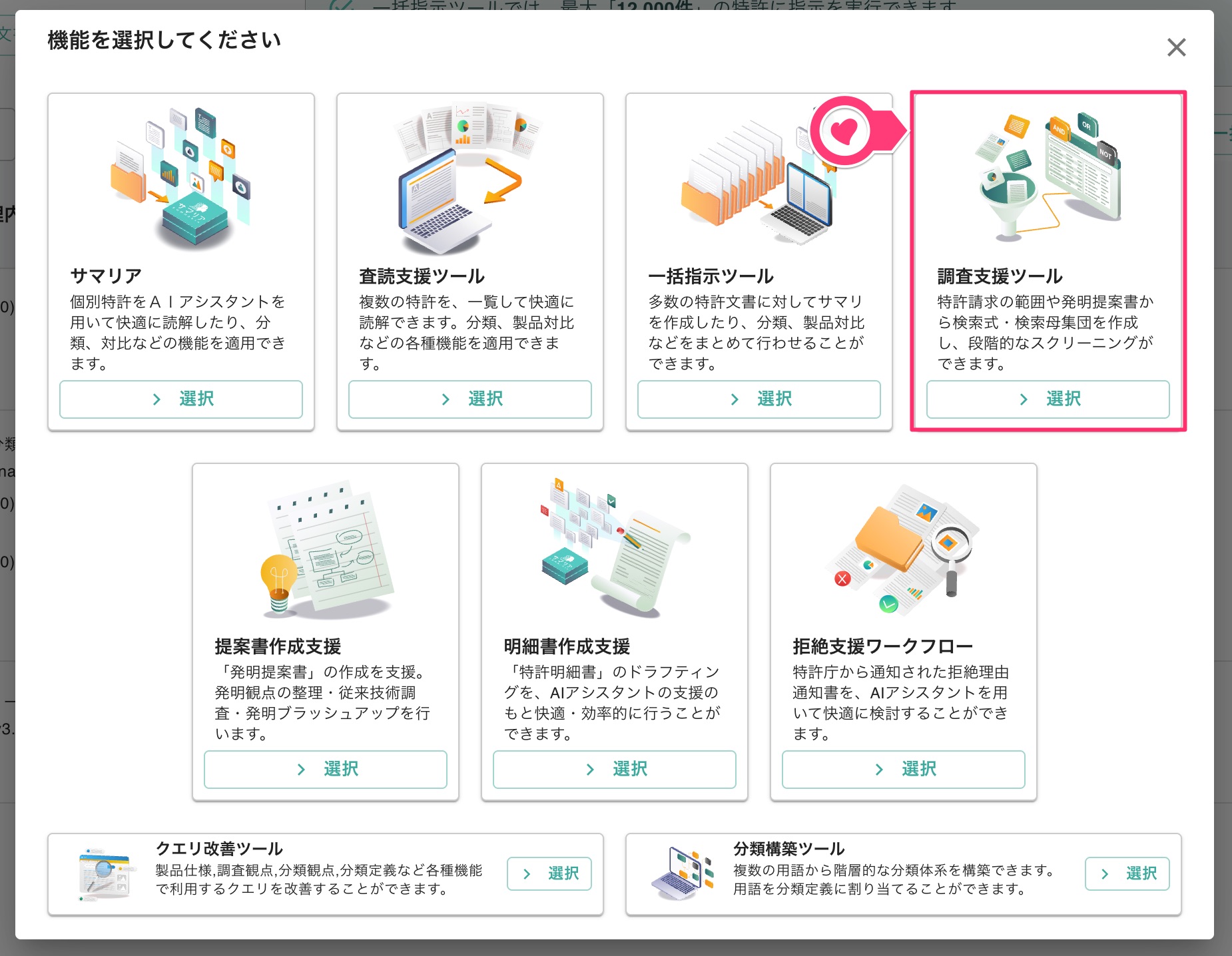
調査支援ツールの選択
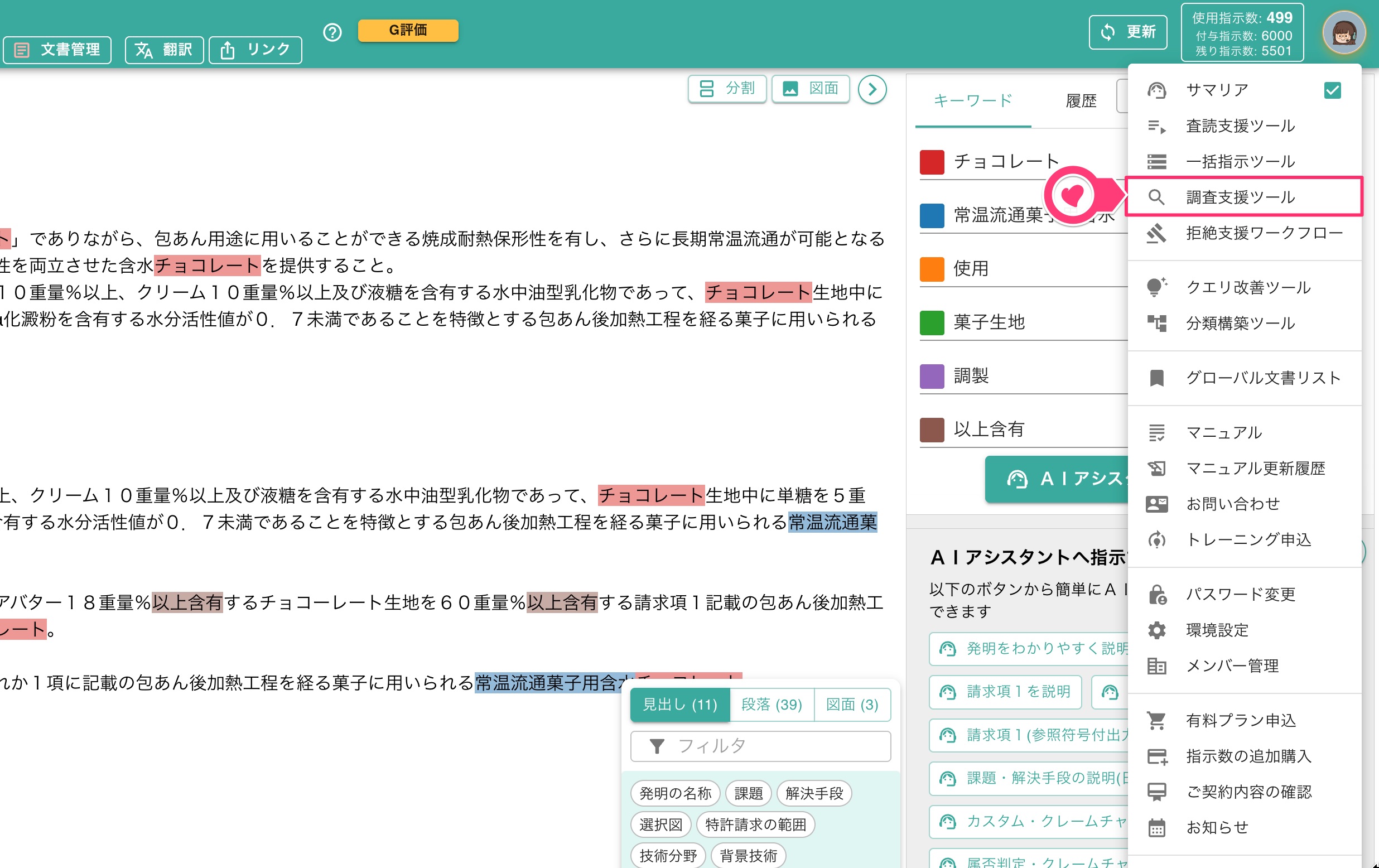
調査支援ツールの選択
選択すると「調査支援ツール」画面に切り替わります。メニューから「検索式・検索集合作成」を選択します。なお、本機能はデフォルトでは「PRO+」に設定したAIモデルで処理が実行されます。事前に「環境設定」画面にてAIモデルをご選択ください。
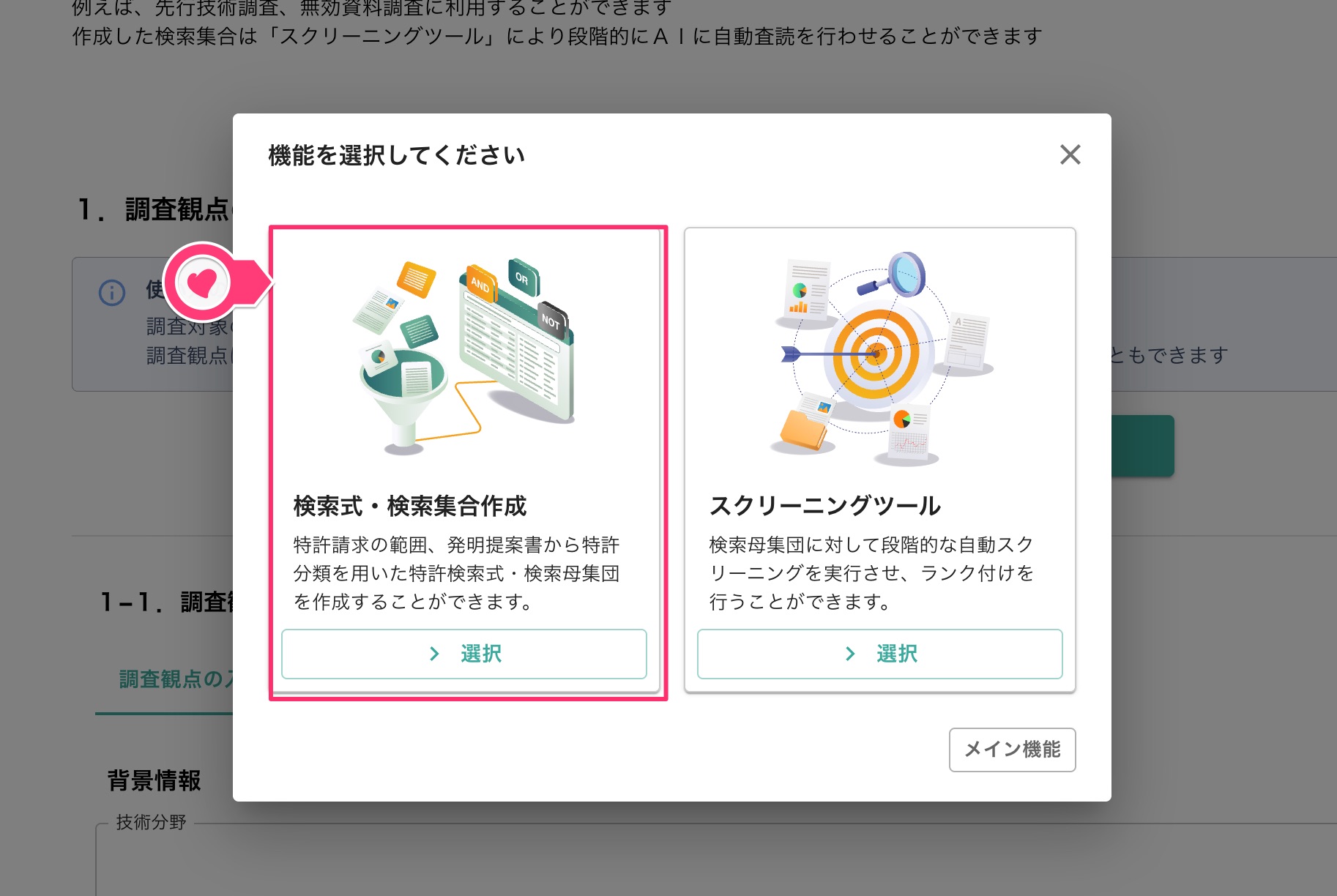
検索式・検索集合作成の選択
各項目の入力欄に、調査観点の作成に必要な情報を入力します。
入力の際は「入力アシスト」機能である「調査観点をAIにより作成する」の利用をおすすめします。
調査の際は、不要な構成要素を除いて調査観点形式に整理した方が、出力品質は良い傾向にあります。この「入力アシスト」機能を利用することで、調査対象の特許文書や調査内容の記載されたPDF・Wordファイル等から簡単に観点形式を作成できます。
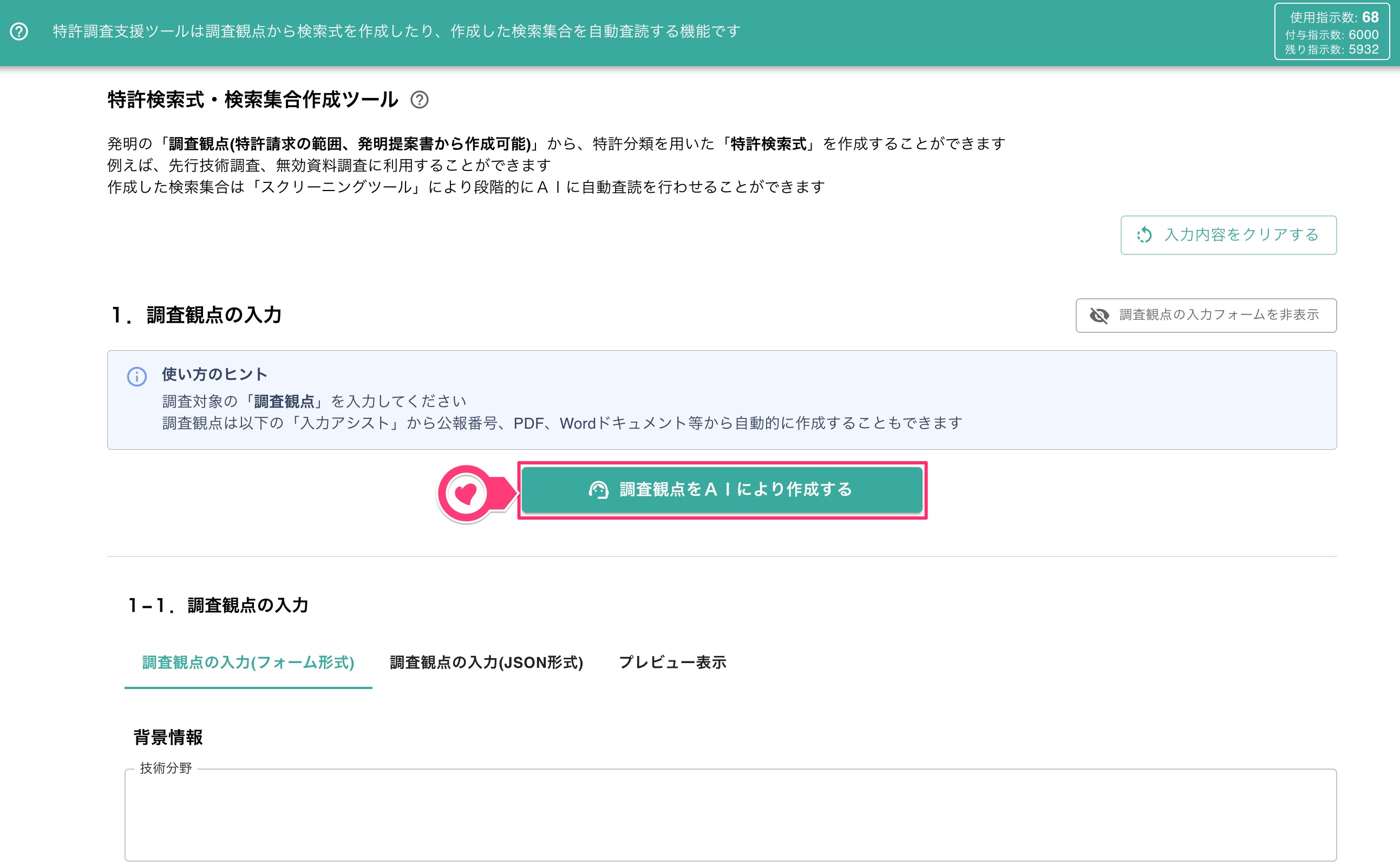
入力アシストの利用
「調査観点をAIにより作成する」を選択すると、「調査観点の作成支援」ダイアログが開きます。
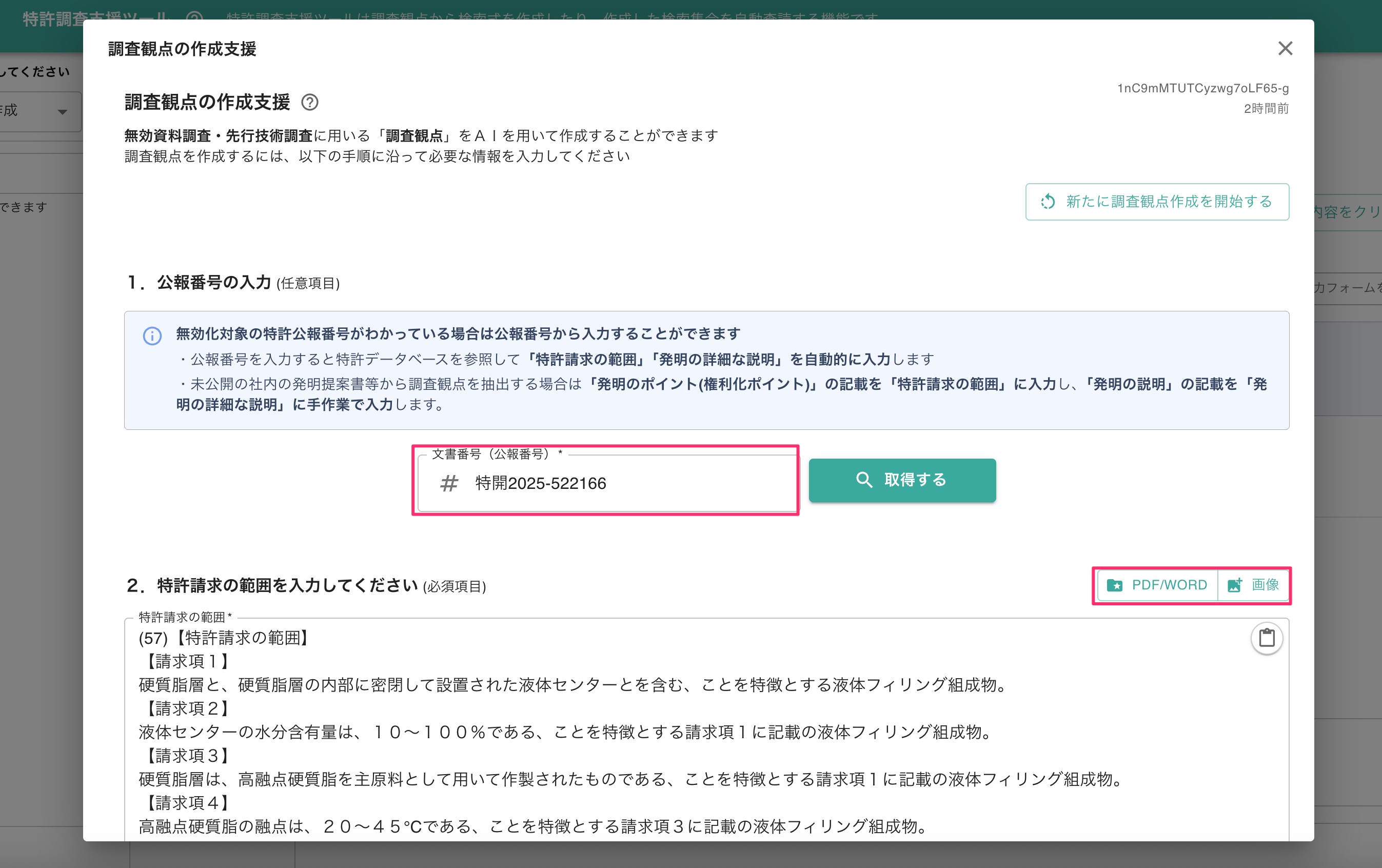
「調査観点の作成支援」ダイアログの表示
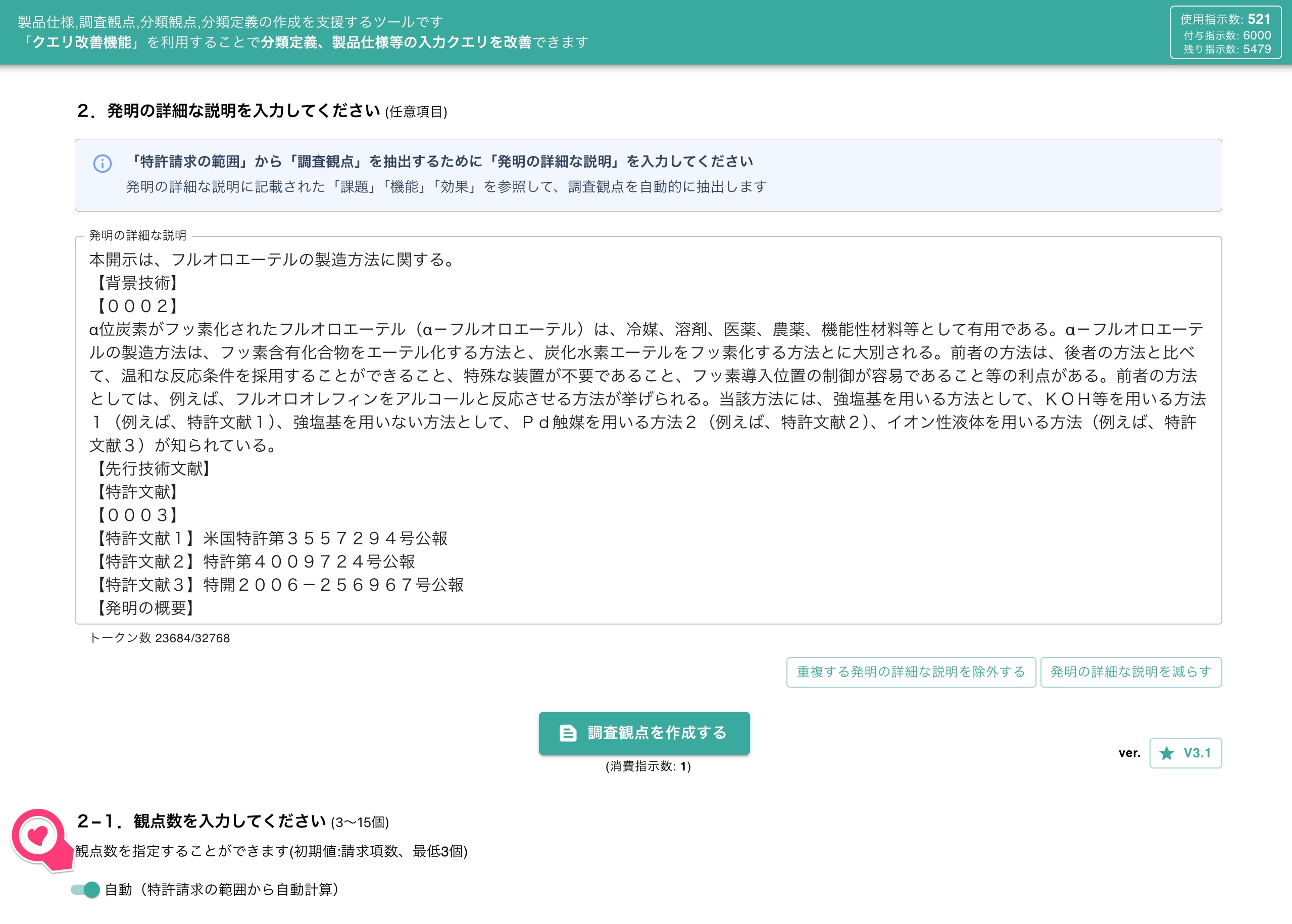
まず、「特許請求の範囲」を入力します。調査対象の公報がサマリアに収録されている場合は、「文書番号」の欄に公報番号を入力し「取得する」を選択すると、「特許請求の範囲」の欄が自動で入力されます。
特許公報データから調査観点を作成する場合には文書中の図面は自動的にマークアップされ、テキスト化された状態で入力欄に記載されます。
また、未収録の公報や画像入りの発明提案書、製品仕様書などをWordファイルでアップロードすることもできます。Wordファイルでアップロードした場合は、
最大100枚の画像を自動的に抽出してアップロードが行われます。詳細は「
調査観点作成」の「
STEP3.調査観点の作成元の特許請求の範囲、発明の詳細な説明を入力する」をご参照ください。
「自動」をオンにした場合は、特許請求の範囲から観点数が自動計算され、オフにすると自由に観点数を設定できます。
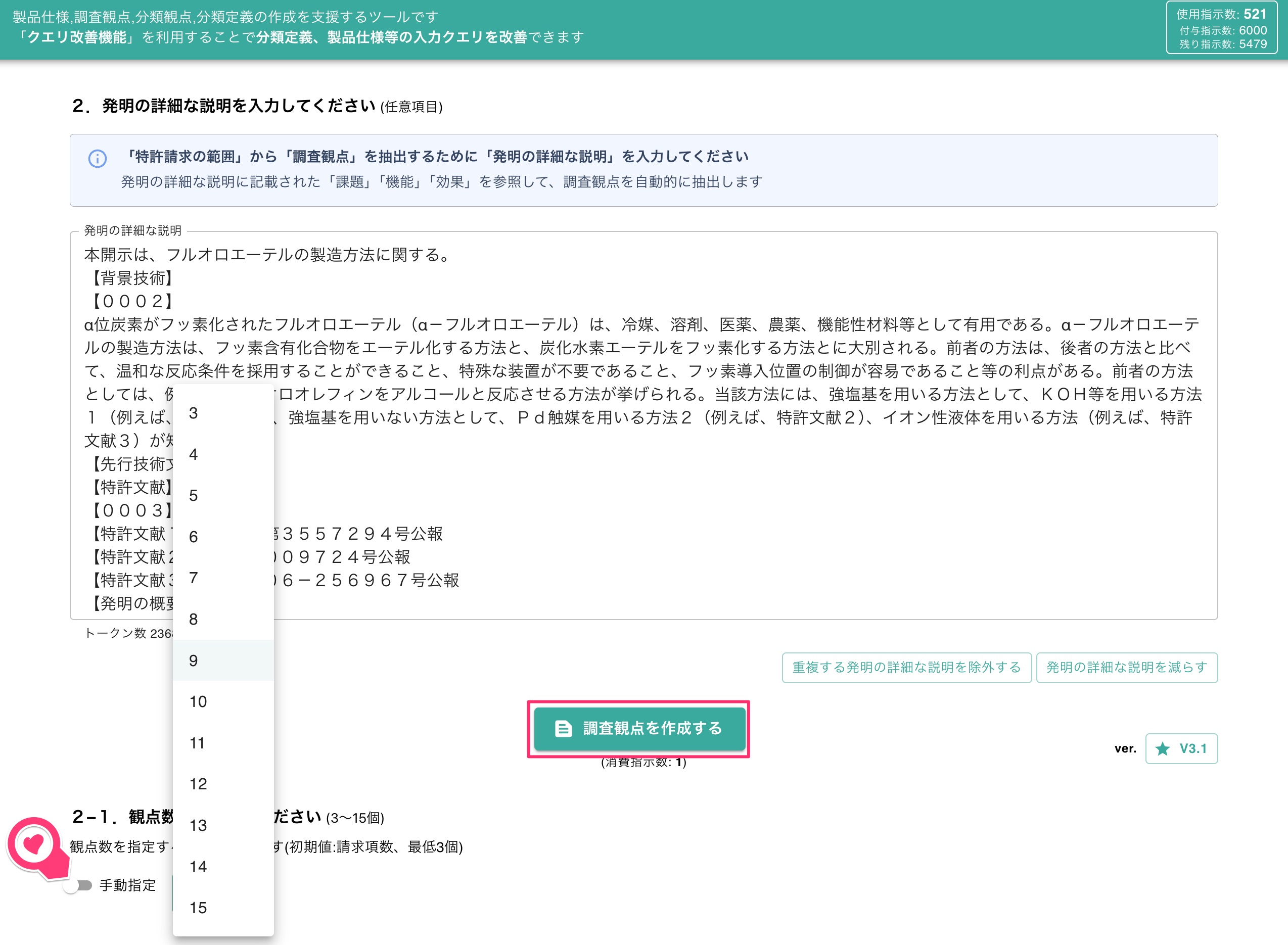
観点数の設定
最後にAIモデルを設定し、「調査観点を作成する」を選択します。
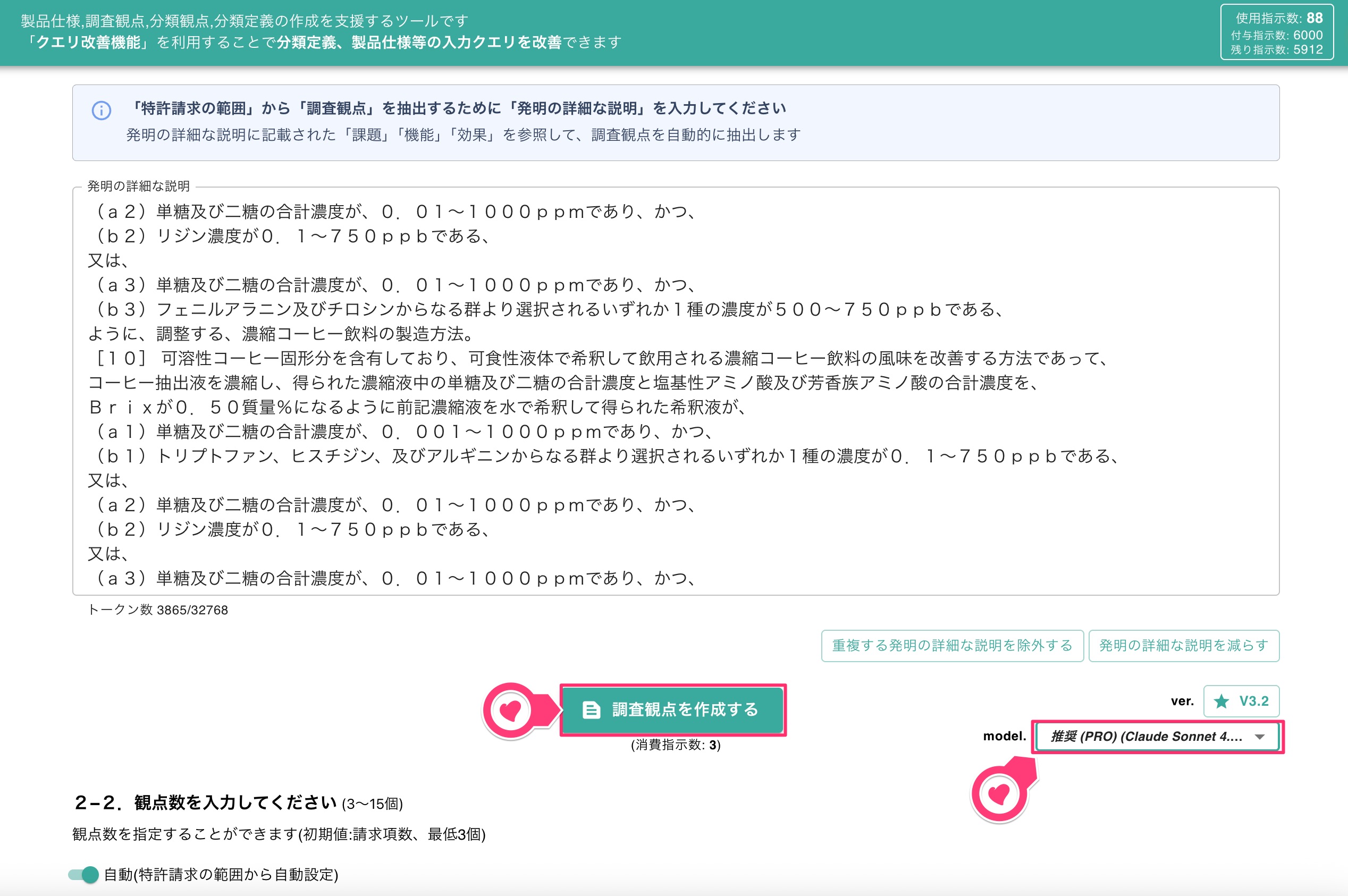
AIモデルの選択
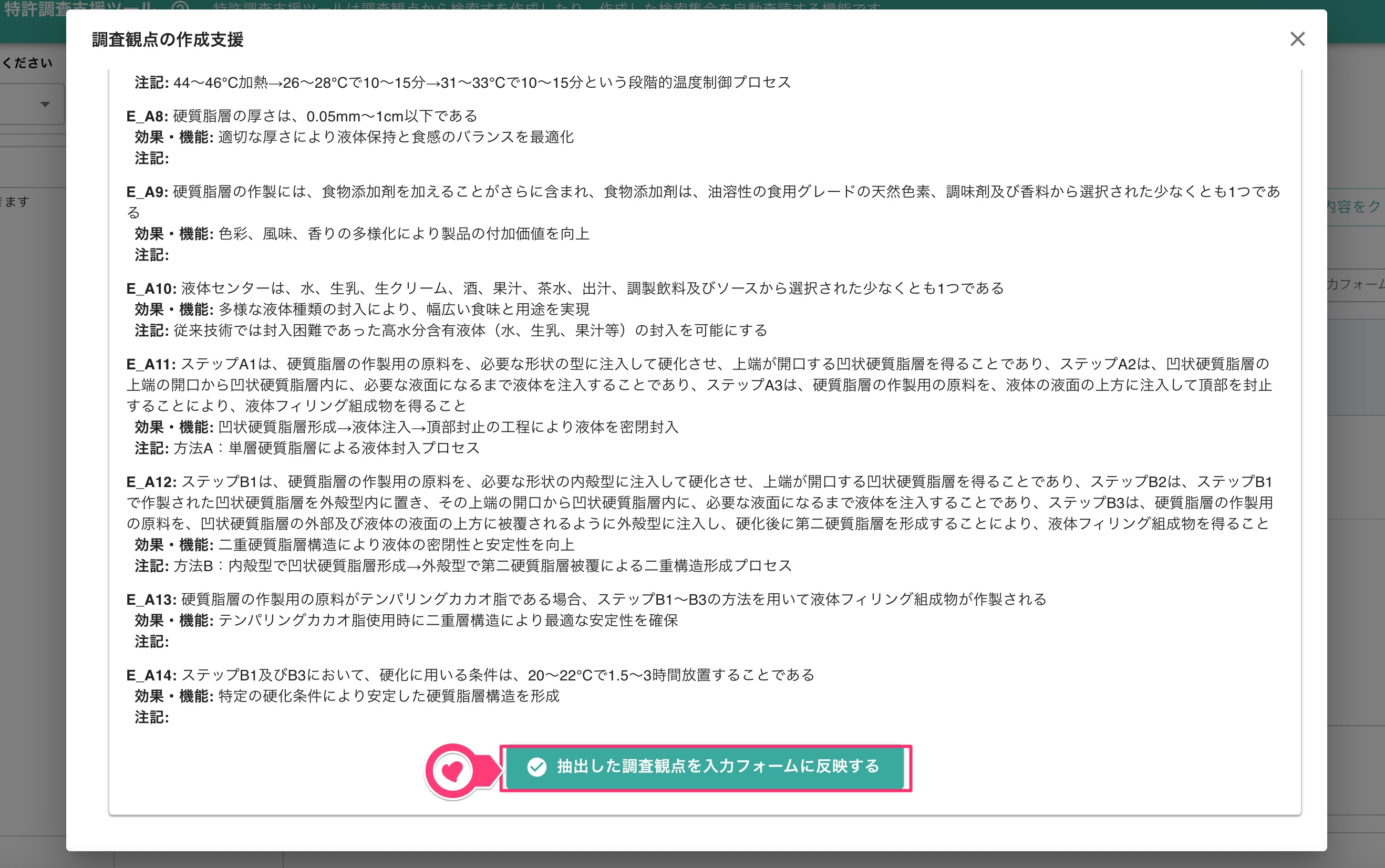
選択すると、入力された内容から自動的にポイントが抽出され、「調査観点」が作成されます。確認した後「抽出した調査観点を入力フォームに反映する」を選択し、入力フォームに反映します。入力フォームに反映された観点は、編集や削除が可能です。
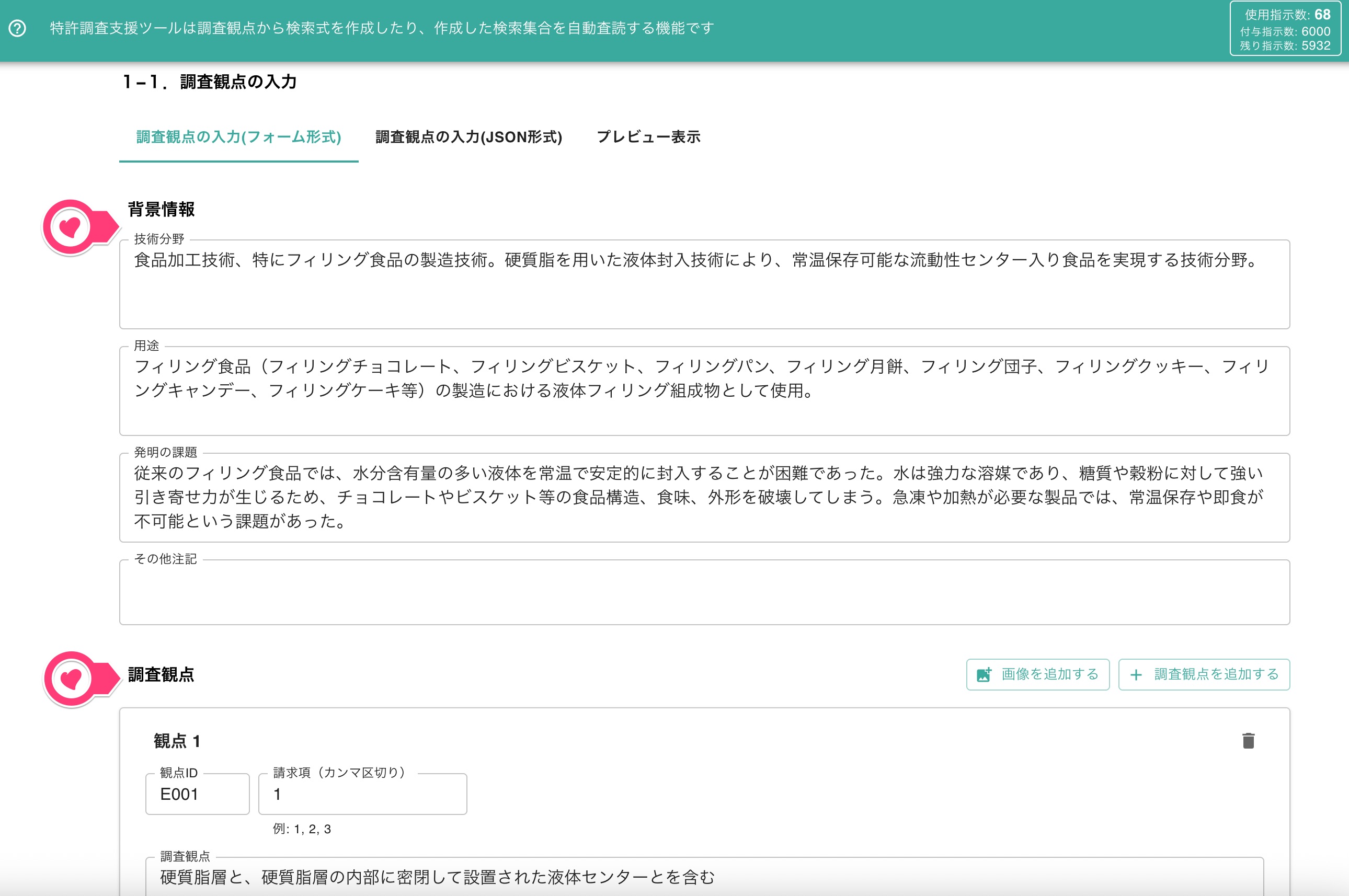
入力アシスト内容の反映
この際、語彙を強化するため、自動的に「
類語シソーラス拡張」により類似審査事例が検索され、最大15件リストアップされます。利用する事例を選択してご活用ください。
検索要素作成以降の各工程(検索要素作成、文献評価、検索集合評価、スクリーニング条件の設定・実行)では、特別な操作なしに自動的にシソーラスが適用されます。
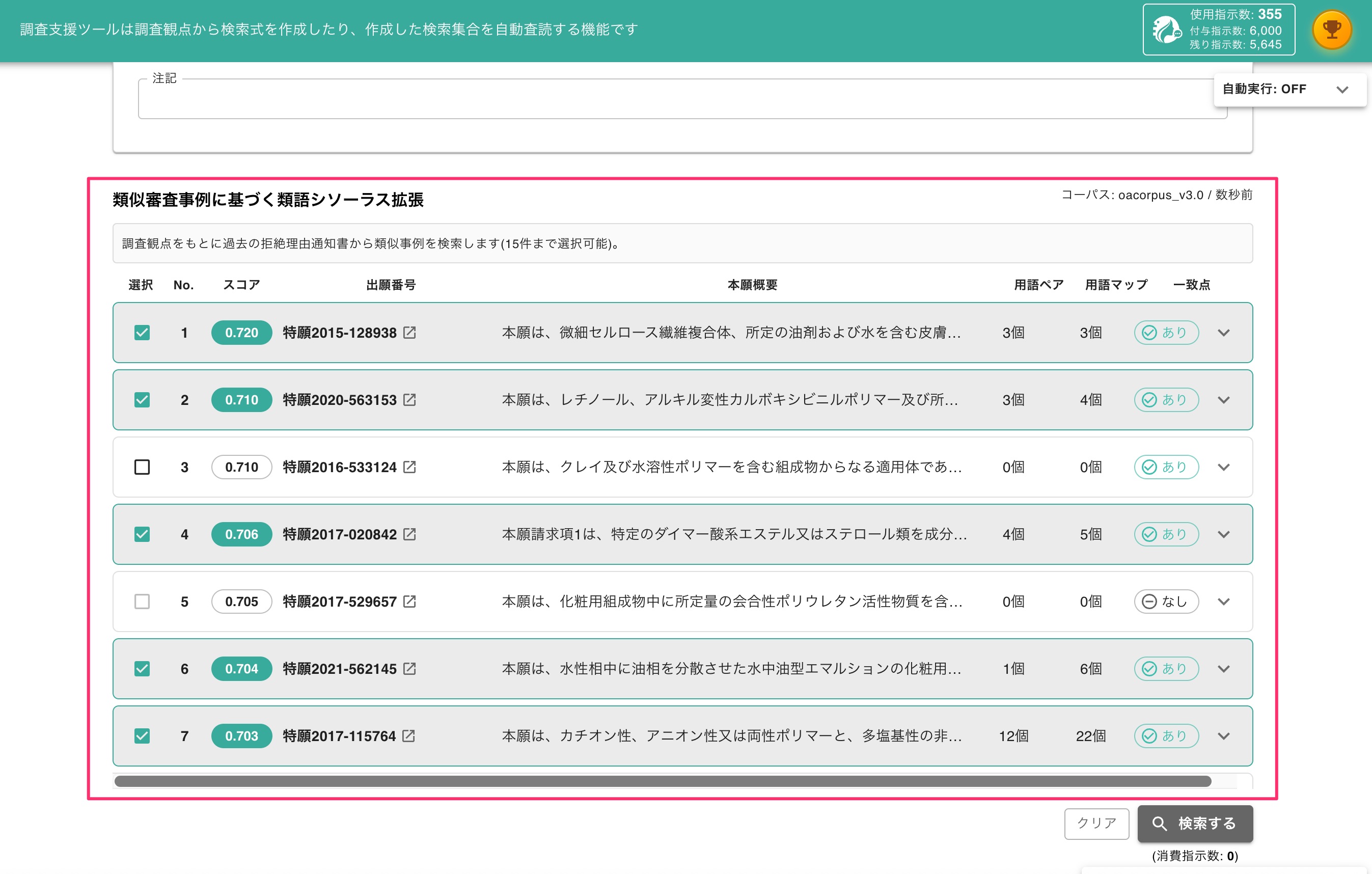
類語シソーラス拡張
「入力アシスト」を利用せず直接入力する場合は、「背景情報」や「調査観点リスト」を入力します。
「背景情報」は、「フォーム形式」と「JSON形式」のいずれかを選択タブを選択し、各形式にて入力します。なお、入力後に「プレビュー表示」タブを選択すると、内容をプレビュー表示できます。
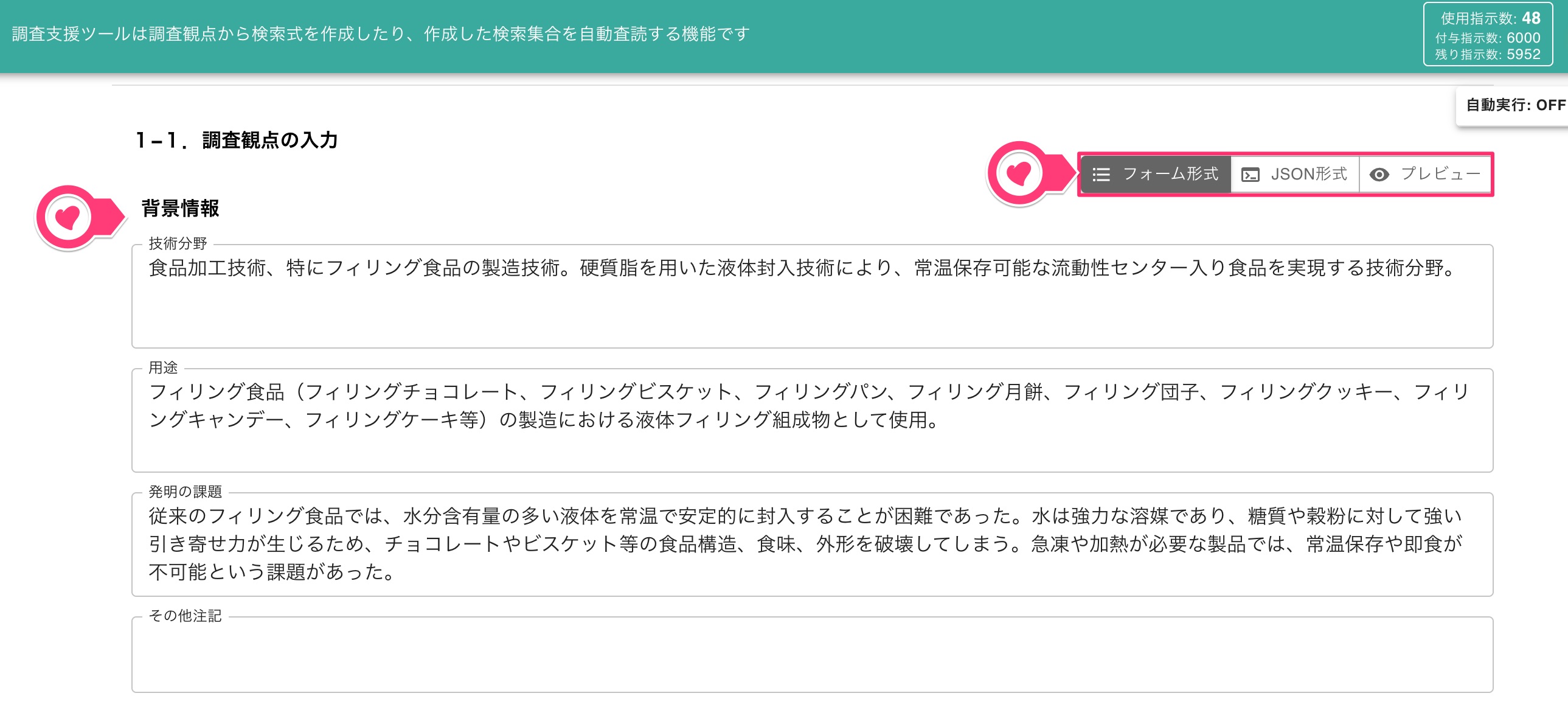
背景情報の入力
「調査観点リスト」は「原文データ(要約、特許請求の範囲、発明の詳細な説明等)」をオンにして、「要約」「特許請求の範囲」などの項目別に入力します。なお、「画像を追加する」より、画像の追加も可能です。
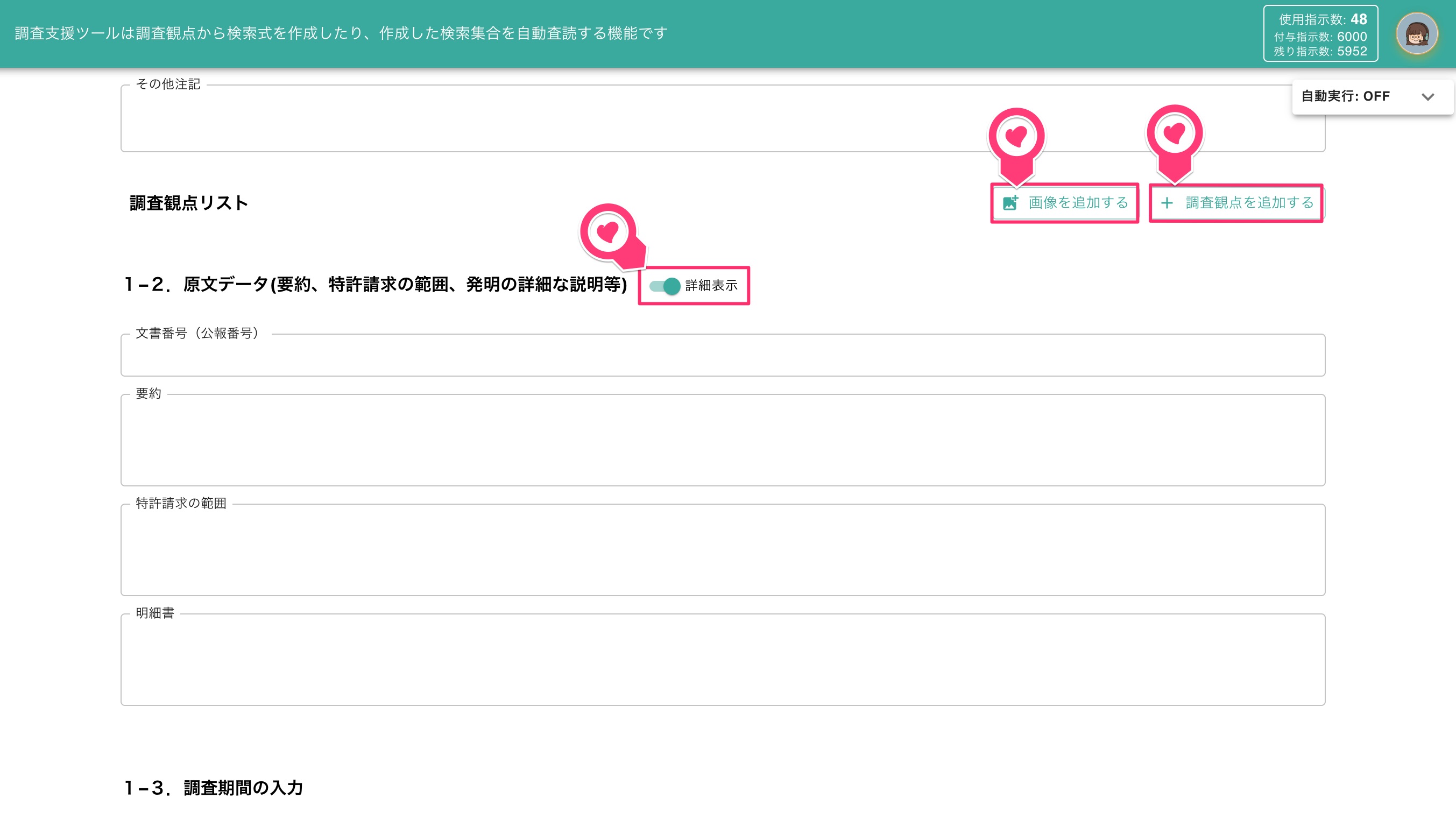
原文データの入力
続いて「調査観点を追加する」を選択し、調査観点を入力します。「原文データ(要約、特許請求の範囲、発明の詳細な説明等)」と「調査観点」の入力は必須です。
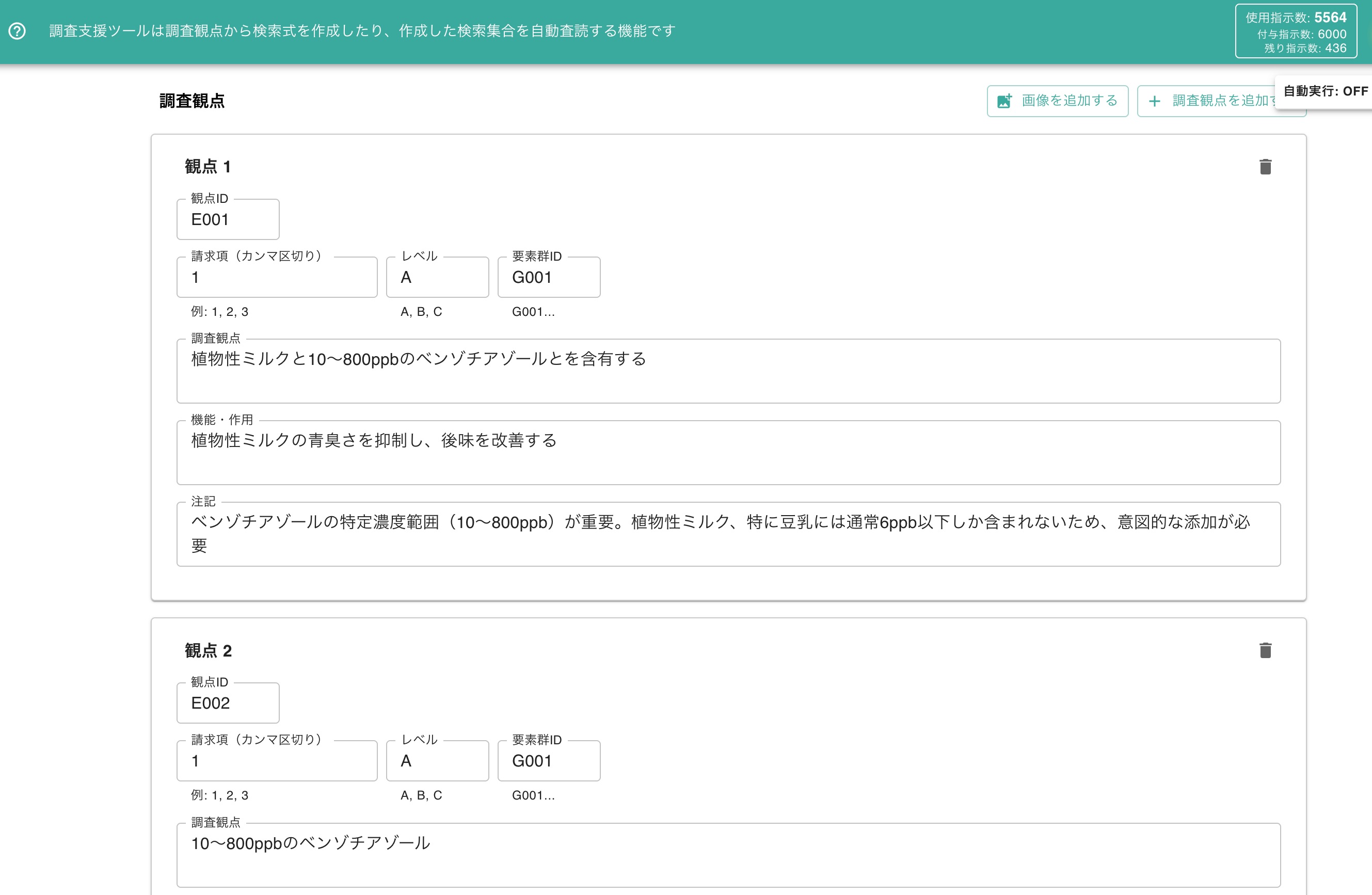
調査観点ごとの入力
調査観点を入力後、各観点の「調査観点レベル」の設定を行います。
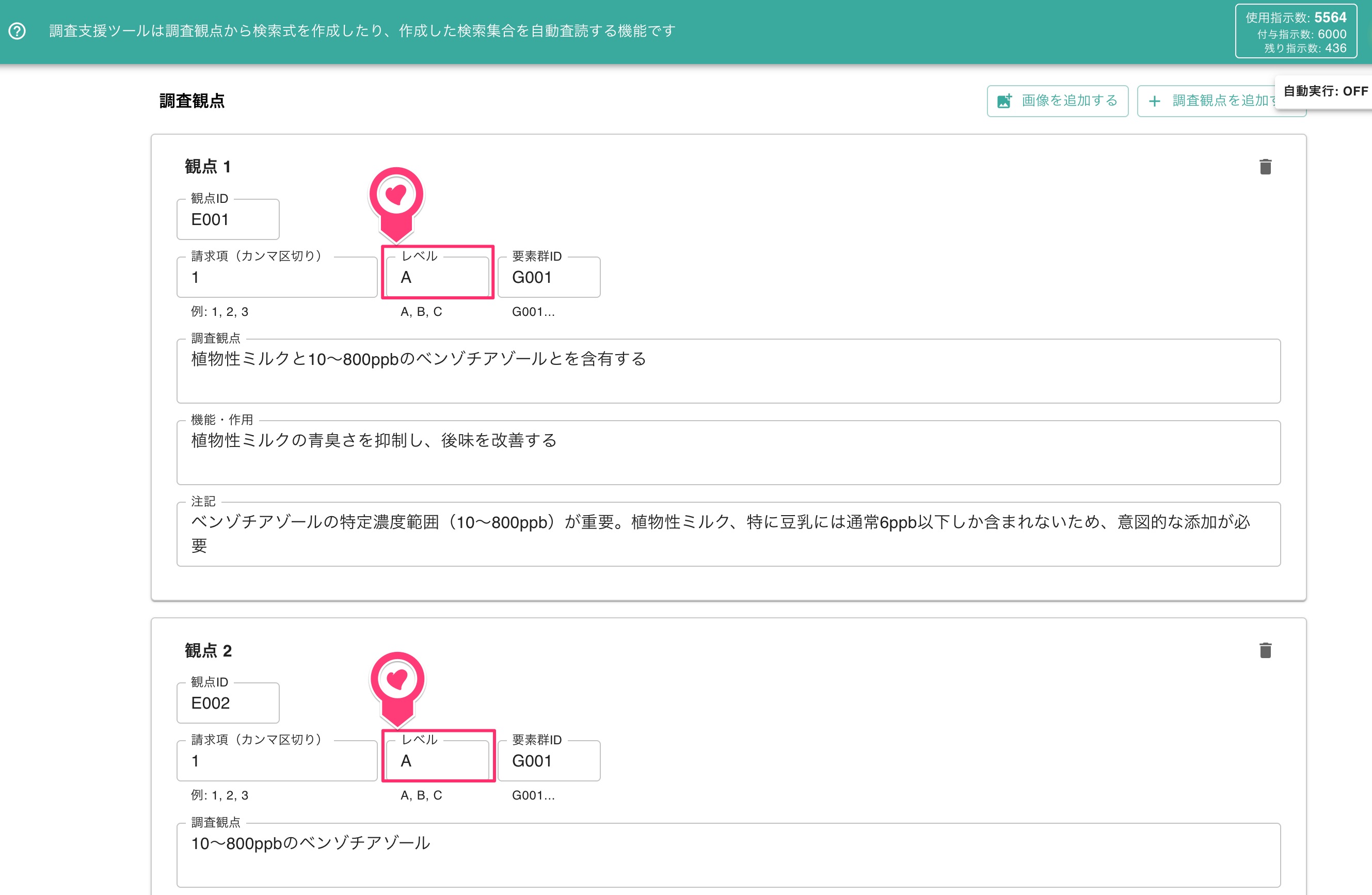
「調査観点レベル」の設定
この「調査観点レベル」は、一言で言うと『発明の特徴度合い』になります。
A・B・Cの3段階のレベル分けとなり、Aは最も限定的な「この発明でしか出現しないような内容が記載されている」部分となります。BやCに進むにつれ、他の文書にも書いてある内容になり、調査範囲は広範囲となります。
| レベル | 位置付け | 出現傾向 | 調査観点例 |
|---|
| A | この発明特有の内容 | 他の文書にはほとんど出現せず、同一・類似表現は極めて限定的 | 植物性ミルクと10~800ppbのベンゾチアゾールとを含有する |
| B | 他文書にもある重要要素 | 複数の文書に記載されており、比較的よく出現する | 植物性ミルクが、豆乳を含む |
| C | 一般的・汎用的内容 | 非常に多くの文書に共通して出現する前提・背景レベルの記載 | 植物性ミルクを含有する飲料 |
選択する調査観点レベルによって結果も大きく異なります。
レベルAのみを選択すると、効率よく特定の記載がある公報を抽出することができます。一方、検索漏れ防止なども考慮して調査する場合はBやCをあわせて選択することをおすすめします。
「調査レベル」の選択は、この「調査支援ツール」内の何箇所かで行うことができます。用途に応じてご選択ください。
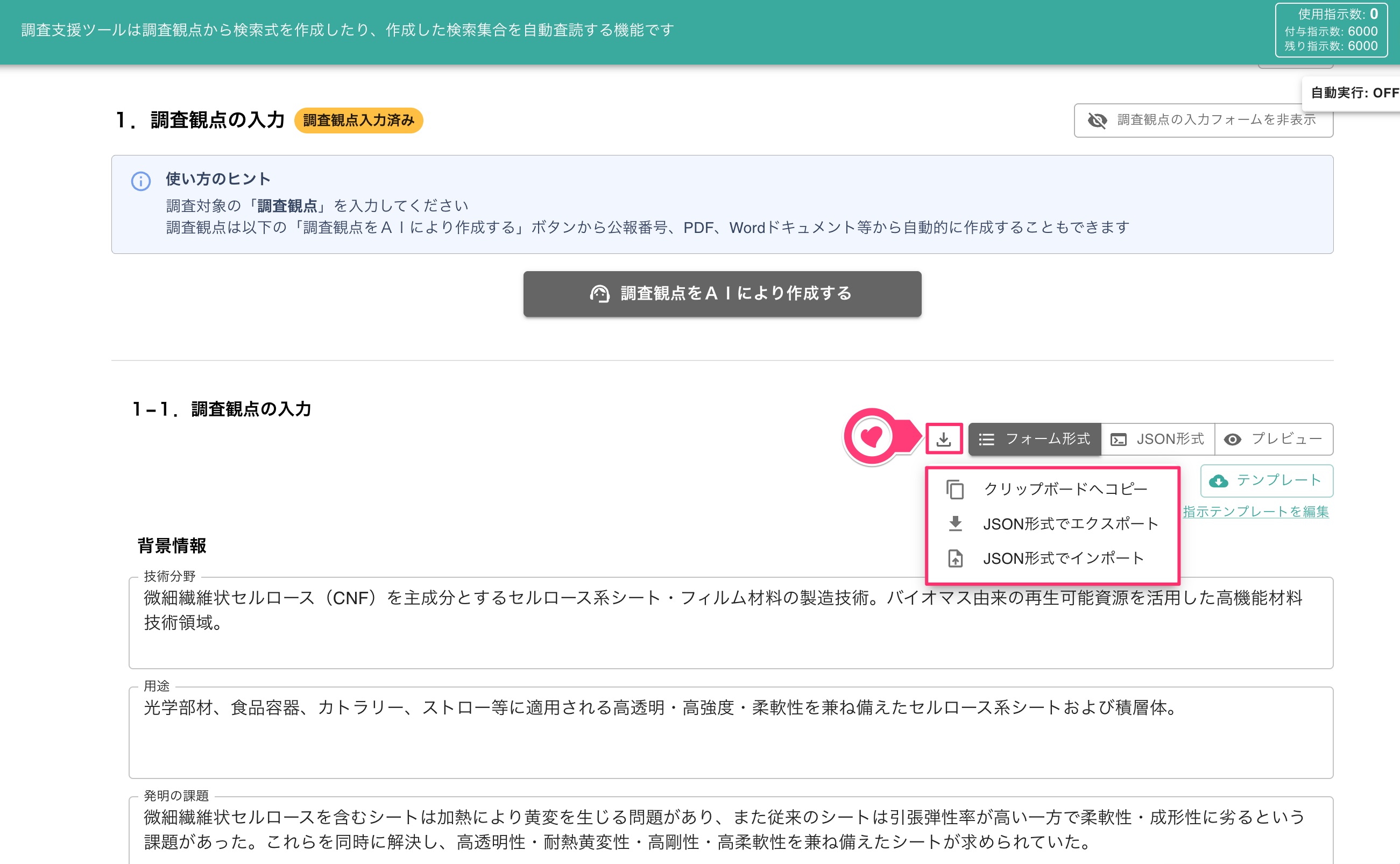
作成した調査観点は、クリップボードへコピーして保存(JSON形式)したり、JSON形式でエクスポート・インポートできます。また、「テンプレート」より、指示テンプレートの保存や、保存済みテンプレートの呼び出しも可能です。よく使う調査観点を再利用しやすくなり、より柔軟にご活用いただけます。
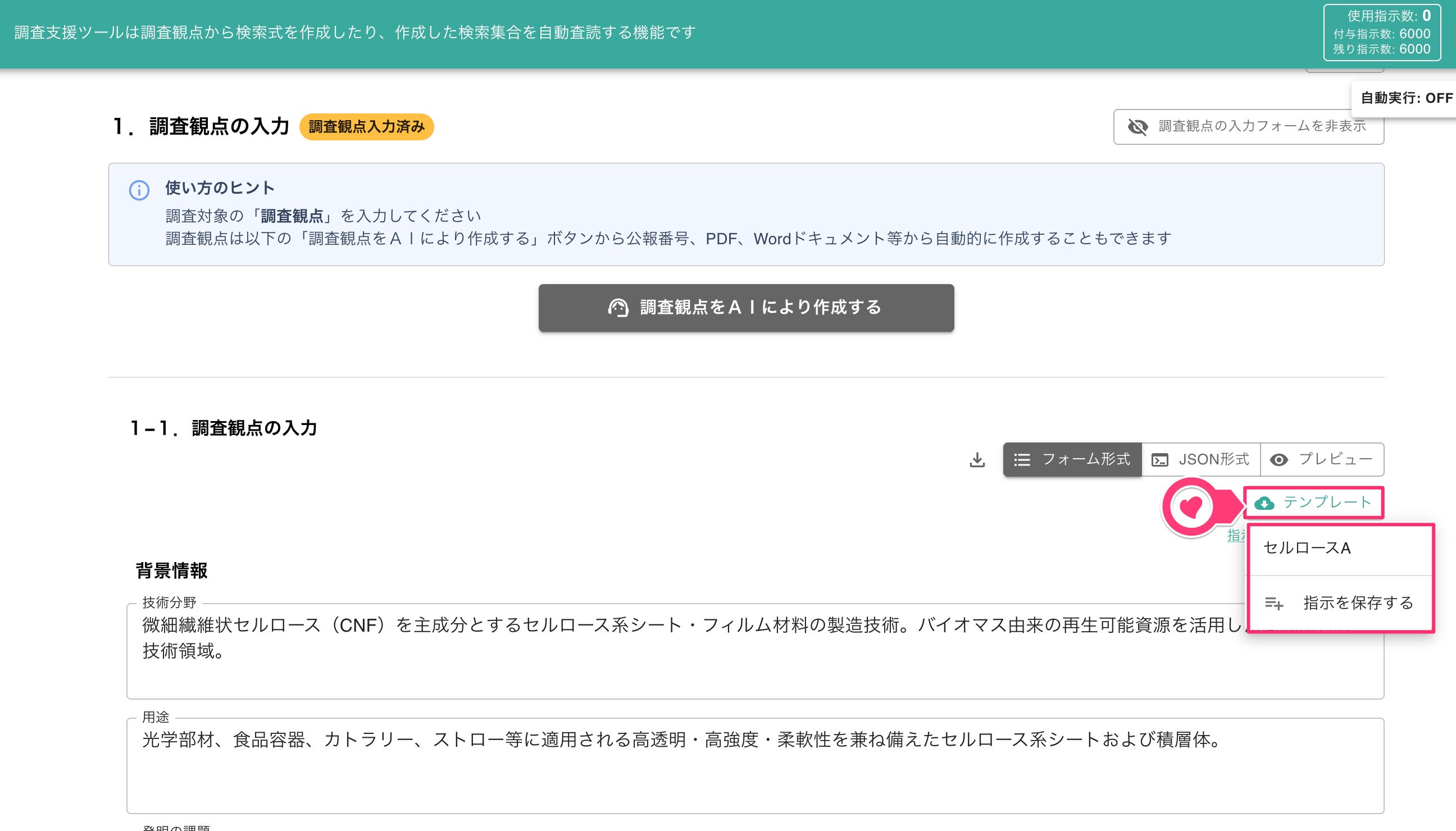
調査観点のプリセット保存
次に、調査対象国を選択します。調査対象国にあわせて特許分類も自動的に変更されます。
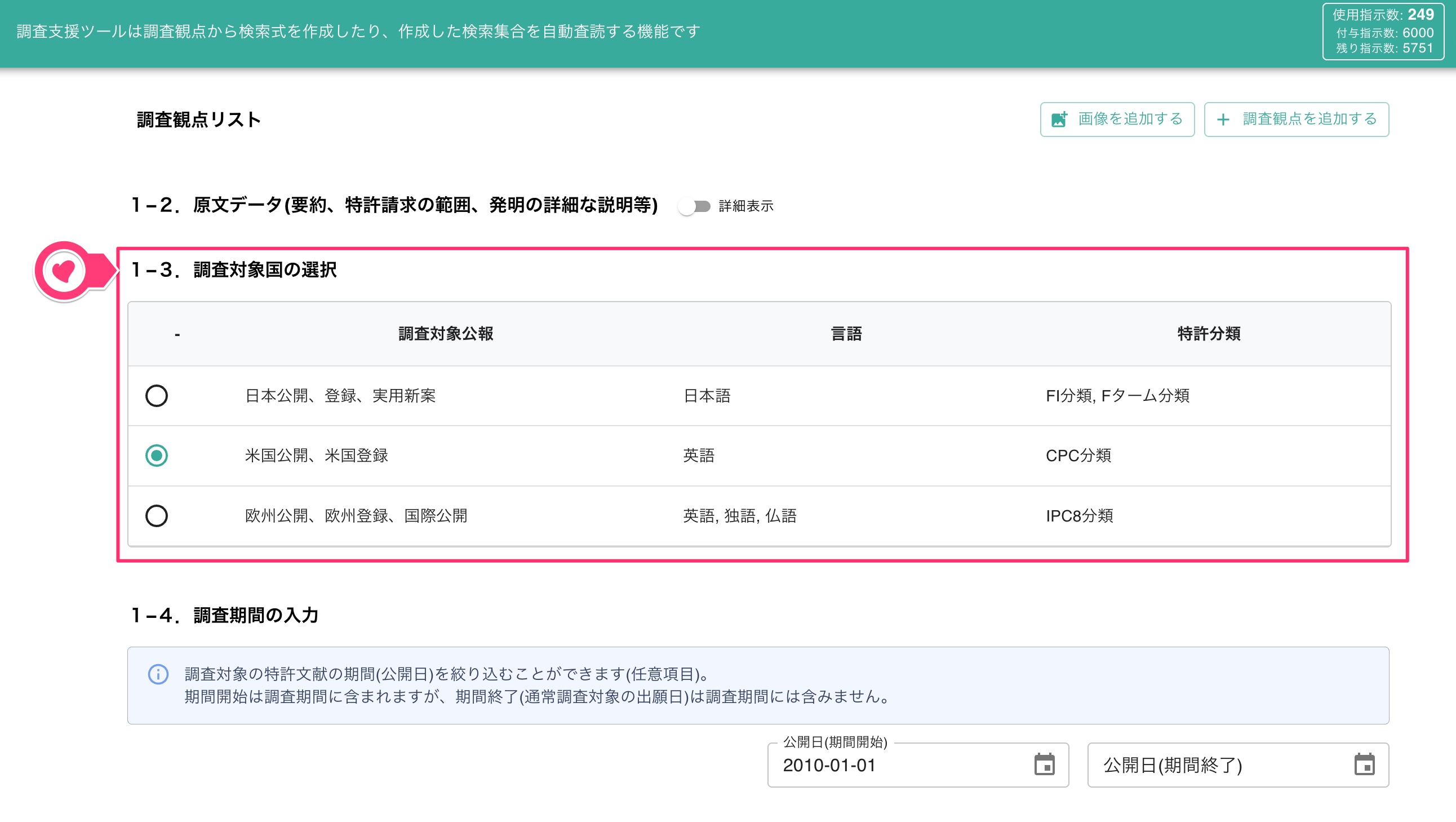
調査対象国の選択
| 調査対象公報 | 言語 | 特許分類 |
|---|
| 日本公開、登録、実用新案 | 日本語 | FI分類, Fターム分類 |
| 米国公開、米国登録 | 英語 | CPC分類 |
| 欧州公開、欧州登録、国際公開 | 英語, 独語, 仏語 | IPC8分類 |
外国文献を調査する際には、あわせて「多言語RAG設定」を利用し、英語やドイツ語の要約文を生成することがおすすめです。「生成する言語」を選択し、「RAG要約生成」ボタンを選択するだけで簡単に生成できます。
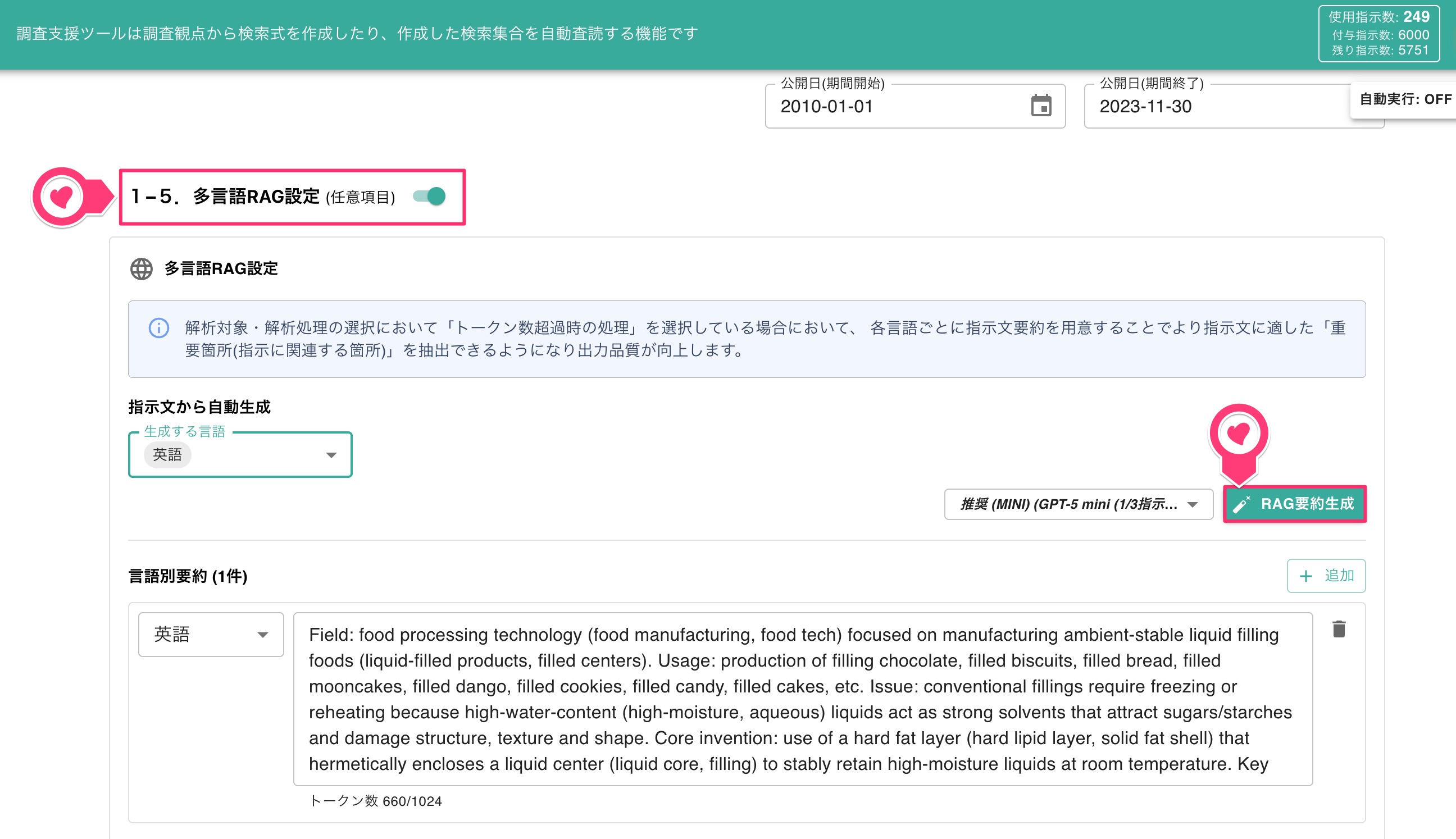
多言語RAG設定
「多言語RAG機能」は、日本語で入力された指示文を査読対象の特許の言語に翻訳した要約を作成した後、関連箇所を抽出し、 抽出した箇所に対して元の指示を適用します。このように「同じ言語同士でマッチングする」ことで検索精度を向上させ、より高品質な出力結果を得ることができます。
最後に、調査期間を指定し「新規調査プロジェクトを作成する」を選択します。
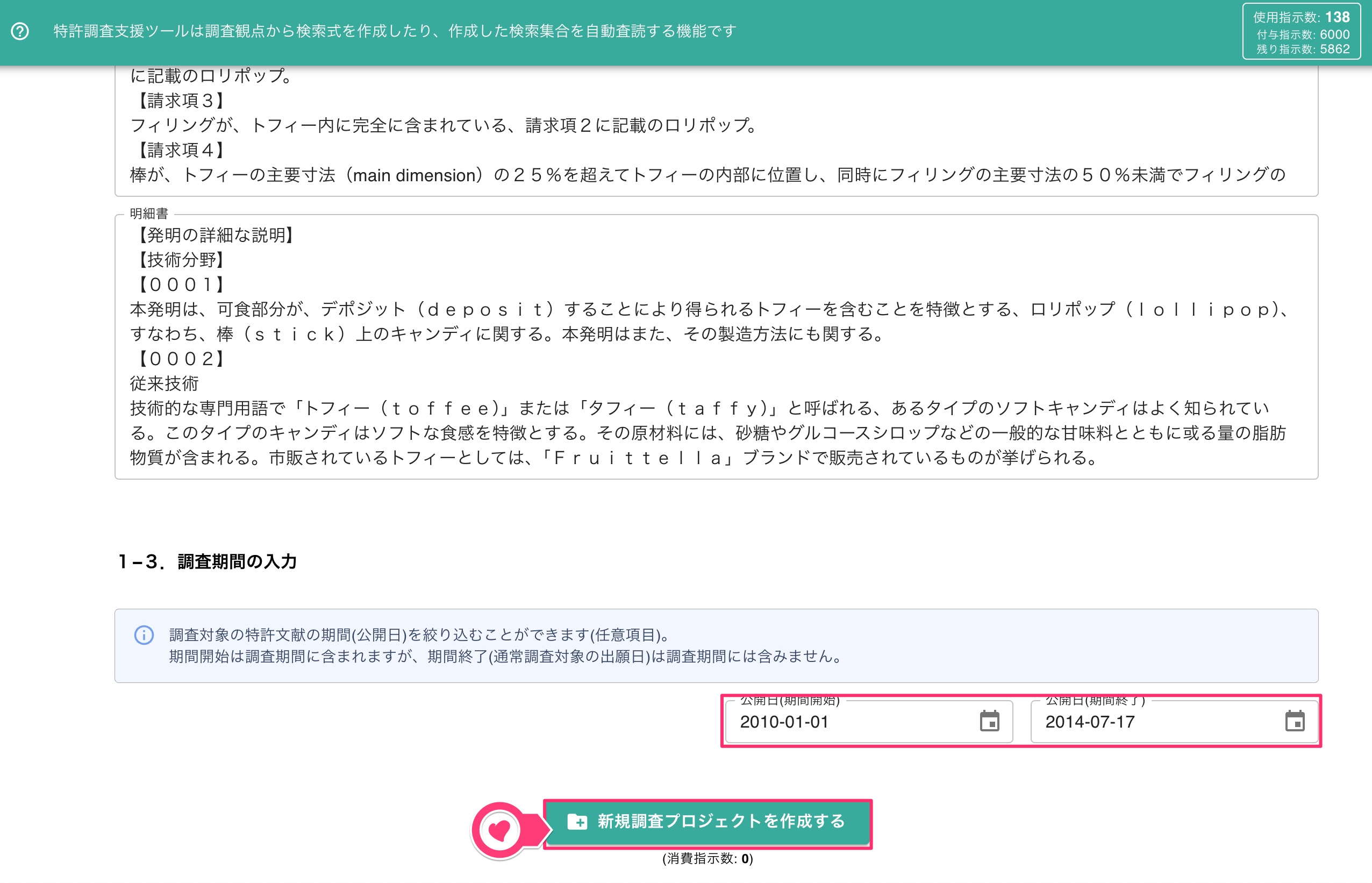
「新規調査プロジェクトを作成する」を選択
以降の検索要素や検索式の作成・適合性評価などの各処理ごとにAIモデルを選択できます。実行して思うような結果が得られなかった場合の再実行時などに適宜ご変更ください。
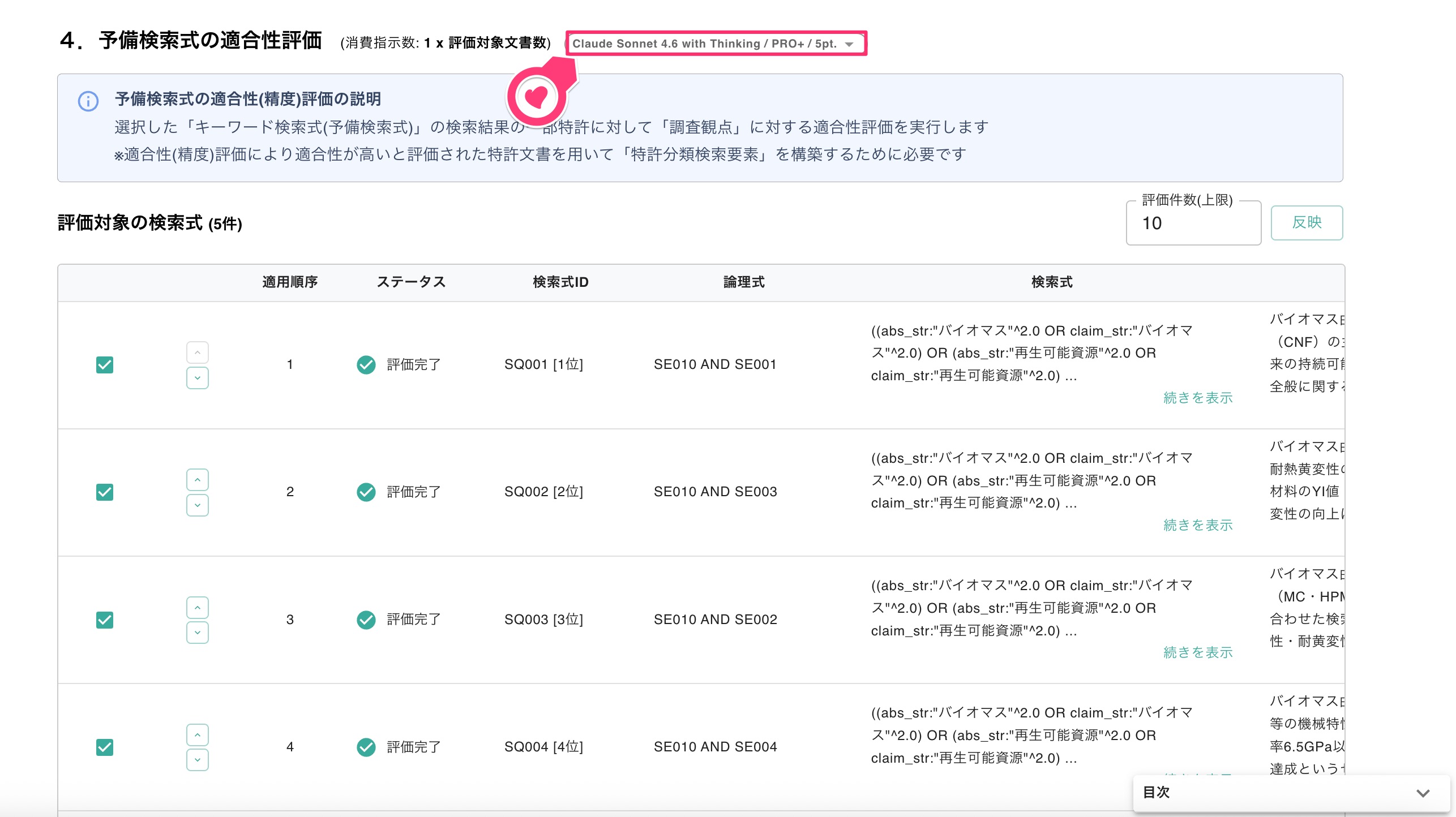
検索式・検索集合作成でのモデル選択
ここでは、入力された「調査観点」を参考にAIが自動的にキーワードを抽出し、「検索要素」を作成します。
「新規調査プロジェクトを作成する」を選択すると「2.キーワード検索要素の作成」のセクションの画面に変わります。また、プロジェクトとして登録され、画面左側にリスト表示されます。リストにはメモを付与すると便利です。プロジェクトの作成には、消費指示数はかかりません。
なお、「出力内容を調整する」をオンにすると、以下の設定ができます。
| 設定項目 | 内容 |
|---|
| 対象レベル | 先ほど設定した「調査観点レベル」ABCのうち、どのレベルの観点を解析に用いるかを選択します。 |
| 豆電球ボタン | 調査観点の内容をプレビュー表示できます。 |
| 追加指示 | 出力内容を調整する追加の指示を入力できます(例:検索語は3語以内で抽出してください。技術分野に特化した検索語を入力してください)。 |
入力した後「キーワード検索要素を作成する」を選択します。
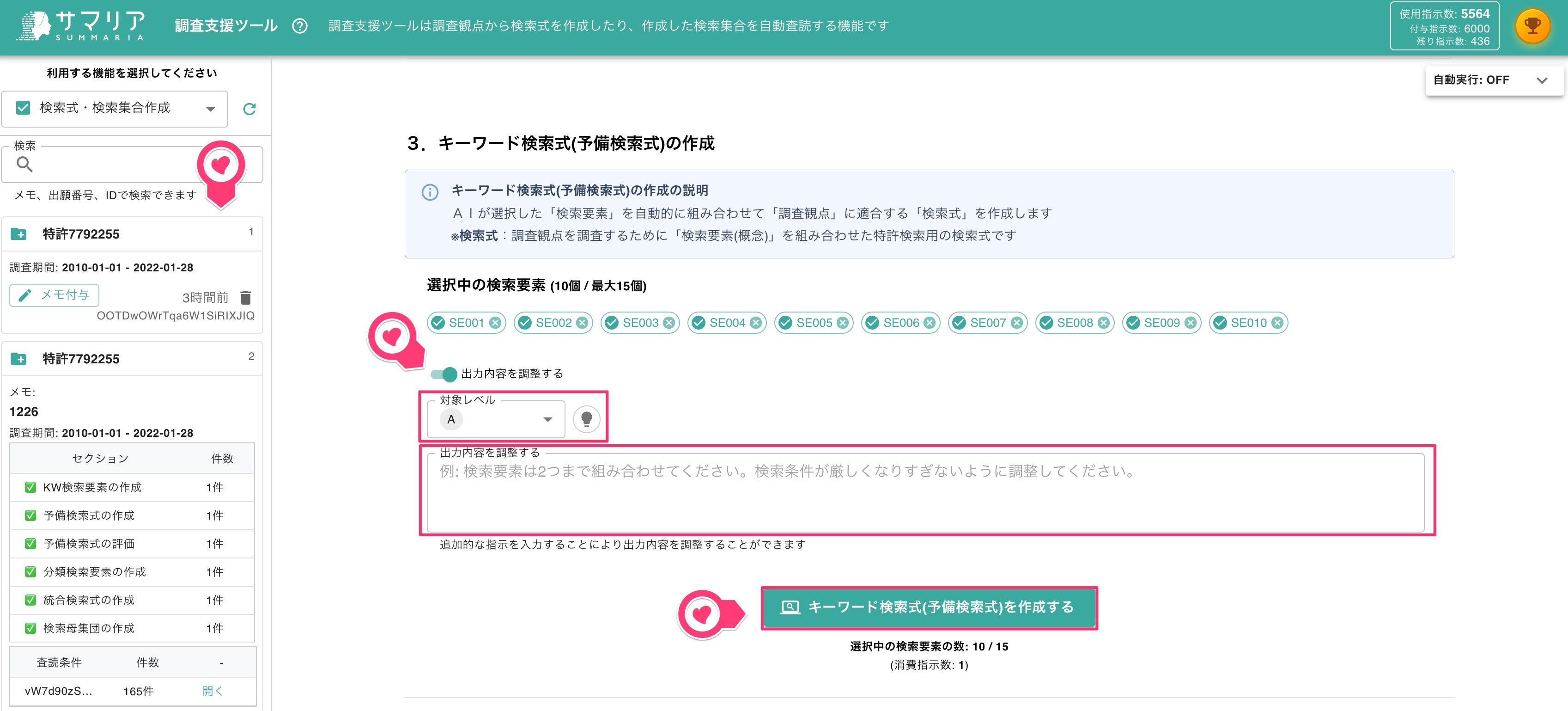
「キーワード検索要素を作成する」を選択
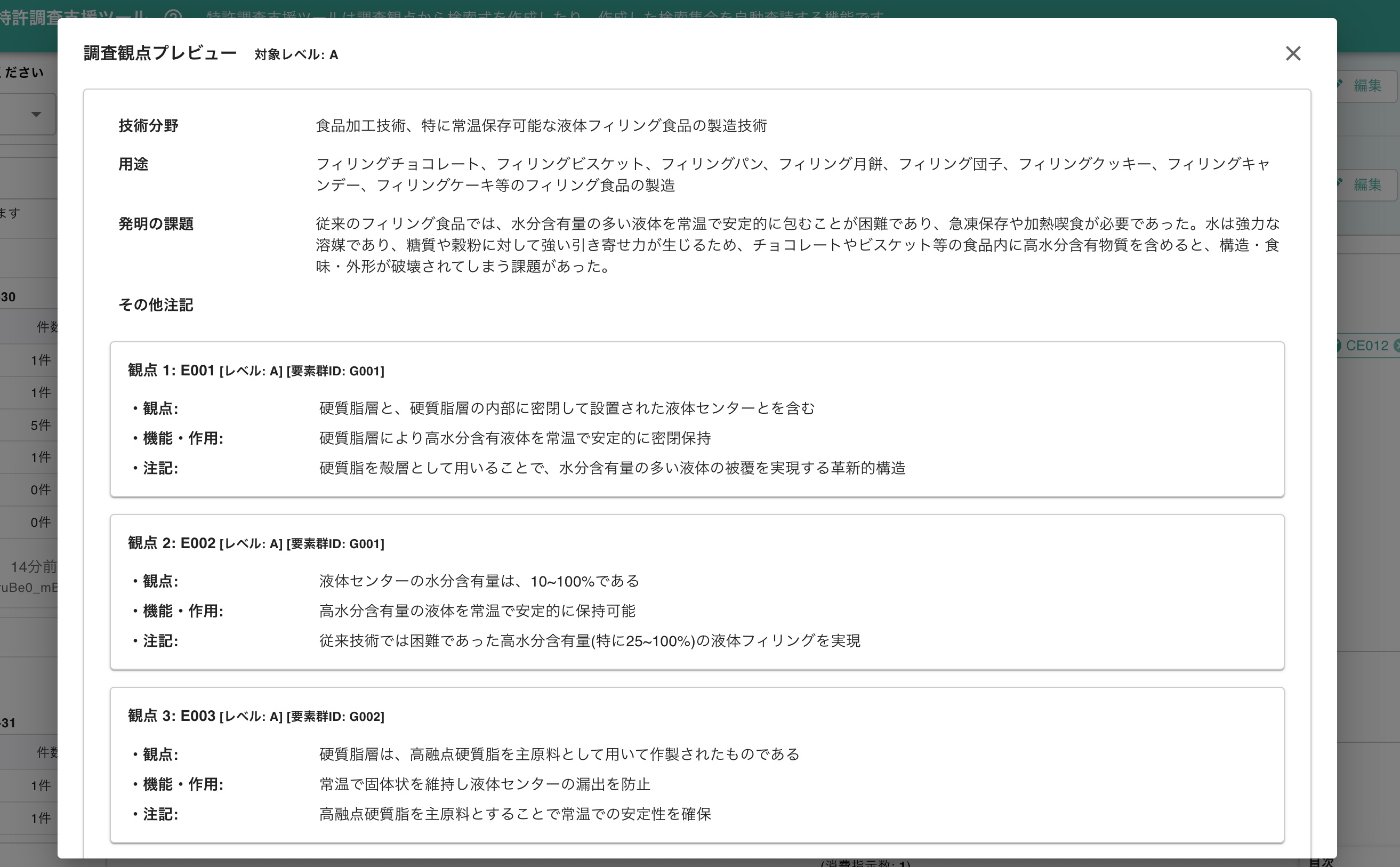
調査観点のプレビュー表示
「キーワード検索要素を作成する」を選択すると、AIが自動的に作成したキーワード検索要素がリスト表示されます。ここから「キーワード検索式」の作成に用いるものを選択します。最大15個選択可能です。
「エクスポート」より、表示されたリストを表形式で「クリップボードへコピー」または「Excel形式・CSV形式でダウンロード」できます。また、「検索結果プレビュー」を選択すると、先頭100件の文書内容(抄録・代表図面など)を別タブで確認できます。
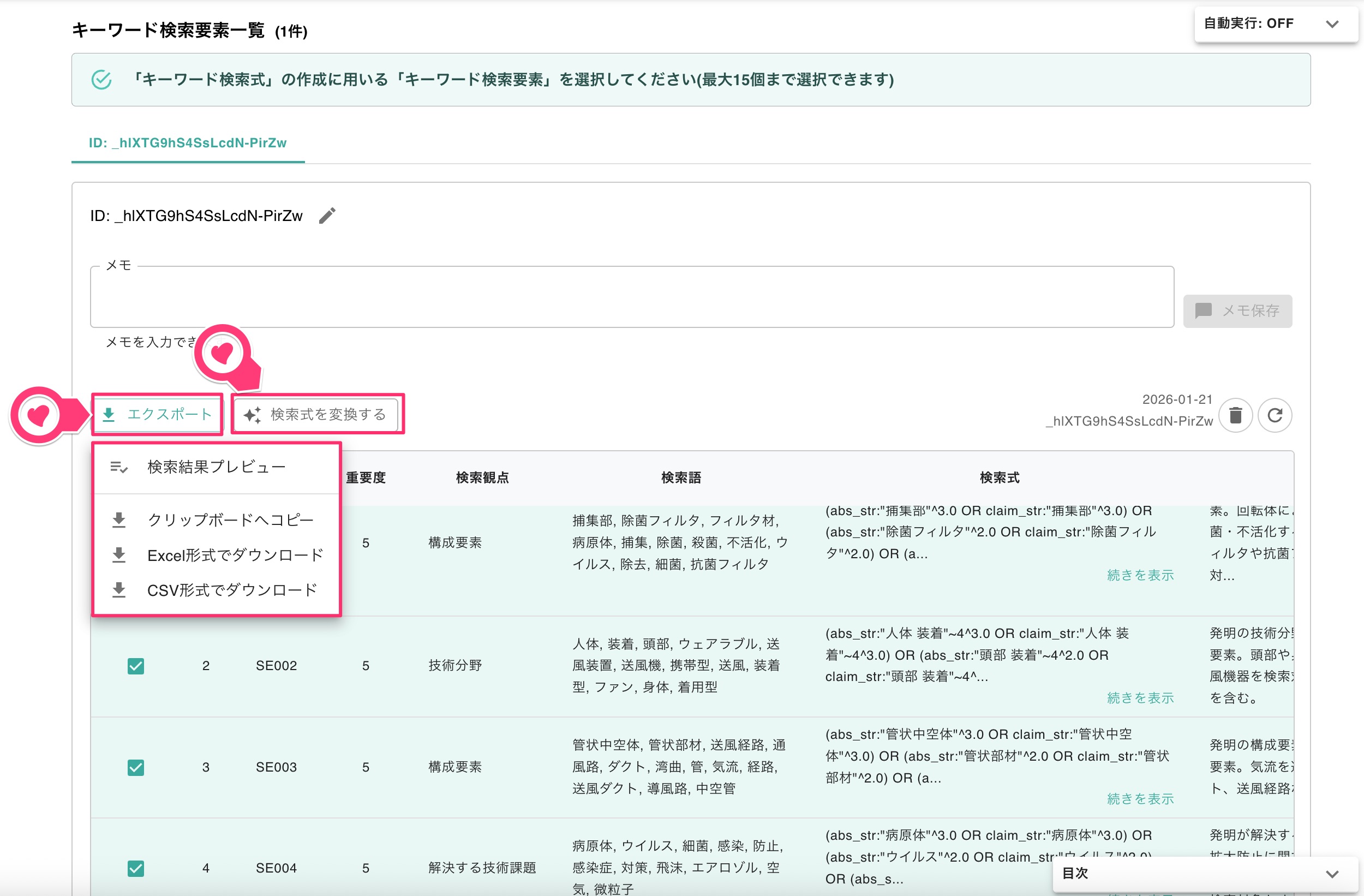
キーワード検索要素のリスト表示
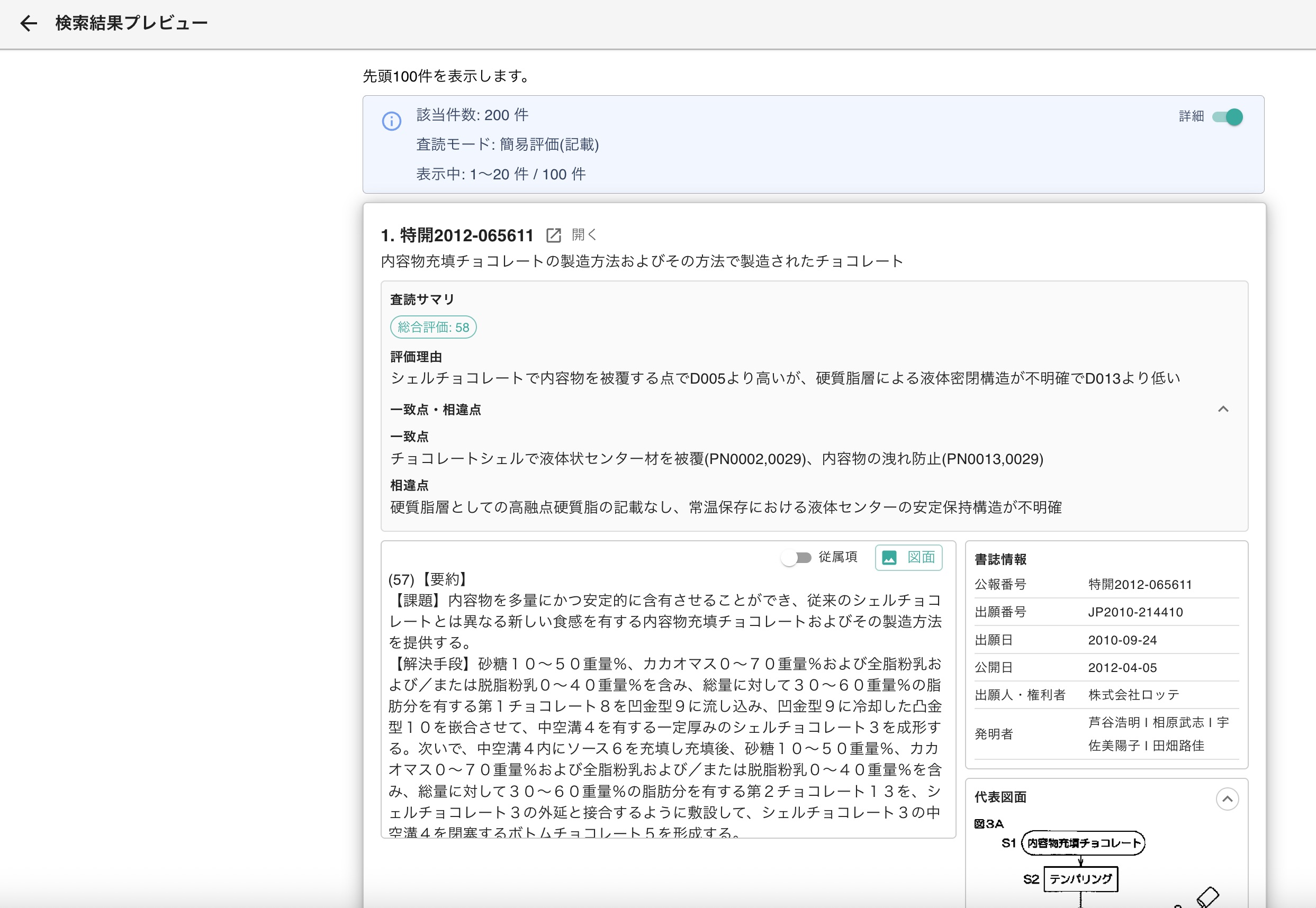
検索結果プレビュー画面
さらに、「検索式を変換する」より検索式を他のフォーマットへ変換できます。プルダウンメニューから「JPlatPat論理式」や「JPlatPat論理式(英文)」などを選択できるほか、「変換ルール」の欄を編集すれば、他のデータベースで利用可能な検索式などにも変換できます。
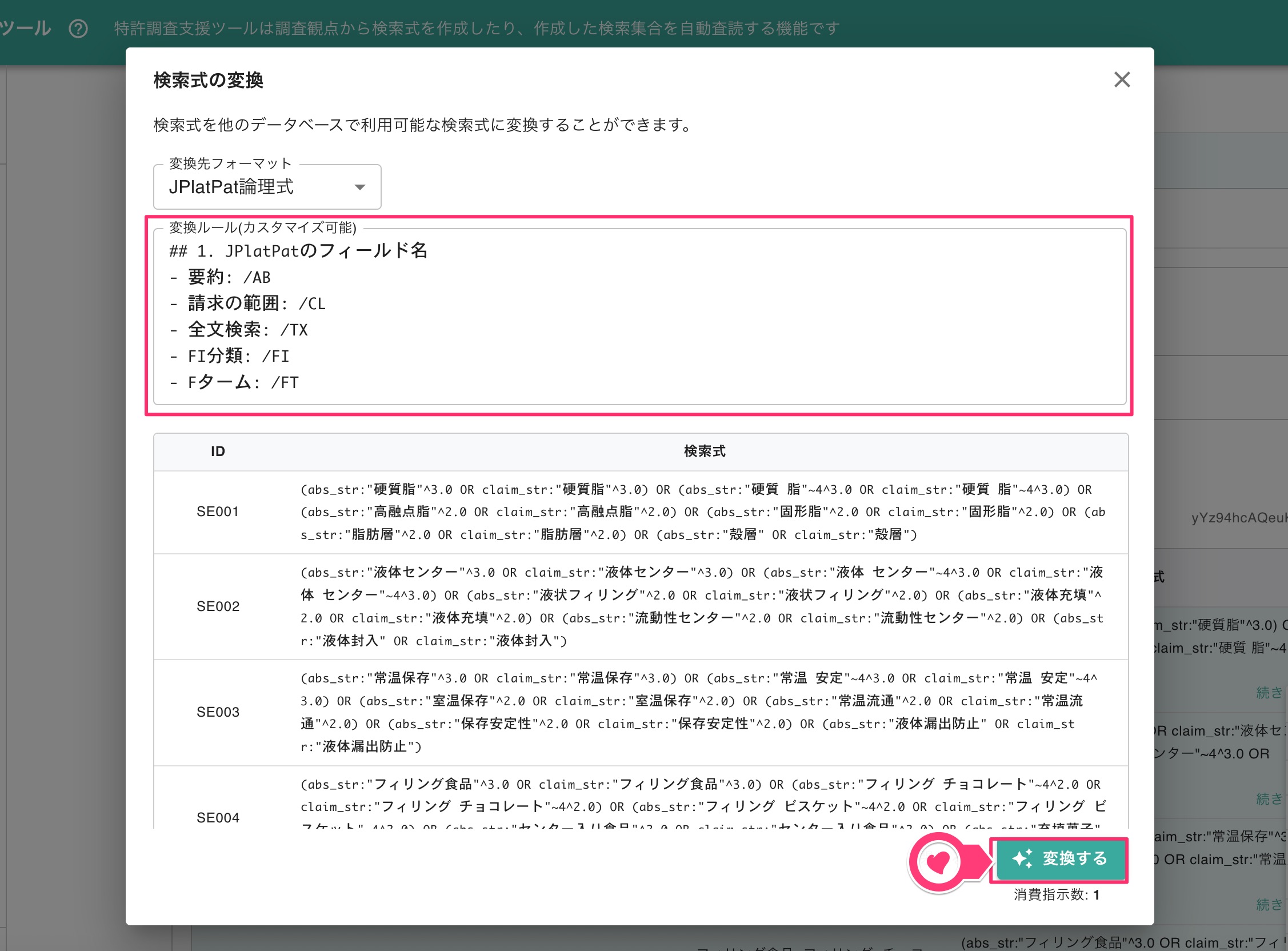
検索式の変換
検索式は、サマリアの内部データベース用のクエリです。実際にお使いのデータベースで検索する場合は「検索式を変換する」を利用すると、ご利用中のデータベースに対応した検索式へ変換できます。
| 項目 | 内容 |
|---|
| fterm_cat | fterm |
| fi_cat | 分類 |
| abs_str | 要約 |
| claim_str | 特許請求の範囲 |
| spec_str | 発明の詳細な名称 |
また、「~、^、数字」は、検索結果の順位を調整したり、言葉の「ゆらぎ」を許容するための特殊な命令を意味しています。
| 項目 | 内容 | 詳細 |
|---|
| ^2.0 | ブースト(重み付け) | 「その言葉が含まれている文献を、より重要視せよ」 という命令 |
| ~4 | 近傍検索(近接指定) | 間にスペースがあり、~がない場合は単純なOR検索。~があると近傍検索 |
キーワード検索要素は「ID / 重要度 / 検索観点 / 検索語 / 検索式/ 説明 / 検証 / 件数」で構成されています。このうちの「説明」には、調査観点のどのような側面を特定するのかという『説明書き』が表示されます。「検証」はサマリアが検索式が適切であるかどうかを検証した結果を示しています。
また、「件数」にある「ダウンロード」ボタンからは、以下の操作を行えます。
| 選択肢 | 内容 |
|---|
| 検索結果プレビュー | 先頭100件の文書内容を別タブで確認できます。各特許文書の抄録(要約・特許請求の範囲)・書誌事項・代表図面が表示されます。 |
| 一括指示へ連携 | 集合作成用の検索式が入力された状態でAIアシスタント・ウィザードが開き、すぐに指示ができます。 |
| クリップボードへコピー | 結果をクリップボードにコピーします。 |
| Excel形式・CSV形式でダウンロード | 結果をExcel形式またはCSV形式でダウンロードします。 |
なお、「クリップボードへコピー」「Excel形式・CSV形式でダウンロード」でダウンロードされる参照した文書番号リストには、書誌事項だけでなく各文書のスコアが表示されています。
さらに、ダウンロード時に指定すれば、文書内容(要約 / 特許請求の範囲 / 請求項1 / 独立請求項)やファミリ文献情報、DOCDB書誌情報なども併せて出力できます。項目は複数選択が可能です。また、文書番号の範囲指定もできます。
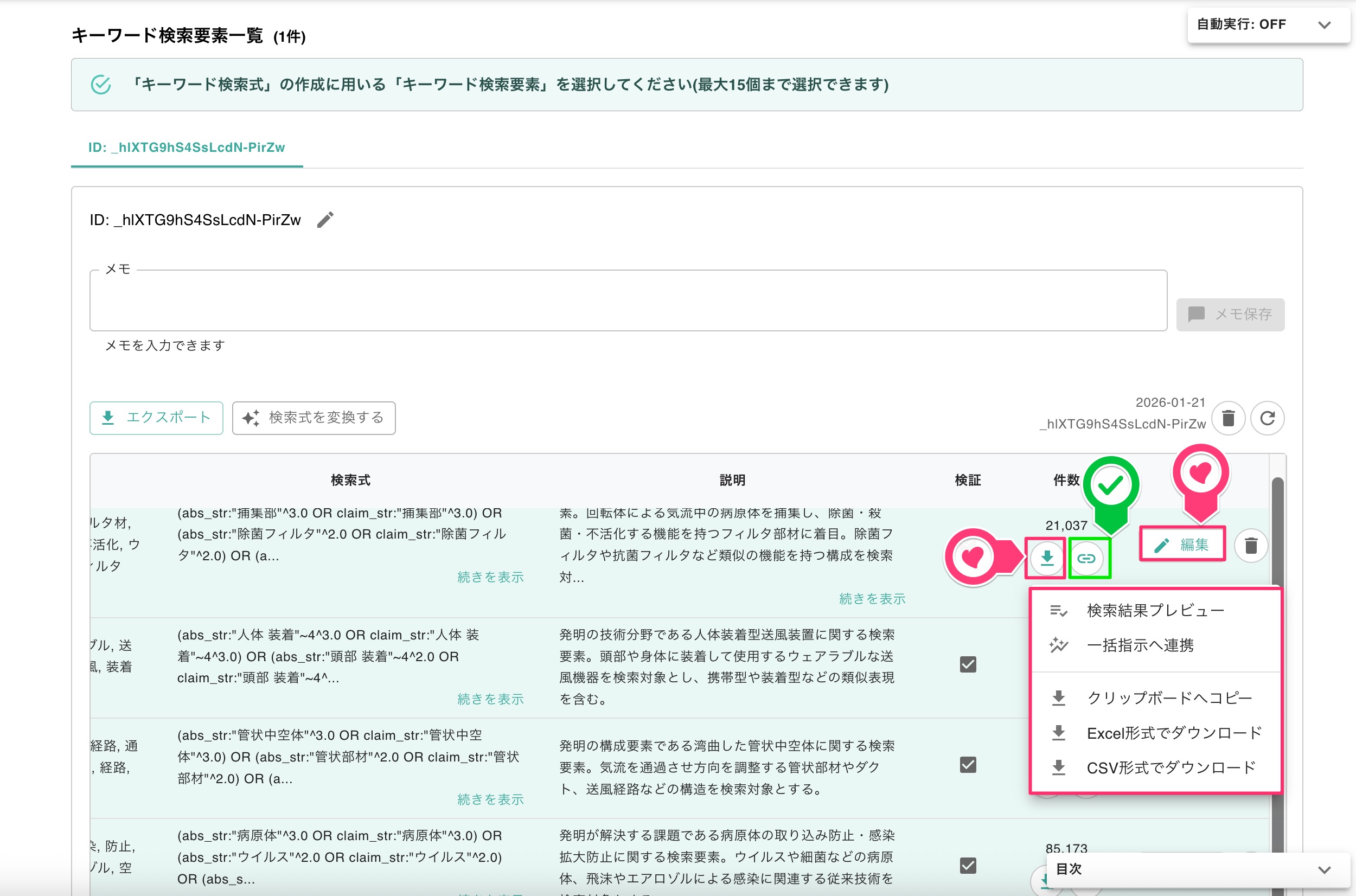
ダウンロードボタンとリンクボタン
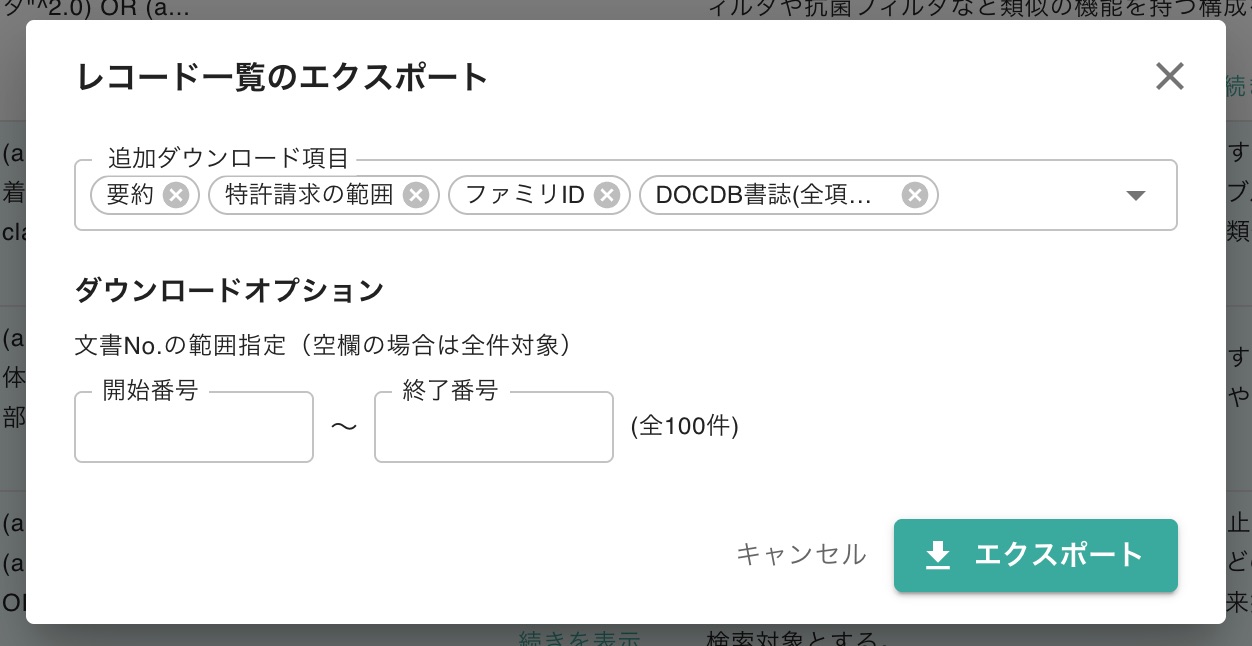
ダウンロード項目の追加・文書範囲指定
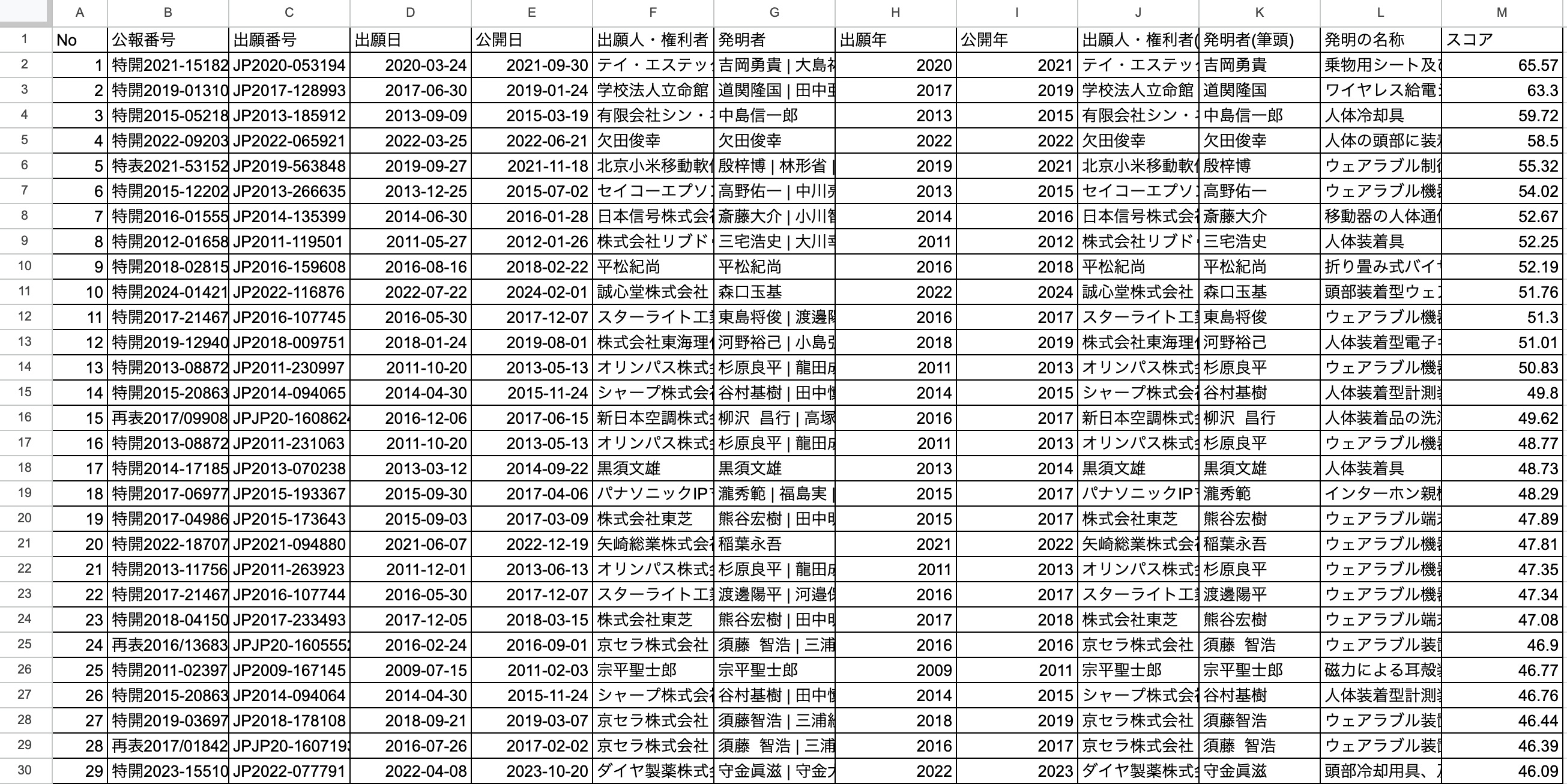
ダウンロード結果
「リンク」ボタンを選択すると、集合に含まれる文書の中でスコアの高い上位100件が表示されます。また、個々の文書番号の「リンク」ボタンを選択すると個別査読画面「サマリア」が開き、「窓型」ボタンを選択すると、J-PlatPatの対象文書ページに遷移します。
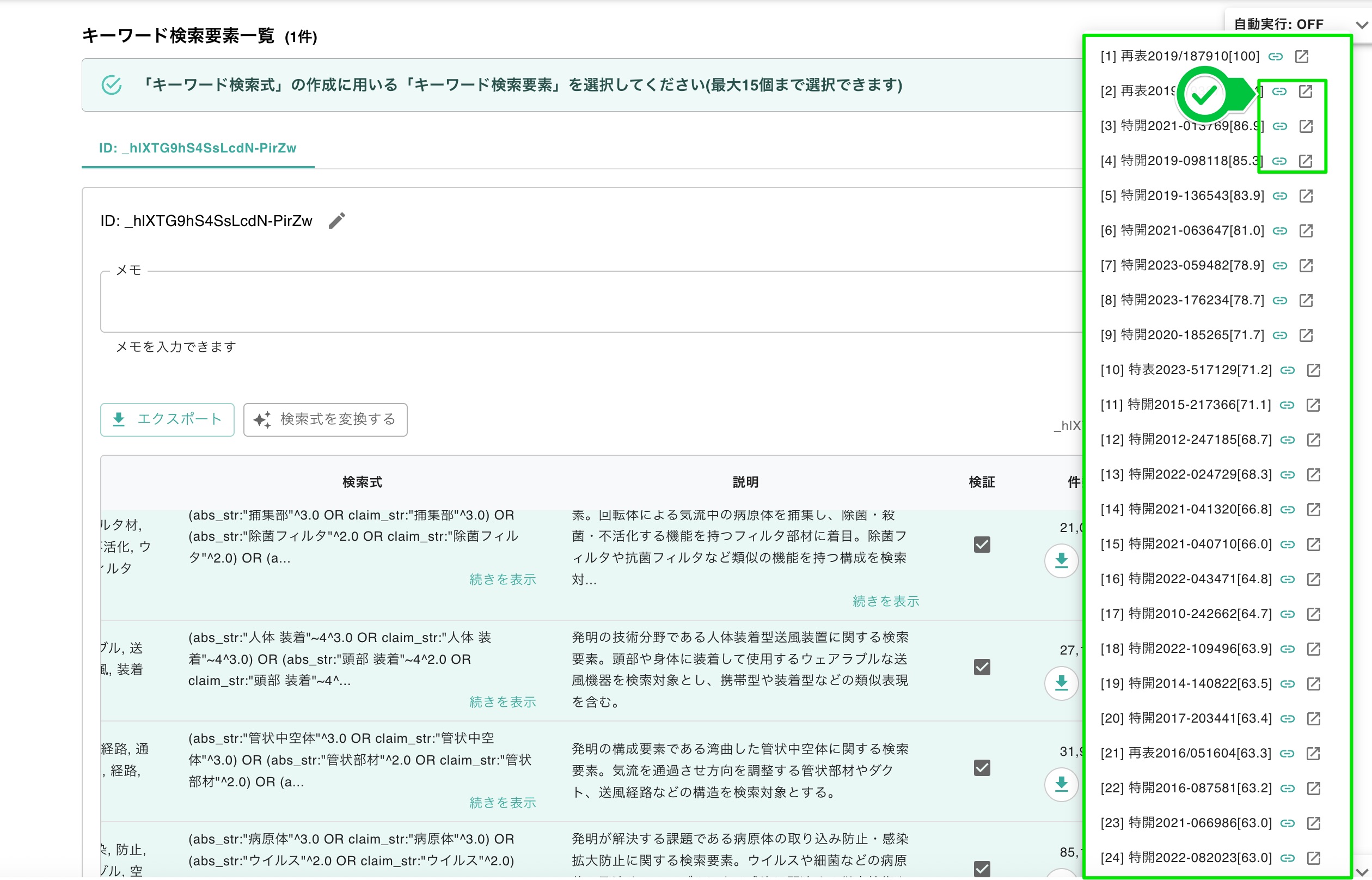
「リンク」ボタンを選択
一番右側にある「編集」を選択すると、内容の編集もできます。
STEP3:キーワード検索式(予備検索式)を作成する
ここでは、選択した「検索要素」をAIが自動的に組み合わせて、「調査観点」に適合する「検索式」を作成します。キーワード検索要素を編集・選択した後「キーワード検索式(予備検索式)を作成する」を選択します。
この際も「出力内容を調整する」をオンにして解析対象とする調査観点レベルを選択したり、出力内容を調整する追加指示の入力ができます(例:検索要素は2つまで組み合わせてください。検索条件が厳しくなりすぎないように調整してください。)。
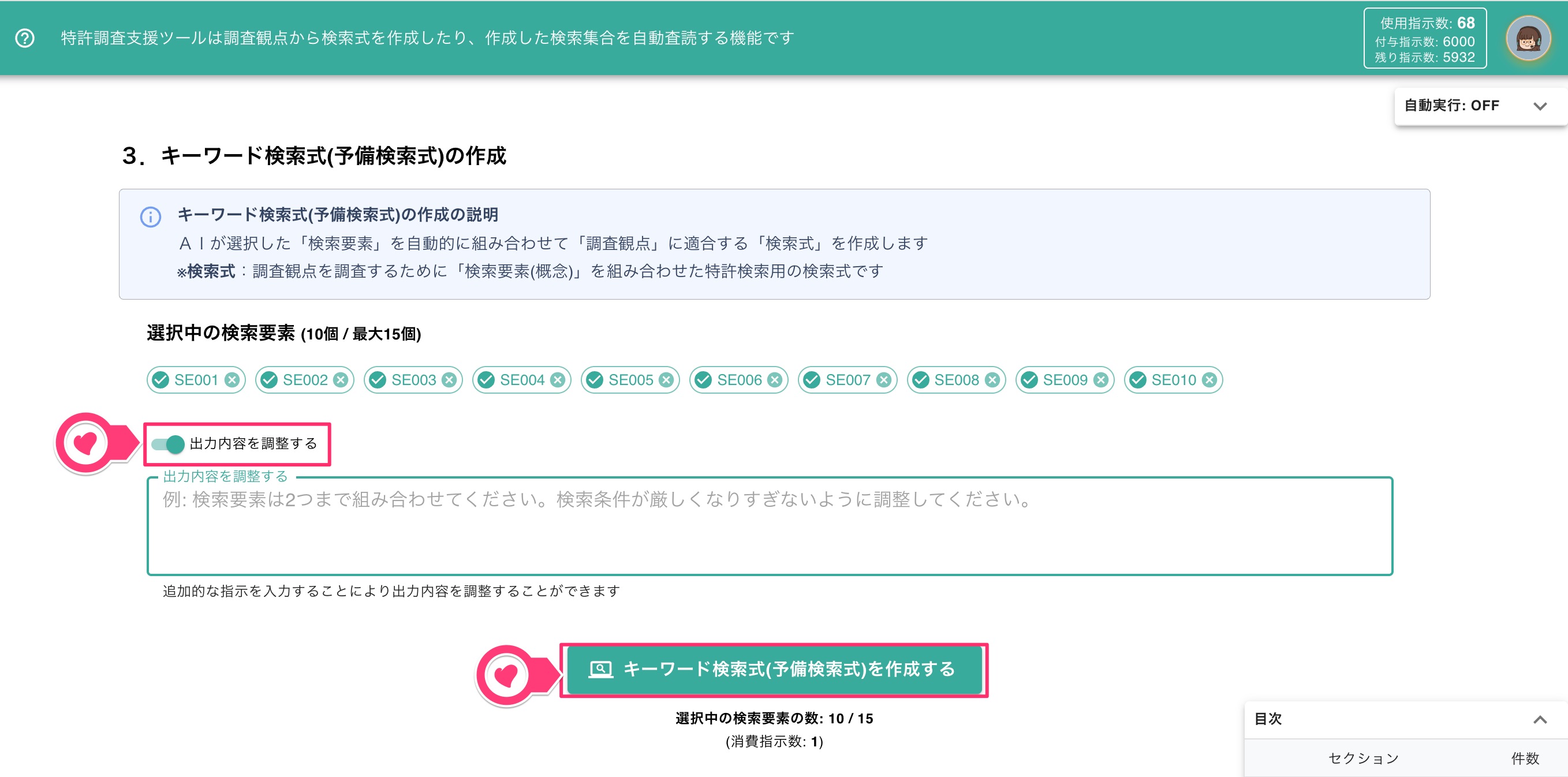
予備検索式の作成
キーワード検索式(予備検索式)は「順位 / ID / 重要度 / 論理式 / 検索式 / 説明 / 要素ID / 検証 / 件数 / 検索要素グループID / ステータス / 適合度 / 評価結果 / 評価数」で構成されています。「説明」には、どのような検索を行うための検索式なのかという『説明書き』が表示されます。
このうちの「ステータス」が「未評価」のものから、適合性評価の対象とするものを、左側のチェックボックスにチェックを入れて選択します。チェックを入れたものは、次の「評価対象の検索式」セクションに自動で反映されます。
また、「件数」にある「ダウンロード」ボタンと「リンク」ボタンの仕様はキーワード検索要素一覧のものと同様です。
他にも、「エクスポート」より表示されたリストをエクスポート等できる点や、「検索式を変換する」より変換ルールをカスタマイズできる点は、キーワード検索要素一覧と同様です。
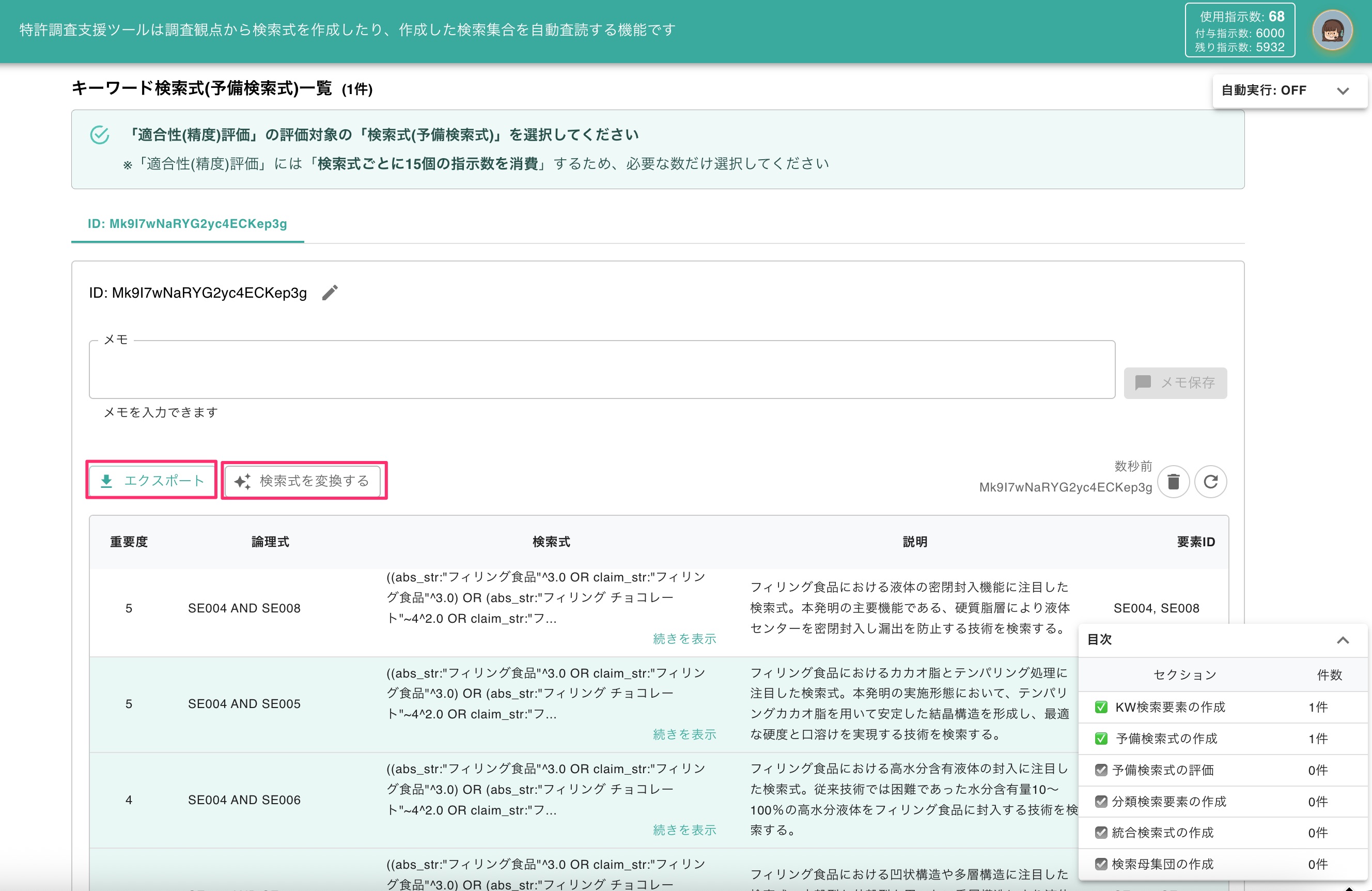
予備検索式のリスト表示
なお、この時点では「検索要素グループID ・適合度・評価数」は全て「-」に、「評価結果」は全て「0」と表示されますが、適合性の評価をすると各項目に数値が入力されます。
ここでは、選択した「キーワード検索式(予備検索式)」の検索結果の一部特許に対して、「調査観点」に対する適合性評価を実行します。
評価対象の検索式それぞれについて、評価件数の上限を指定します。なお、右上の欄で指定して「反映」を選択すると一括で上限数を指定できます。
また、右下の「検索式を変換する」より、変換ルールをカスタマイズできます。内容を整えた後「適合性(精度)評価を実行する」を選択すると、検索式リストが表示されます。ここでは、評価件数分の指示数を消費します。
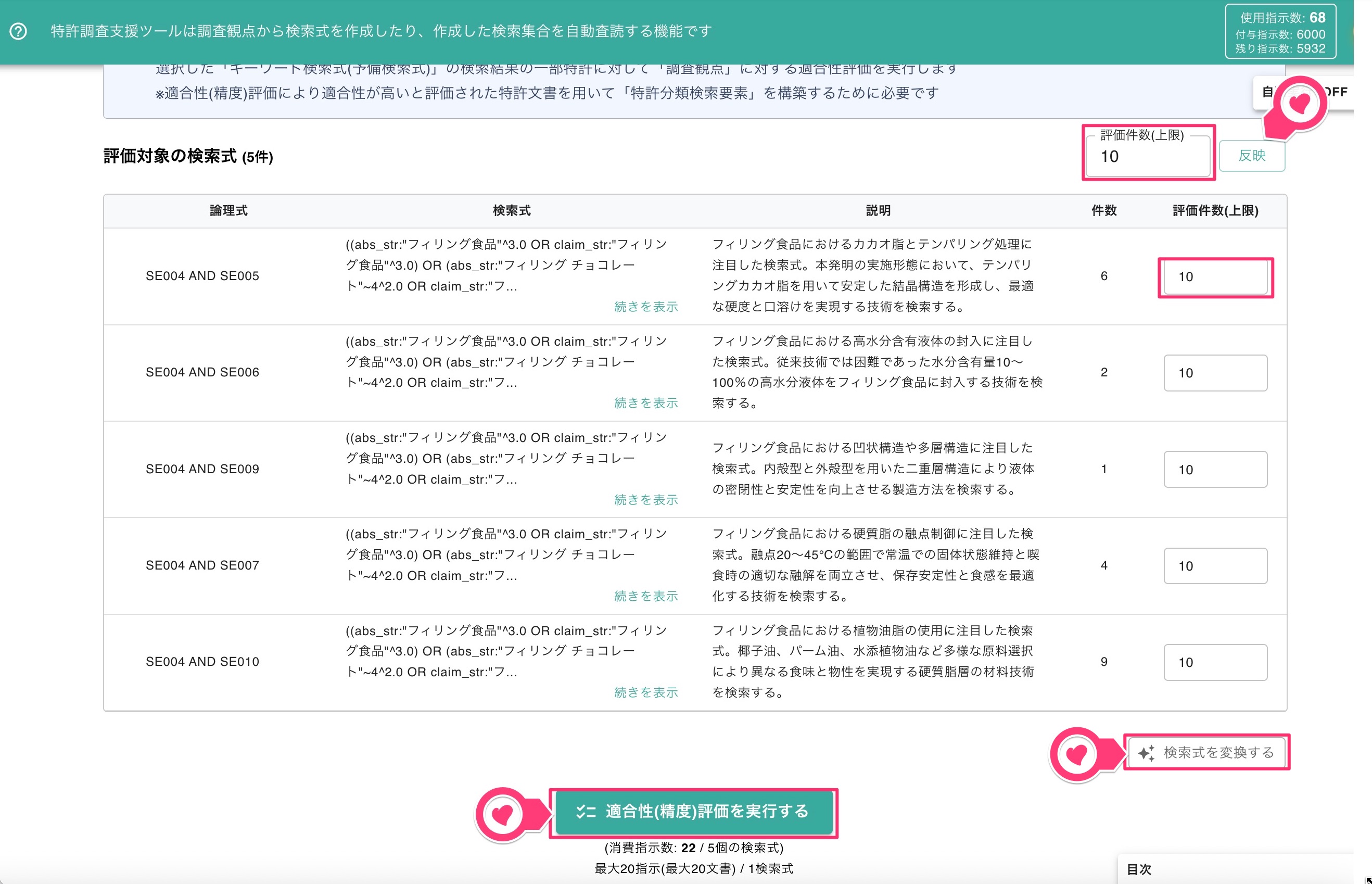
適合性評価の実行
「評価済み検索式一覧」では検索式ごとに「検索要素グループID / 適合度 / 評価結果 / 評価数」が表示されます。この内容は、先ほどのキーワード検索式(予備検索式)の該当項目にも自動で反映されます。
このうち「評価結果」には、キーワード検索要素一覧の「件数」と同様に「ダウンロード」ボタンと「リンク」ボタンが表示されます。「エクスポート」も、同様にここに設置されています。
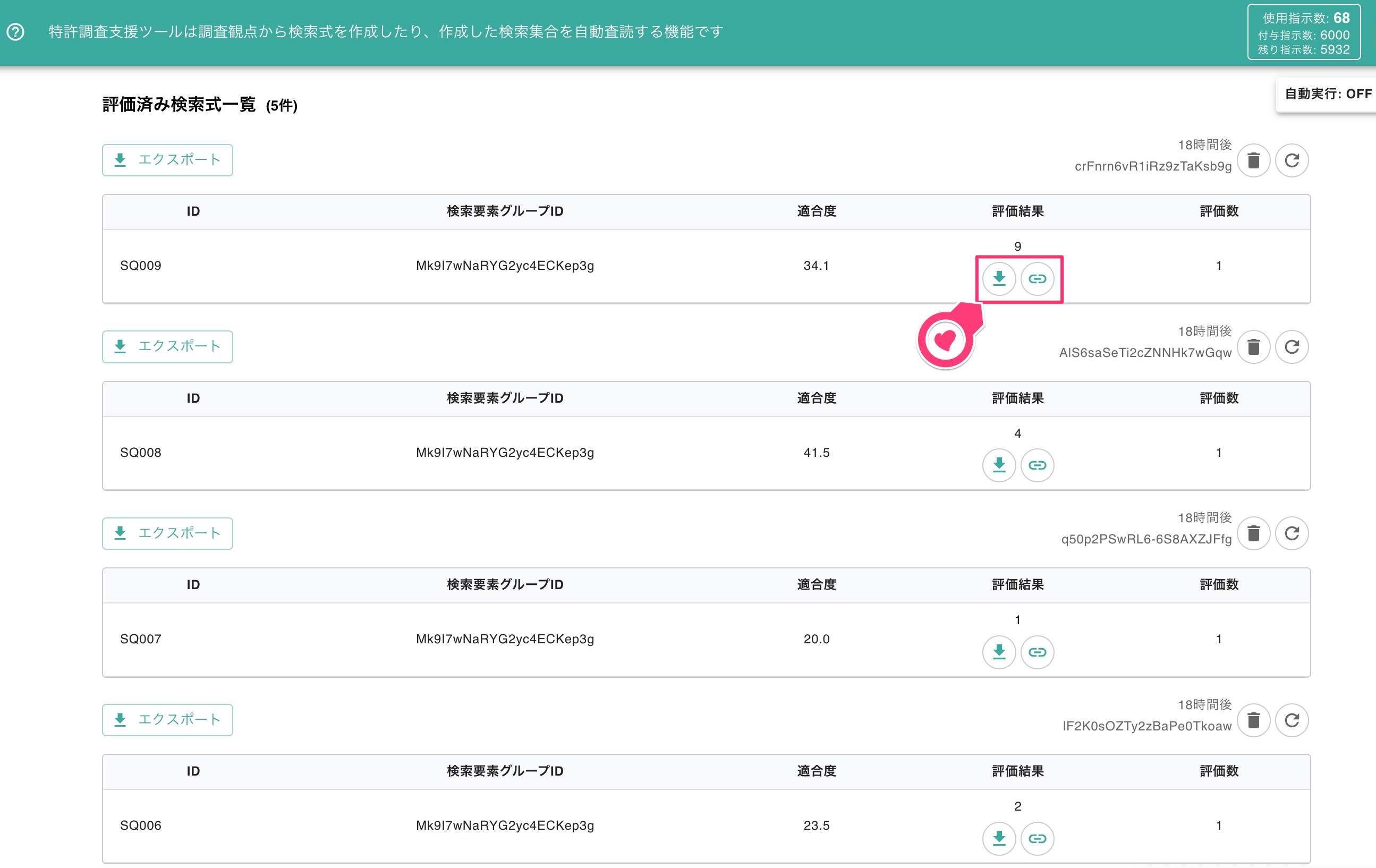
検索式のリスト表示
ここでは、適合性(精度)評価により抽出した特許文書を用いて特許分類の検索要素を作成します。
予備検索式の適合性評価を実行すると、抽出した特許文書が関連度順に「文書評価結果一覧」に表示されます。利用する特許文書にチェックを入れて選択します。最大10件選択可能です。総合関連度が50点以上の、適合度の高い文書を選択することをおすすめします。
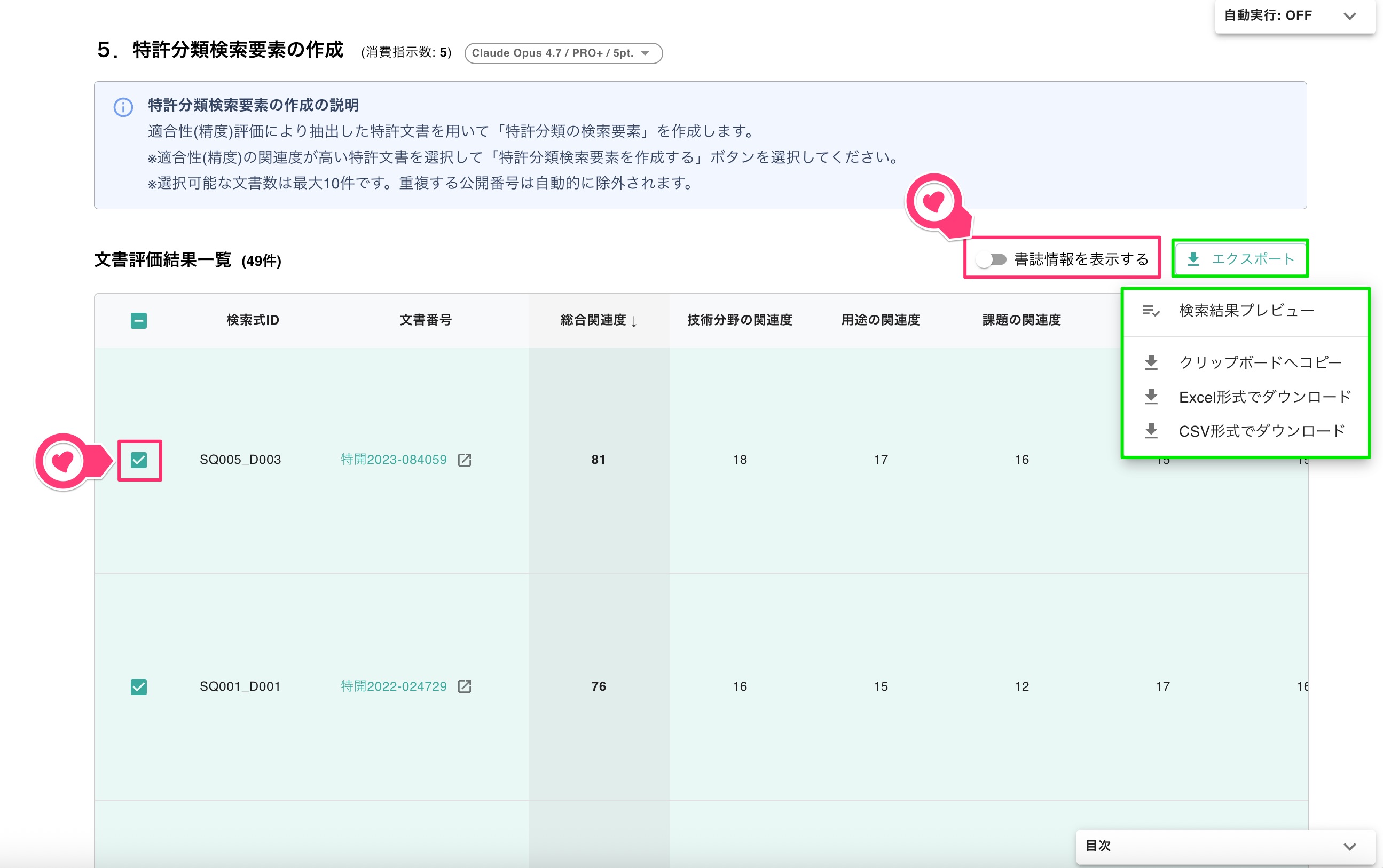
利用する特許文書の選択
文書評価結果は「検索式ID / 文書番号 / 共通点の説明」と「技術分野 / 用途 / 課題 / 構成 / 機能の関連度」および「総合関連度」で構成されています。関連度は各観点ごとに最大20の数値で表され、「総合関連度」は最大100となります。
また、「書誌事項を表示する」のオプションをオンにすると、出願日や出願人・権利者などの情報が表示されます。「エクスポート」の仕様は同様です。
必要に応じて「出力内容を調整する」をオンにすると、解析対象とする調査観点レベルの選択や、出力内容を調整する追加指示の入力ができます。入力した後「特許分類検索要素を作成する」を選択します。
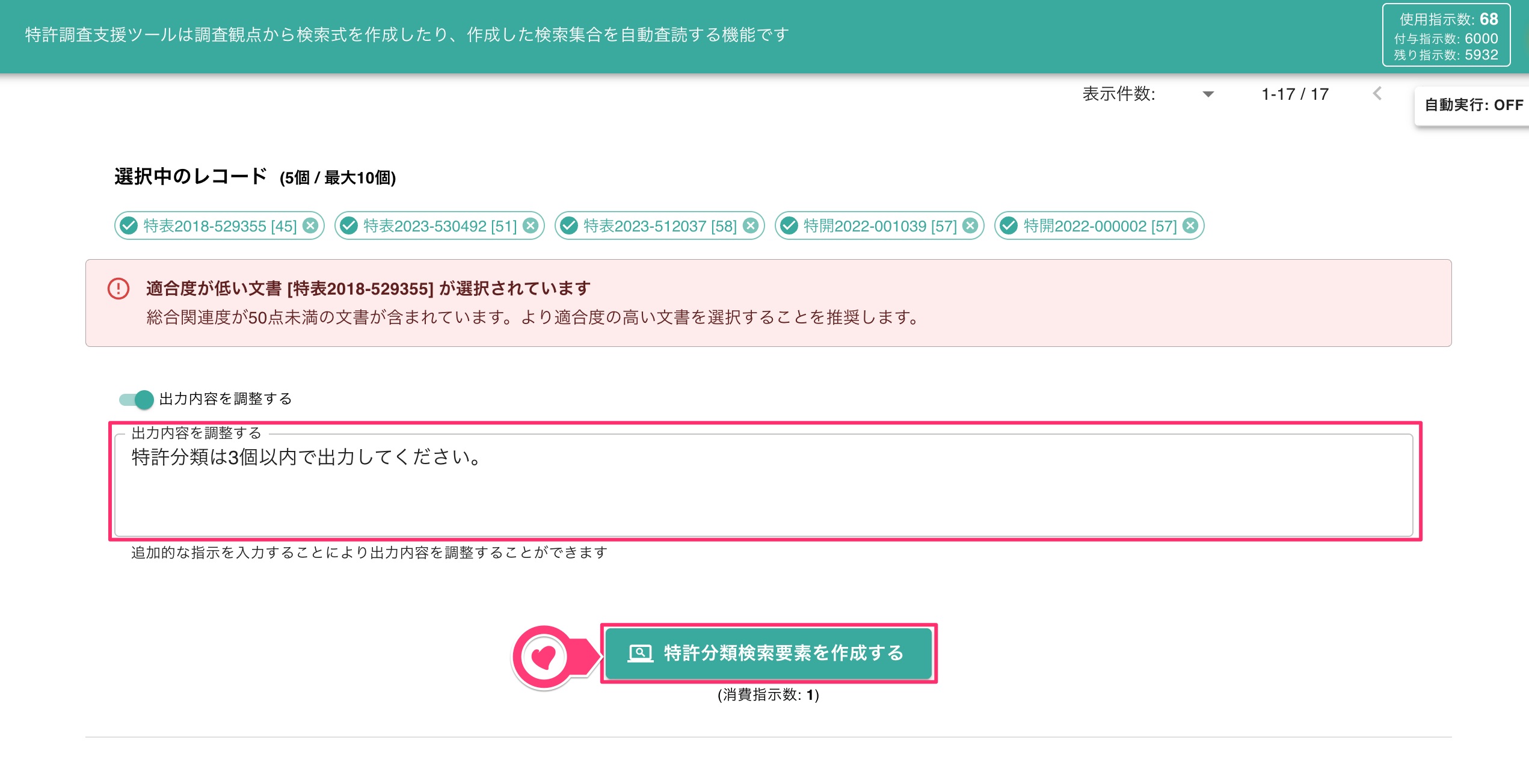
特許分類検索要素の作成
ここでは、「特許分類検索要素」と「キーワード検索要素」を組み合わせて「調査観点」に適した統合検索式を作成します。
「特許分類検索要素を作成する」を選択すると、特許分類検索要素の一覧が作成され、また、キーワード検索要素の一覧が表示されます。
分類検索要素は「ID / 重要度 / 分類コード / 検索式 / 説明 / 検証 / 件数」で構成されます。このうちの「説明」には、何に関する検索要素であり、調査観点のどのような側面を特定するのかという『説明書き』が表示されます。
「件数」には対象文書の件数が表示されており、「ダウンロード」ボタンや「リンク」ボタンの仕様はこれまでの検索要素一覧と同様です。また、「編集」を選択すると内容を編集できます。
「エクスポート」と「検索式を変換する」も、同様にここに設置されています。
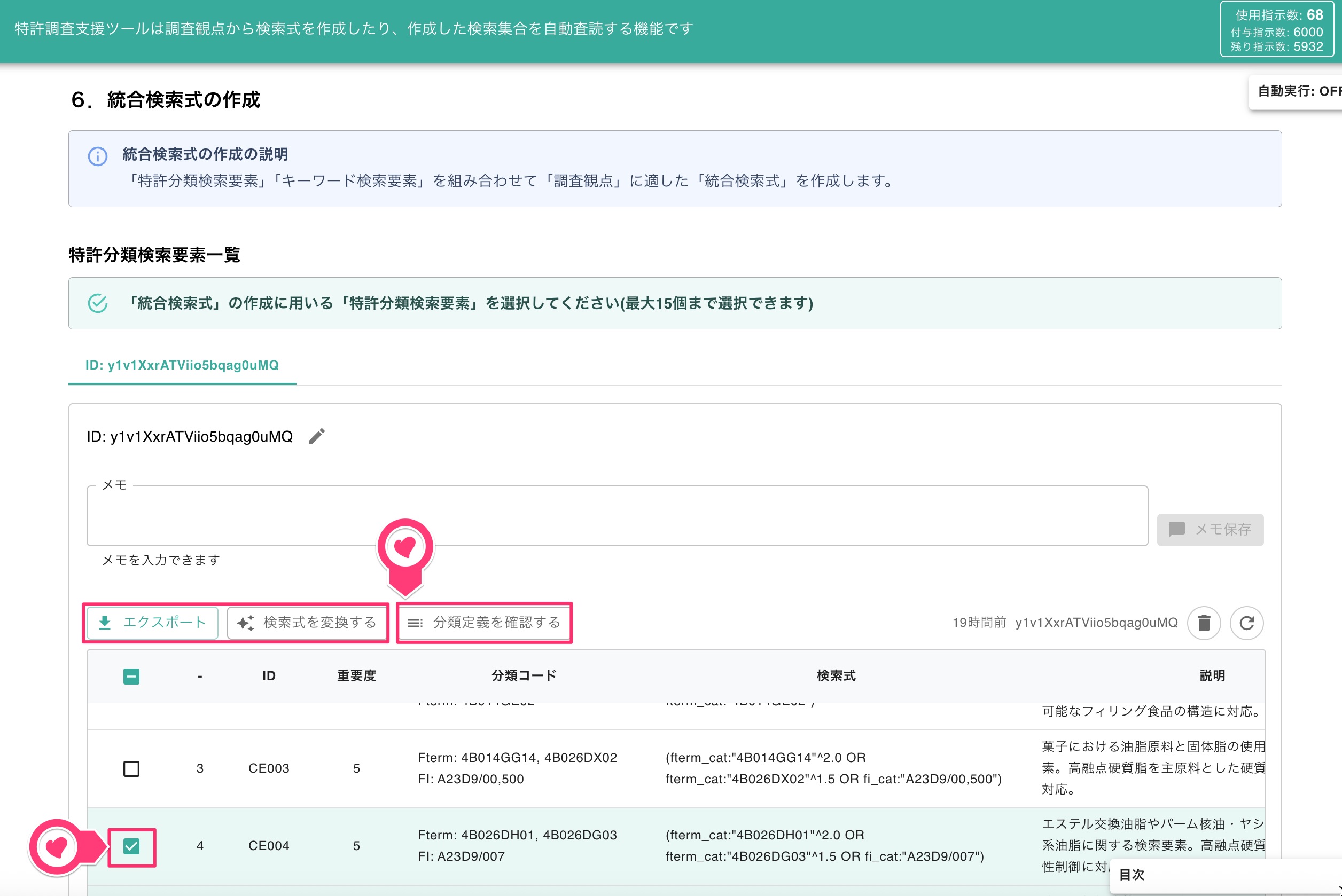
特許分類検索要素の選択
「分類定義を確認する」ボタンを選択すると、チェックを入れて選択した特許分類検索要素に含まれる分類コードの定義が表示されます。
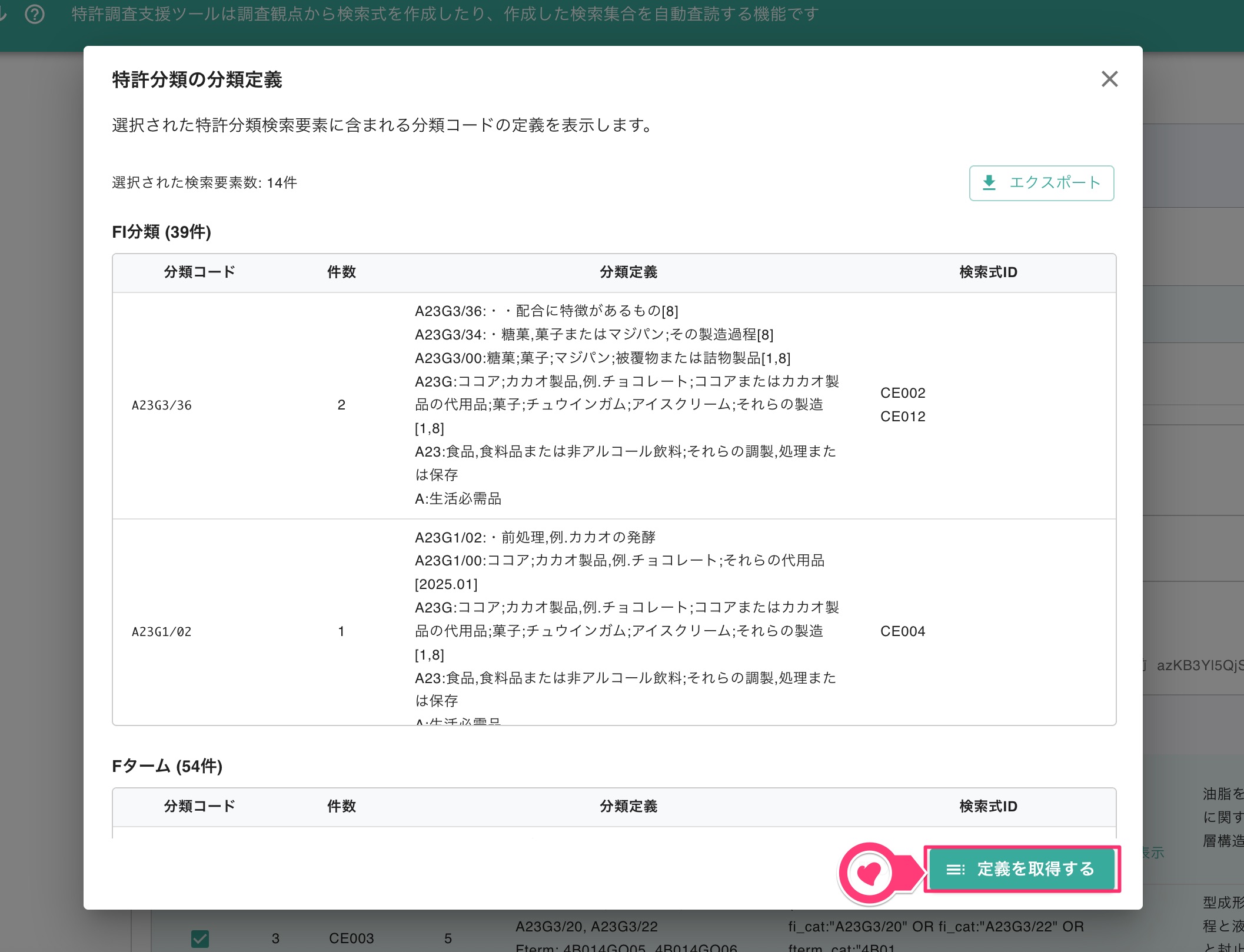
分類コード定義の表示
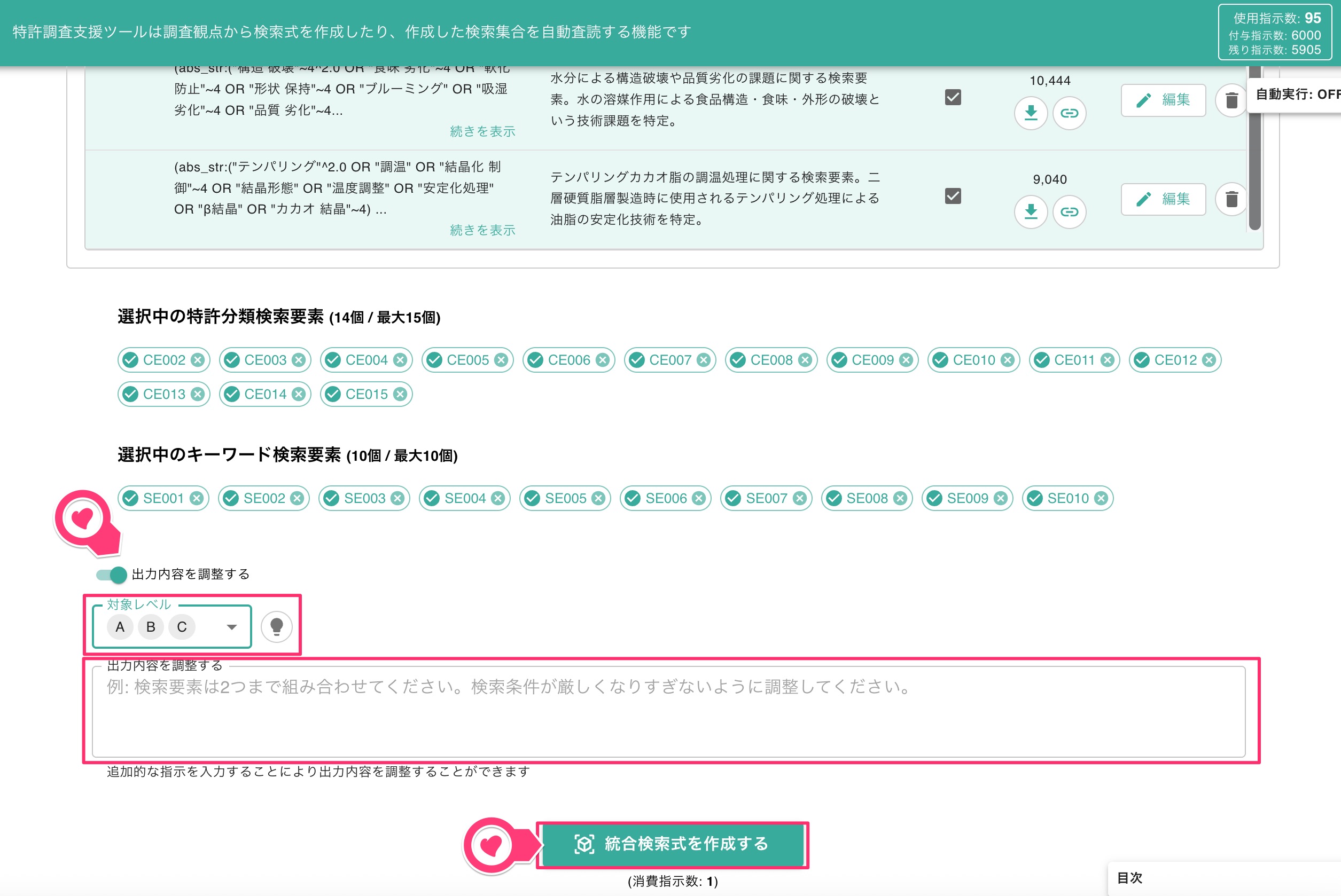
内容を確認し、統合検索式の作成に用いる分類検索要素のチェックボックスにチェックを入れて選択します。最大15件選択可能です。
キーワード検索要素は「ID / 重要度 / 検索観点 / 検索語 / 検索式 / 説明 / 検証 / 件数」で構成されます。このうちの「説明」には、どのような検索要素なのかという『説明書き』が表示されます。
「件数」には対象文書の件数が表示されており、「ダウンロード」ボタンや「リンク」ボタンの仕様はこれまでの検索要素一覧と同様です。また、「編集」を選択すると内容を編集できます。
「エクスポート」と「検索式を変換する」も、同様にここに設置されています。
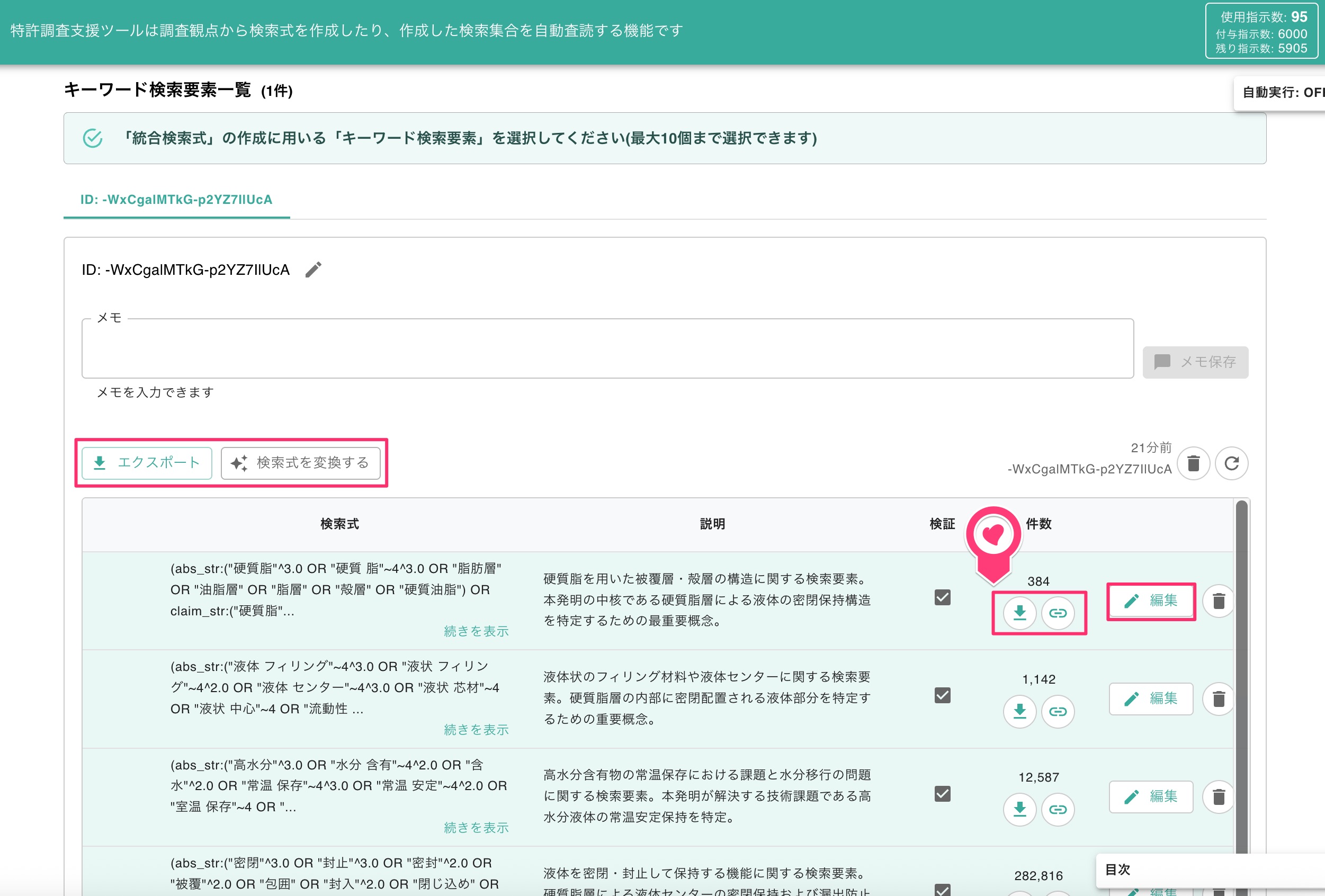
キーワード検索要素の選択
内容を確認し、統合検索式の作成に用いるキーワード検索要素のチェックボックスにチェックを入れて選択します。最大10件選択可能です。
必要に応じて「出力内容を調整する」をオンにすると、解析対象とする調査観点レベルの選択や、出力内容を調整する追加指示の入力ができます。入力した後「統合検索式を作成する」を選択します。
統合検索式の作成
ここでは、選択した複数の統合検索式の検索結果を結合し、検索集合(査読集合)を作成します。
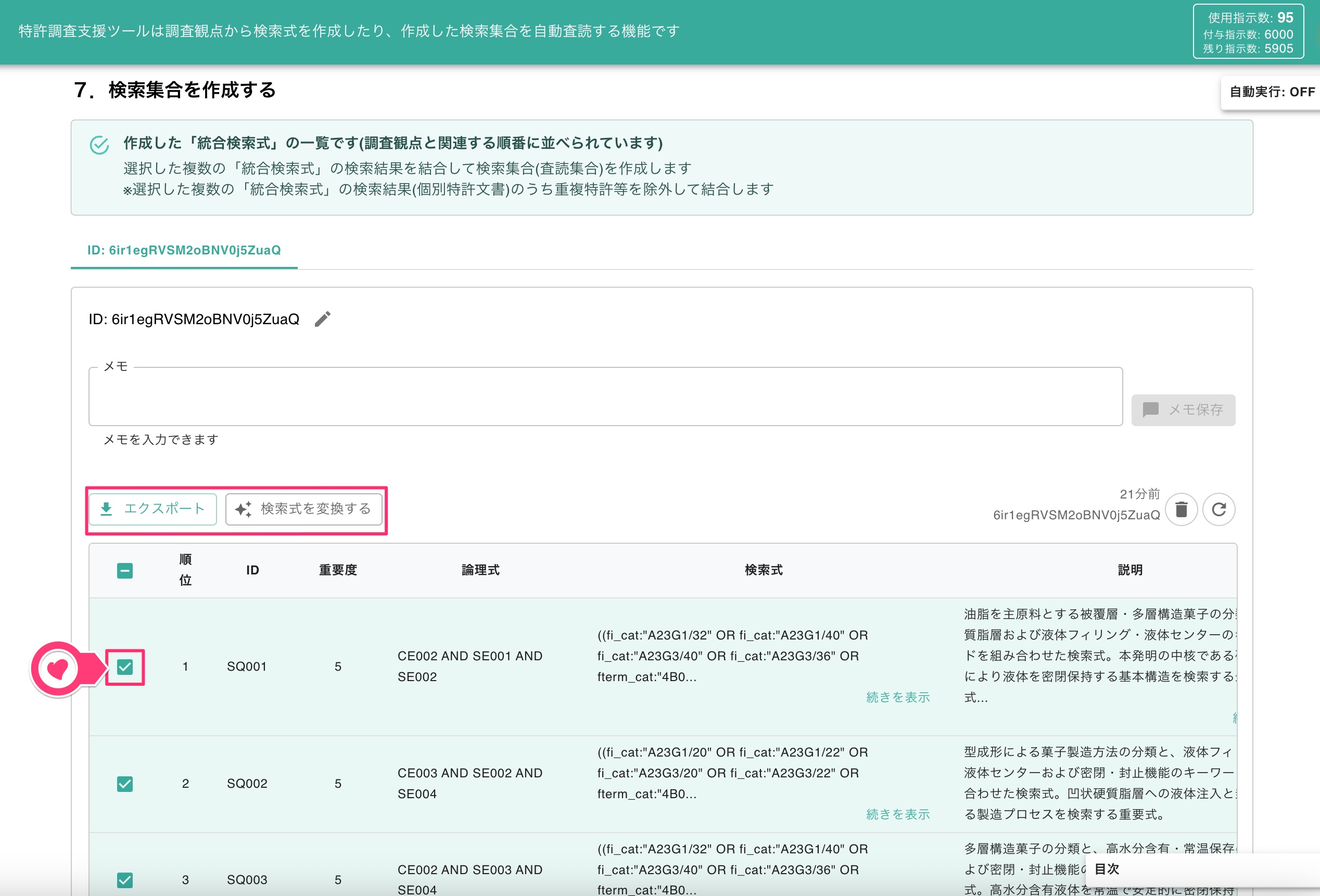
「統合検索式を作成する」を選択すると、作成した「統合検索式」がリスト表示されるとともに、検索集合を作成するための「統合検索式」が自動で選択されます。追加で選択したりチェックを外すこともでき、最大50個選択可能です。
統合検索式は「重要度 / 論理式 / 検索式 / 説明 / 要素ID / 要素群ID」で構成されます。このうちの「説明」には、どの分類とどのキーワードを組み合わせたか、何を検索対象とするかという『説明書き』が表示されます。
「件数」には対象文書の件数が表示されており、「ダウンロード」ボタンや「リンク」ボタンの仕様はこれまでの検索要素一覧と同様です。また、「編集」を選択すると内容を編集できます。
「エクスポート」と「検索式を変換する」も、同様にここに設置されています。
統合検索式の表示
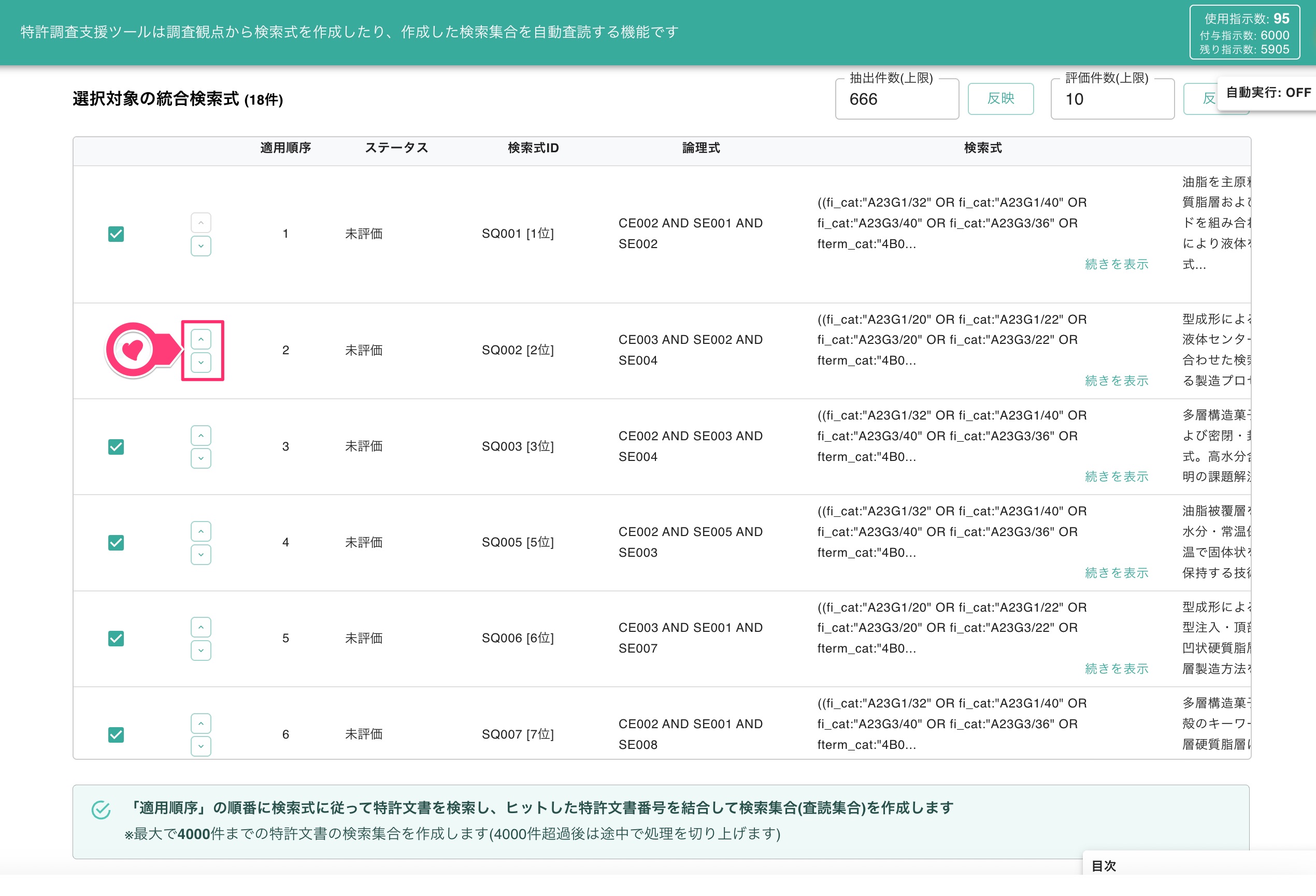
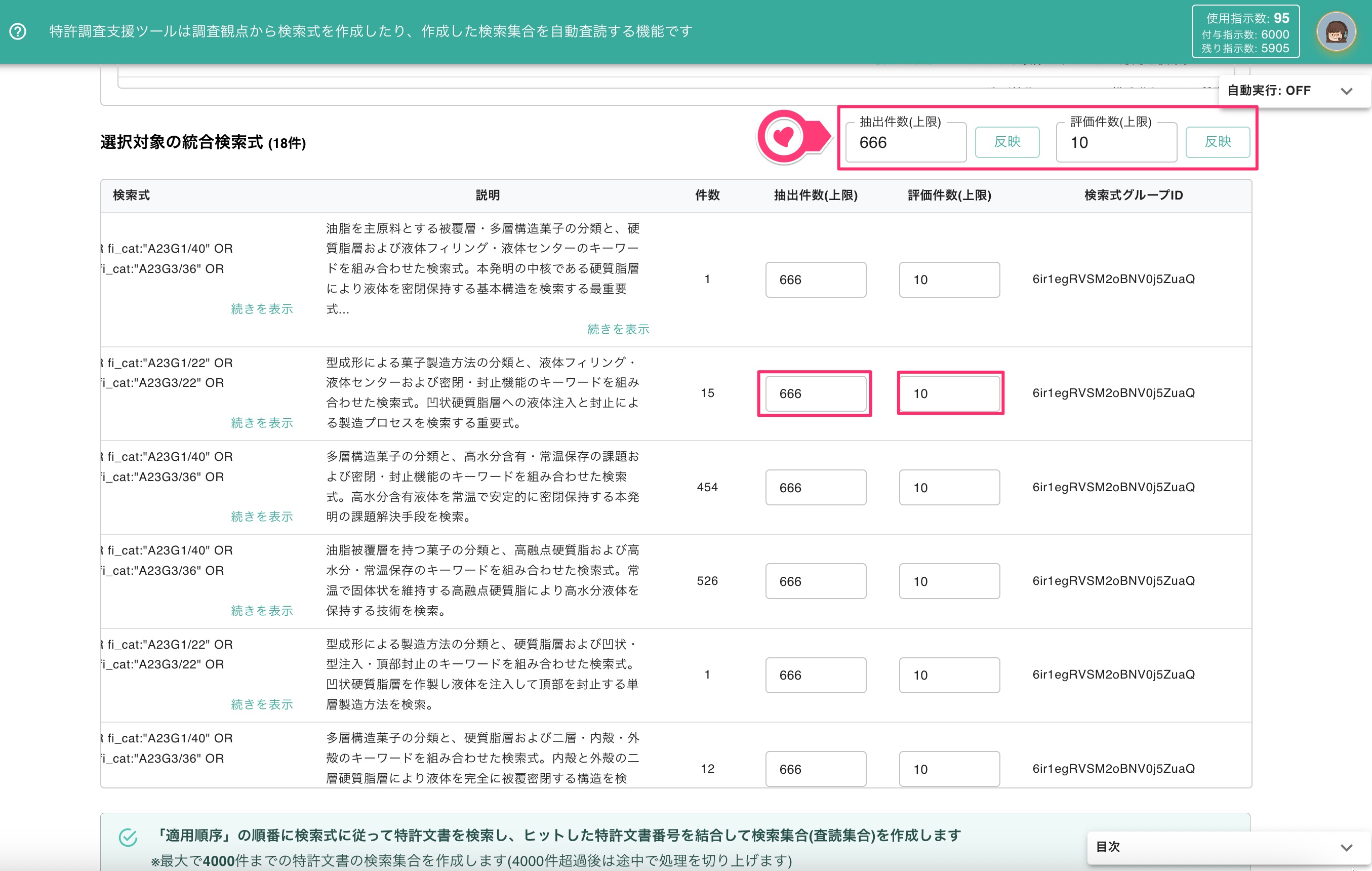
「選択対象の統合検索式」のセクションでは、「適用順序・抽出件数(上限)・評価件数(上限)」を設定します。
「適用順序」は左側の上下矢印を利用して入れ替えます。適用順序の順番に、検索式に従って特許文書を検索するので、ここで順序を整えます。
「適用順序」の入れ替え
「抽出件数(上限)」と「評価件数(上限)」は検索式ごとに設定することも、右上の入力欄に入力した後「反映」ボタンを選択して一括で設定することも可能です。
抽出件数(上限)と評価件数(上限)の設定
設定後、「検索集合(査読集合)を作成する」を選択すると、適用順序に従って特許文書を検索し、ヒットした特許文書番号を結合して、検索集合(査読集合)が作成されます。なお、集合に含めることのできる文書数は最大4000件で、4000件超過後は途中で処理を切り上げます。この集合の作成には、指示数は消費されません。
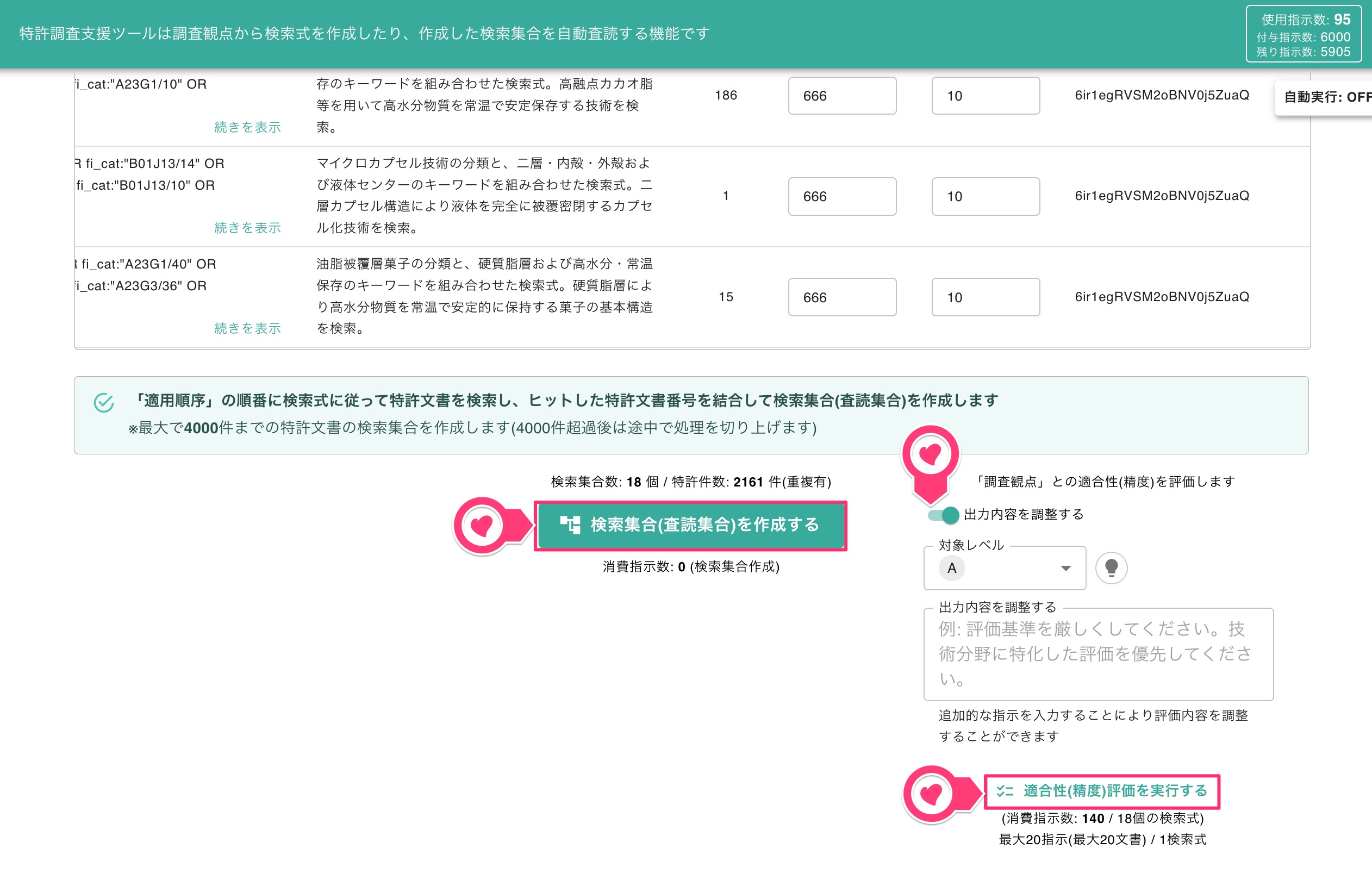
検索式集合の作成
「出力内容を調整する」をオンにすると、解析対象とする調査観点レベルの選択や、出力内容を調整する追加指示の入力ができます。また、事前に「適合性(精度)評価を実行する」を選択して、各統合検索式を評価できます。
STEP8:「スクリーニングツール」を用いた自動査読設定を開始する
「検索集合(査読集合)を作成する」を選択すると、「検索式一覧」と「特許文書レコード一覧」が表示されます。
検索式の一覧は「検索式ID / 検索式 / 説明 / 抽出件数 / 全件数 / 検索式グループID」で構成されています。このうち「全件数」は検索式でヒットした文書数を、「抽出数」はそこから母集団として抽出した文書数を表します。
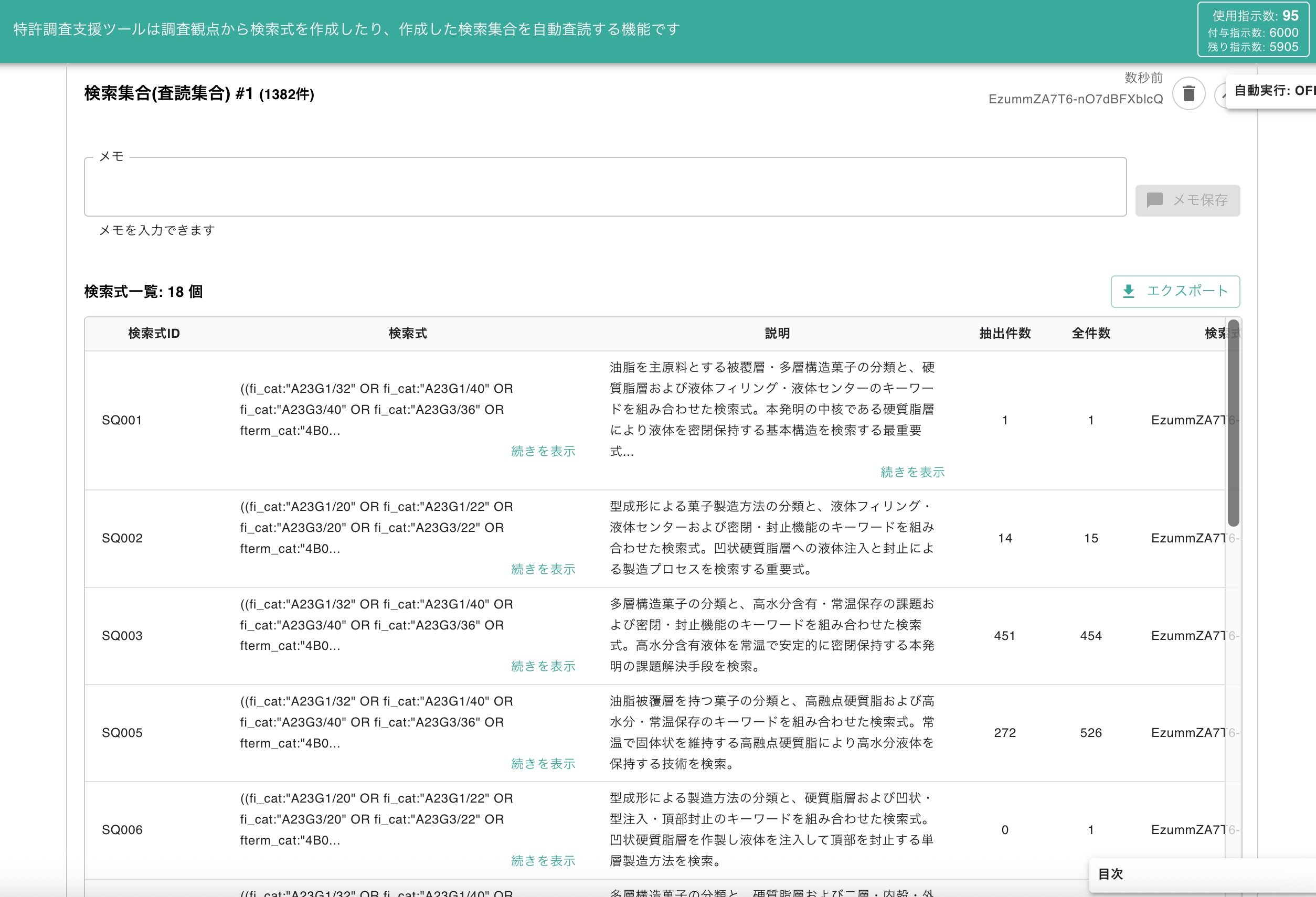
検索式一覧
| 選択肢 | 内容 |
|---|
| 検索結果プレビュー | 先頭100件の文書内容を別タブで確認できます。各特許文書の抄録(要約・特許請求の範囲)・書誌事項・代表図面が表示されます。 |
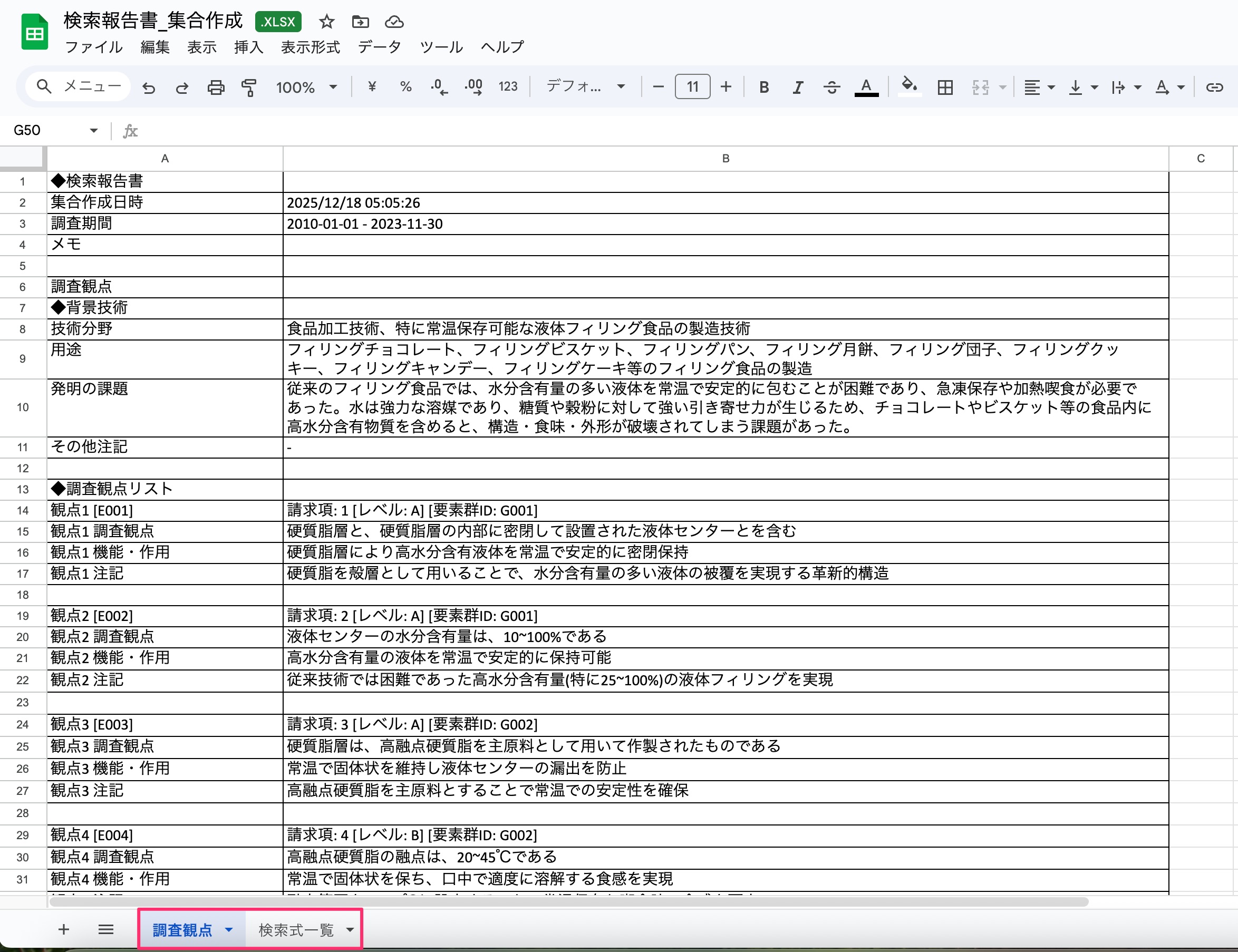
| 検索報告書を保存する | 「調査観点(背景情報や調査観点リスト)/ 集計データ / 査読結果一覧 / 検索式一覧」のシートを含んだExcelファイルをダウンロードします。 |
| クリップボードへコピー | 結果をクリップボードにコピーします。 |
| Excel形式・CSV形式でダウンロード | 結果をExcel形式またはCSV形式でダウンロードします。 |
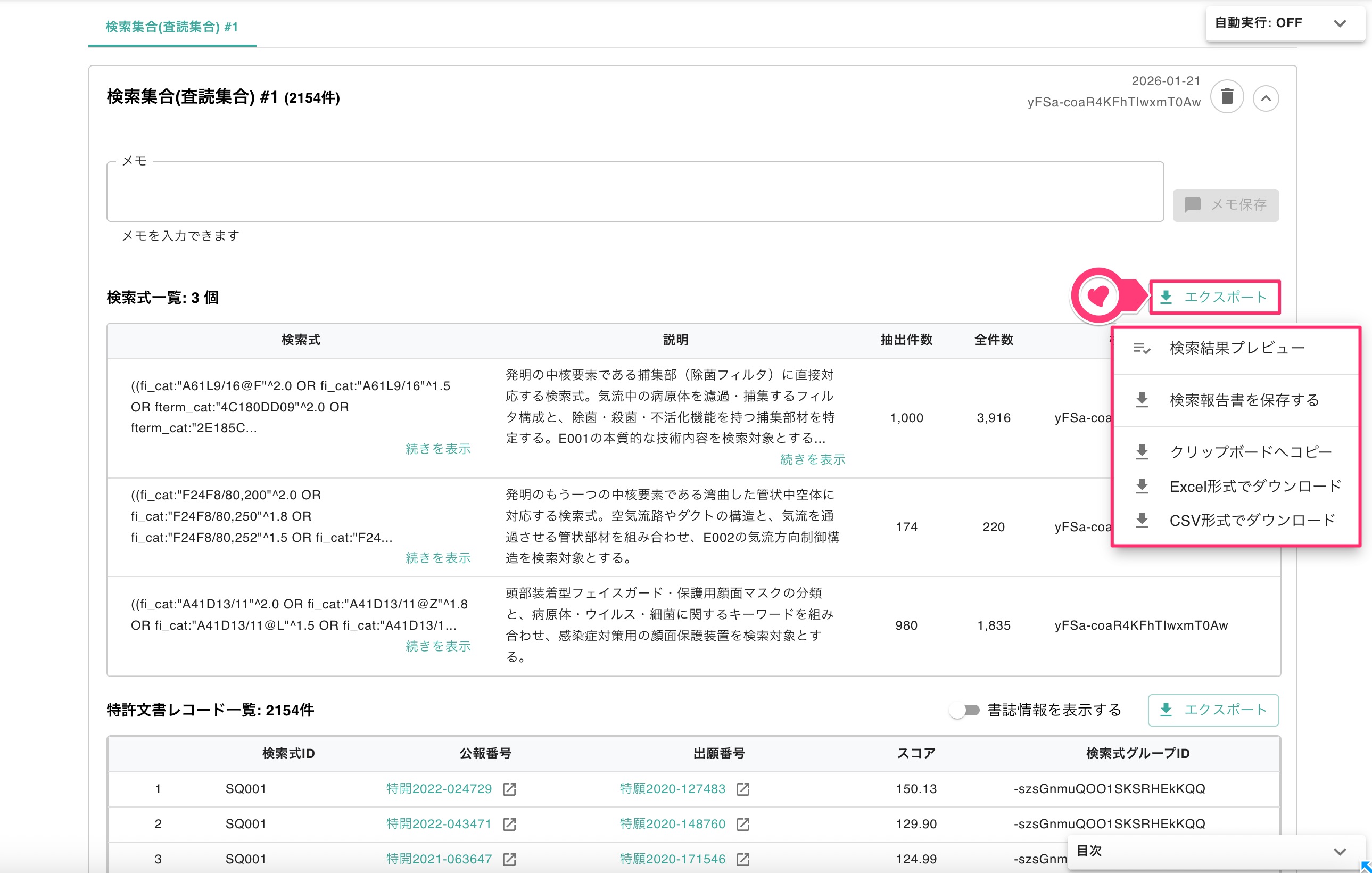
「エクスポート」ボタンの選択
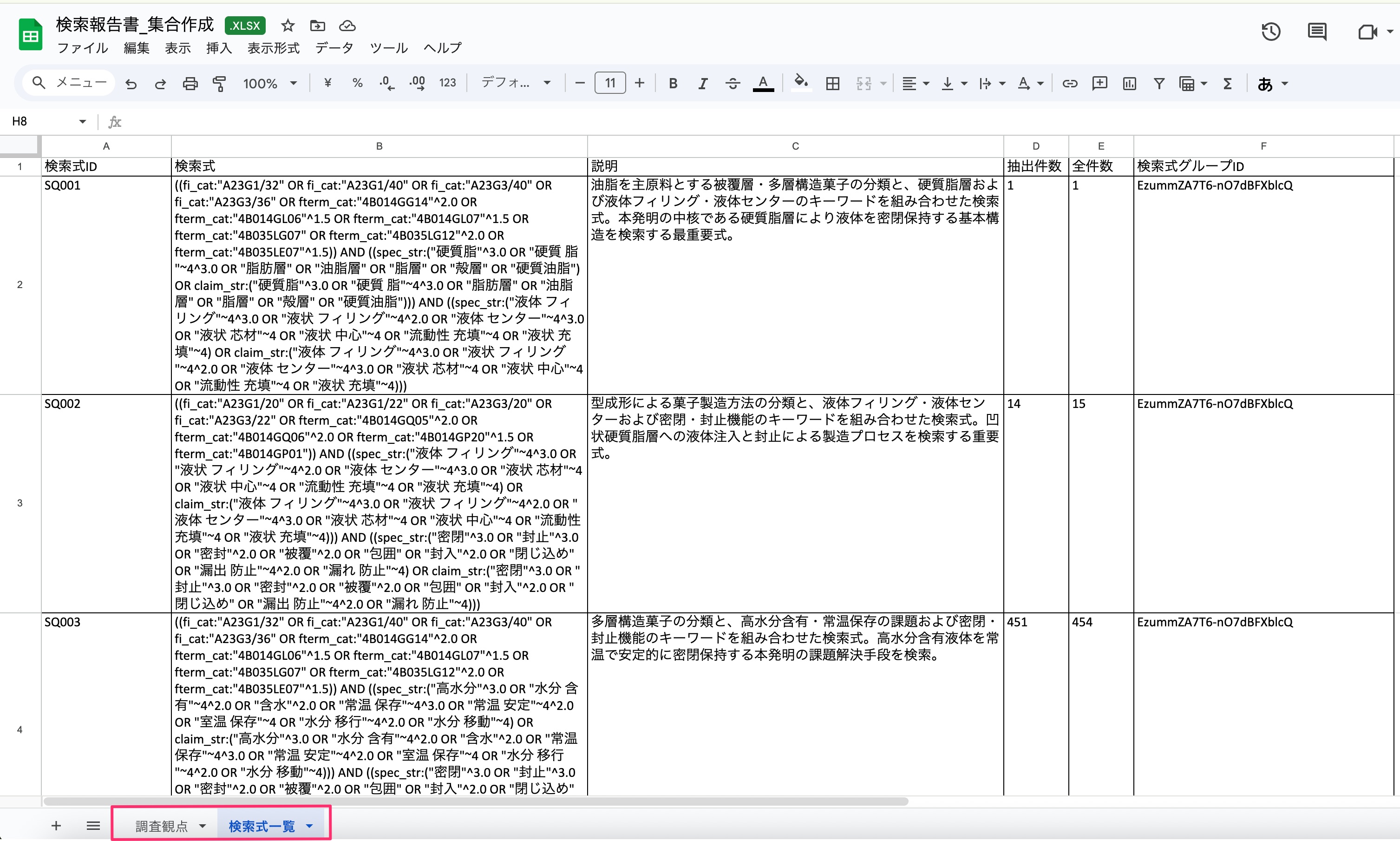
検索報告書のダウンロード結果
特許文書レコード一覧には、各文書の「検索式ID / 出願番号 / 公開番号 / RRFスコア / TF-IDFスコア / 検索式グループID」が表示されます。文書番号を選択するとサマリアの個別査読画面「サマリア」が開き、「窓型」ボタンを選択するとJ-PlatPatの対象ページに遷移します。
また、「書誌情報を表示する」のオプションをオンにすると、出願日や出願人・権利者などの情報が表示されます。「エクスポート」も同様に設置されています。
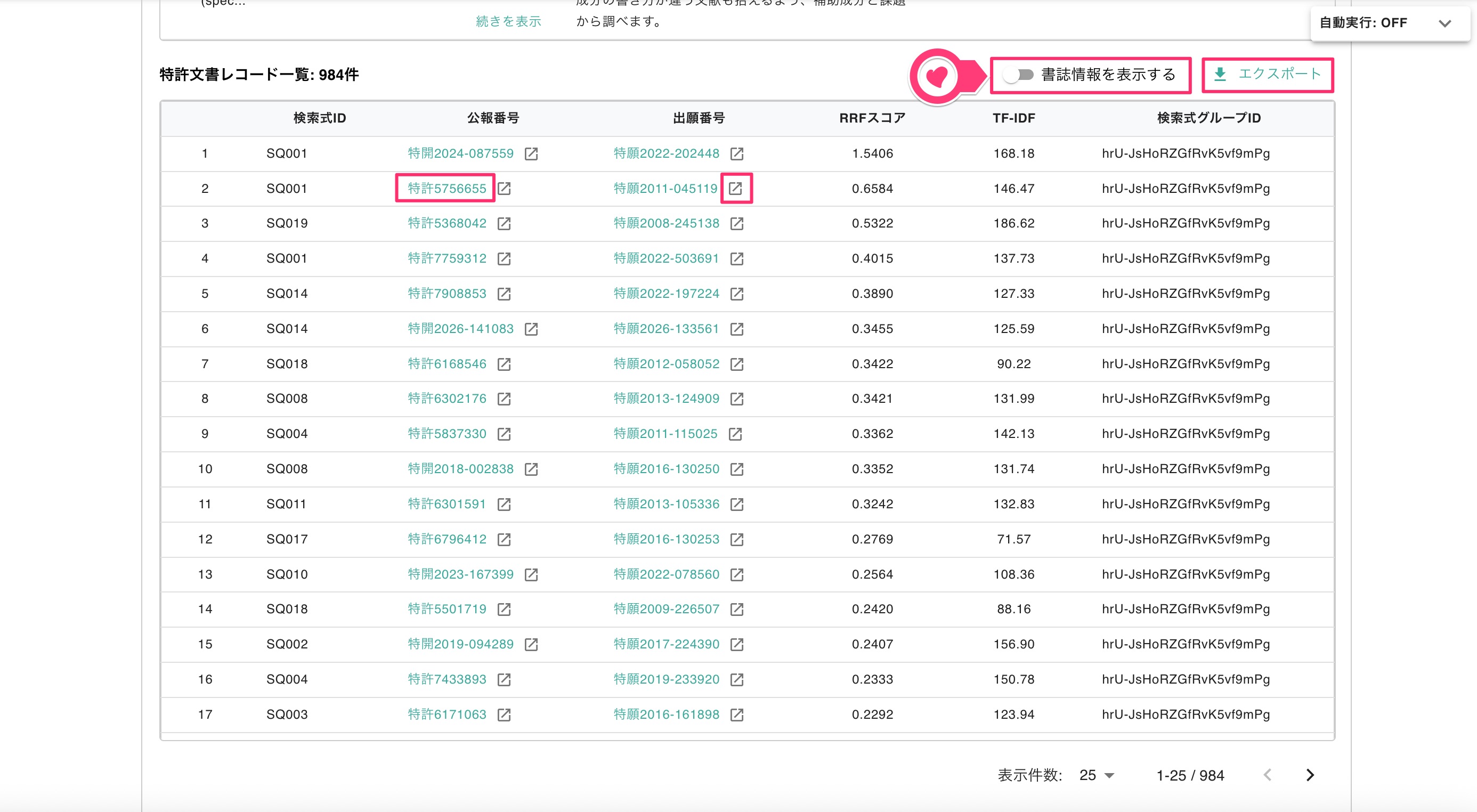
特許文書レコード一覧
特許文書レコード一覧は、「RRFスコア」(Reciprocal Rank Fusion:複数の検索式の結果の順位を統合して算出するスコア)の降順で並んでおり、スクリーニングツールでは、この一覧の上から順に査読していく仕様になっています。
以前のバージョンでは「検索式の重要度→検索式内のスコア順」という二段階で並び順を決定していましたが、全ての検索式の結果を統合的に評価できるよう、RRFスコアによる並び替えに変更しました。
なお、一覧には参考情報として「TF-IDF」(検索式と対象文書本文との一致度を示すスコア)も表示されます。
対象件数を入力した後、「スクリーニングツールで新たな自動査読設定を開始する」を選択すると「スクリーニングツール」画面に移ります。
また、「検索母集団のエクスポート」からは、以下の操作を行えます。
| 選択肢 | 内容 |
|---|
| 検索結果プレビュー | 先頭100件の文書内容を別タブで確認できます。各特許文書の抄録(要約・特許請求の範囲)・書誌事項・代表図面が表示されます。 |
| 査読支援へ連携 | 公報番号が入力された状態で、査読支援ツールの「文書情報の入力」ダイアログが開きます。 |
| 一括指示へ連携 | 公報番号が入力された状態でAIアシスタント・ウィザードが開き、すぐに指示ができます。 |
| クリップボードへコピー | 結果をクリップボードにコピーします。 |
| Excel形式・CSV形式でダウンロード | 結果をExcel形式またはCSV形式でダウンロードします。 |
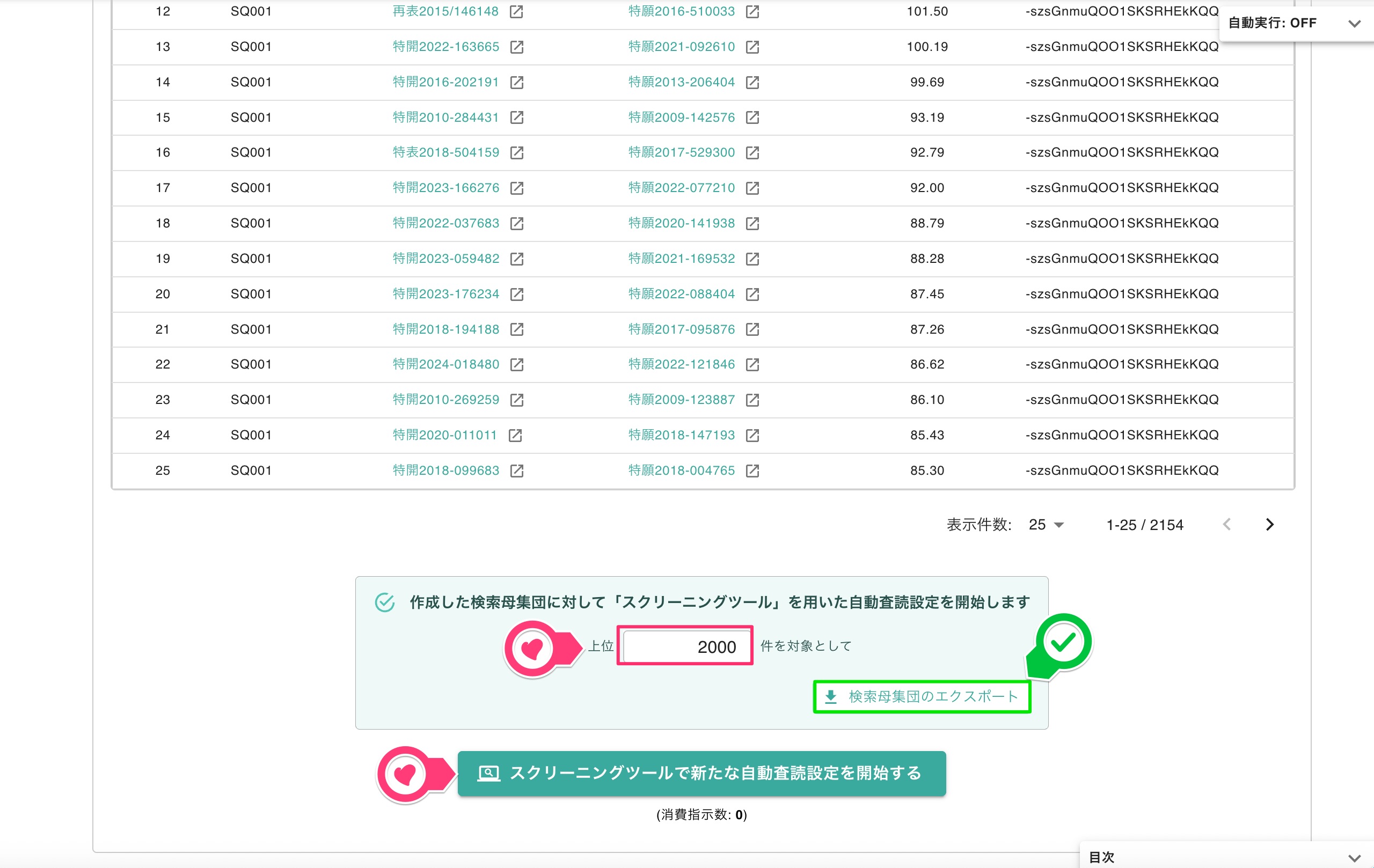
スクリーニングツールへの連結
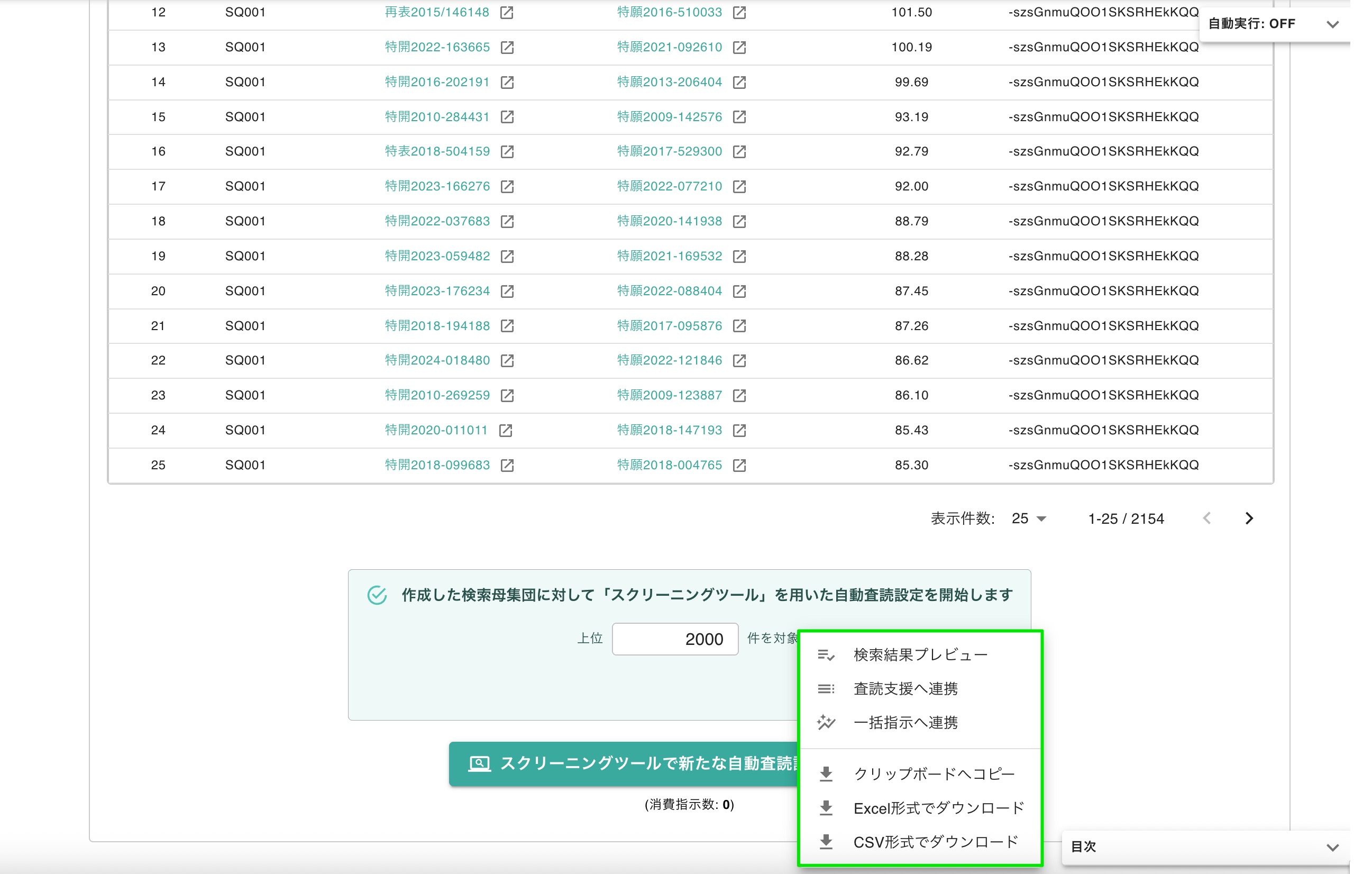
検索母集団のエクスポートの選択
Q. 「2.キーワード検索要素の作成」などの「重要度」は何段階評価ですか?
Q. 「4.予備検索式の適合性評価」「適合度」の満点は何点ですか?
Q. 「4. 予備検索式の適合性評価」などダウンロード結果に記載の「各文書のスコア」の満点は何点ですか?
A. こちらはTF/IDFスコアです。TF/IDFスコアに上限はなく、理論上は無限大となります。