「一括指示ツール 」機能では、複数の特許文書に対して、要約や分類といった同一の指示をまとめて 行うことができます。最大12,000件までの文書に対して一括で指示をすることが可能です。
また、複数の特許文書に対して、同時に複数の指示を割り当てることもできます。
例えば、複数の特許文書に対してまとめて「わかりやすく説明して 」などの指示を適用し、要約を作成することができます。また、「項目指示」を使えば、要約と簡単な分類付けを同時に処理することも可能です。
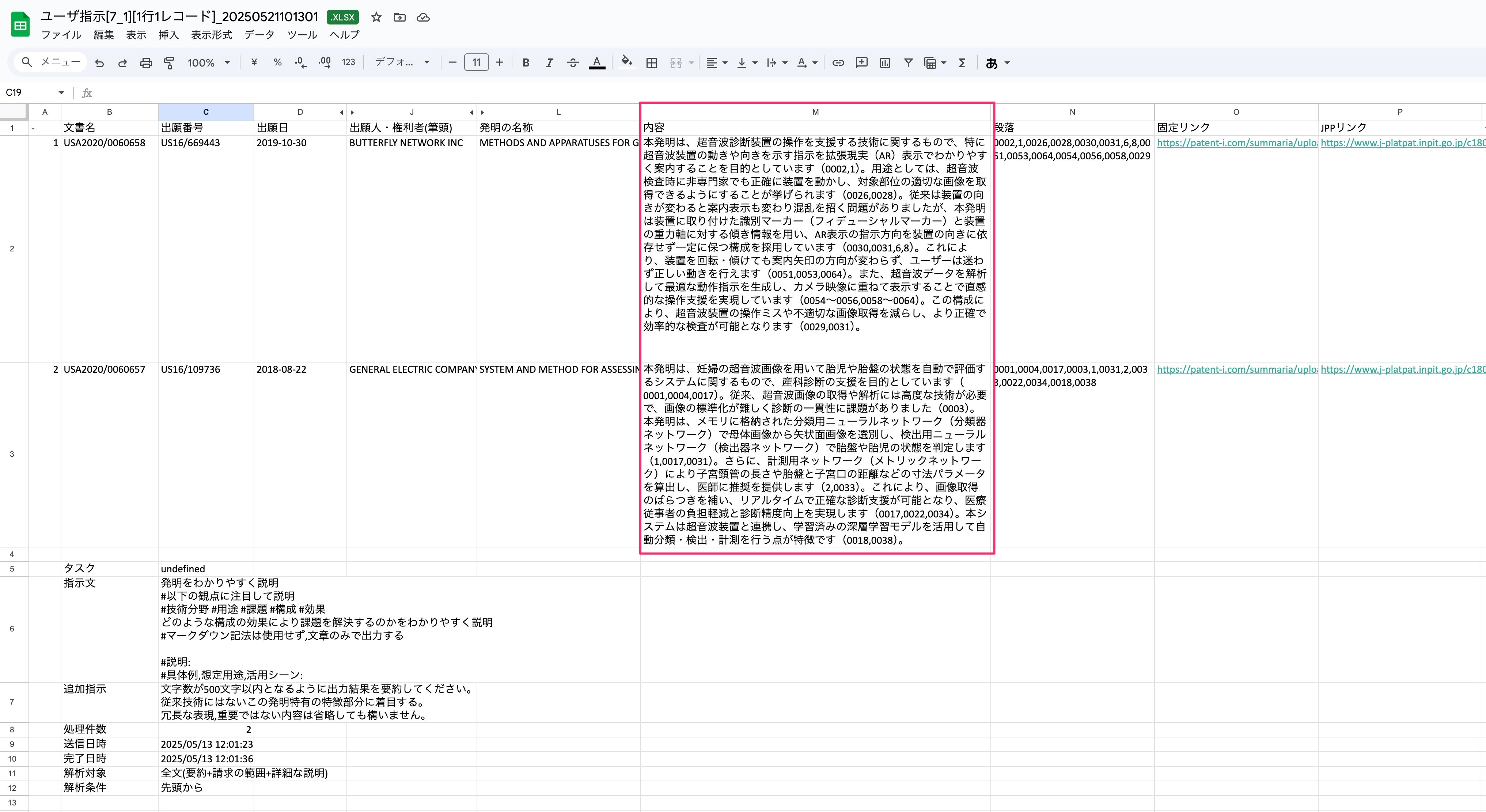
外国語文書についても、短時間で、高品質なサマリ文書を日本語で 作成することができます。米国特許(英語文書)に対して出力したサマリ(要約) は以下の通りです。
一括指示の出力結果の事例(サマリ作成)
一括指示ツールで分類支援機能やクリアランス調査機能などを利用した際の、実際の出力結果です。
知財担当者がSDIにより発見した特許公報(国内外)に、要約(サマリ)を添付 して研究開発部署へ送付する際 クリアランス調査や無効資料調査等において、サーチャーがクライアントへ納品する際に要約(サマリ)を添付する際 特許公報に記載されている「要約」は一般的に読みにくい傾向にあります。一括指示ツールを活用し、読みやすい要約を作成することで、
特許公報の読解負担を軽減 することができます。
また、要約だけでなく、以下のような高度な機能を複数の特許文書に対してまとめて適用することも可能です。
「対比支援機能 」により、スクリーニング作業 (関連度、関連する理由、相違点の説明が出力されます)を一括で行うことができます。 「特許分類・分析支援機能 」により、他社の特許解析や自社の特許整理をする際のタグ付け作業 を効率的に行うことができます。 「発明評価支援機能 」により、届出発明の評価や登録特許の評価 を効率的に行うことができます。 なお、英語や中国語のような外国語の特許文書に対しても、日本語で回答が出力される ため、外国文献の読解作業を大幅に効率化 できます。
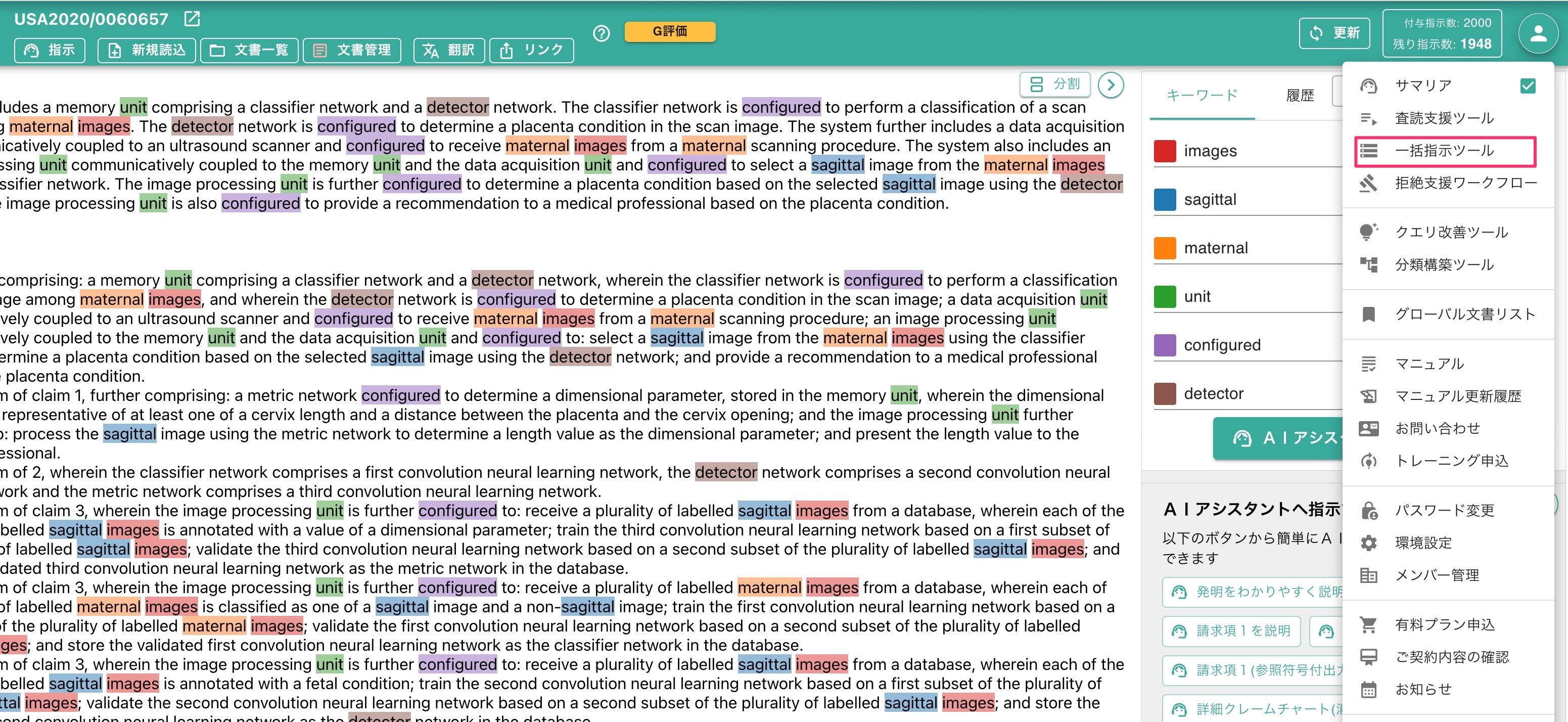
「一括指示ツール 」機能を利用するには、右上のプルダウンメニューより「一括指示ツール 」を選択します。
「一括指示ツール」ボタンを選択
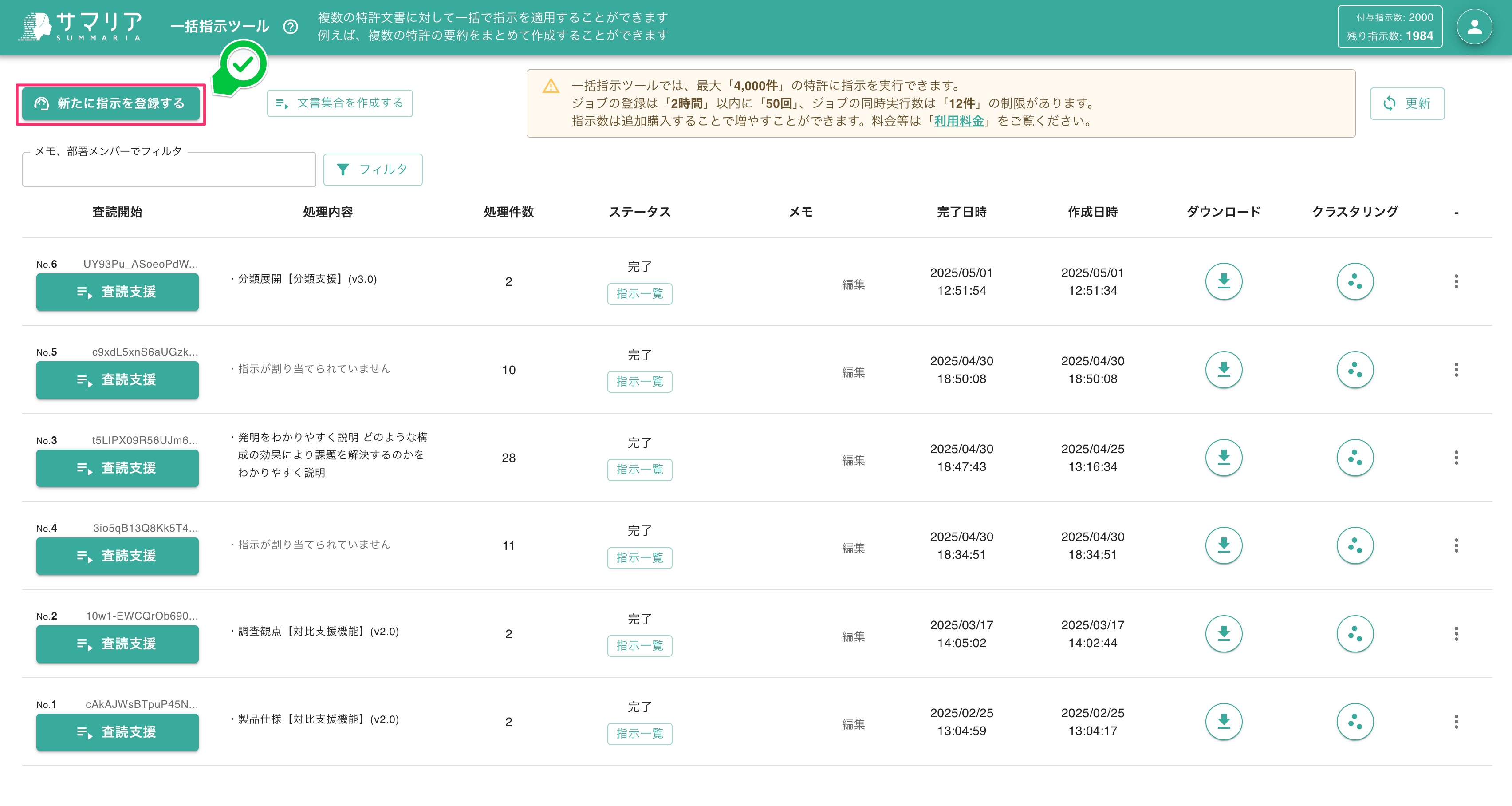
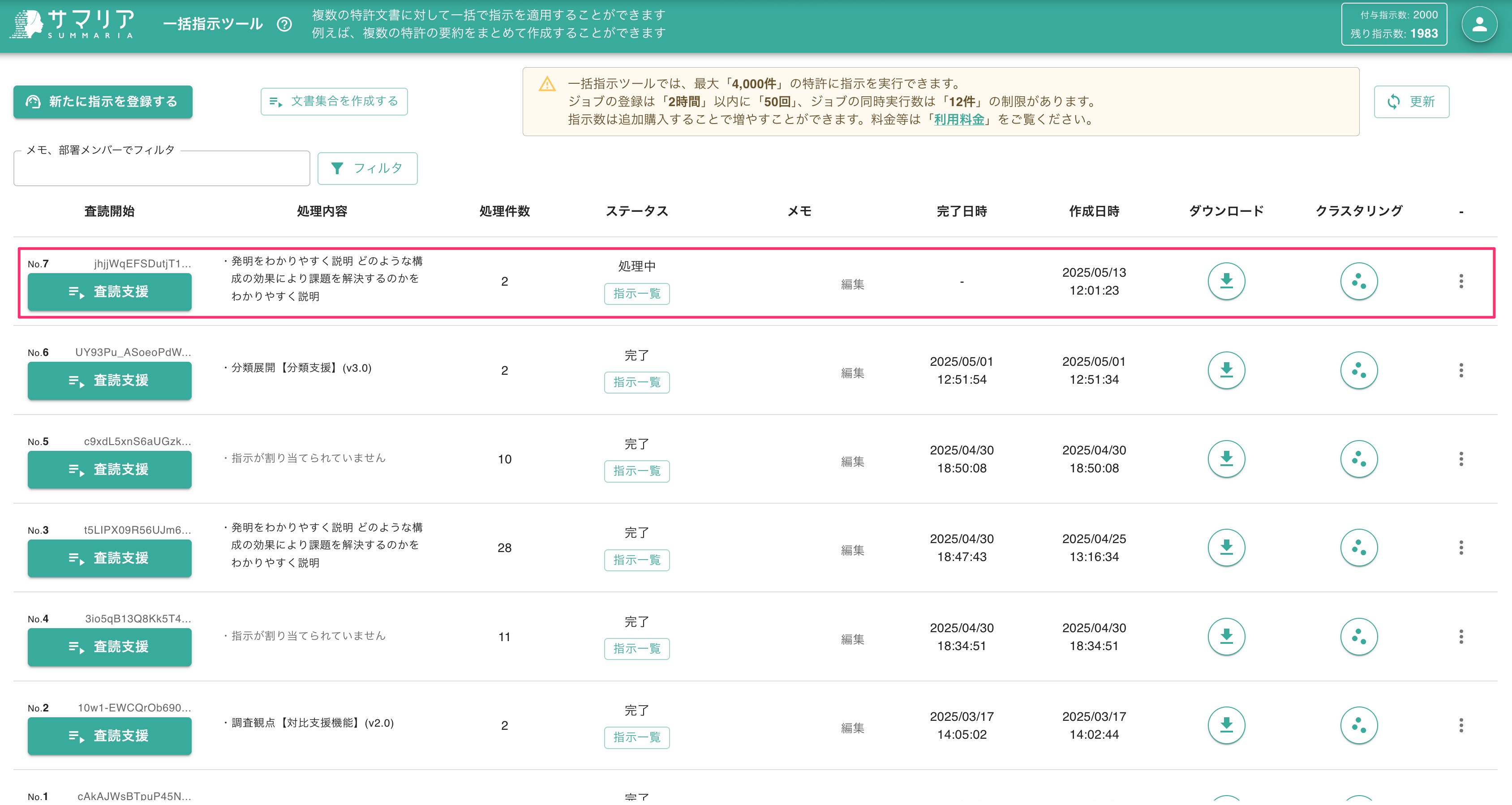
選択すると、「一括指示ツール 」画面に切り替わります。この「一括指示ツール 」画面には、登録した一括指示が一覧表示 されます。
新たに一括指示を登録するには、左上の「新たに指示を登録する 」を選択します。
一括指示ツール画面
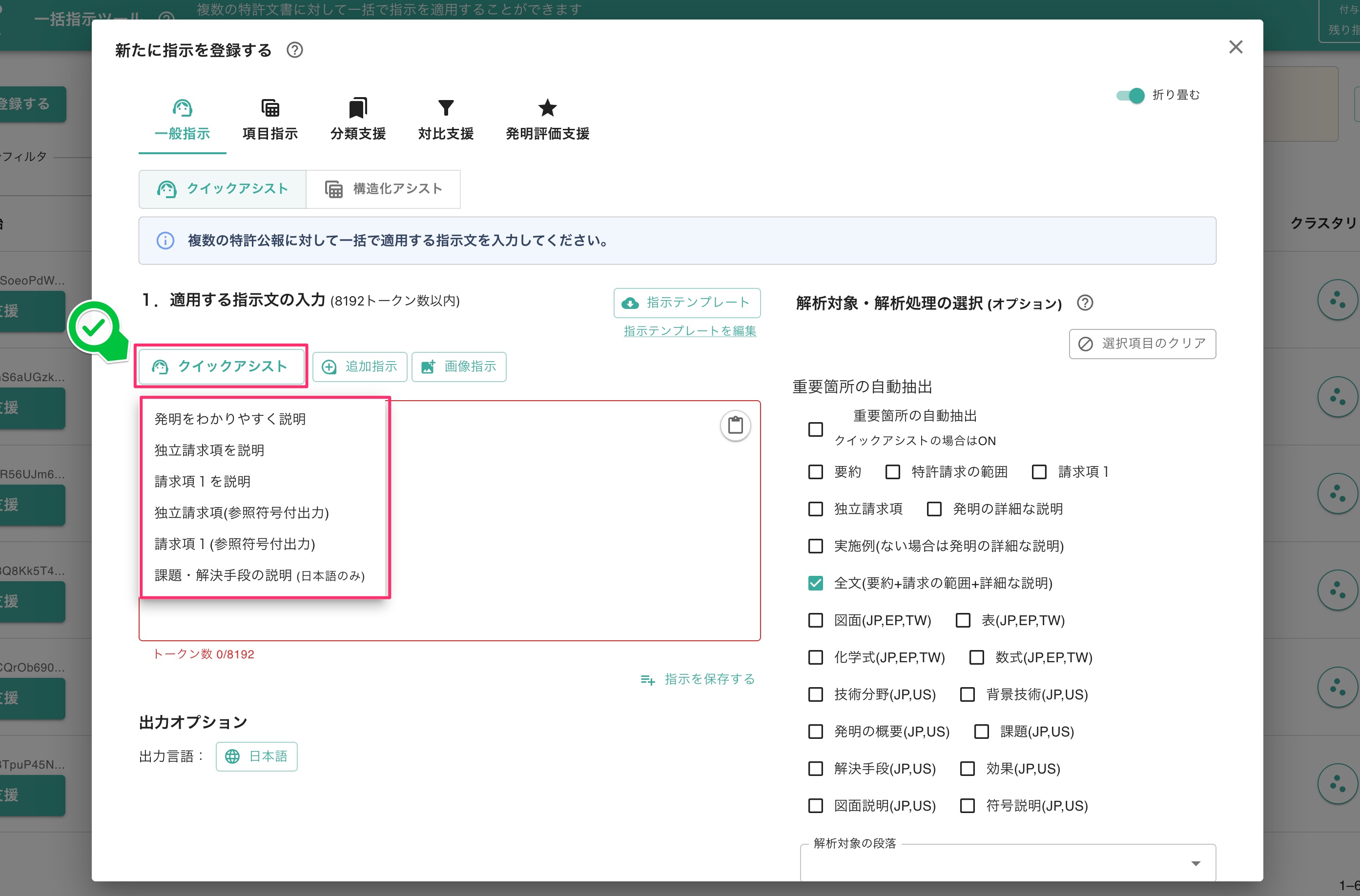
「一般指示 」では、指示文を自由に入力できるほか、「クイックアシスト 」から定型文を選択することも可能です。
また、「項目指示 / 分類支援 / 対比支援 / 発明評価支援 」など、各機能に特化した指示を割り当てることもできます。これらについても、自由入力に加えて「入力アシスト 」により、簡単に指示文を入力することが可能です。またPDFやWORDファイル・画像のアップロードも可能です。
適用する指示文の入力
複数の特許文書に対して、構造化アシストをまとめて適用する
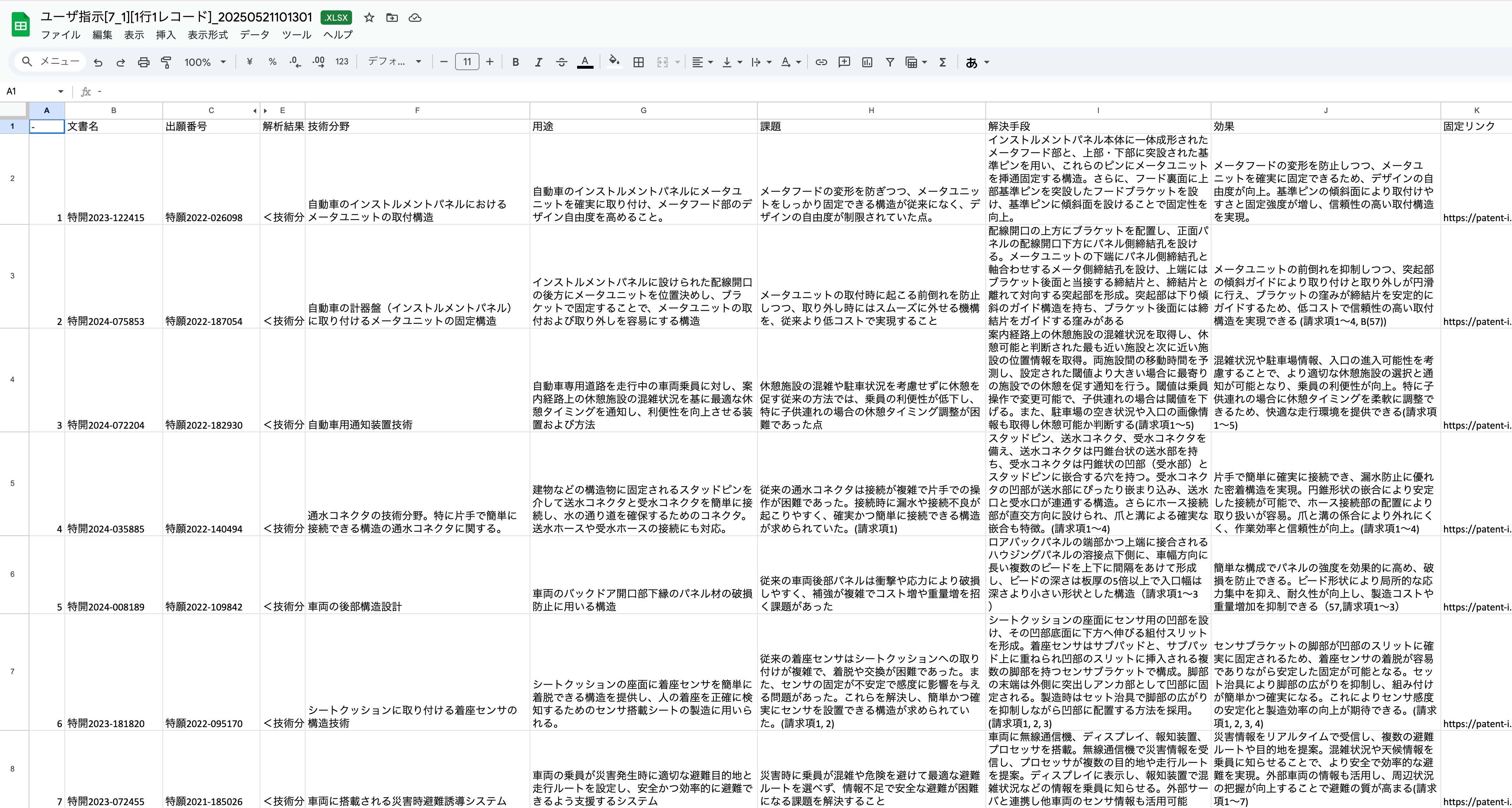
「構造化アシスト 」や「クレームツリー 」の作成等の指示も、複数の特許文書に対してまとめて適用することができます。回答結果は、表形式でダウンロードすることができます。用途に応じて様々な資料にご利用ください。
一括指示(構造化抄録の適用例)
複数の特許文書に対して、分類支援機能などをまとめて適用する
複数の特許文書に対して「項目指示機能」「分類支援機能」「対比支援機能」「発明評価支援機能」などを一括で適用できます。
例えば、以下のような指示を複数の特許文書に対してまとめて実行することができます。
【分類展開】 【分類付与】 【クリアランス調査】 【無効資料調査】 【発明評価】
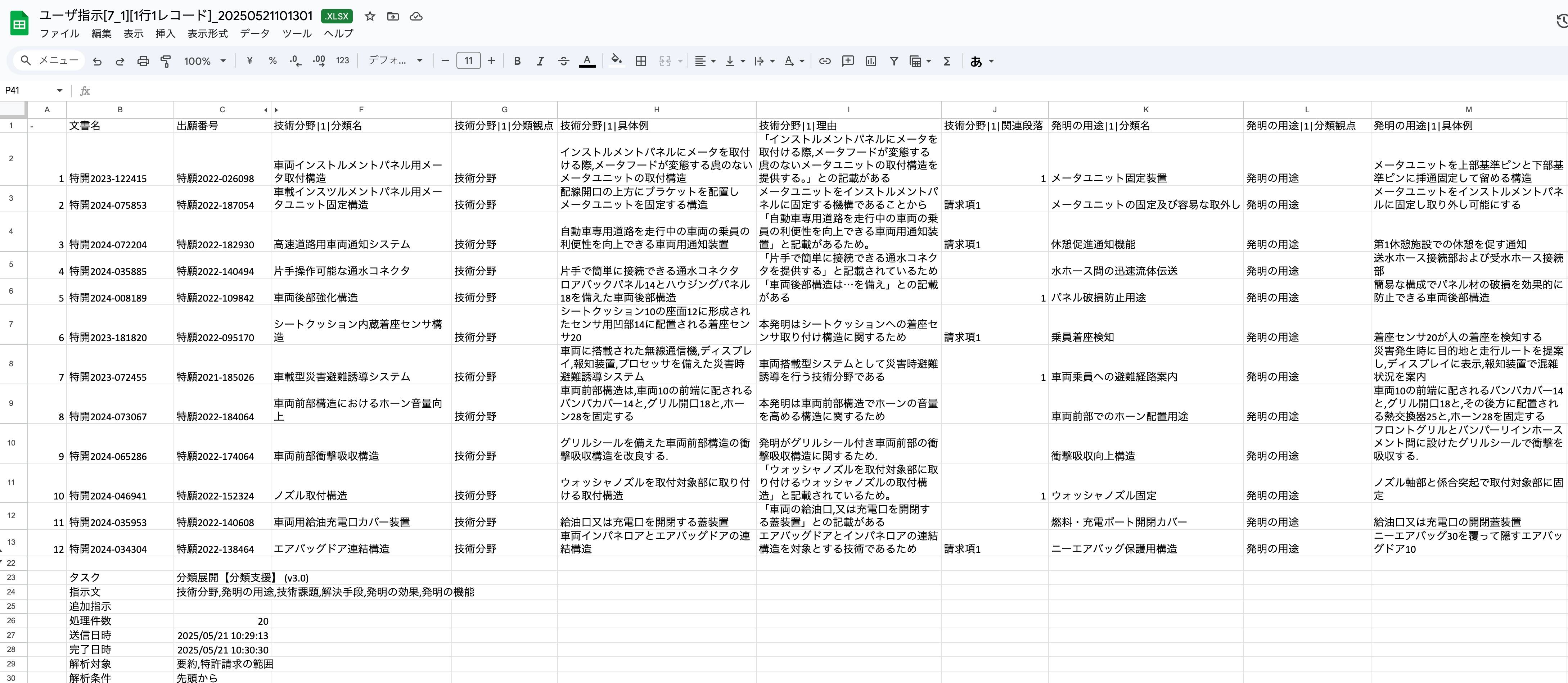
なお、回答結果は、項目ごとの表形式でダウンロードすることができます。用途に応じて様々な資料にご利用ください。
一括指示(分類作成機能の適用例)
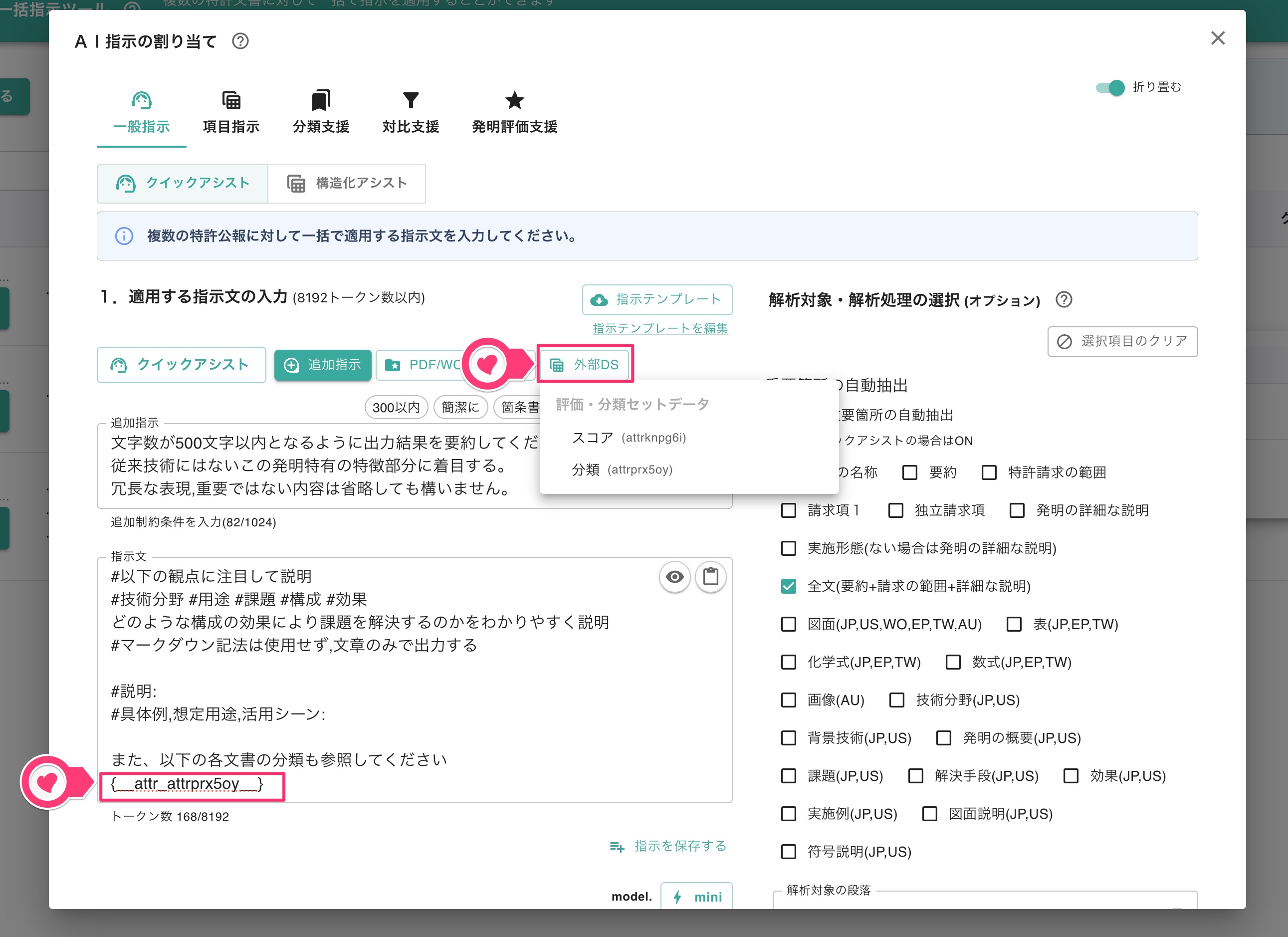
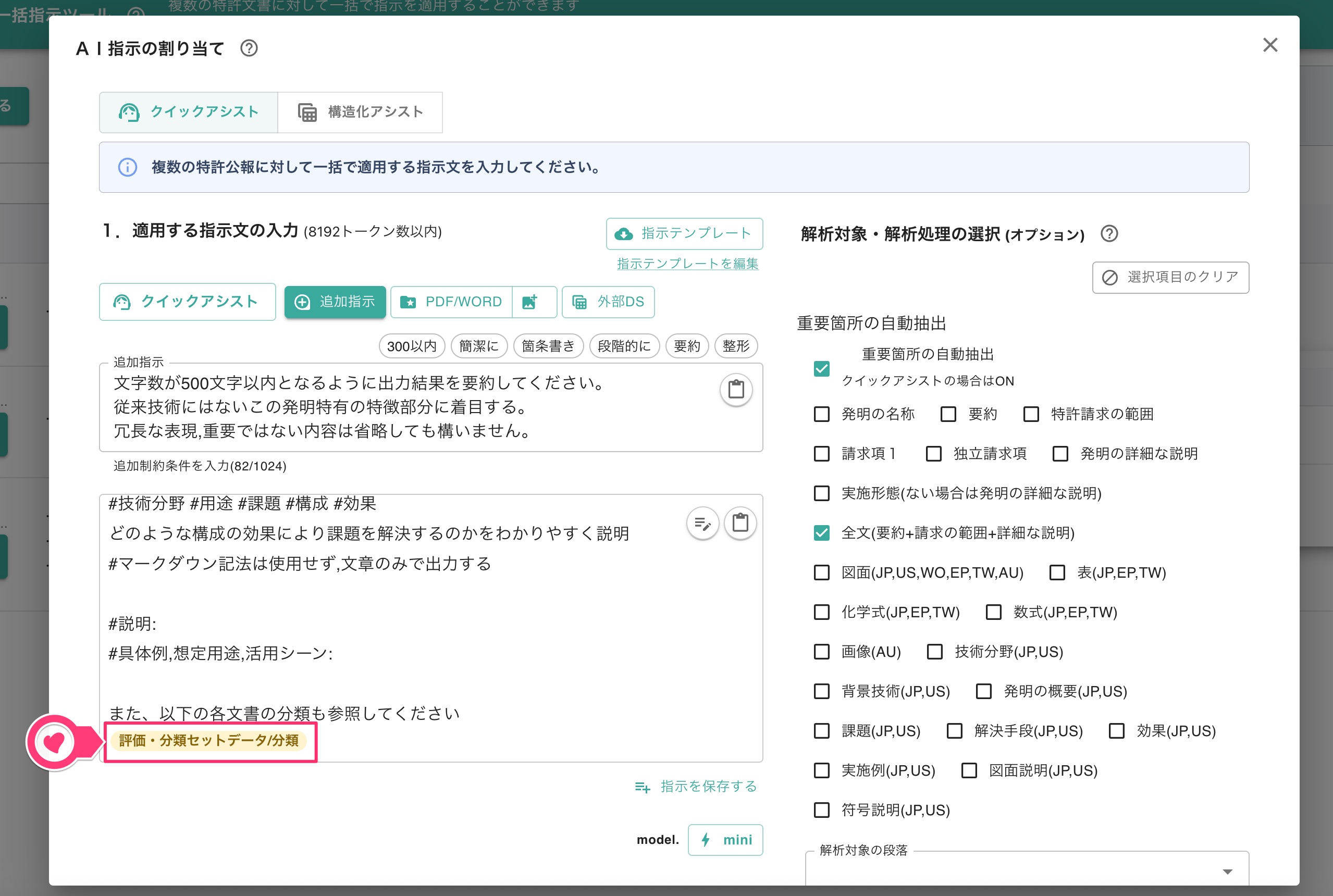
指示文入力欄の上にある「外部DS 」ボタンより、インポートした外部データの項目を、指示文に挿入する ことができます。
なお、本機能を利用するためには、事前にレポート機能にて外部データをインポートする 必要があります。「外部DS 」ボタンは、外部データをインポートした集合に対して、新たに指示を適用する際のみ表示されます。
外部データを挿入したい部分にカーソルを合わせ「外部DS 」ボタンを選択します。インポートされているデータの項目がプルダウン表示されますので、挿入したい項目を選択します。
選択すると、カーソルの位置に「
{__attr_xxx__} 」という形式の記載が追加されます。これが
取り込んだ外部データのタグ になります。(「
ワイルドカードの使い方 」のようなイメージです。)
外部データを指示文へ挿入
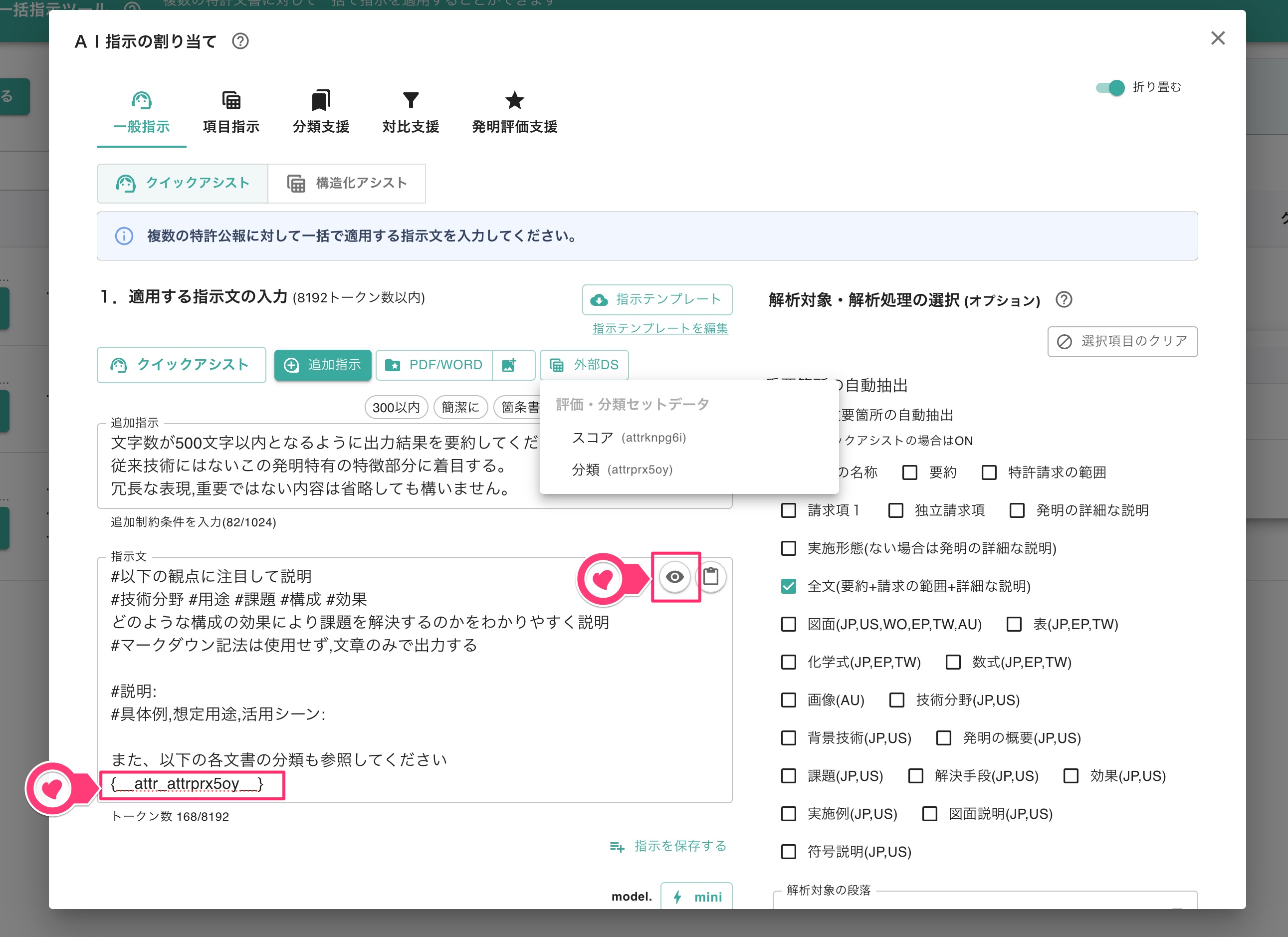
なお、「瞳型 」ボタンを選択することにより、追加したデータタグの内容をプレビュー表示させることもできます。
取り込んだ外部データのプレビュー表示
特許文書は長大なため、AIが一度に全文を読み込めない(Context Windowの制約)ため、指示に関連する箇所だけを抽出する必要があります。この際、指示文と特許文書の言語が違うと、うまく抽出できない場合があります。
例えば以下のようなケースでは、「材料」と「material」が一致せず、関連箇所を見落としてしまうことがあります。
指示文(日本語):「材料について抽出して」
多言語RAG機能は、こうした課題を解消するための機能です。
日本語で入力された指示文を査読対象の特許の言語に翻訳した要約を作成した後、関連箇所を抽出し、 抽出した箇所に対して元の指示を適用 します。「同じ言語同士でマッチングする」ことで検索精度を向上させ、より高品質な出力結果を得ることができます。
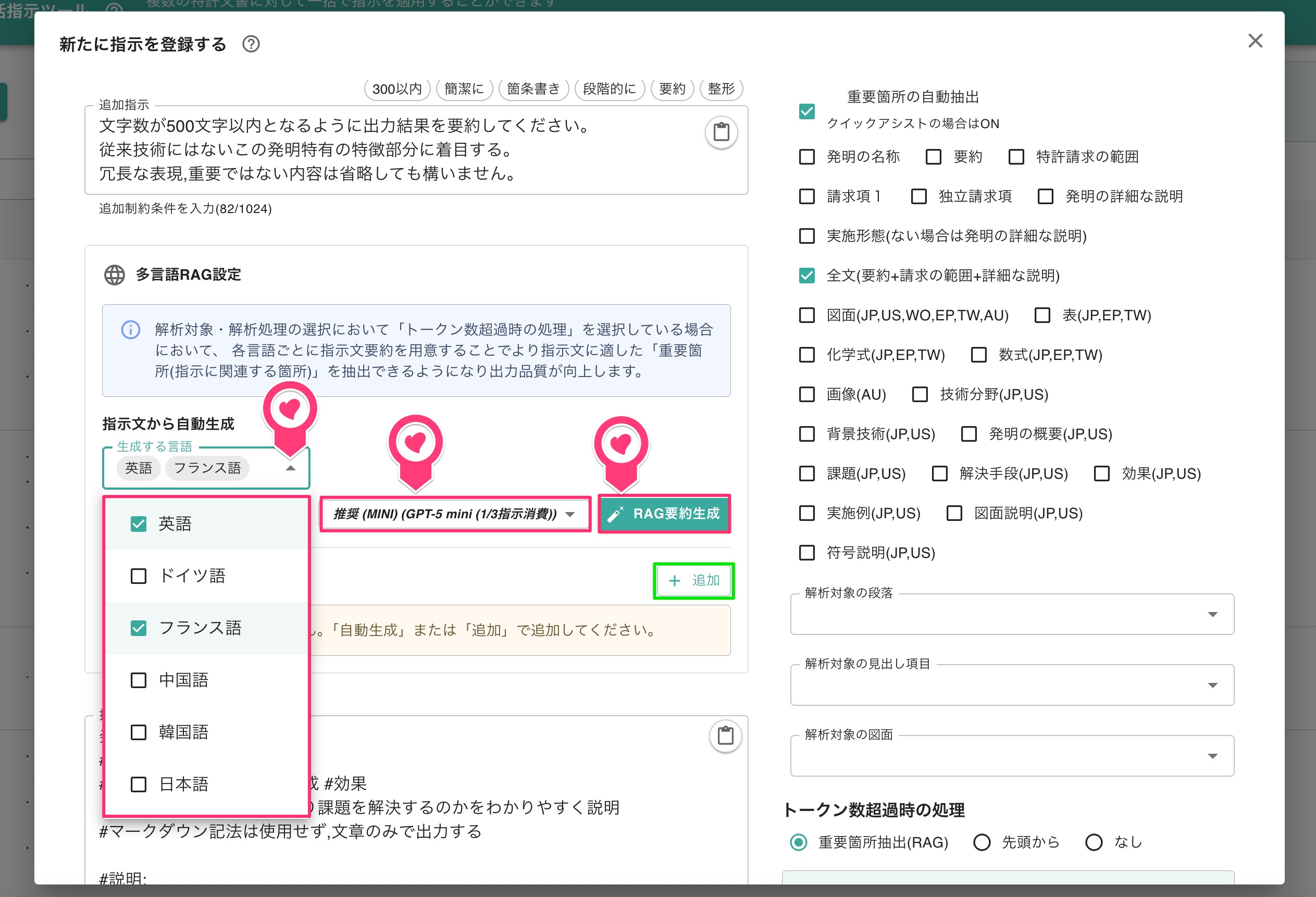
指示文を入力し、「多言語RAG 」を選択すると、「多言語RAG設定 」画面が表示されます。
「生成する言語 」をプルダウンメニューから選択し、AIモデルも選択します。「RAG要約生成 」を選択すると自動で要約が作成されます。また、「追加 」ボタンを選択することで、プルダウンメニューにない、他の言語を追加することも可能です。
多言語RAG機能の利用
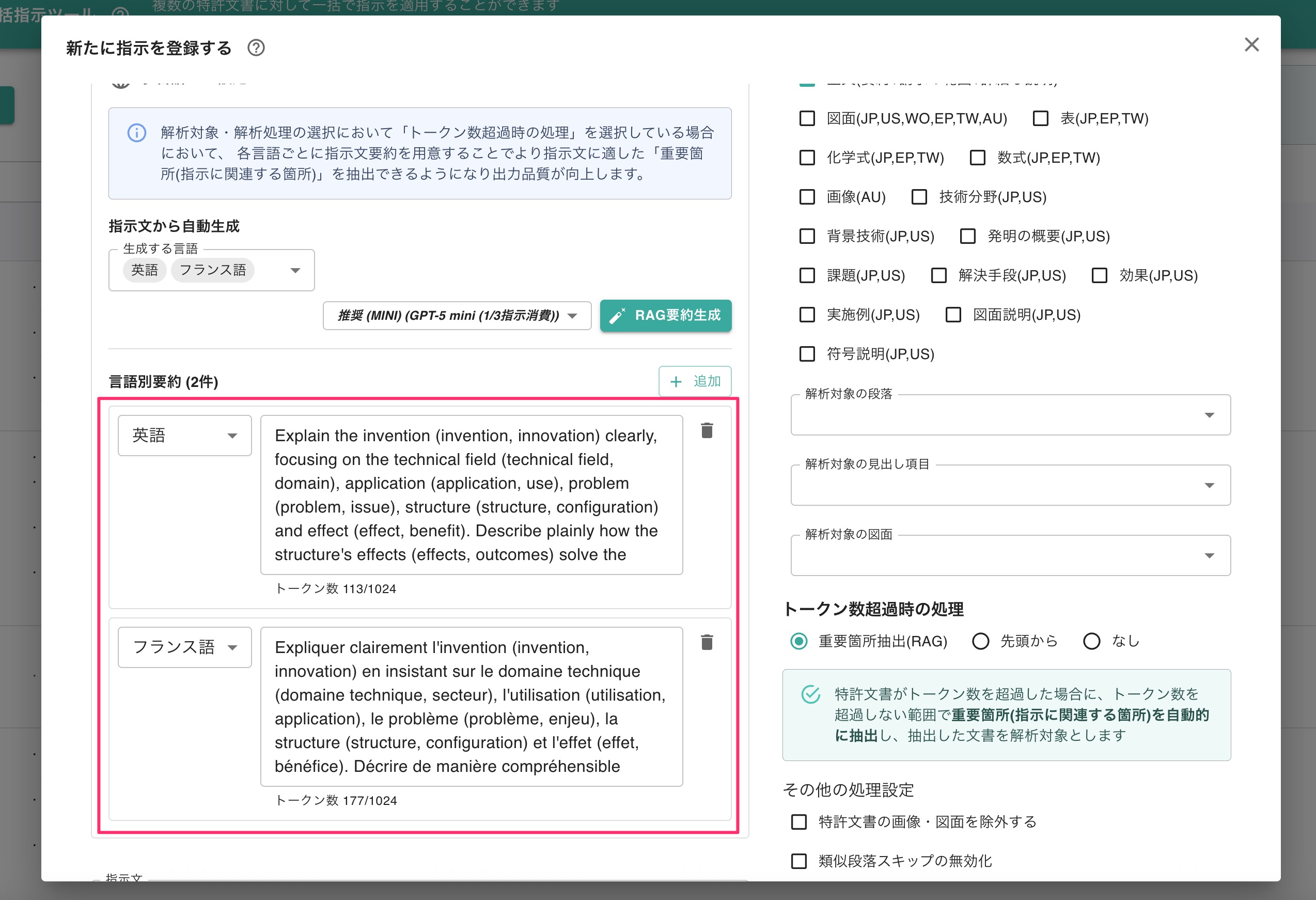
対象の言語は「英語・ドイツ語・フランス語・中国語・韓国語・日本語 」です。作成対象言語が増えても特に精度に影響することはなく、また、言語の数による指示数の変動はありません(英語のみ選択しても、英語とフランス語2つを選択しても、消費指示数は同じです)。査読対象特許の言語に合わせて広めに言語をご選択ください。
また、RAG要約を作成後に「テンプレートに保存 」をすると、指示文とRAG要約を合わせて保存できます。
多言語RAG機能の出力
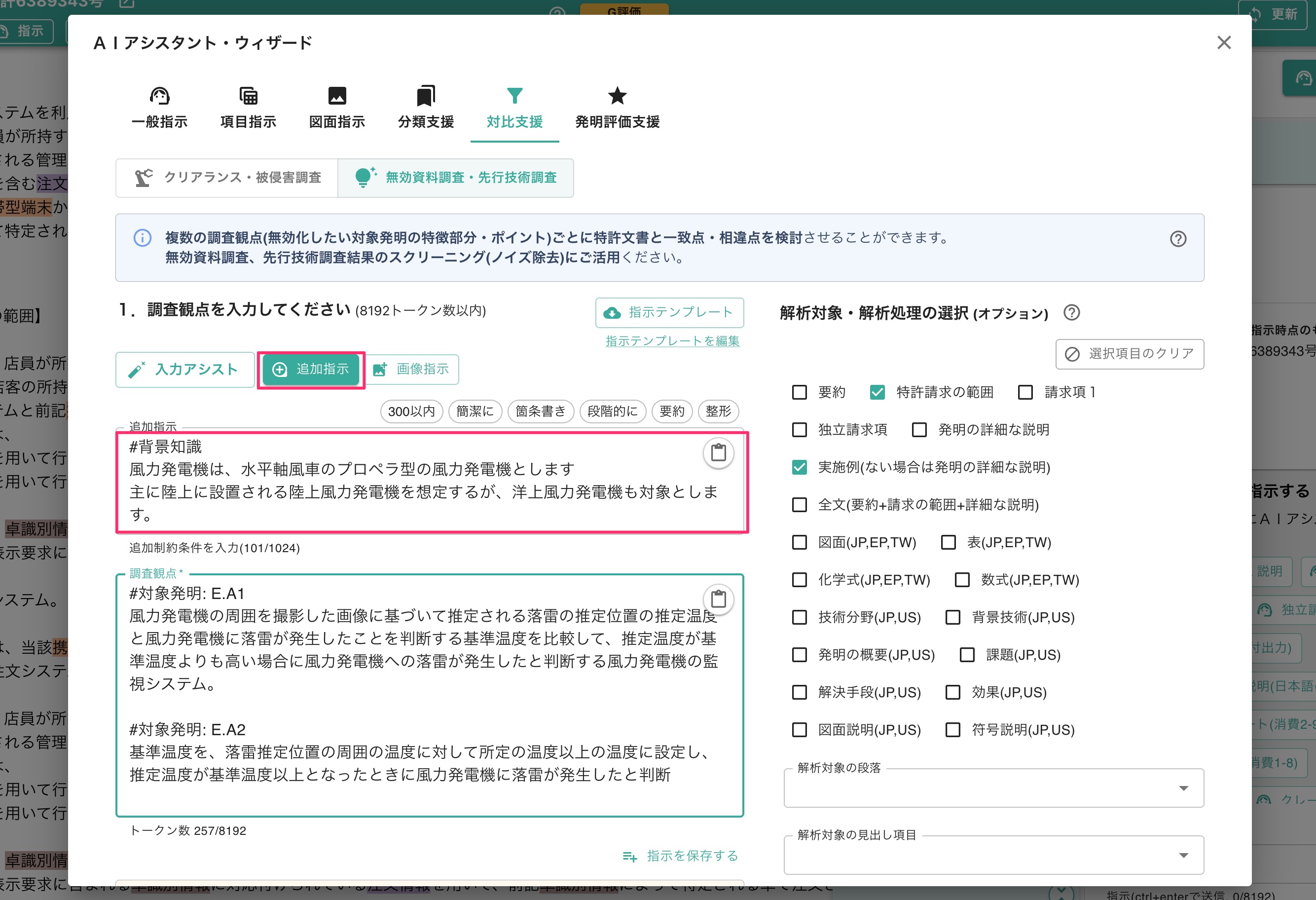
「追加指示 」ボタンの選択により、追加指示を入力できます。
「追加指示」を選択
追加指示では、関連度の算定基準、調査観点に関する補足的な説明、用語の具体的な定義、概念の取り扱い方 の他、出力形式(箇条書き、簡潔に出力)など任意の制約条件を 追加できます。追加指示を入力により、解析結果の出力品質を向上 が期待できます。
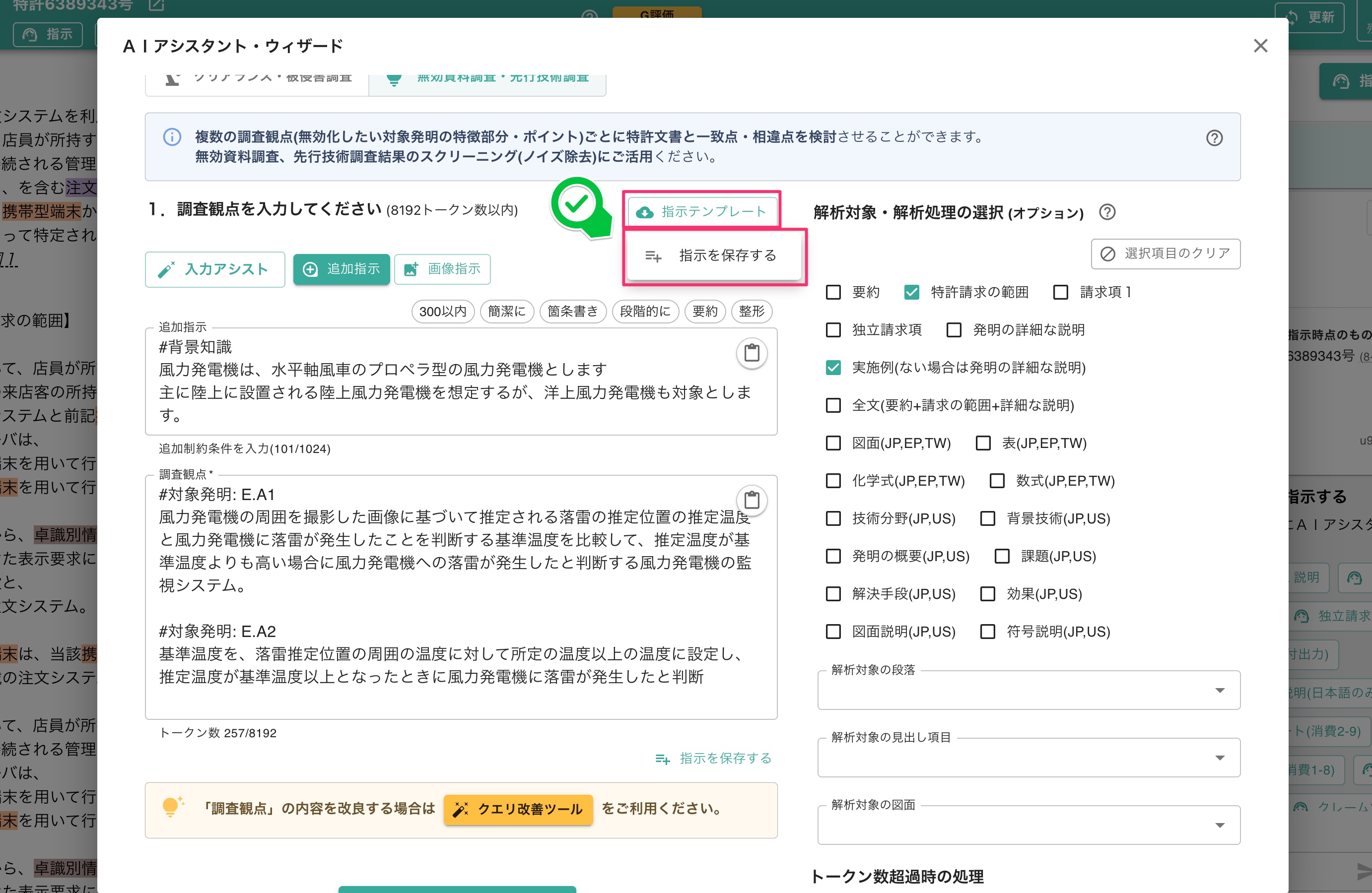
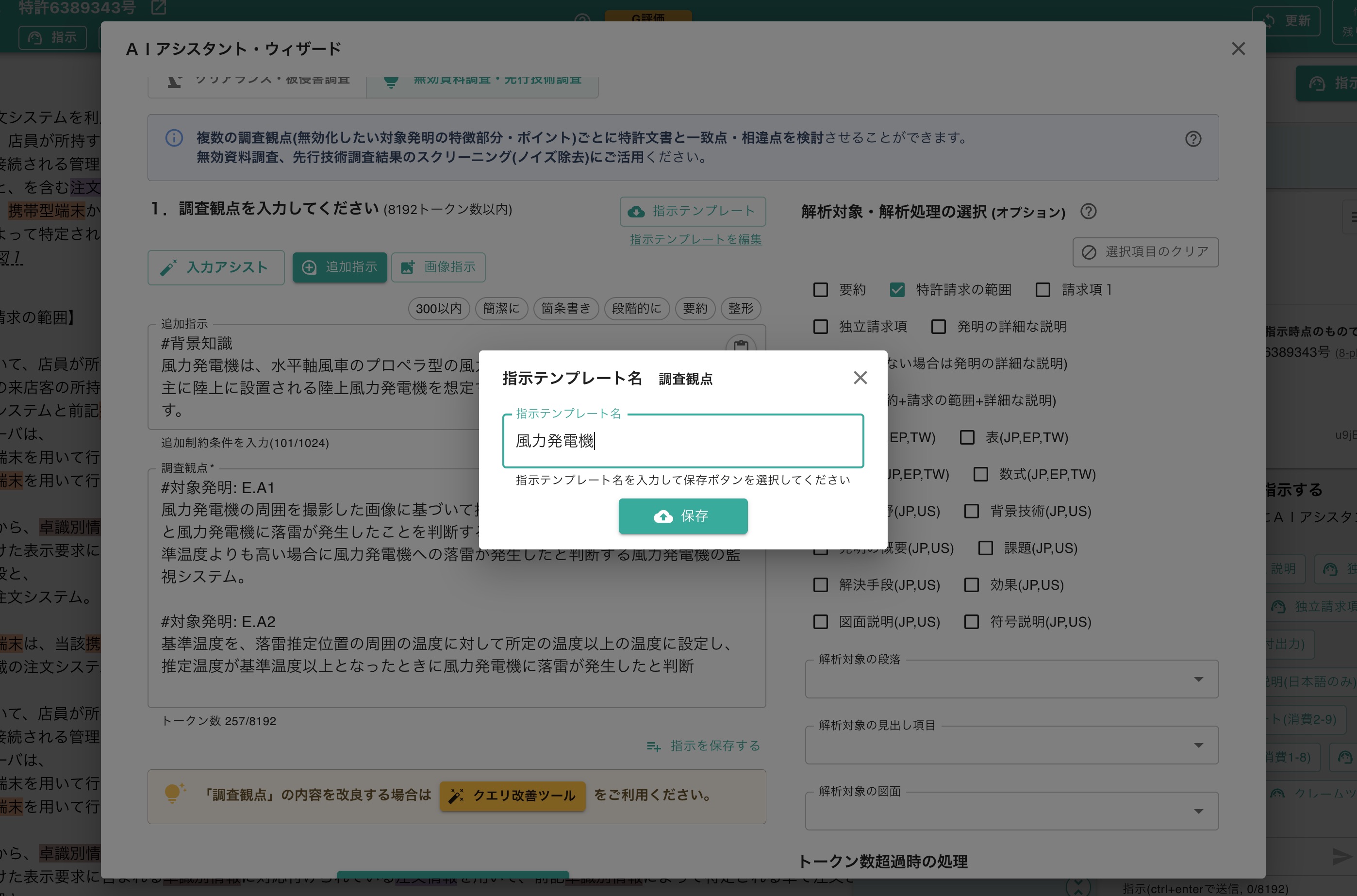
「指示を保存する 」ボタンび選択により、指示内容を保存できます。
指示を保存することにより、別の特許文書や一括指示において、保存した調査観点を呼び出して、処理を実行することが可能です。
「指示を保存する」を選択
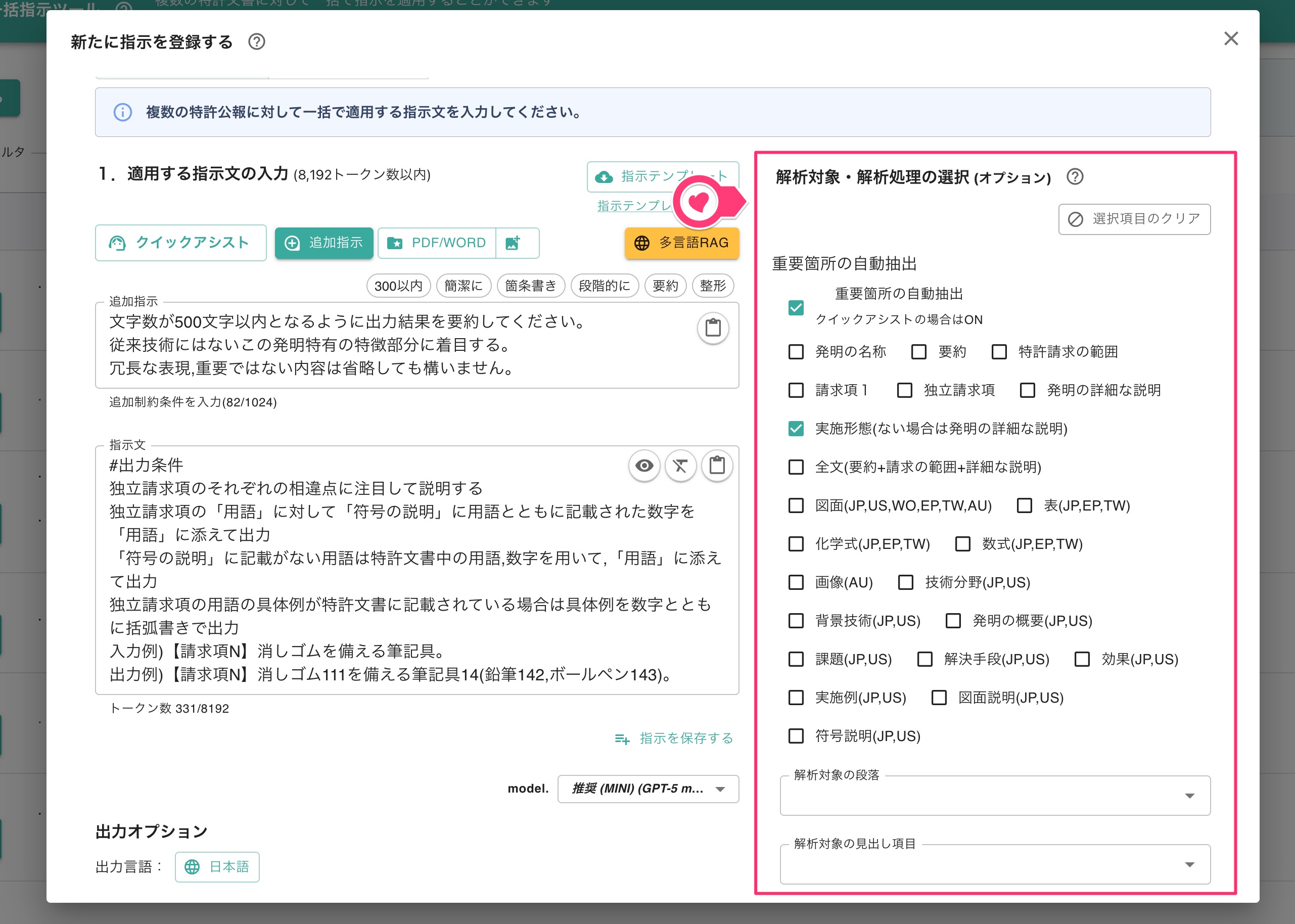
次に、解析対象と解析処理(トークン数超過時の処理)を選択します。各機能ごとに、どの項目を解析対象とするかをデフォルトで設定されていますが、用途に合わせてご選択ください。
解析対象・解析処理の選択
解析対象は、特許請求の範囲、全文等から任意の項目を選択できます。分析の目的、用途に応じて適切な項目をご選択ください。
① チェックを入れた項目のみ が解析対象となります。② 項目によっては解析対象とできる公報が限定される場合があります。 記載された国の公報のみ が解析対象となります。
トークン数超過時の処理には以下の3つのオプションがあります。目的、用途に応じて適切な項目をご選択ください。
オプション 詳細 重要箇所抽出(RAG) 特許文書がトークン数を超過した場合に、トークン数を超過しない範囲で重要箇所を自動的に抽出し、抽出した文書を解析対象とします。 先頭から抽出 特許文書がトークン数を超過した場合に、トークン数を超過しない範囲で先頭から所定の長さの文書を抽出し、抽出した文書を解析対象とします。 なし 特許文書がトークン数を超過した場合に、AIアシスタントは回答しません。トークン数超過時に解析させたくない場合に選択します。
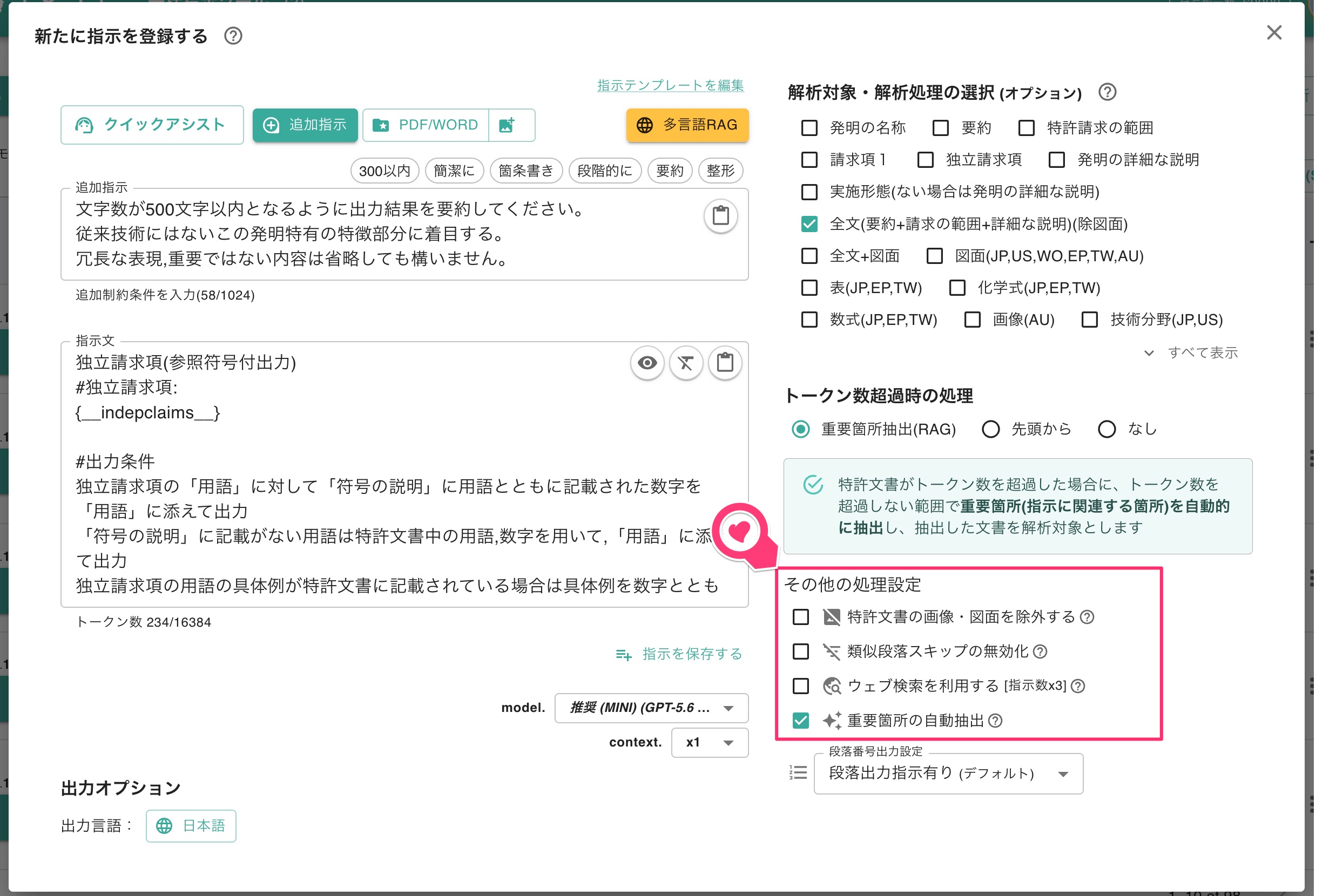
特許文書の画像・図面データを除外し、説明文のみを使用します。画像・図面をAIが適切に処理できない場合に選択してください。
特許公報では、類似する内容を何度も記載することがあります。類似段落を多数含めるとAIの出力品質が落ちる傾向があるため、サマリアでは通常、特許公報を査読する際に類似段落をスキップする 処理をおこなっています。
例えば、化学・材料系分野などで明細書中の類似する条件や段落、箇条書きを抽出したい 場合や、類似の有無にかかわらず全ての実施例を漏れなく参照して回答を出力したい 場合は、このオプションにチェックを入れてください。
AIが回答生成時にウェブ検索を行い、結果を踏まえて回答します。これにより、AIの学習時点の知識だけでなく、企業名・製品名・最新動向など現時点の情報も反映した出力が可能になります。なお、消費指示数は通常の3倍になります。
本機能は一部のAIモデルのみ対応しています。非対応モデル、または一括指示の「通常モード 」を選択している場合は、「ウェブ検索を利用する 」オプションを選択できません。
指示文に明細書中の重要箇所を自動的に含めます。「クイックアシスト 」から指示文を選んだ場合は、自動的にオン になります。
その他のオプション設定
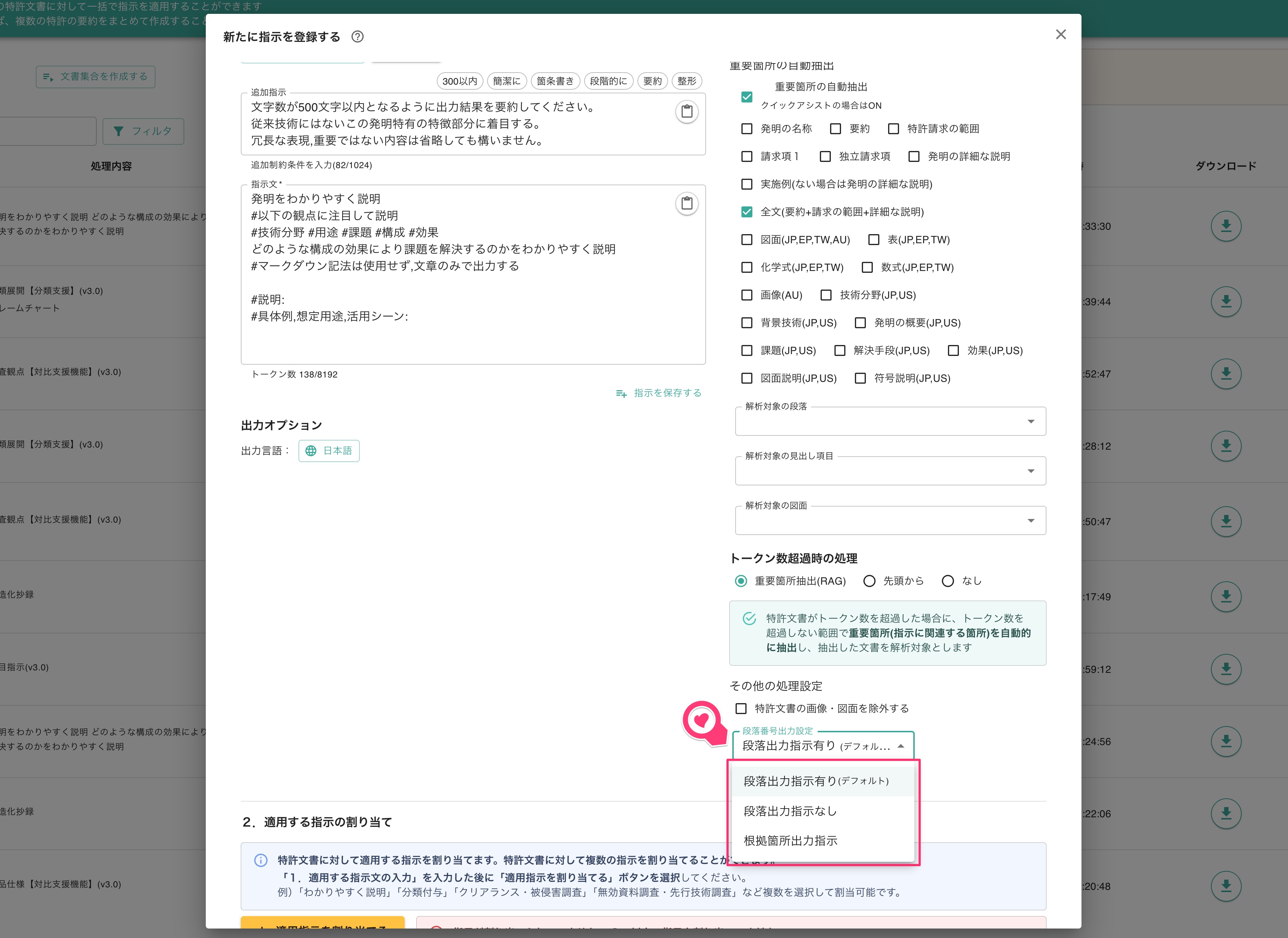
本機能は「一般指示 」と「項目指示 」を利用する際に設定できます。
段落番号のない文章を解析対象とする際は、「段落出力指示なし 」または「根拠箇所出力指示 」を選択することで、ハルシネーション(無意味な段落番号が出力される現象)を抑制できます。
また、参照段落の出力を調整したい場合は、「段落出力指示なし 」を選択したうえで、「追加指示 」の入力欄に「参照段落は出力しない 」などと入力してください。これにより、出力表示をある程度調整できます。
社内の回覧資料を作成する際に、参照段落の出力を省きたい場合などにご活用ください。
段落番号出力設定
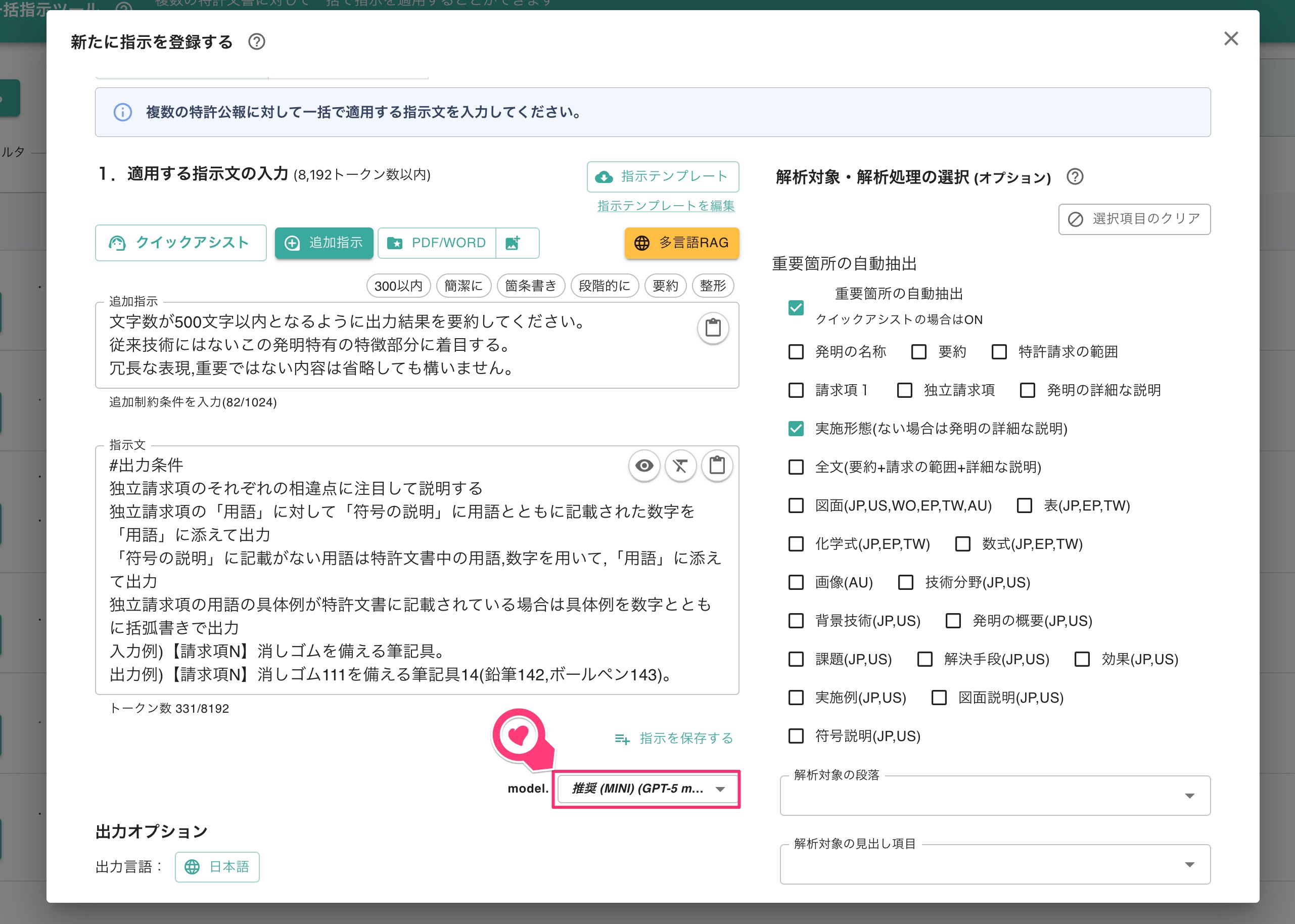
指示内容の入力欄の下に表示された「
model. 」ボタンを選択し、AIモデルを選択します。利用するAIモデルによって、出力結果に多少の差が生じる場合があります。実行前に「
サンプリング機能 」で、出力内容をご確認ください。
AIモデルの選択
選択できるAIモデルと消費指示数は以下のページの通りです。
一括指示については、処理モードを「通常モード 」にすると、指示数を1/2 に抑えることができます。例えば、GPT-5.4 nano(消費指示数1/3) を選択し「通常モード 」で処理すると消費指示数は1/6になります。
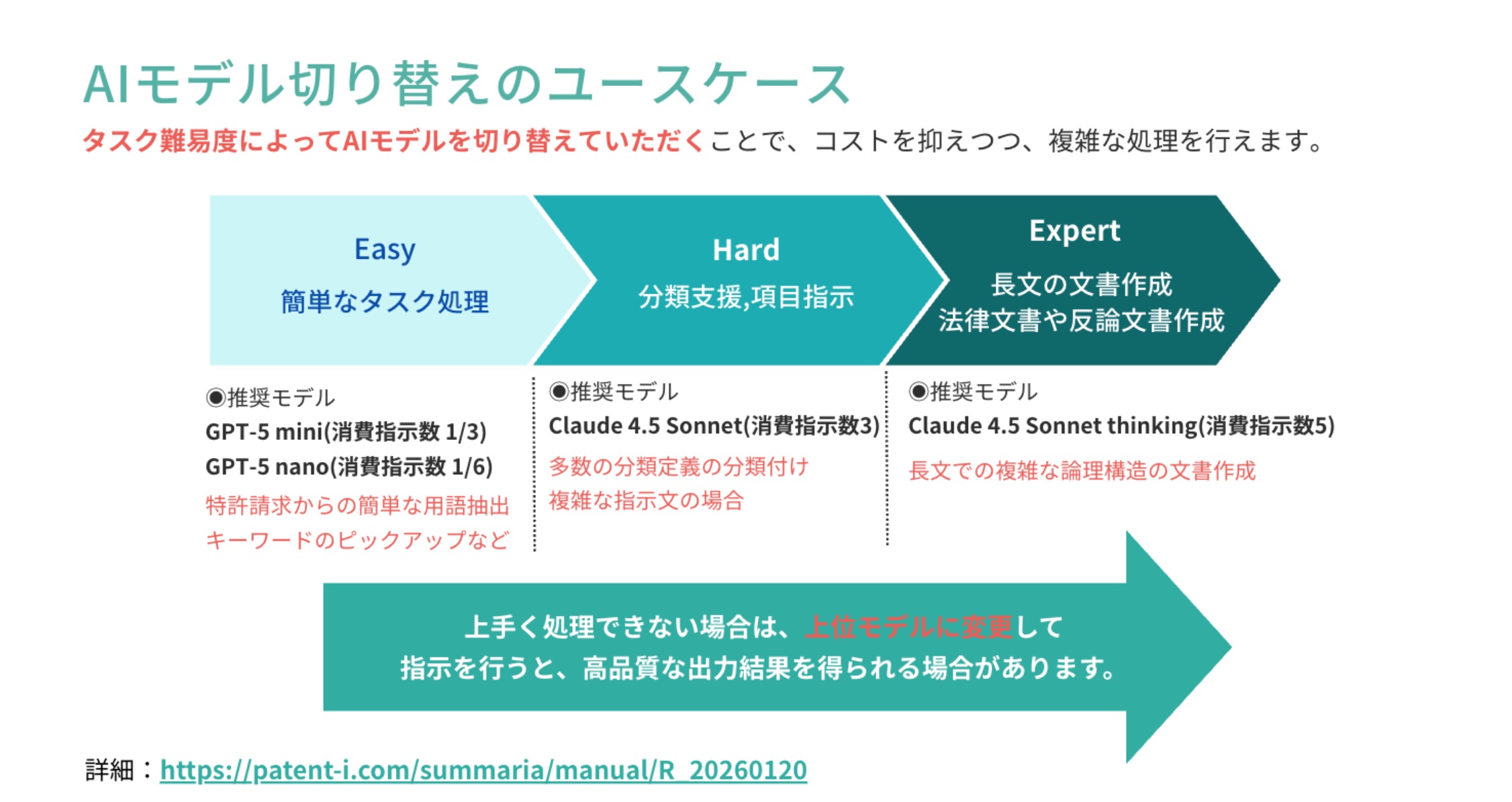
弊社で検証のうえ、一般指示や分類支援機能などの用途ごとに推奨のAIモデルを設定しています。モデル選択の箇所に初期表示されるものが推奨モデルです。
利用する生成AIサービスに指定(ChatGPTのみ利用可能、など)がない場合は、まずは推奨モデルで処理し、回答結果が不十分な場合にPROモデルへ切り替えてご利用ください。
タスクレベル別AIモデルの切り替え
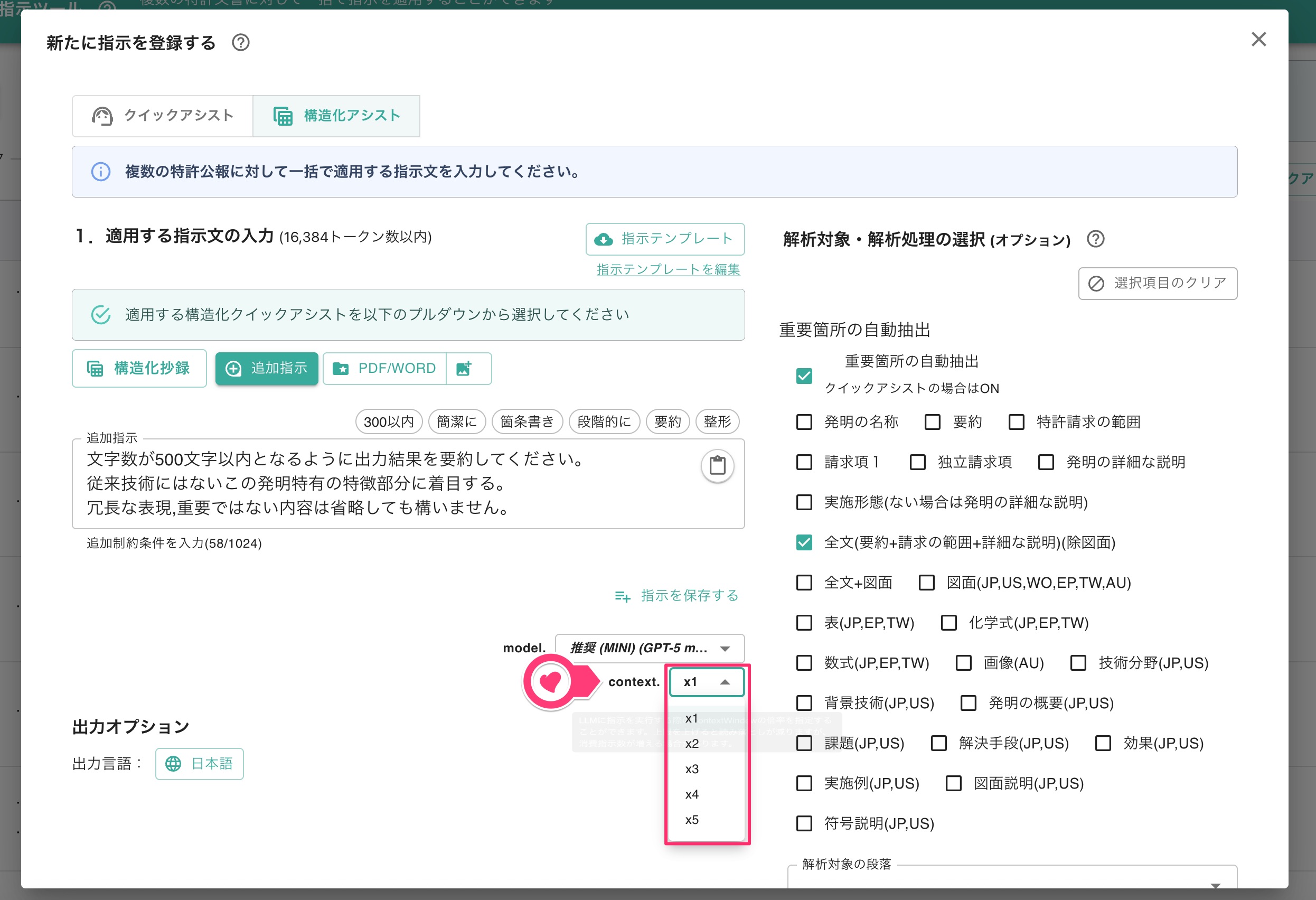
Context Windowとは、AIが一度に処理できるテキストの範囲のことです。「context. 」ボタンより、Context Windowの拡張倍率を設定 できます。倍率を高く設定するほど消費指示数は増加しますが、その分より多くのテキストを1指示で処理できます。
なお、実際のプロンプトが設定した倍率の範囲内に収まる場合は、その範囲内での指示数消費となります。たとえば「x3」に設定していても、実際のプロンプトが「x1」の範囲内に収まれば、消費は1指示となります。
LongContextモードの利用
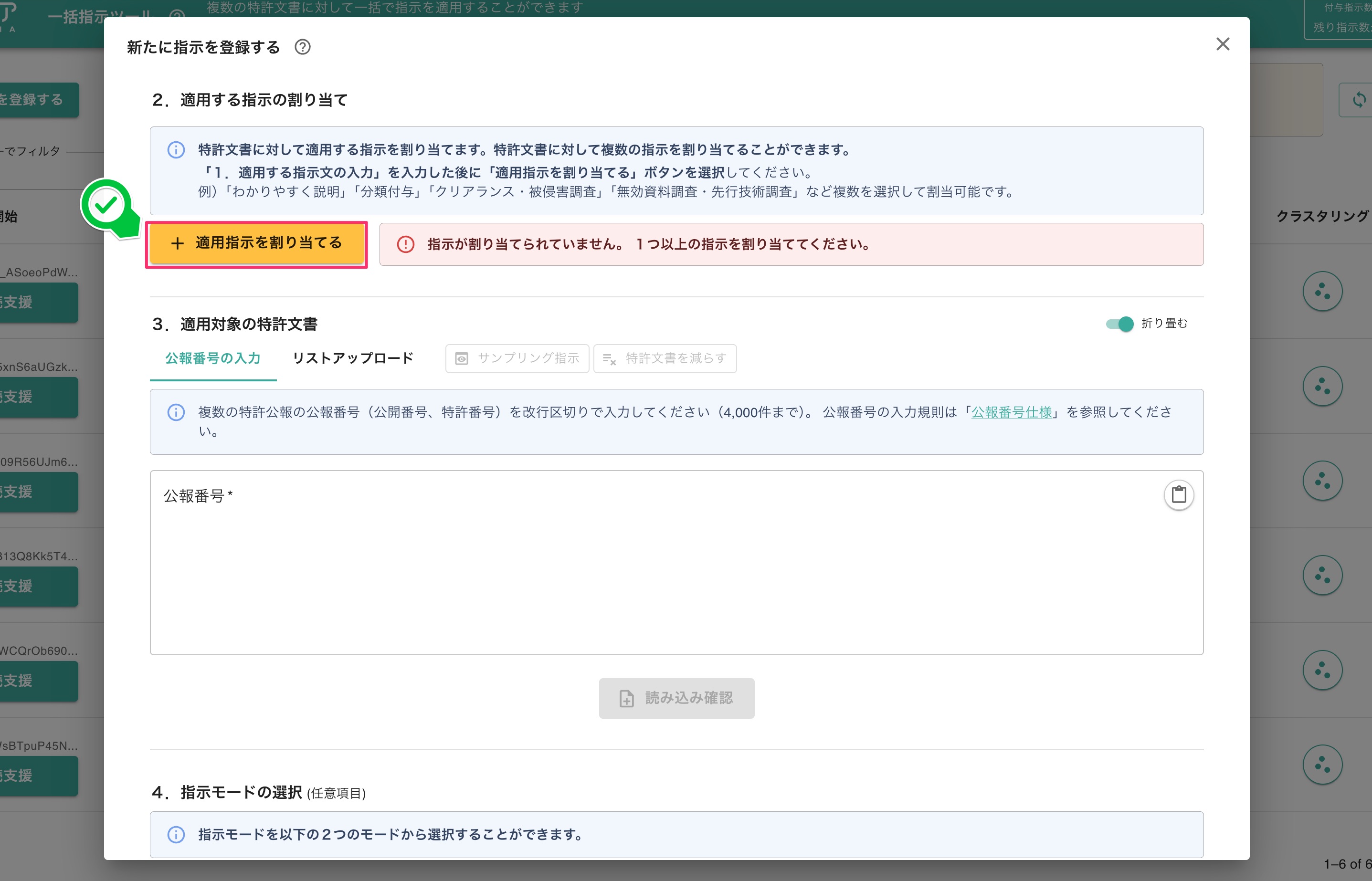
「適用指示を割り当てる 」を選択して、集合に対して適用するAI指示を割り当てます。同時に複数の指示を割り当てることも可能です。
適用する指示の割り当て
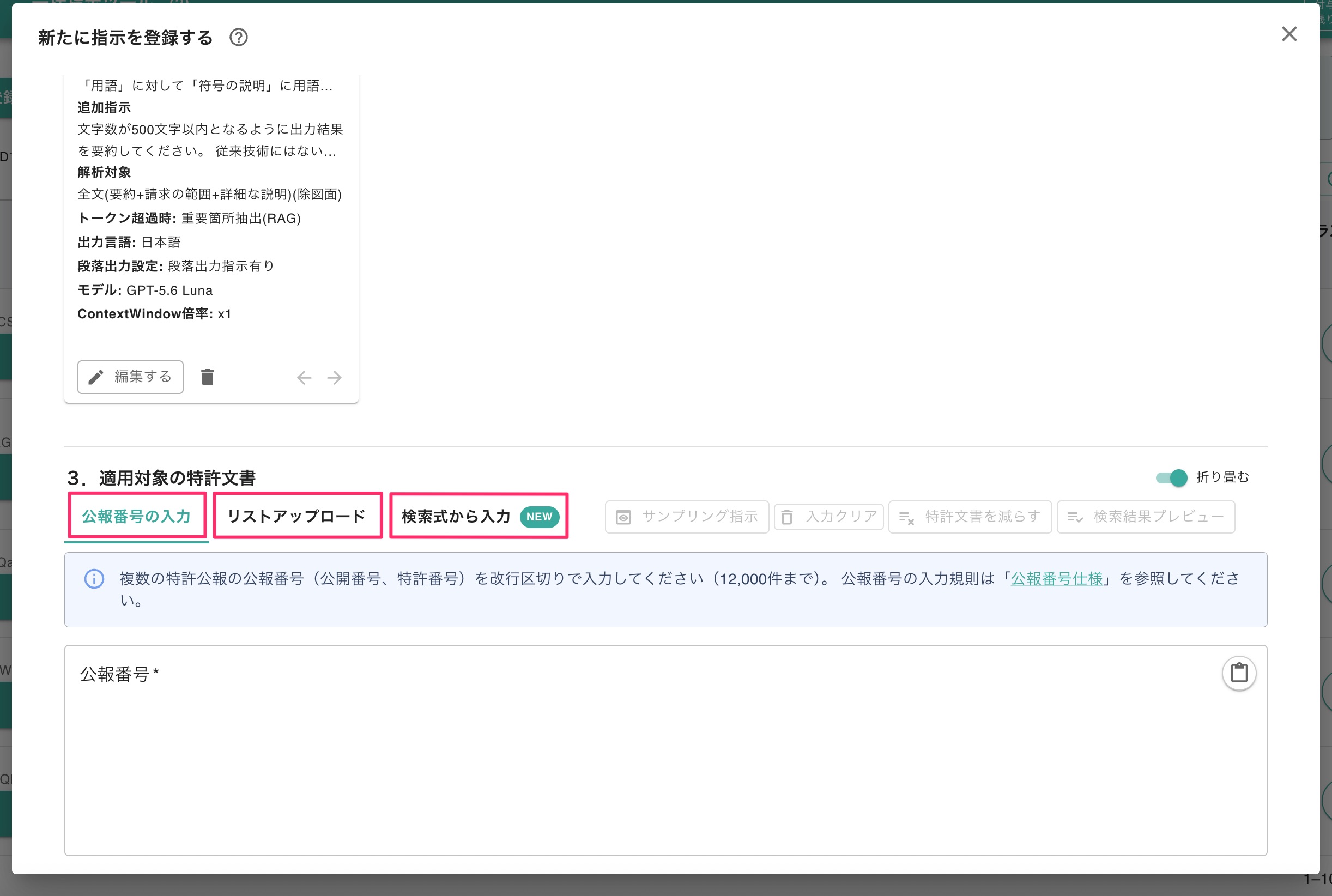
指示対象の特許文書のリストは、公報番号を入力 、CSVやExcel形式のファイルをアップロード 、または検索式から入力 して指定できます。
「公報番号の入力 」「リストアップロード 」「検索式から入力 」タブを選択することで、それぞれの画面に切り替えられます。
適用する文書の入力
入力方法 詳細 公報番号入力 公報番号をもとに、サマリアの内部データベースを参照して自動で取得します。 リストアップロード アップロードするファイル自体に解析対象の文書内容を含める必要があります。リストに公報番号が記載されていても、サマリア内部のデータベースを参照して自動で文書内容を取得することはできません 。 検索式から入力 出願人・権利者、特許分類、キーワードなどから検索式を作成し、対象文書を自動抽出します。
リストアップロードを利用することで、サマリアに収録されていない未収録国の公報や、論文などの非特許文献、社内の発明関連資料(発明提案書など)といったドキュメントに対しても、一括指示を適用できます。
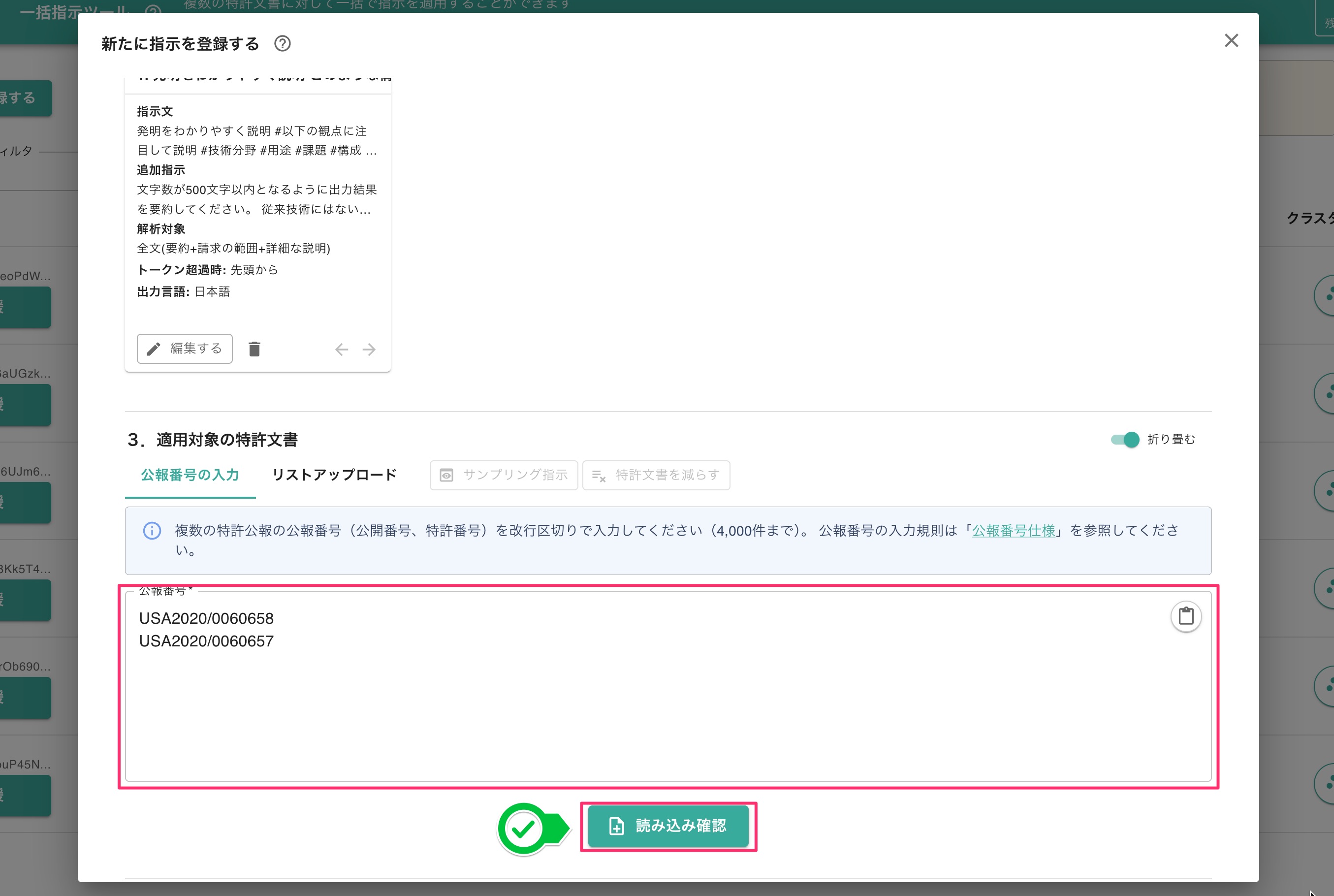
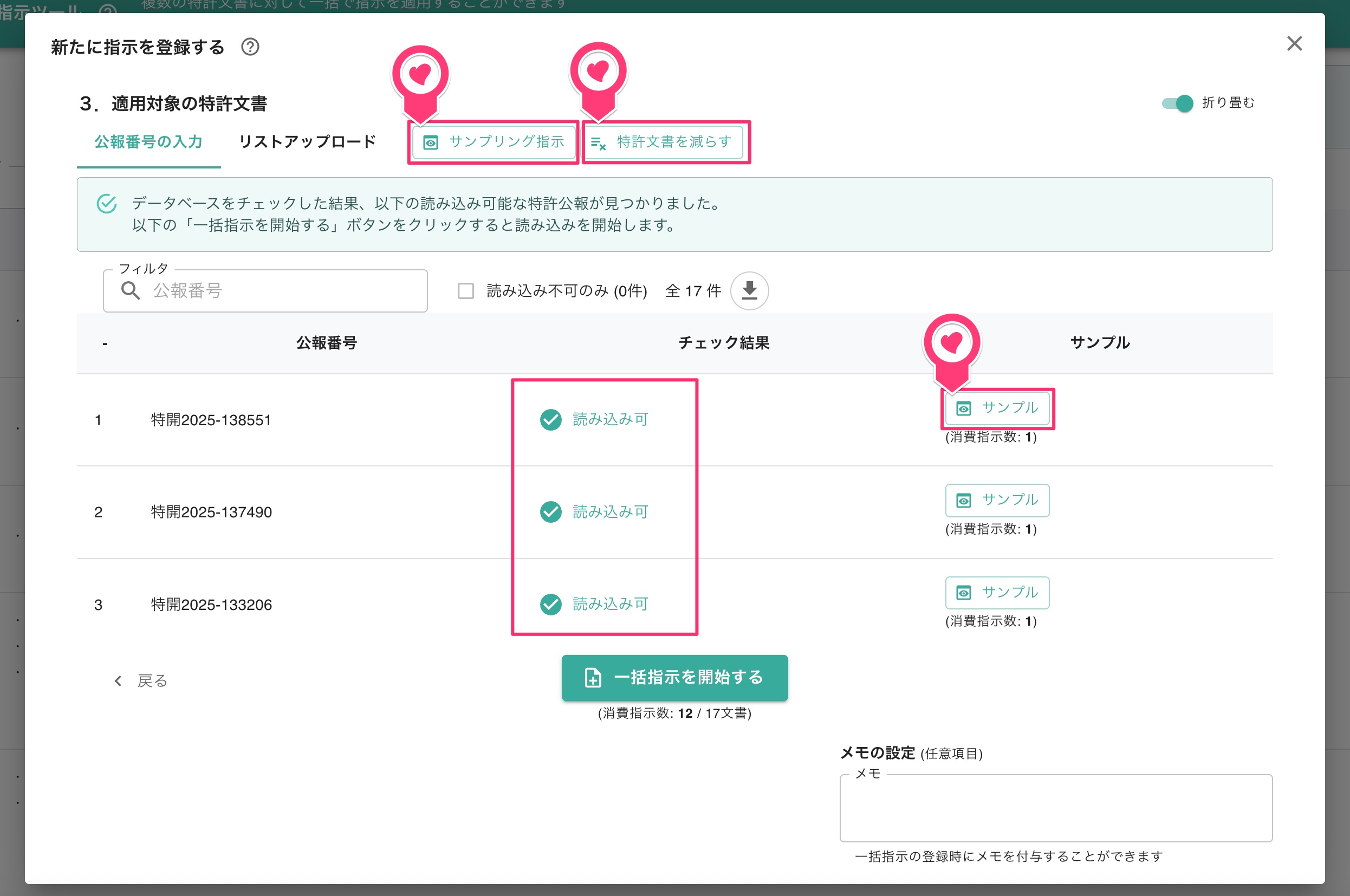
公報番号の入力欄に、一括指示の適用対象となる特許文書の公報番号を、改行区切り で入力します。例えば、JPlatPatからダウンロードしたリストであれば2列目をコピー&ペーストします。入力した後「読み込み確認 」を選択します。
公報番号の入力
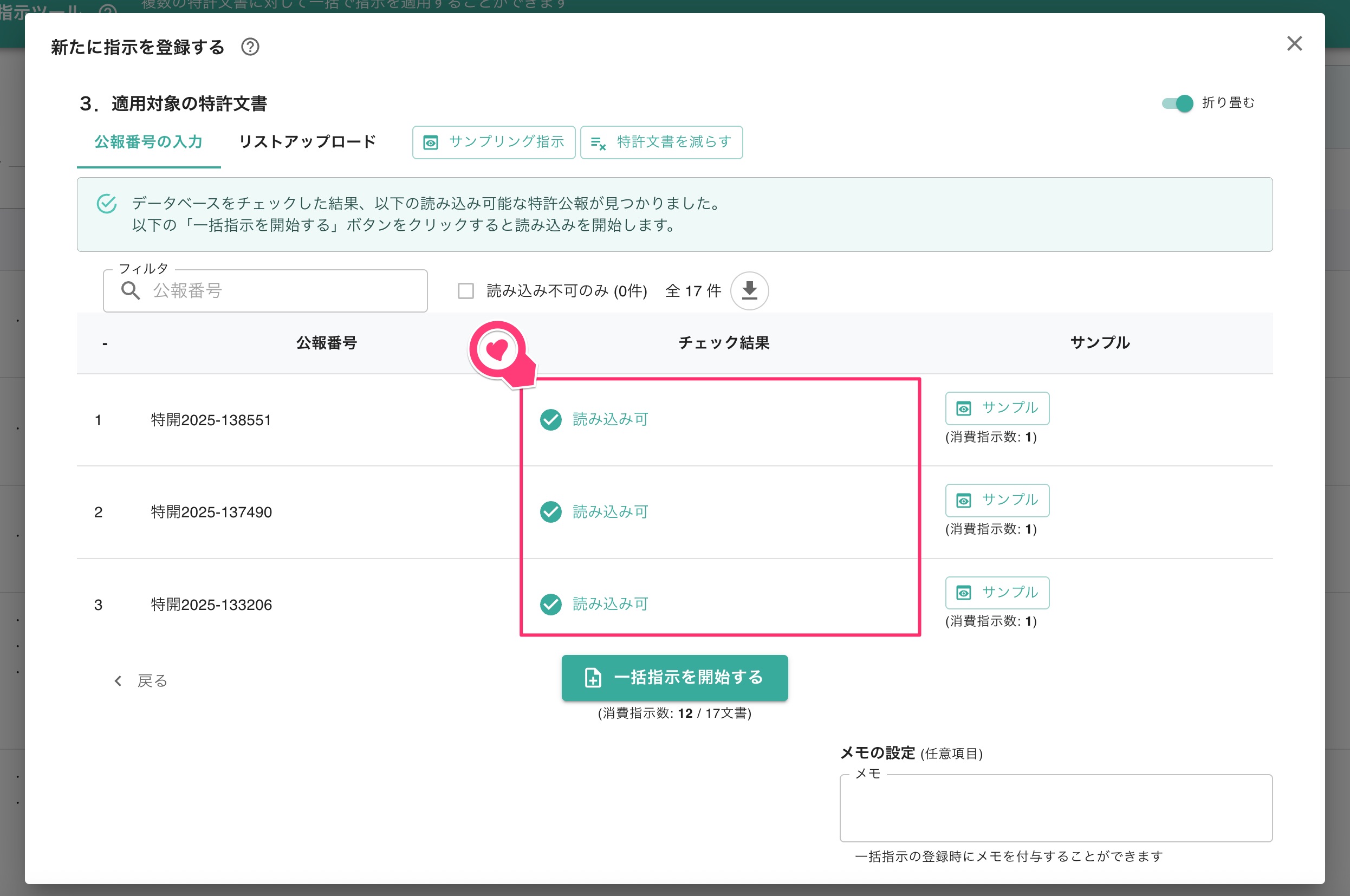
サマリア内部のデータベースに収録されている公報である場合は、チェック結果に「読み込み可 」と表示されます。
読み込み確認
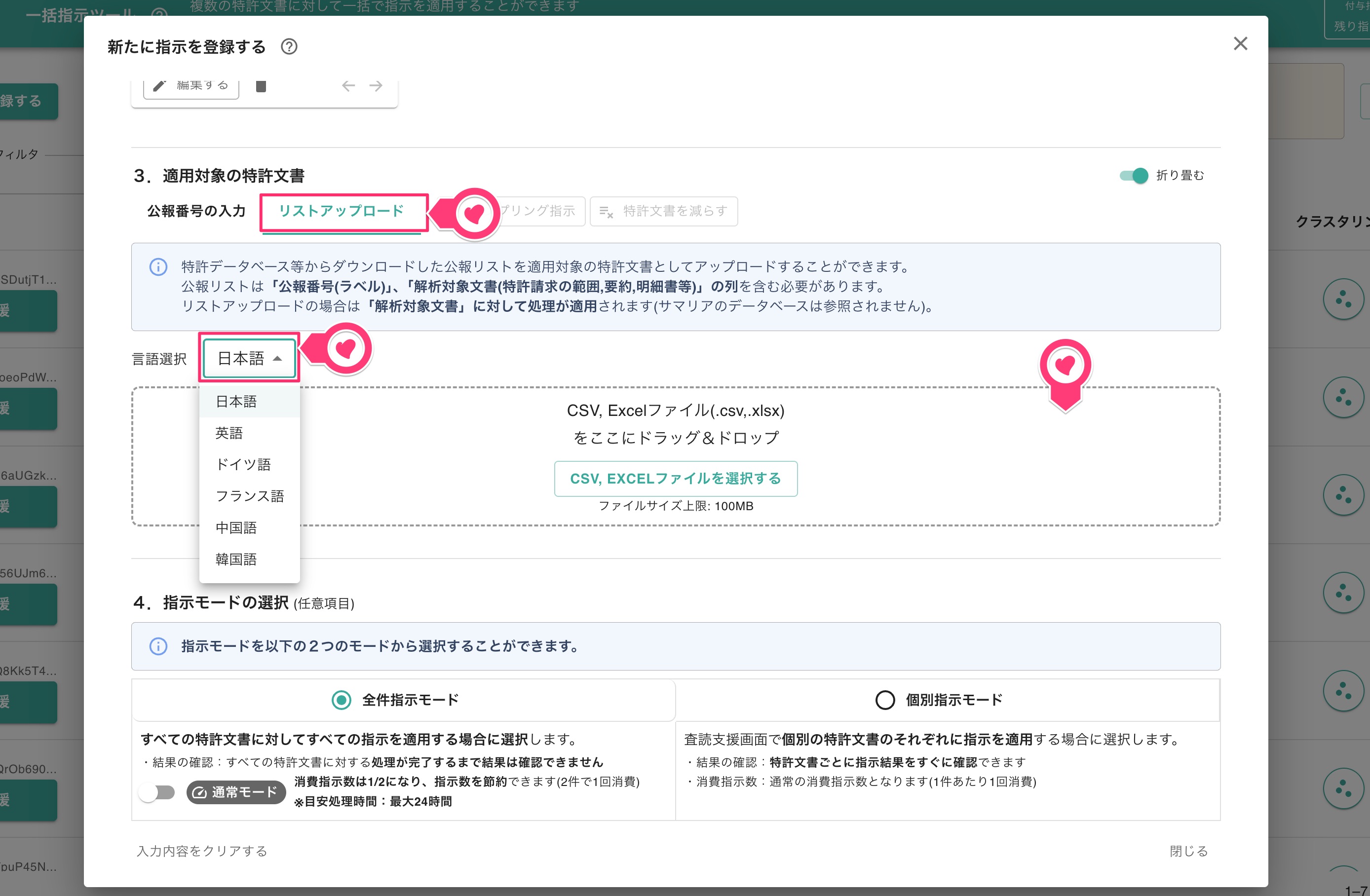
「リストアップロード 」タブを選択し、アップロードするファイルの「言語」を選択します。なお「言語」は後で選択することも可能です。CSVまたはExcel形式のファイルを選択する、あるいはドラッグ&ドロップして、ファイルをアップロードします。
ファイルのアップロード
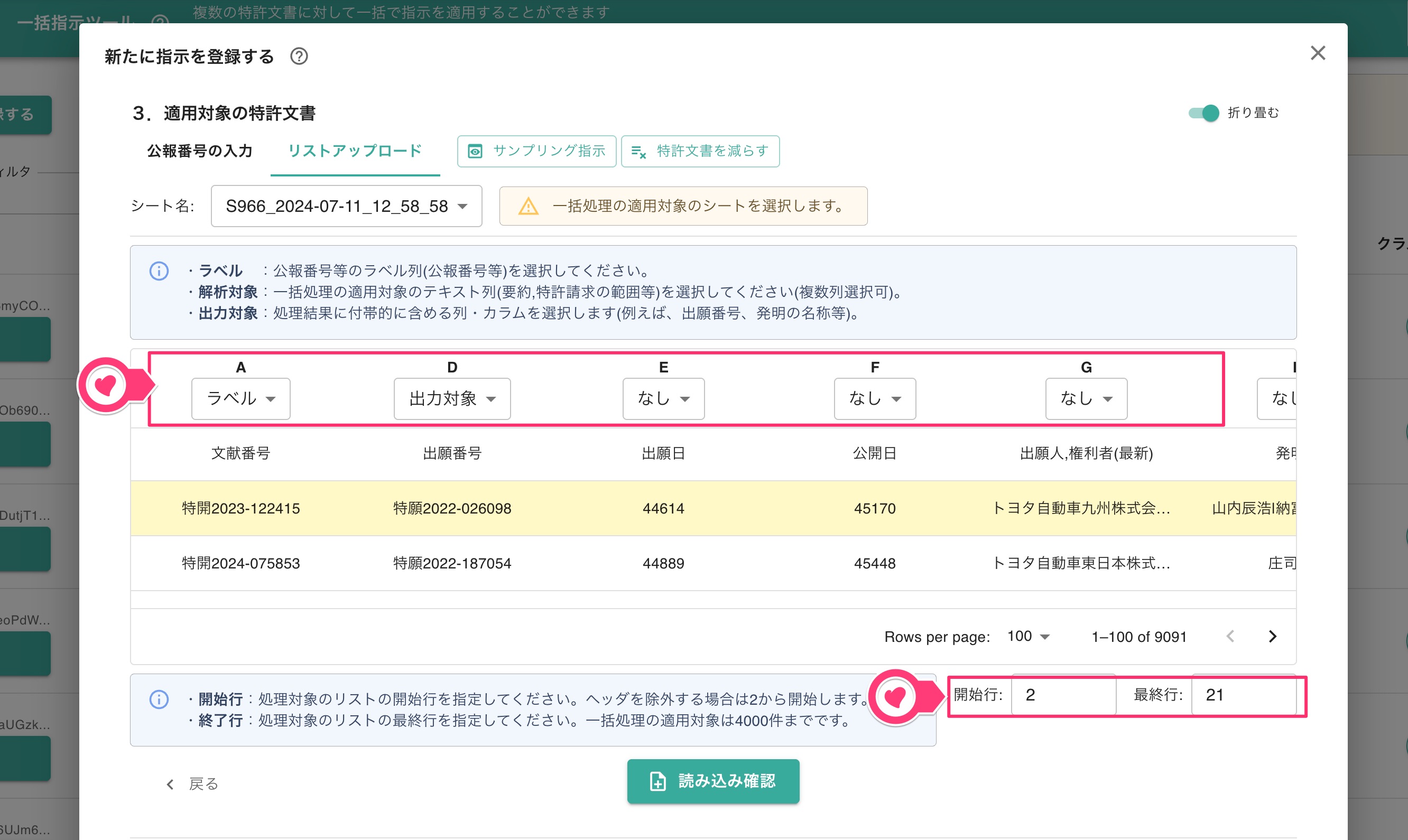
アップロードしたファイルの内容がリスト形式で表示されるため、各列に「ラベル 」と「解析対象 」を割り当てます。
公報番号の列には「ラベル 」を、一括指示の適用対象とするテキスト列(文書内容が記載されている部分)には「解析対象 」を割り当てます。なお「解析対象 」には、複数の列を割り当てることも可能です。
項目名 詳細 ラベル 公報番号等のラベル列を選択します。 解析対象 一括指示の適用対象のテキスト列(要約や特許請求の範囲等)を選択します。複数列選択することも可能です。 出力対象 回答結果に付帯的に含める列やカラムを選択します。出願番号や発明の名称等の列が該当します。
次に、解析対象の開始行と最終行を選択します。例えば、リストがヘッダ行を含んでいる場合には開始行を2行目に設定します。入力内容を確認し「読み込み確認 」を選択します。
「ラベル」や「解析対象」「開始行」「最終行」の選択
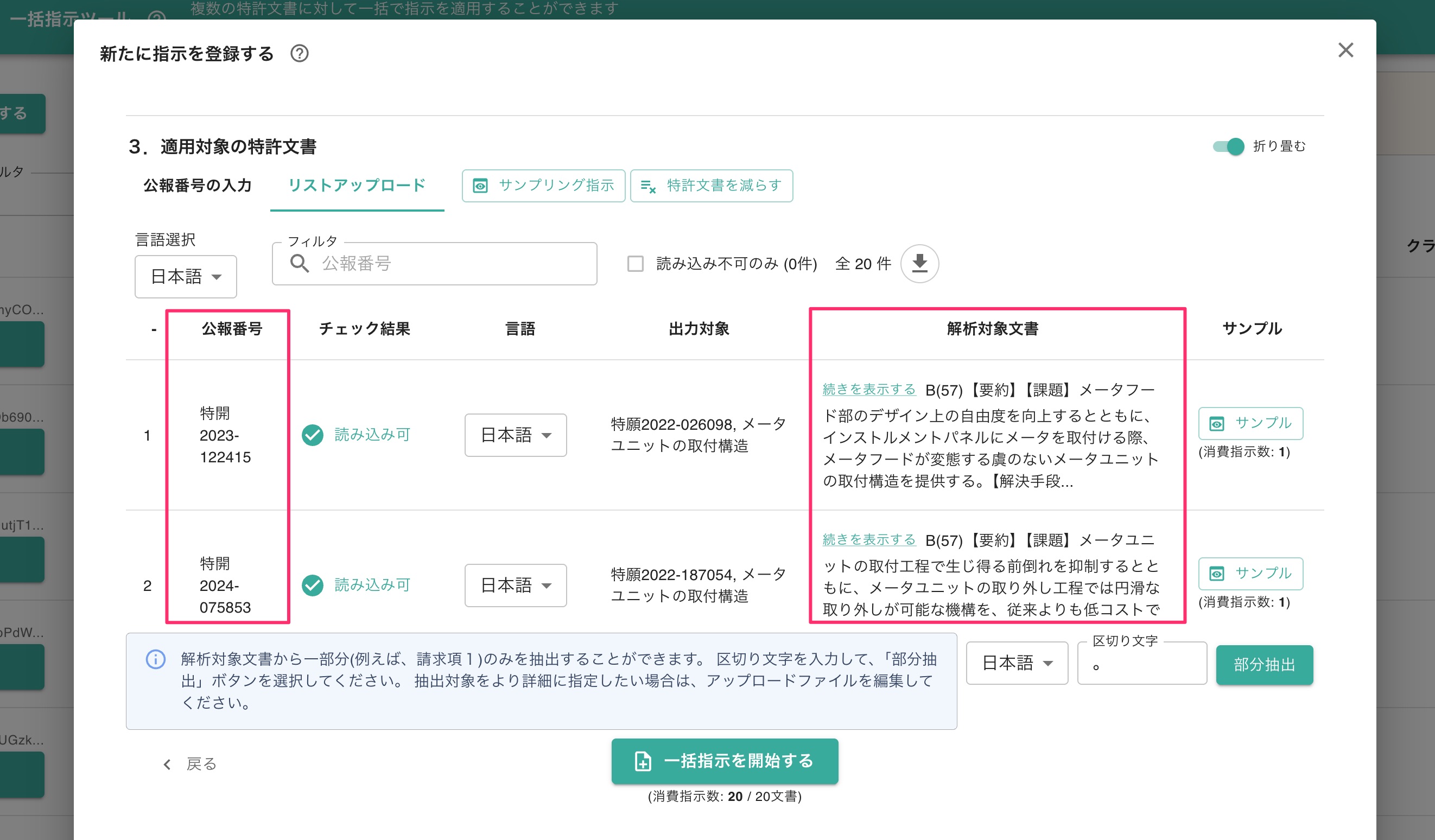
「ラベル 」と「解析対象文書 」の内容が表示されるため、正しく割り当てられていることを確認します。
「ラベル」と「解析対象」の割り当てを確認
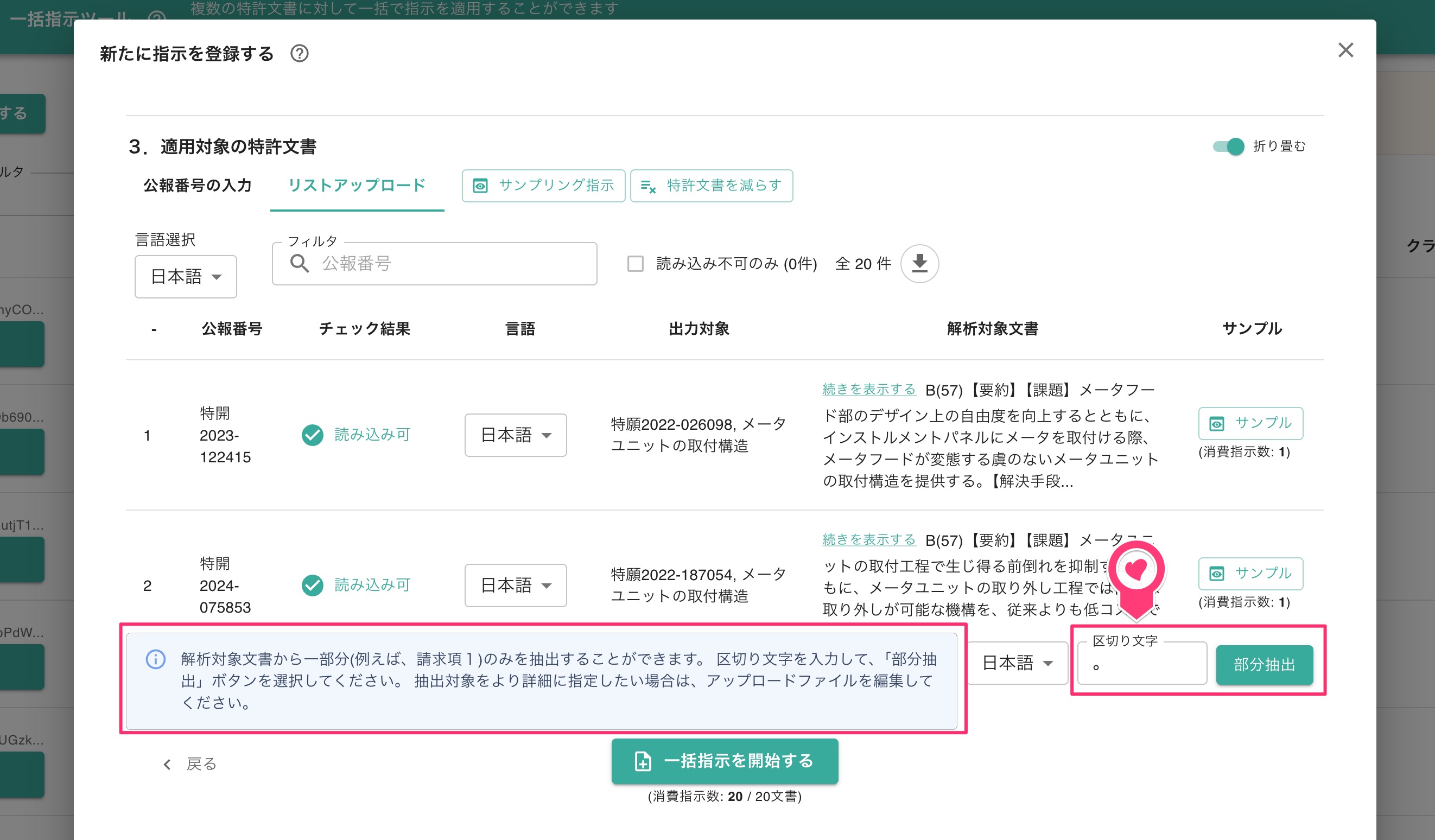
また、解析対象文書から「請求項1」のみを抽出したい場合は、右下の「部分抽出 」ボタンを利用します。「区切り文字」により解析対象文書を区切ることができます。
なお、このプリエディット機能は指示内容が限定的であるため、解析対象文書をより詳細に指定したい場合には、アップロードするExcel等のファイルをあらかじめご編集ください。
解析対象からの部分抽出
なお、「
検索式から入力 」を選択し、
検索式を使って適用対象の特許文書を指定する ことも可能です。詳細は「
検索式による集合作成 」をご参照ください。
ここで、すべての文書に一括指示を適用する前に「サンプリング 」を活用し、AIアシスタントから適切な回答結果が得られるか、一度確認するのがおすすめです。
サンプリング方法は「
サンプル 」「
サンプリング指示 」「
特許文書を減らす 」の3種類があります。詳細は「
サンプリング機能 」をご参照ください。
読み込み確認・「サンプル」機能の活用
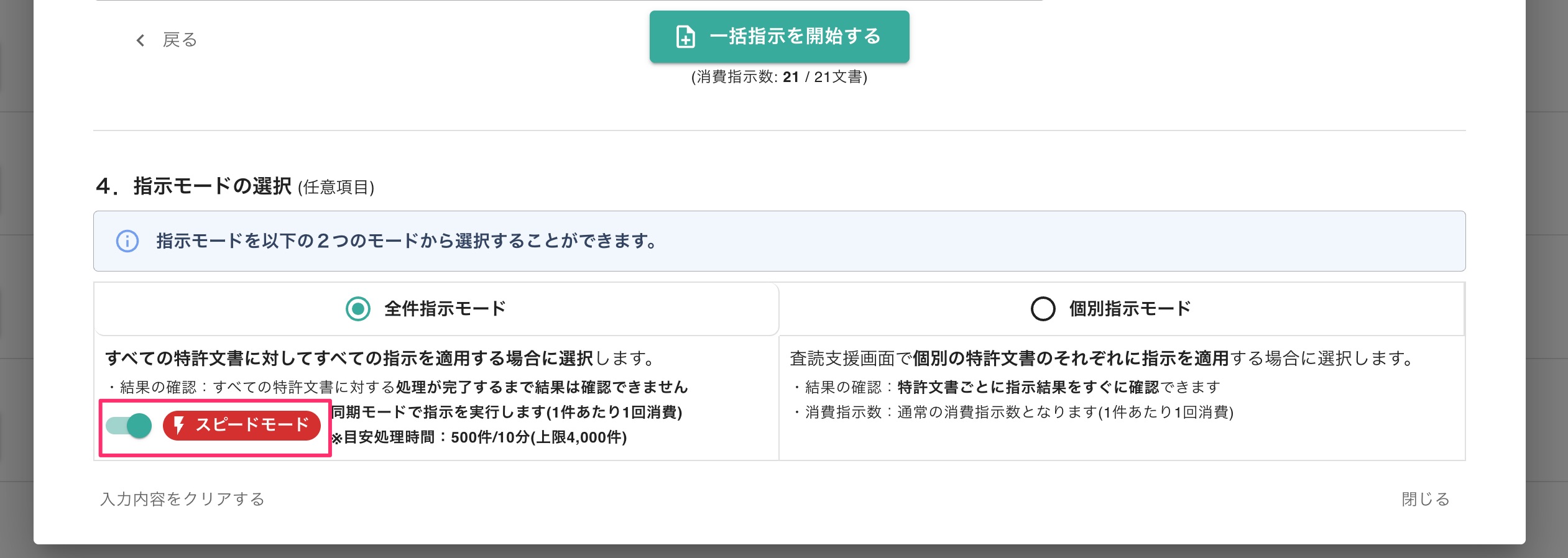
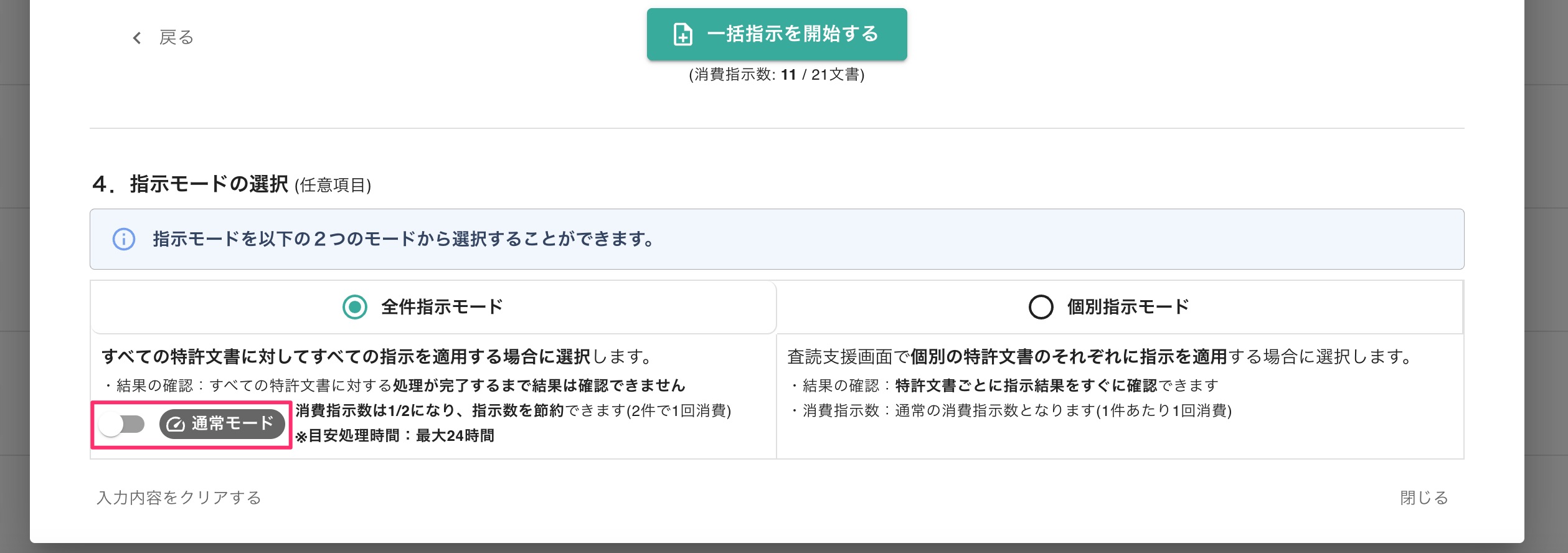
一括指示を登録する前に「スピードモード 」か「通常モード 」のいずれかより処理スピードを選択します。なお、処理スピードは回答の品質には影響しません。
同期モードで指示を実行します。消費指示数はAIモデルにより変動します。なお、500件程で一括指示を行った場合、10分程度で処理が完了します。
スピードモードを選択
消費指示数が1/2 になります。例えば、1文書あたり指示数1を消費するAIモデルを利用する場合、文書500件に指示をすると、消費指示数は250回になります。
なお、処理完了までの時間はOpenAI社等のAIサービスの混雑状況に依存します。件数や混雑状況によっては、処理完了までに時間(最大24時間)がかかる場合があります。
通常モードを選択
最後に「一括指示を開始する 」を選択して一括指示を実行します。実行するとジョブとして登録され、処理状況を一括指示ツール一覧画面で確認することができます。
処理状況の確認
処理が完了すると、ダウンロードボタン より回答結果をダウンロードできます。なお、処理の途中でも、既に処理済みの特許文書については、回答結果を取得することが可能です。
回答結果のダウンロード
回答結果は「
査読支援ツール 」を利用することで、
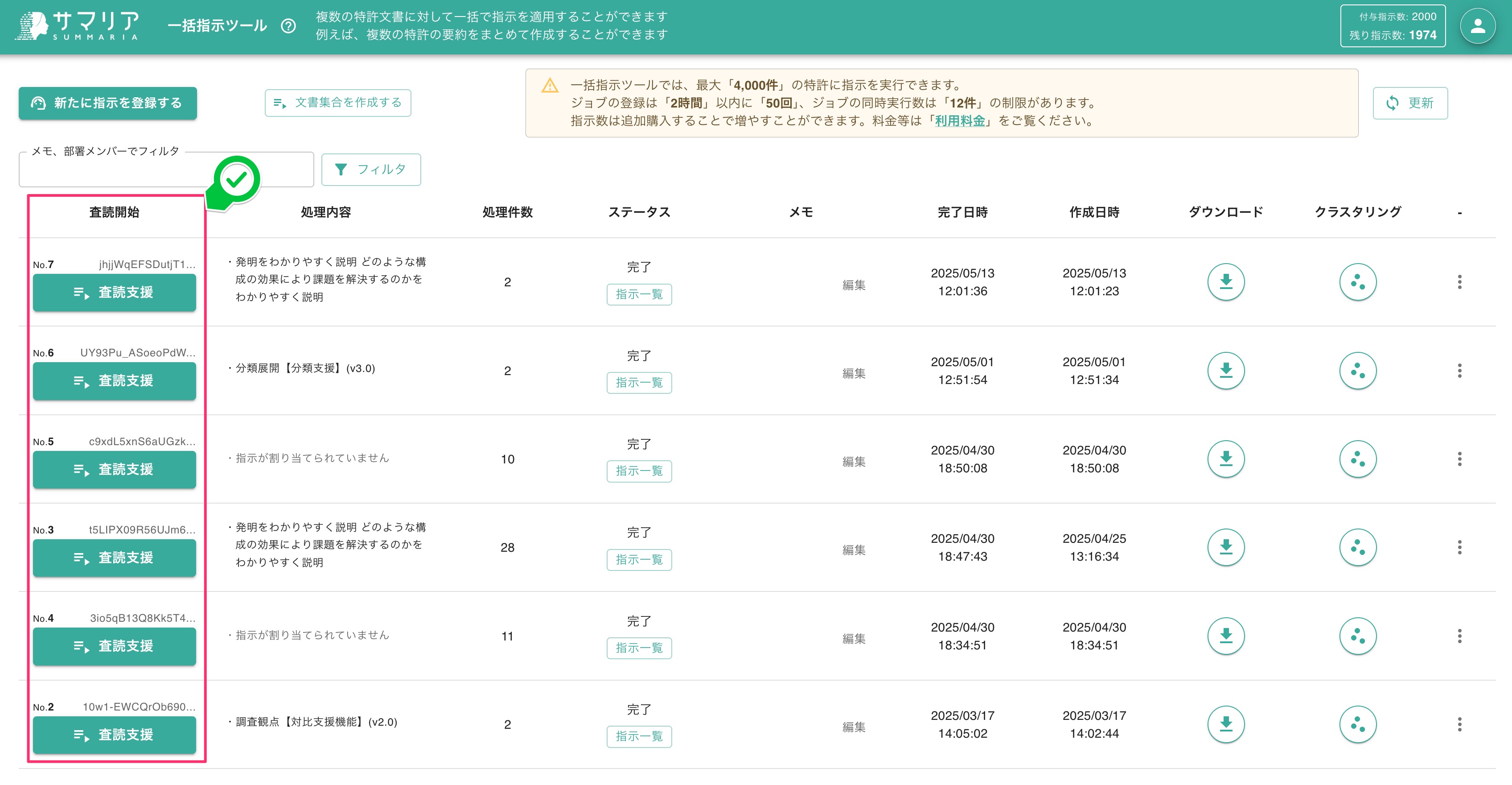
各特許文書の抄録(要約・請求の範囲)および図面とともに 確認することができます。一覧画面から「
査読支援 」を選択すると、回答結果を「
査読支援ツール 」画面で表示できます。
「査読支援」ボタンを選択
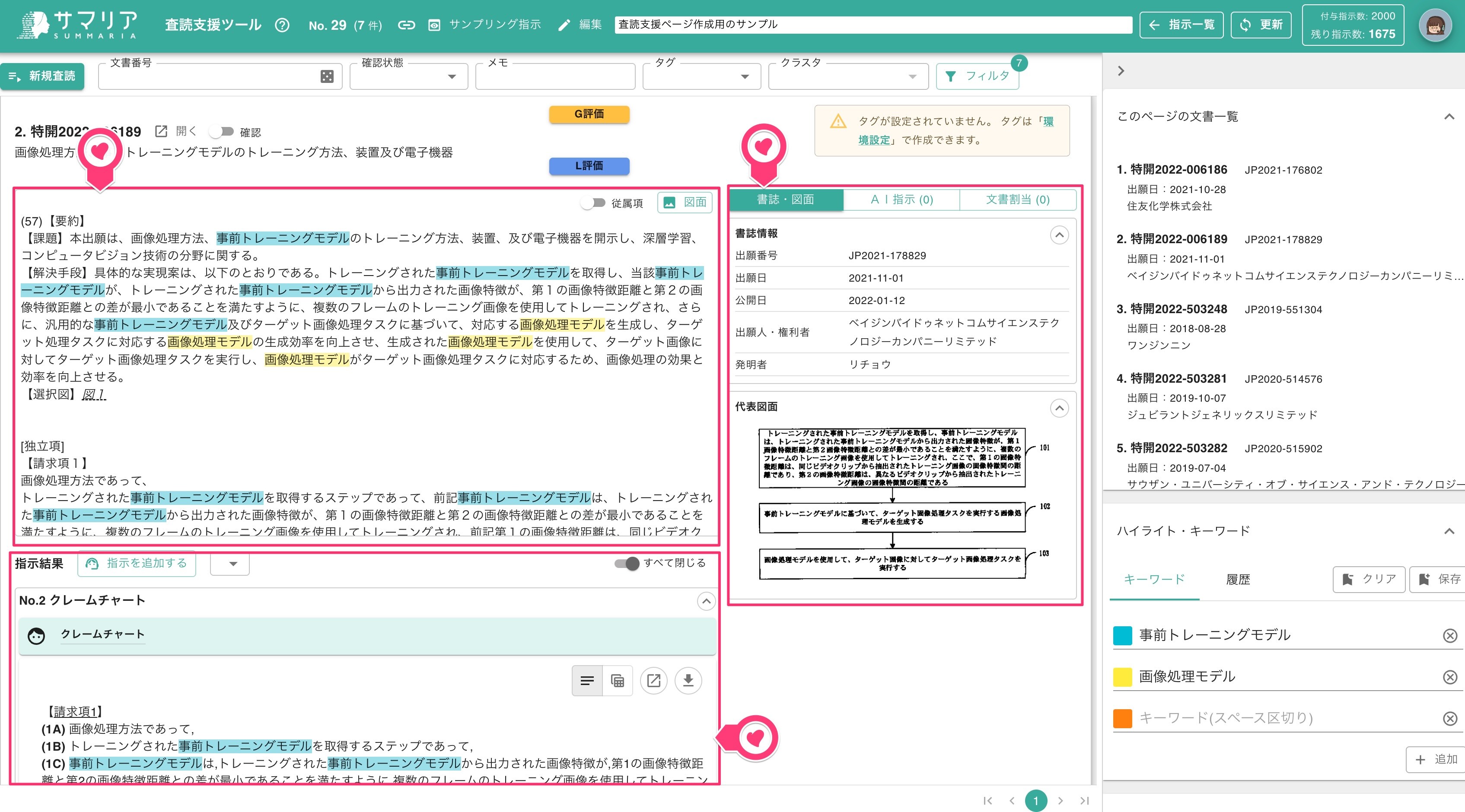
「査読支援ツール」画面は、集合に含まれる複数の特許文書の抄録(要約、特許請求の範囲)および図面 を、効率的かつ見やすく閲覧できるよう設計された画面です。
特許文書全文に対してAI指示を行うこともできるため、抄録を閲覧していてわからない用語や難解な表現を、AIアシスタントへその場で質問 できます。
査読支援ツール画面
また、作成した集合の査読画面には固定リンクが付与 されます。「コーポレートプラン」をご契約の場合は、固定リンクを共有することで、他のユーザへ内容を手軽に回覧 することができます。例えば、他社特許リスト等を研究開発部署へ回覧する際も手軽に実行できます。
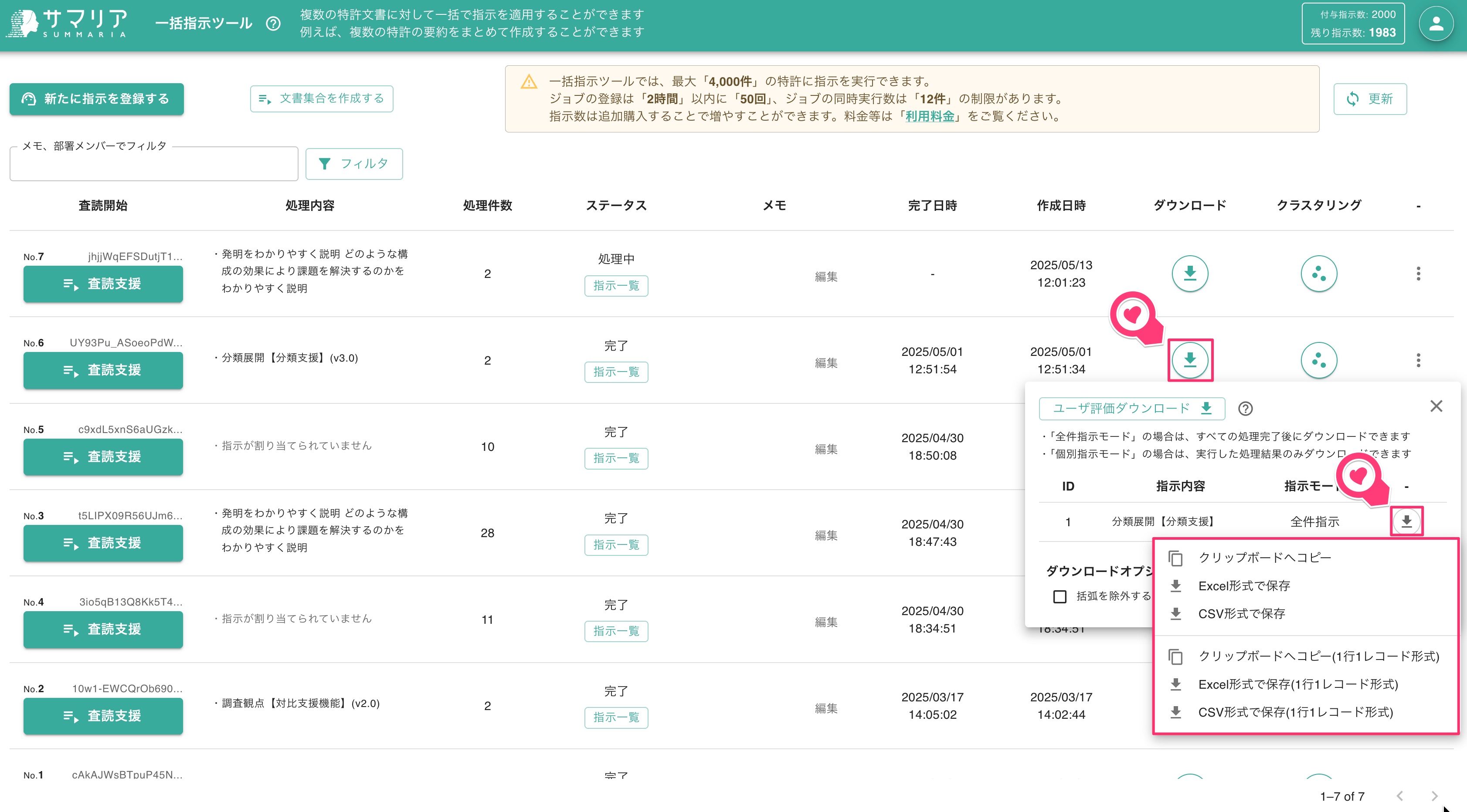
一括指示ツール一覧画面にて「ダウンロード 」ボタンを選択すると、割り当てた指示ごと に回答結果を「クリップボードへコピー・Excel形式・CSV形式 」でダウンロードできます。ダウンロード結果には、グローバルメモやグローバルタグ・ユーザメモ・ユーザタグが含まれます。
処理結果のダウンロード
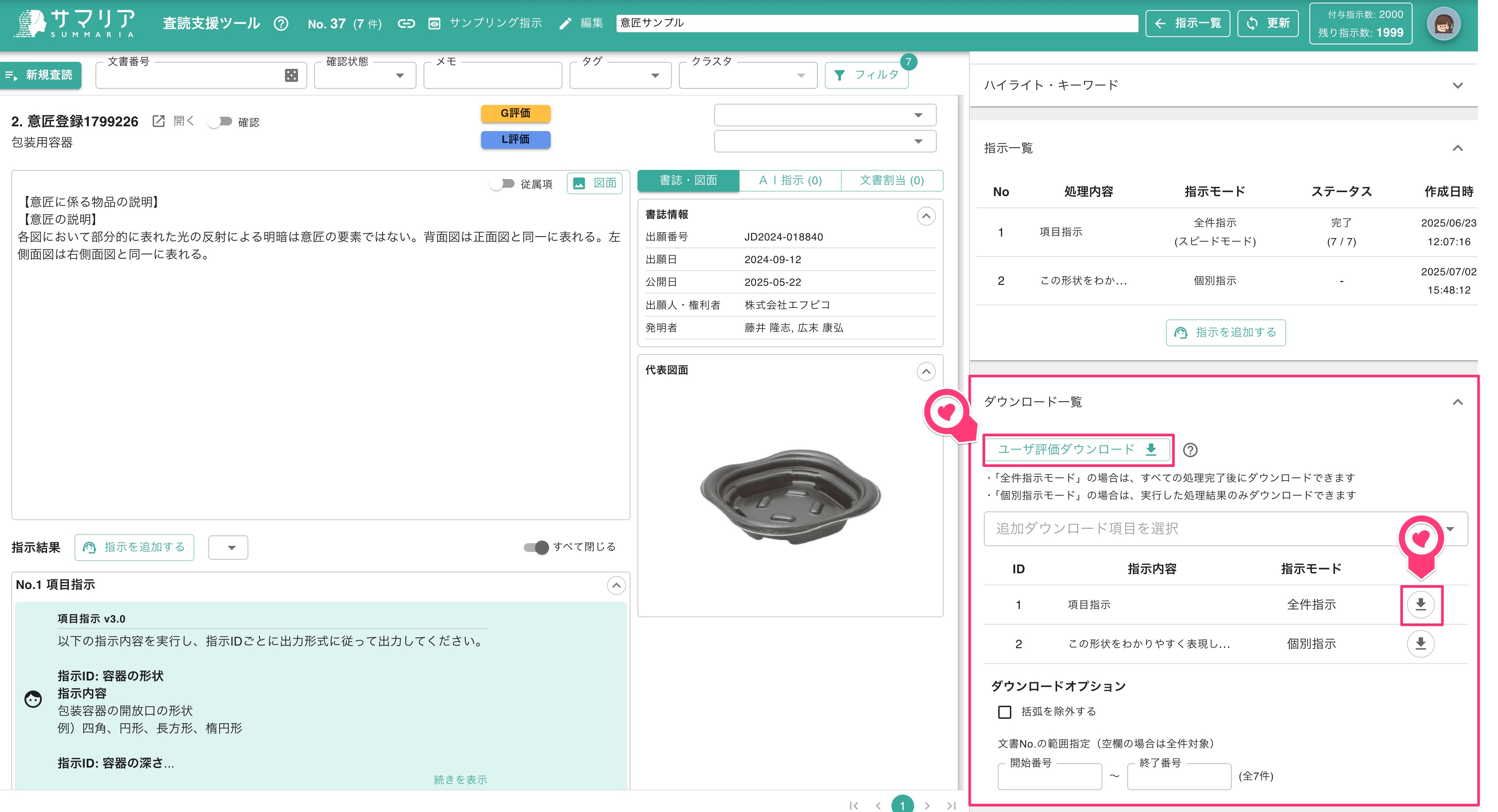
なお、回答結果は「査読支援ツール」画面からもダウンロード可能です。
査読支援ツール画面での処理結果のダウンロード
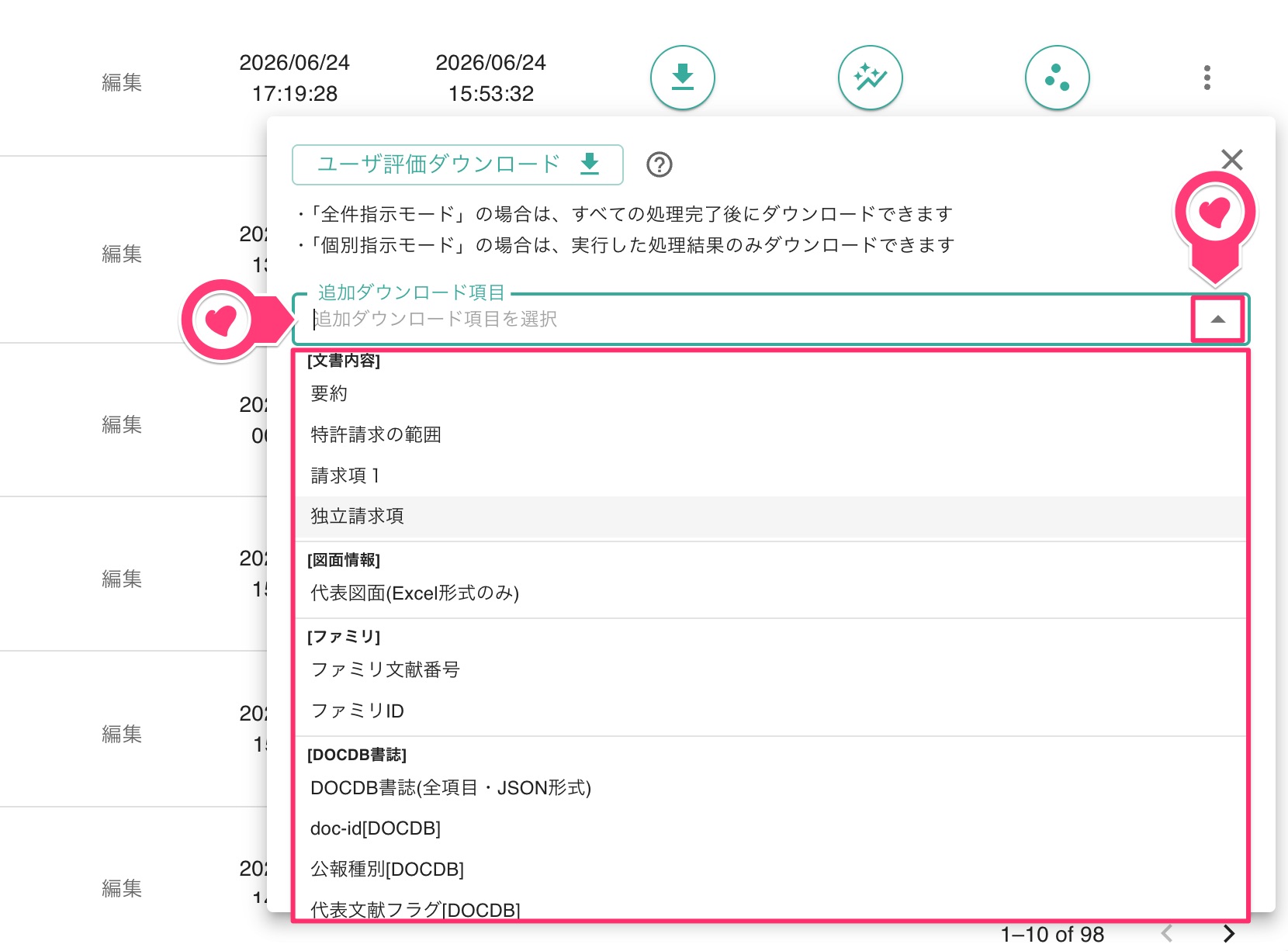
回答結果をダウンロードする際、
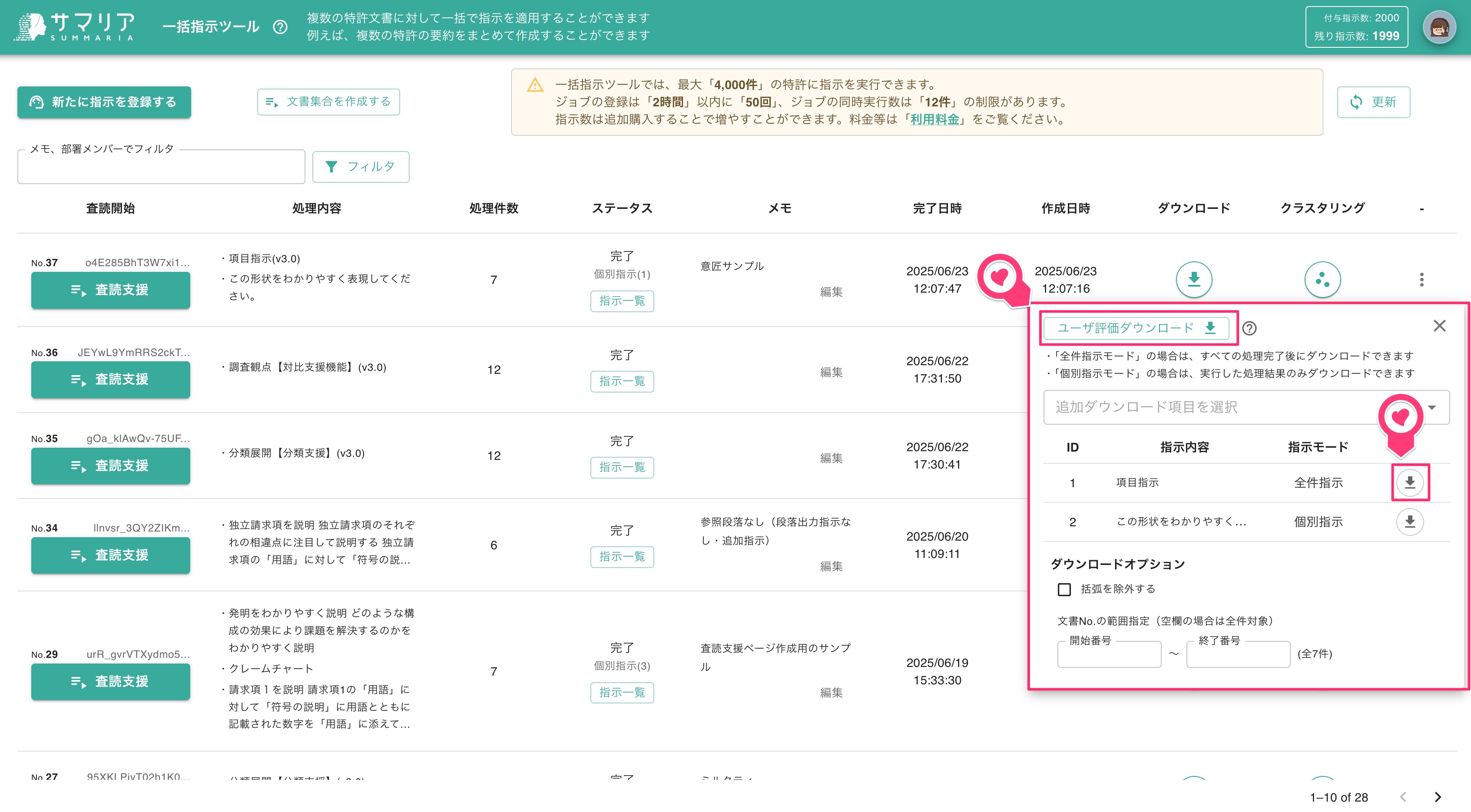
『要約 / 特許請求の範囲 / 独立請求項 / 請求項1』 を、項目に追加することができます。複数の項目を選択することも可能です。外国文献の場合は、翻訳文ではなく原文のみが表示されます。他にも、ファミリ文献番号やDOCDBに記載の書誌情報も追加できます。詳細は「
ファミリ文献(DOCDB書誌)の確認・参照 」をご参照ください。
回答結果に項目を追加してダウンロード
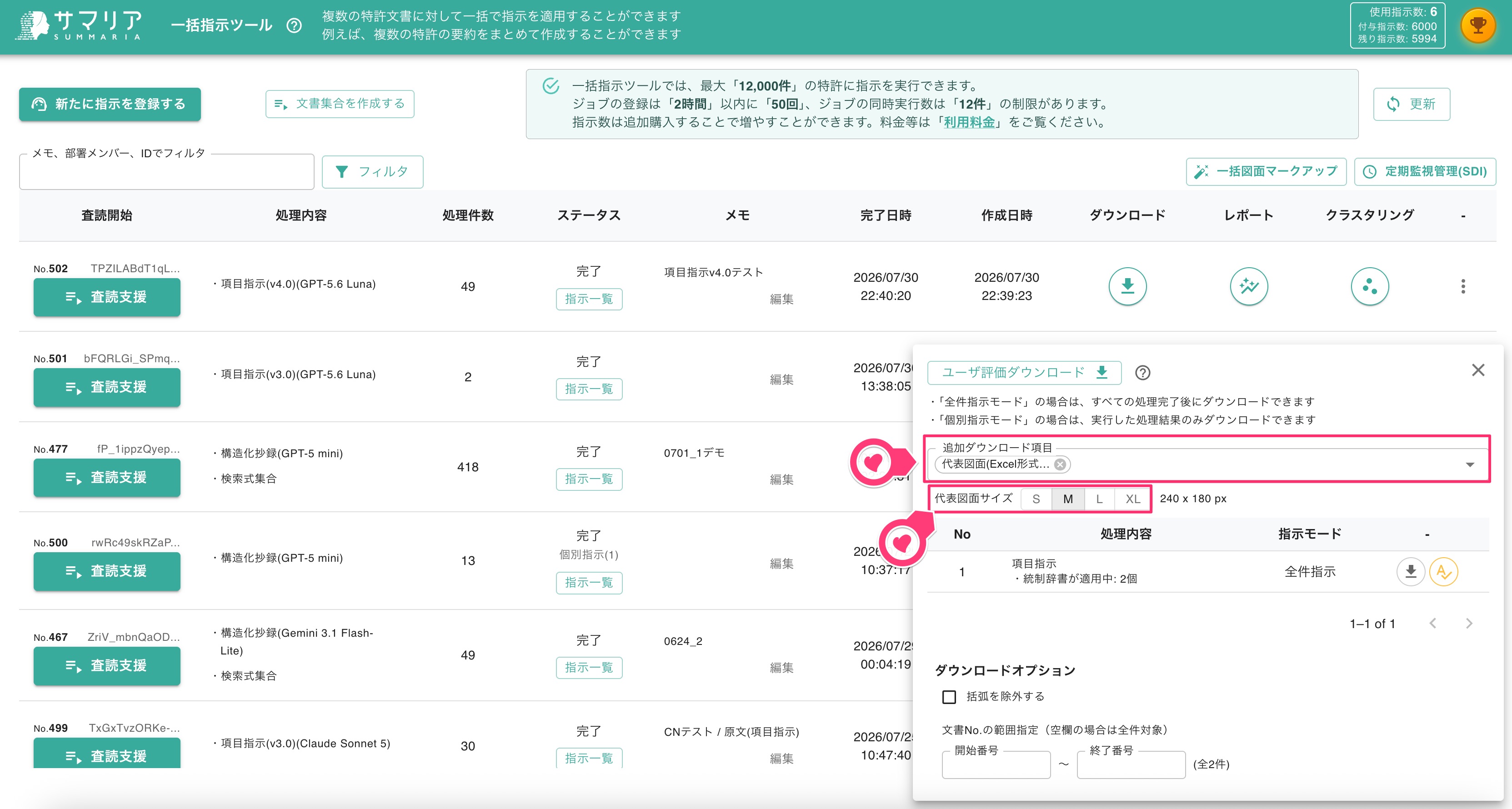
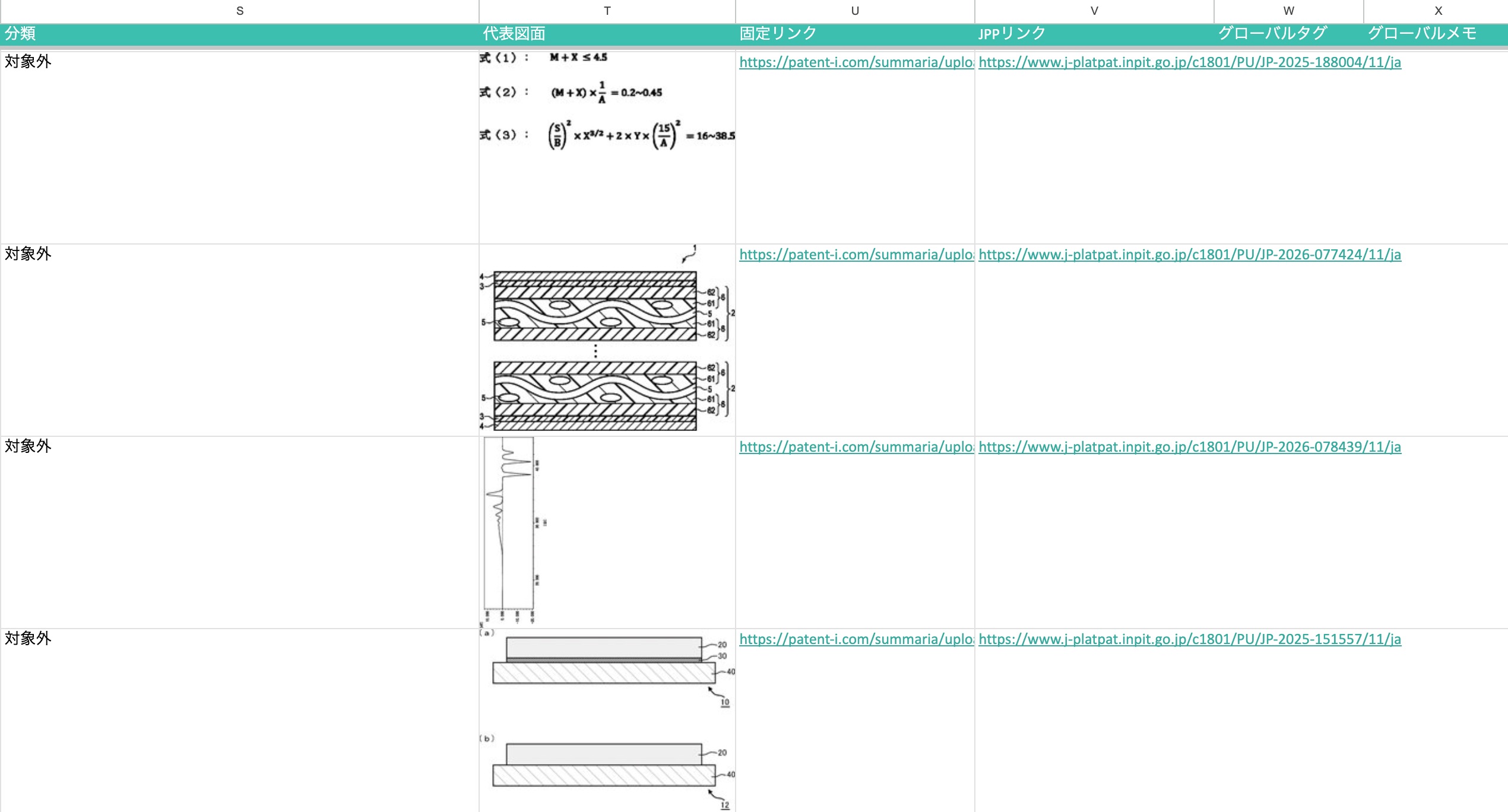
さらに、「代表図面 」を選択すると、代表図面もあわせてダウンロード できます。なお、代表図面の画像が出力に含まれるのは、Excel形式を選択した場合のみとなります。
図面のサイズはS・M・L・XLの4つから選択でき、Excel上では固定リンク列の左側に出力されます。
代表図面の追加
Excel出力結果
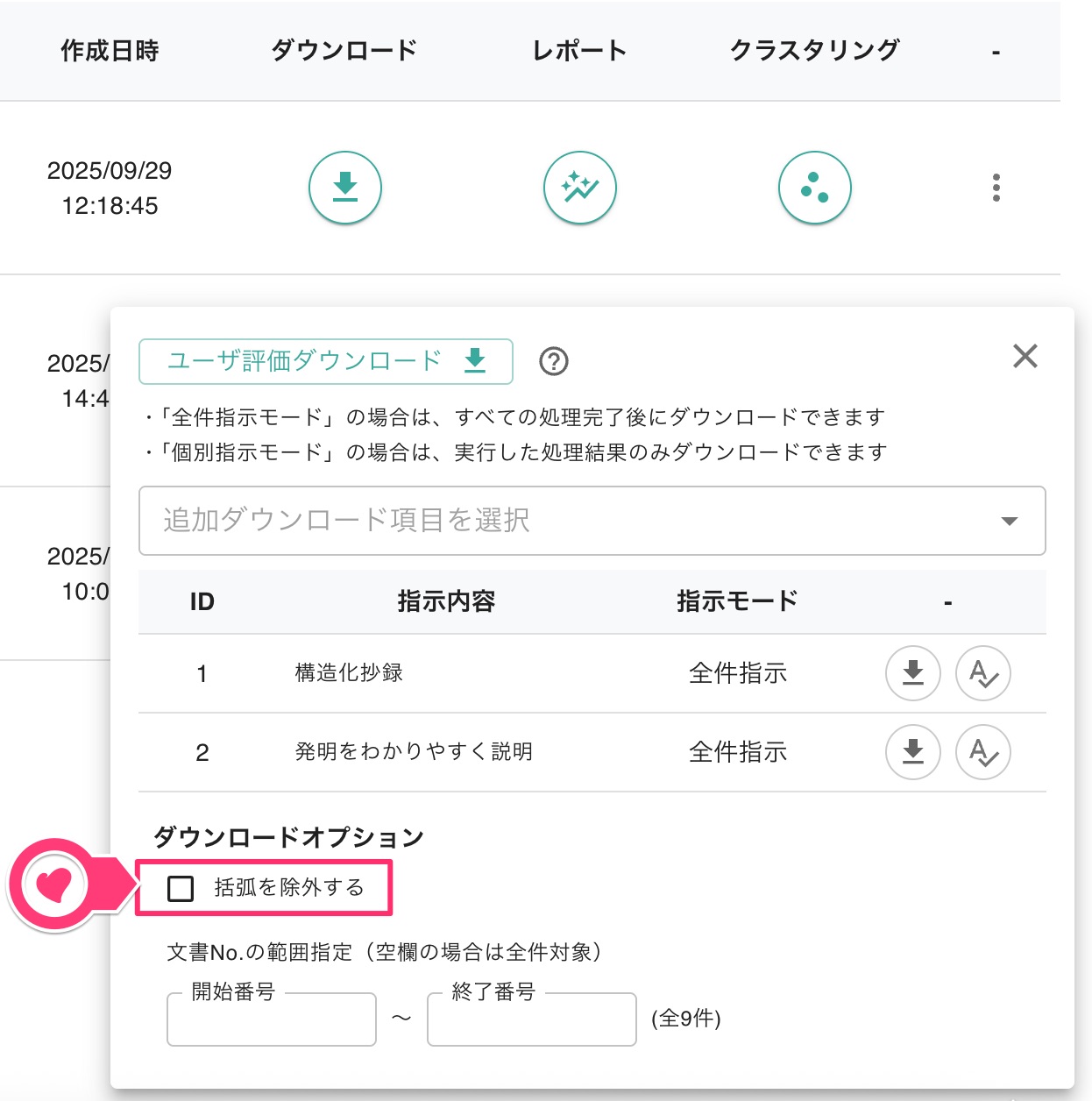
「括弧を除外する 」のチェックボックスを選択することで、回答結果から、参照段落等の括弧書きの記載を除いて ダウンロードすることができます。
括弧書きの除外
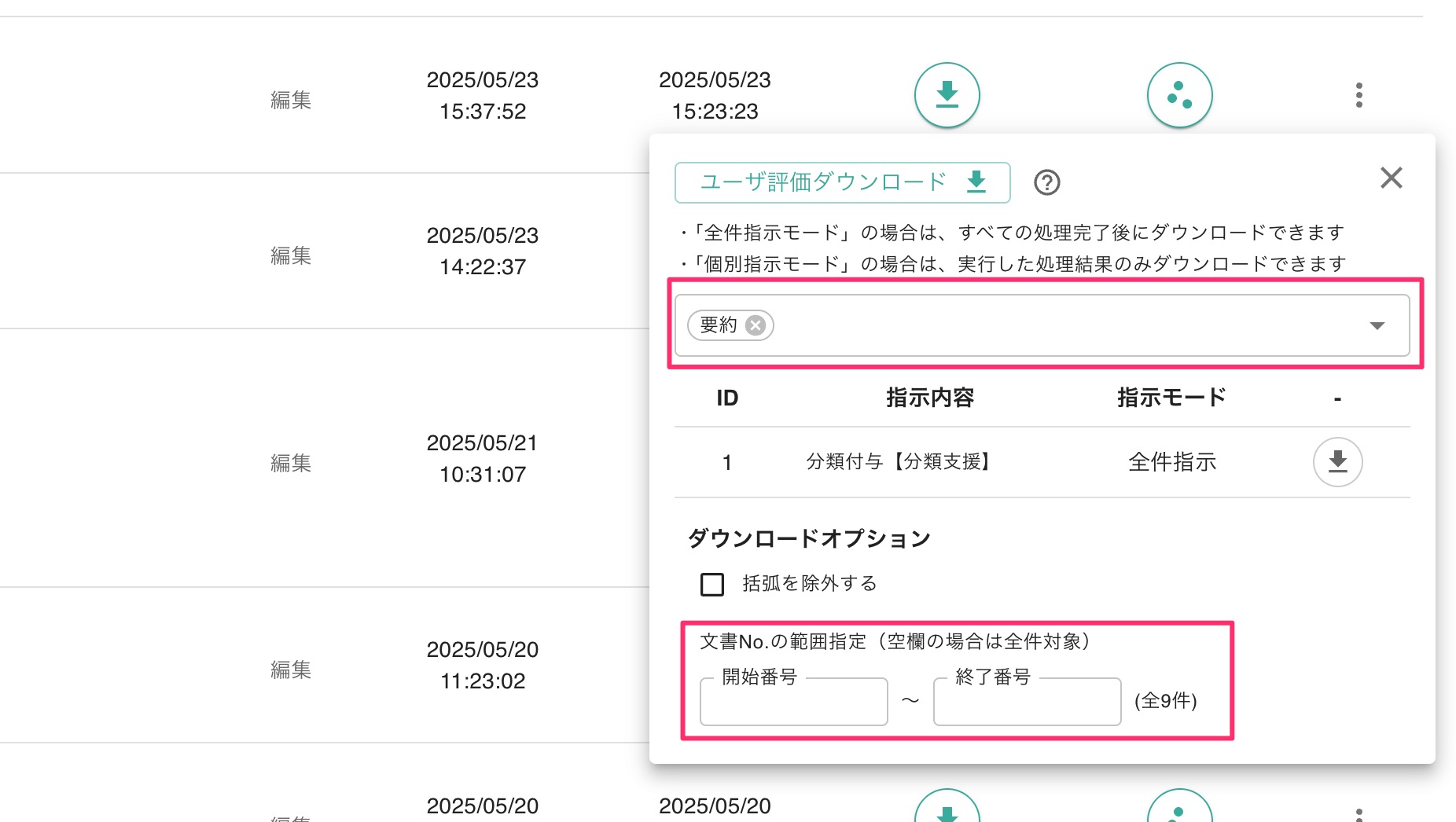
一部の文書のみを選択し、回答結果をダウンロードすることが可能です。
「文書No.の範囲指定 」で文書番号の範囲指定すると、指定した一部分のみの回答結果をダウンロードできます。範囲を指定しない場合は全ての文書が対象になります。
回答結果をダウンロードする文献の範囲指定
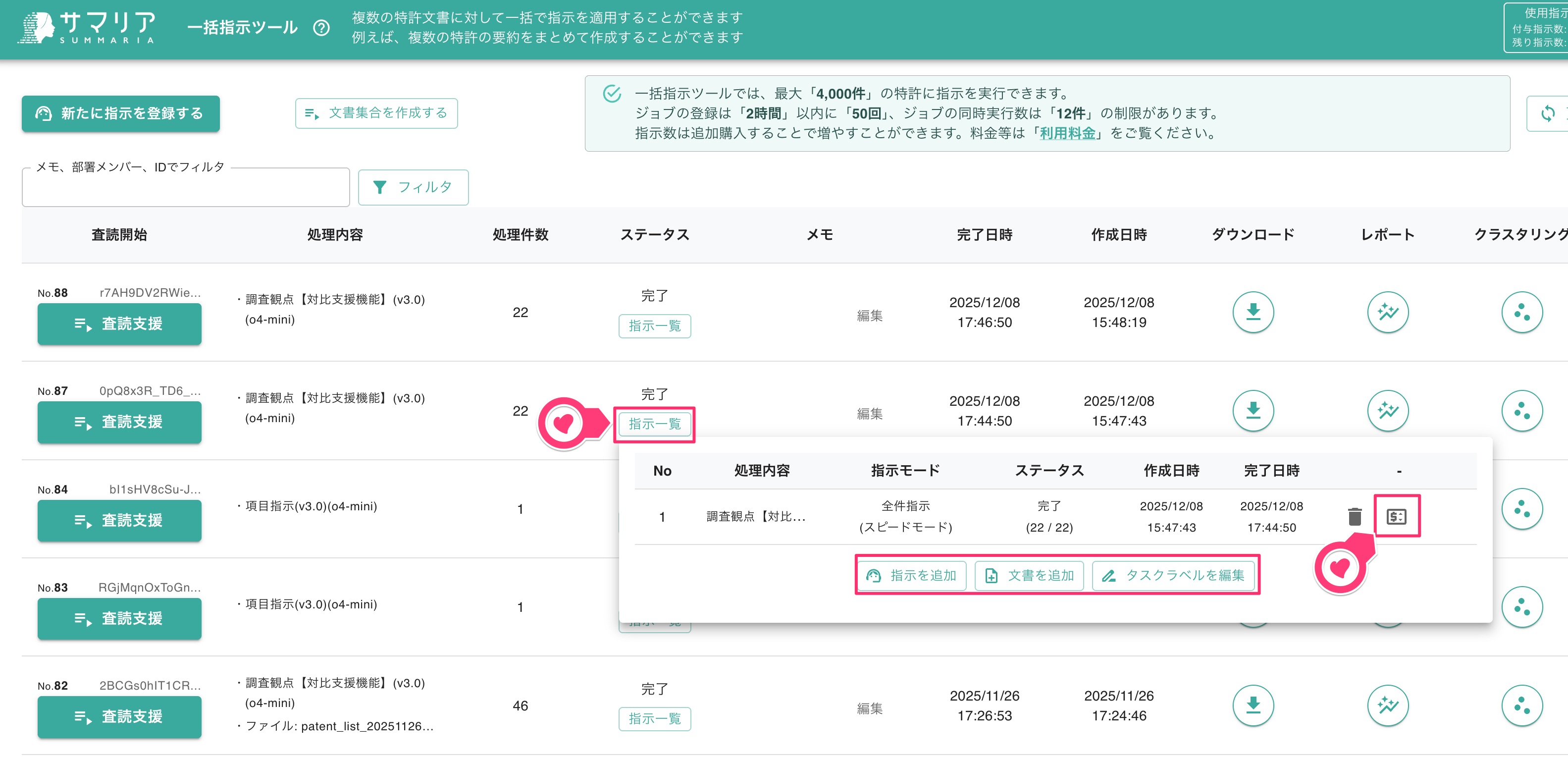
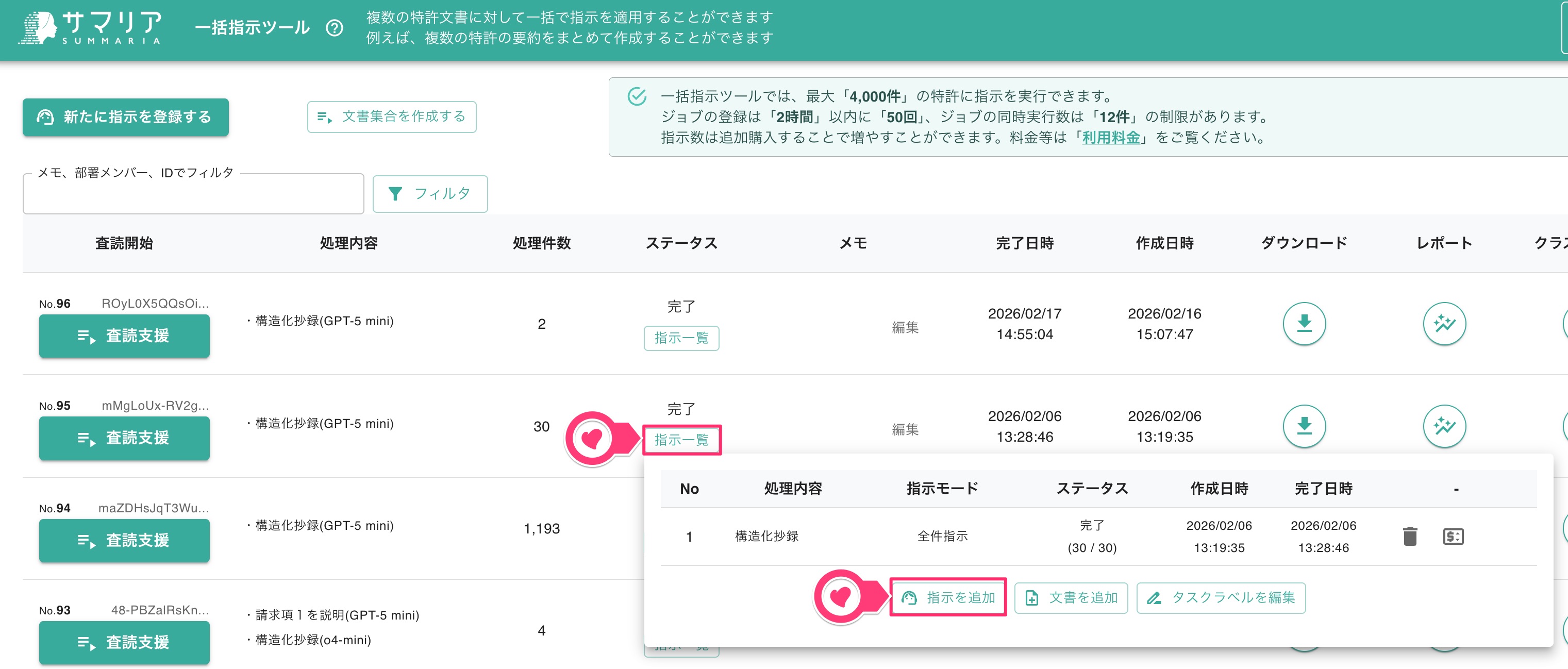
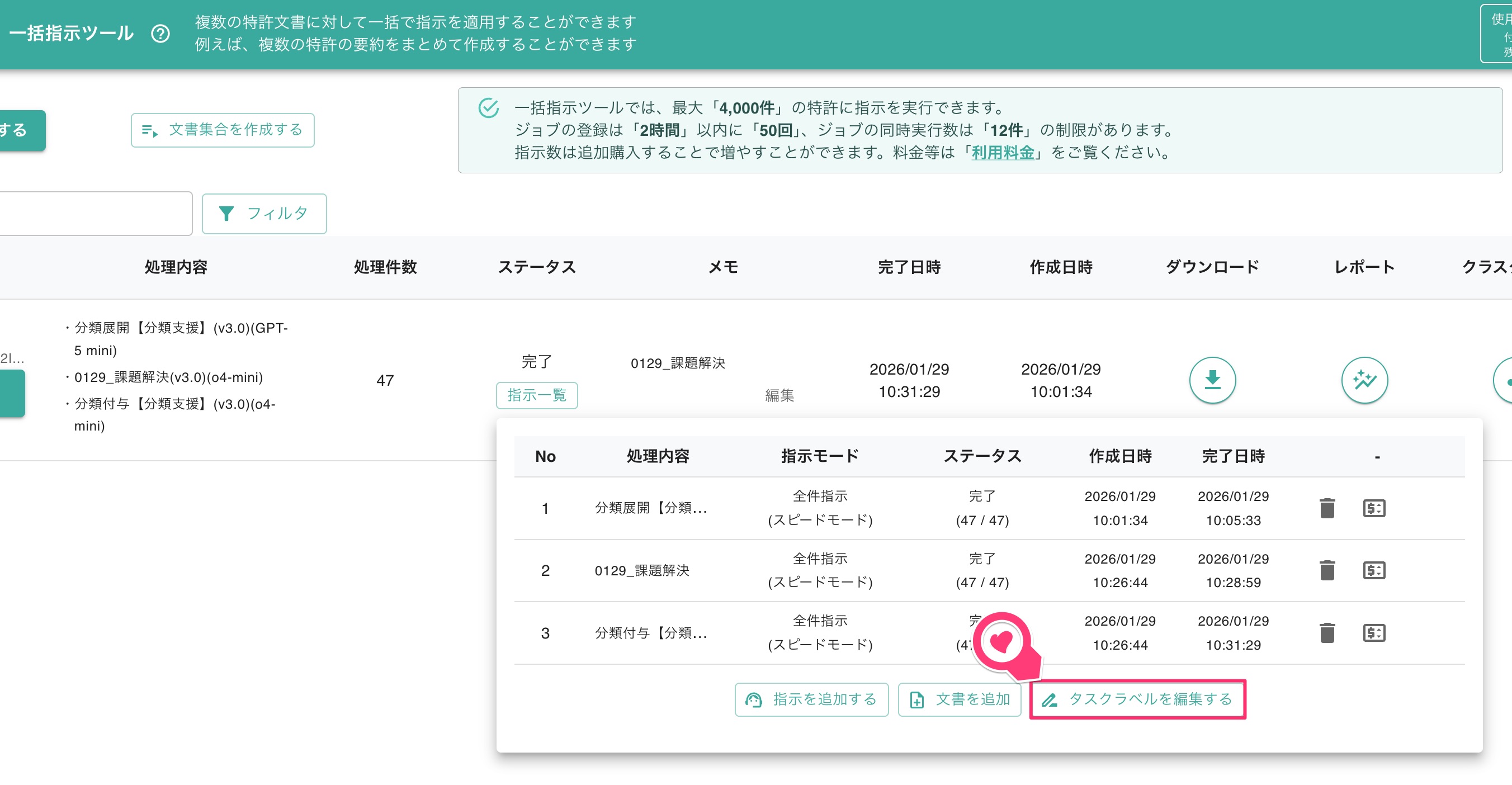
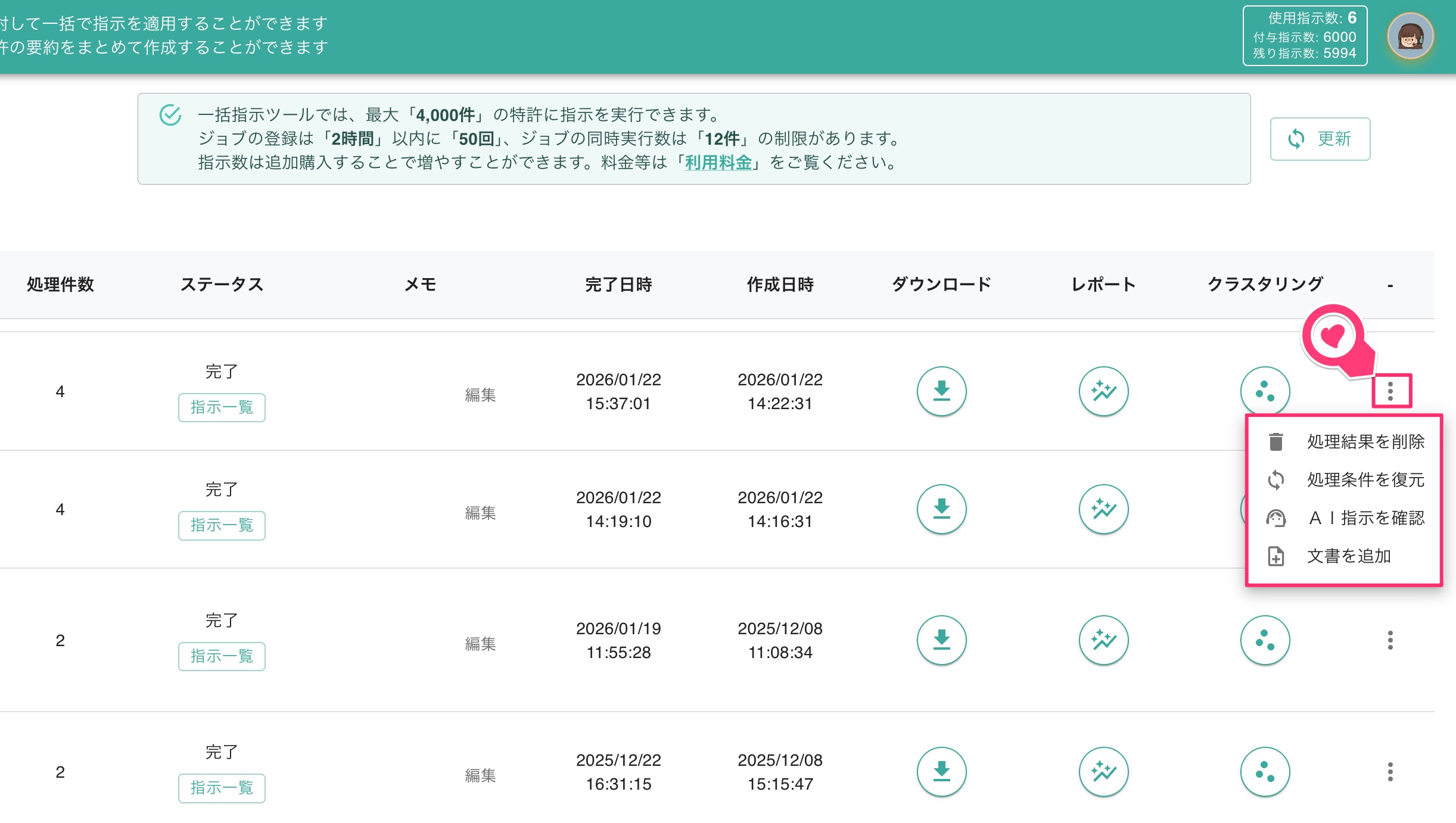
一括指示ツール一覧画面では、消費指示数の確認や指示内容の確認できます。各ジョブの「指示一覧 」ボタンを選択すると、以下のように確認・編集ができます。
「指示一覧」の選択
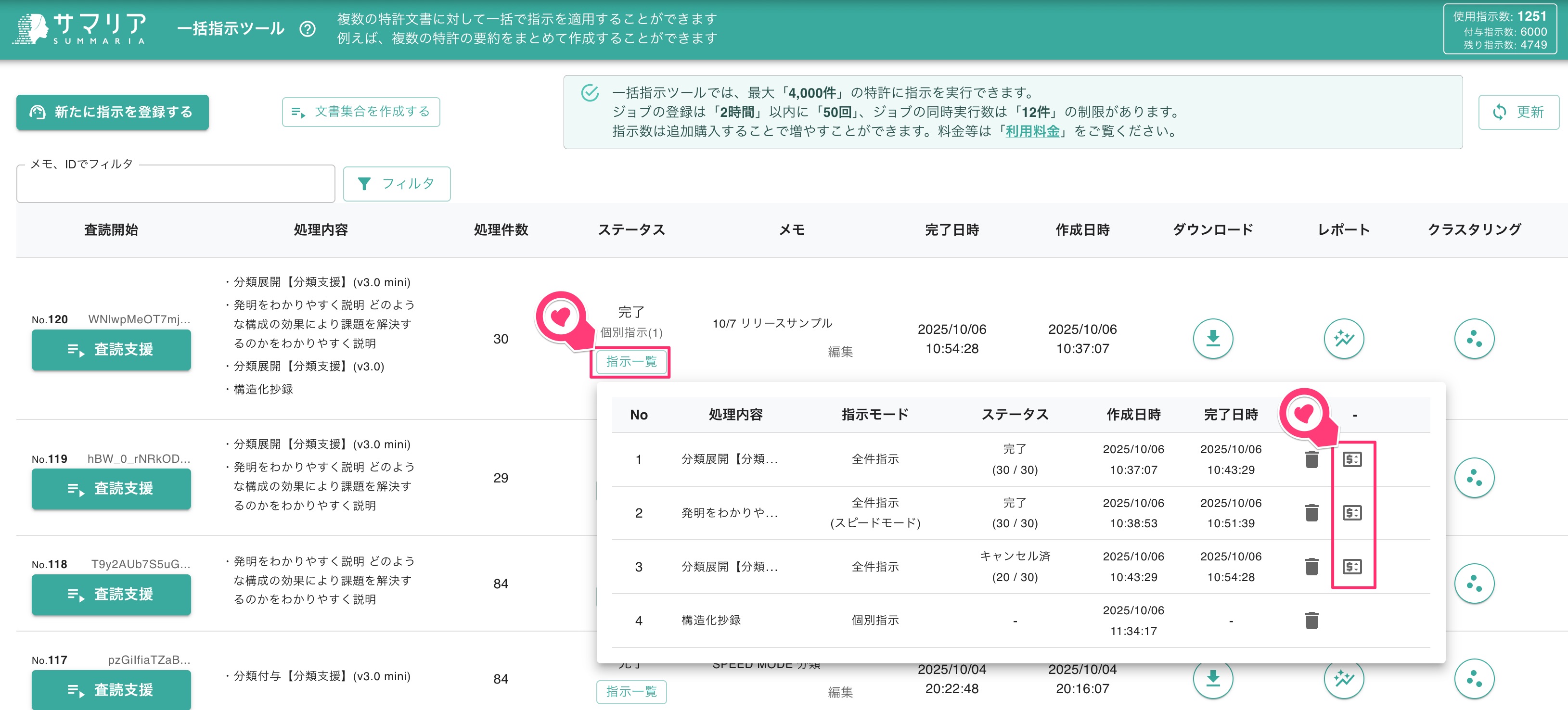
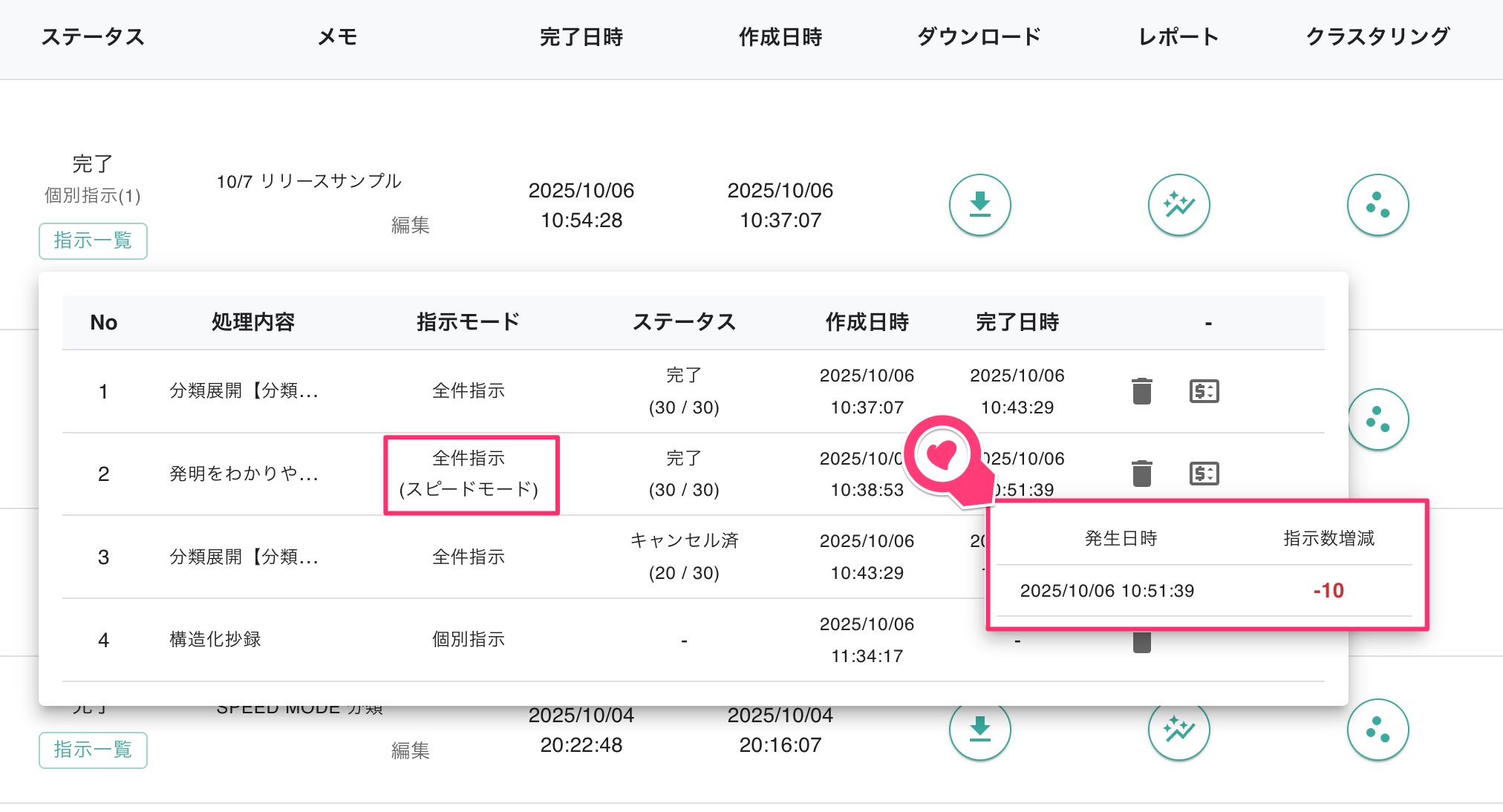
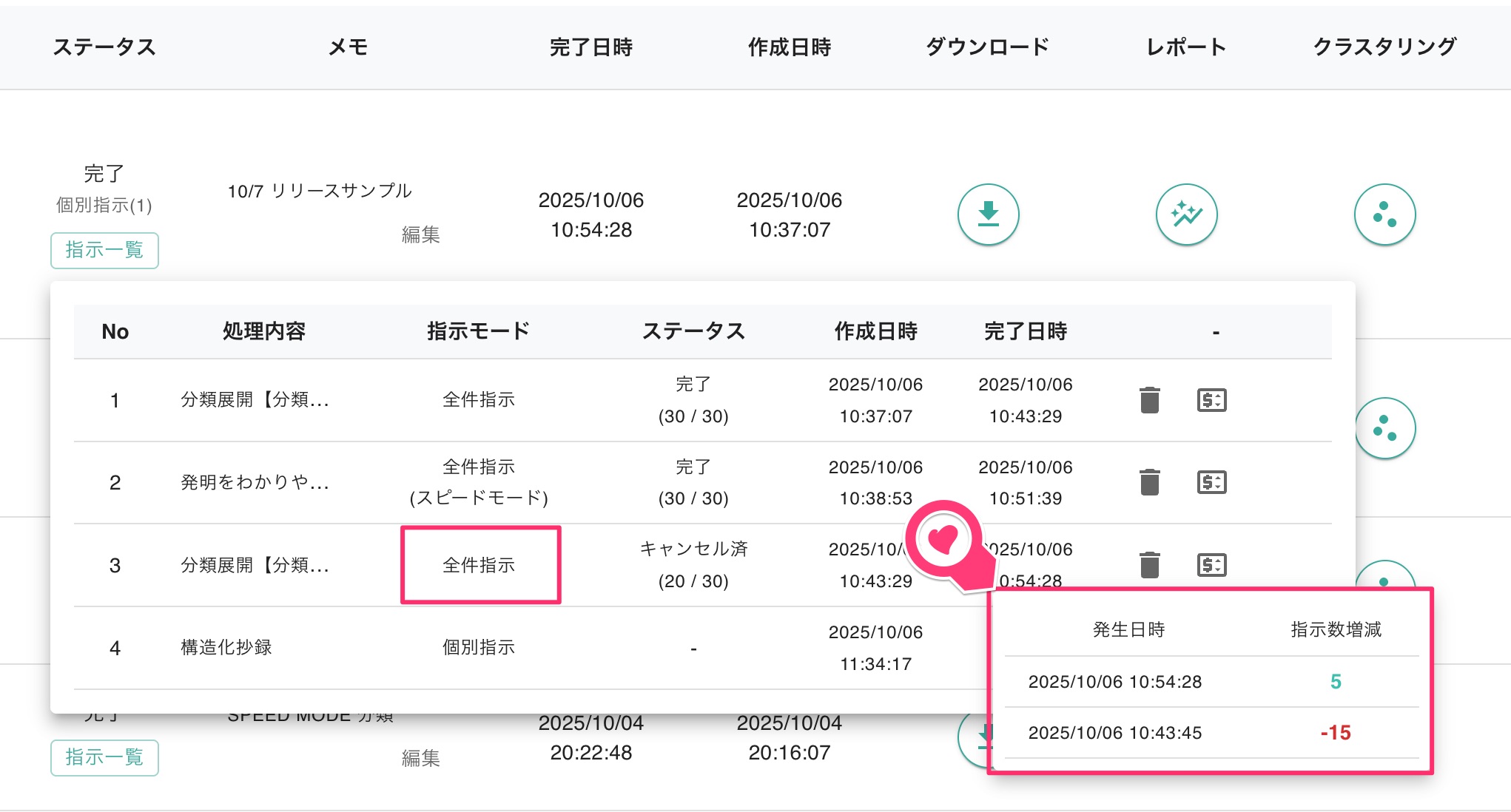
「カード型 」アイコンを選択すると、各指示ごとの消費指示数を確認できます。
消費指示数の確認方法
消費分のみがマイナス表示 されます。キャンセルした場合も、指示が実行された分の消費指示数のみがマイナス表示されます。
消費指示数の確認方法:スピードモード
基本的には、消費分のみがマイナス表示 されます。途中でキャンセルをした場合は、返却分がプラス表示 され、2段書きになります。
消費指示数の確認方法:通常モード
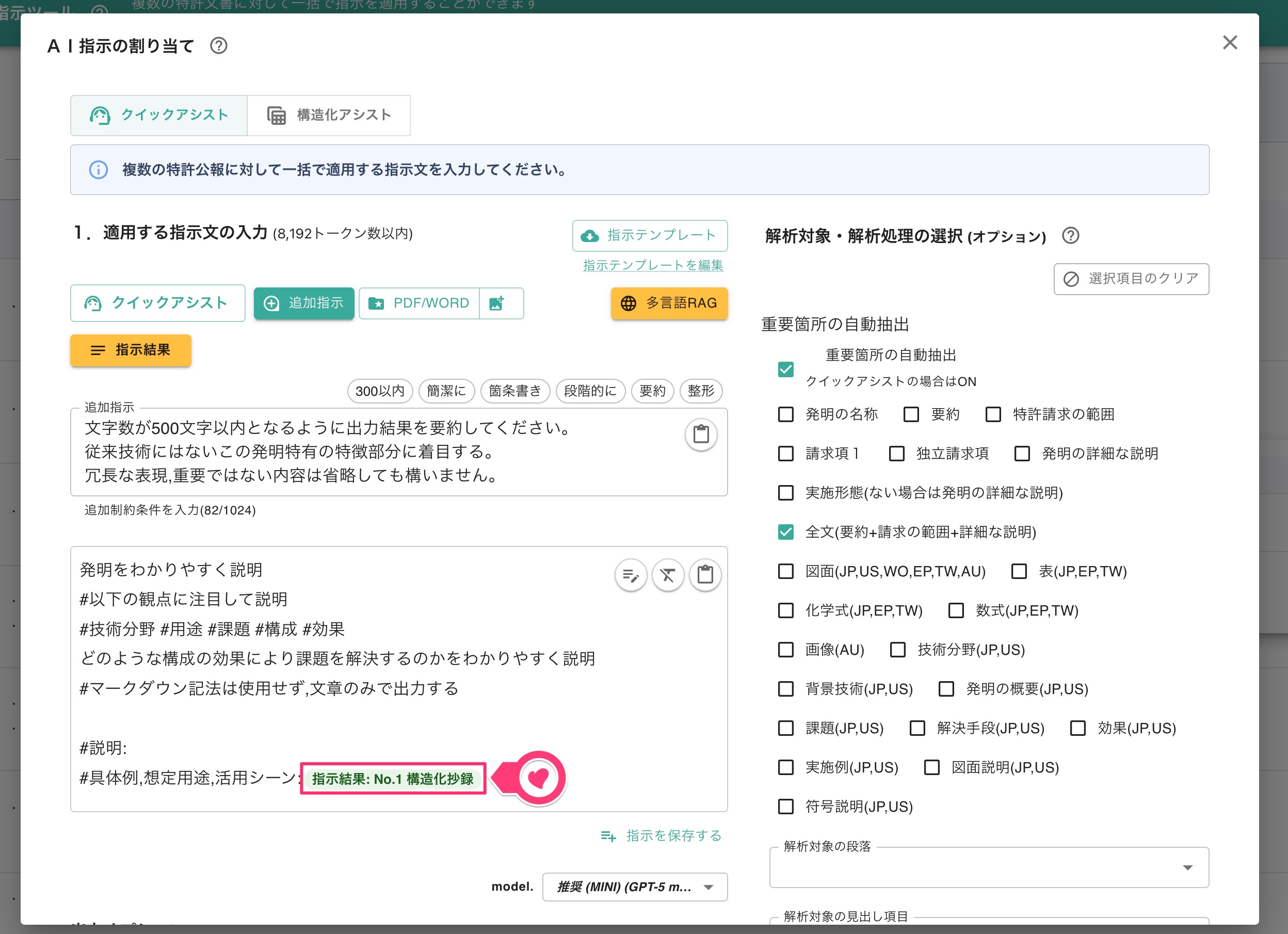
「指示を追加 」より、同じ集合に対して新たに指示を登録することができます。この際、処理済みの結果を指示文中に挿入 することも可能です。
例えば、「構造化抄録」の処理が完了した集合Aに対して、新たに「分類展開」の指示を追加する際に、指示文に「構造化抄録」処理結果を挿入することができます。
「指示を追加」の選択
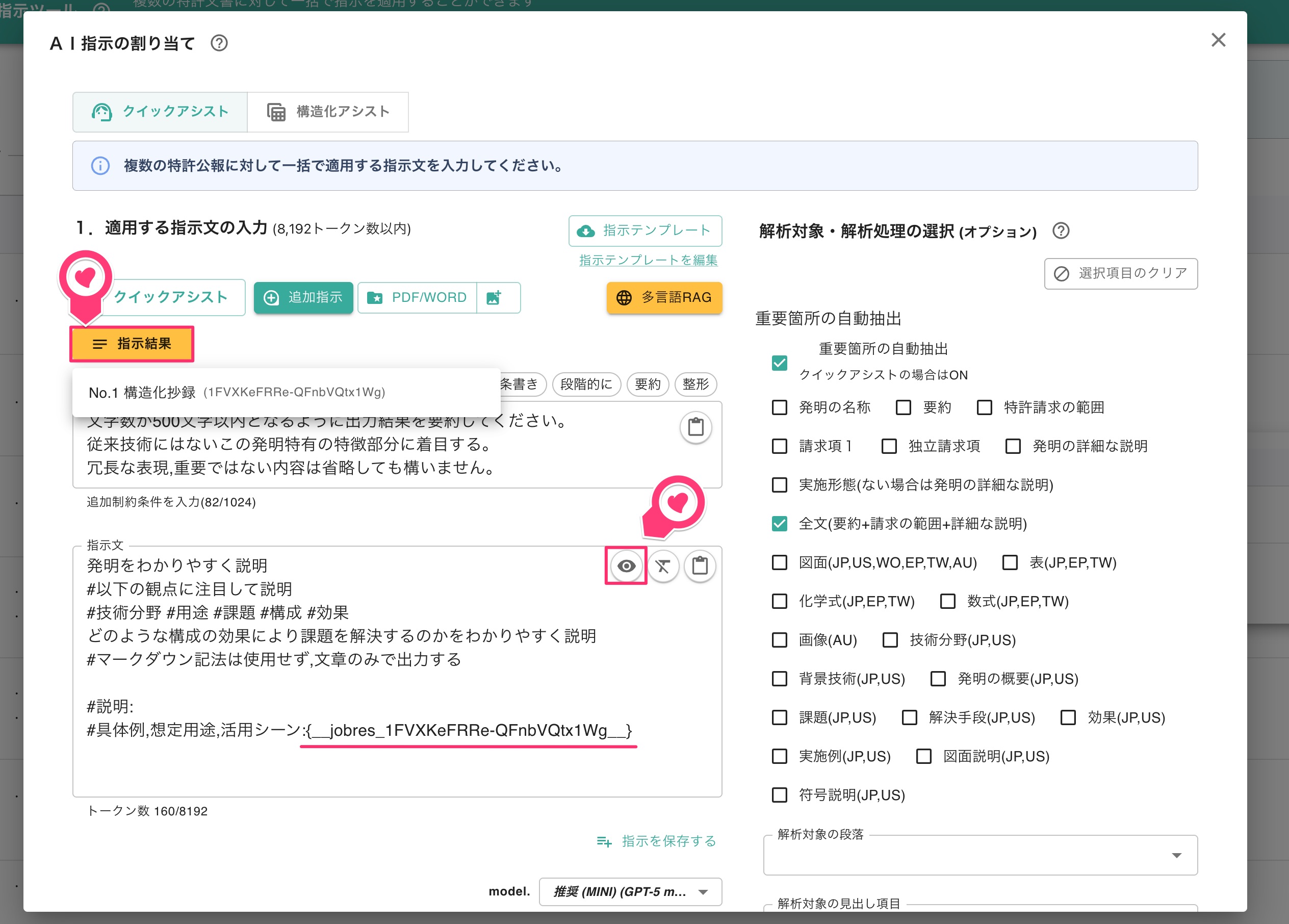
「指示を追加 」を選択し、AIアシスタント・ウィザードを選択します。この「指示を追加 」ボタンは査読支援ツール画面にも設置されてます。
指示文入力欄の上に表示されている「指示結果 」を選択すると、処理結果が一覧表示されます。挿入したい指示を選択すると、カーソルのある位置に、プレースホルダーが挿入されます。なお、「瞳型 」ボタンの選択により、挿入内容の確認が可能です。
「指示結果」の選択
「瞳型」ボタンによるプレビュー表示
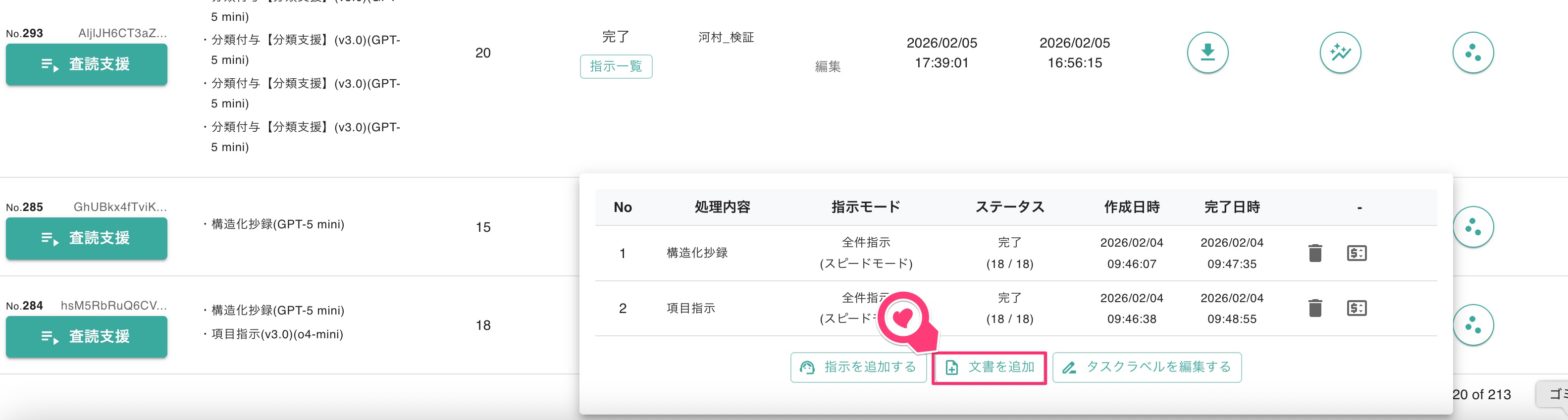
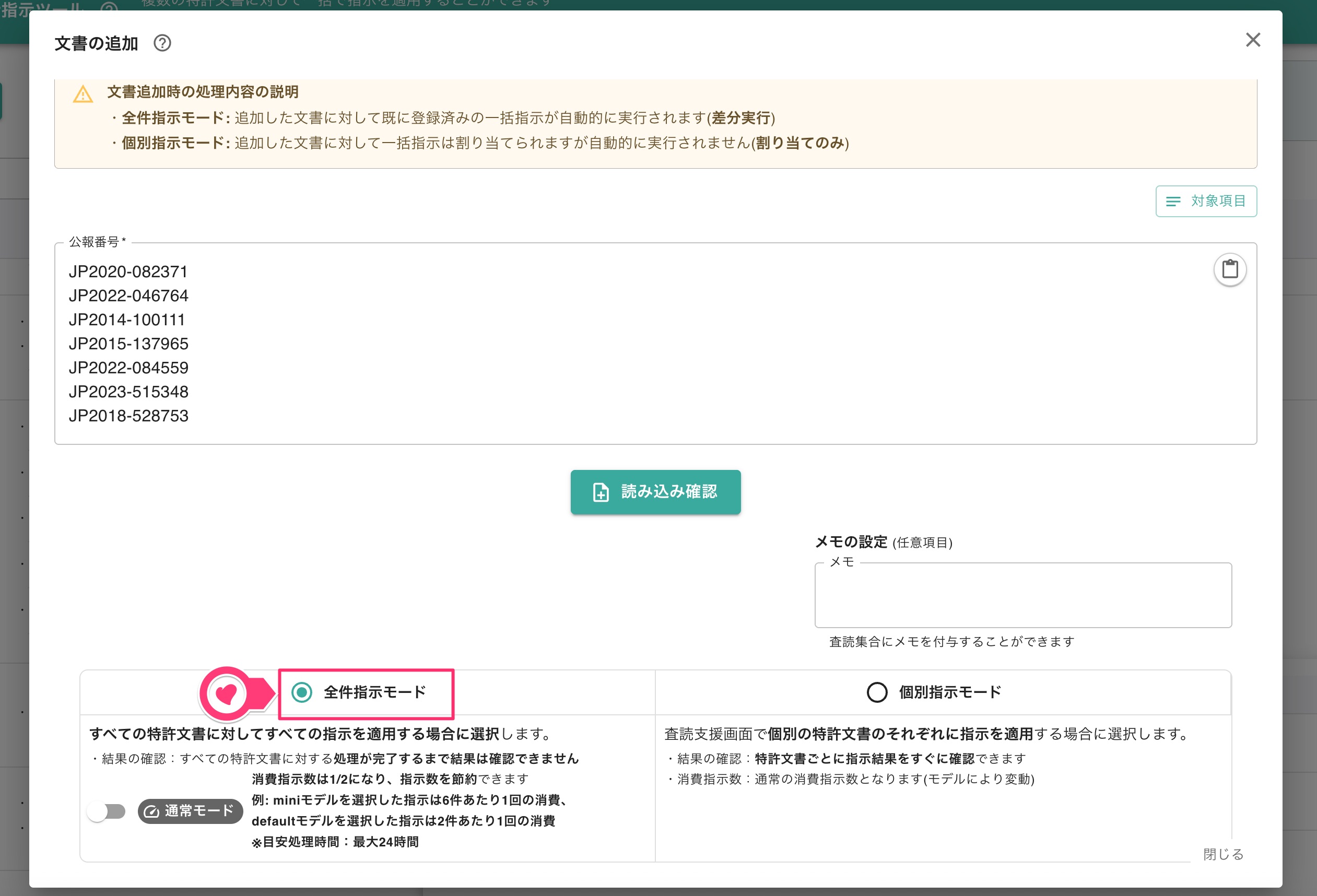
「文書を追加 」ボタンを選択し、追加する公報番号を入力します。「読み込み確認 」を行った後、「全件指示モード 」で一括指示を実行すると、既存の集合に対して行った指示が自動で実行されます。
例えば、集合に対して「構造化抄録」と「項目指示」の2つの指示を行っていた場合は、追加した文書に対してこの2つの指示が自動で実行されます。
出力結果では、既存の集合と追加した文書の回答が統合 され、1つのデータに集約されます。あらかじめ100件の文書で作成した集合に、新たに30件の文書を追加して処理した場合、出力結果は130件に対する回答が1つのデータに集約されます。
「文書を追加」ボタン
「文書を追加」画面
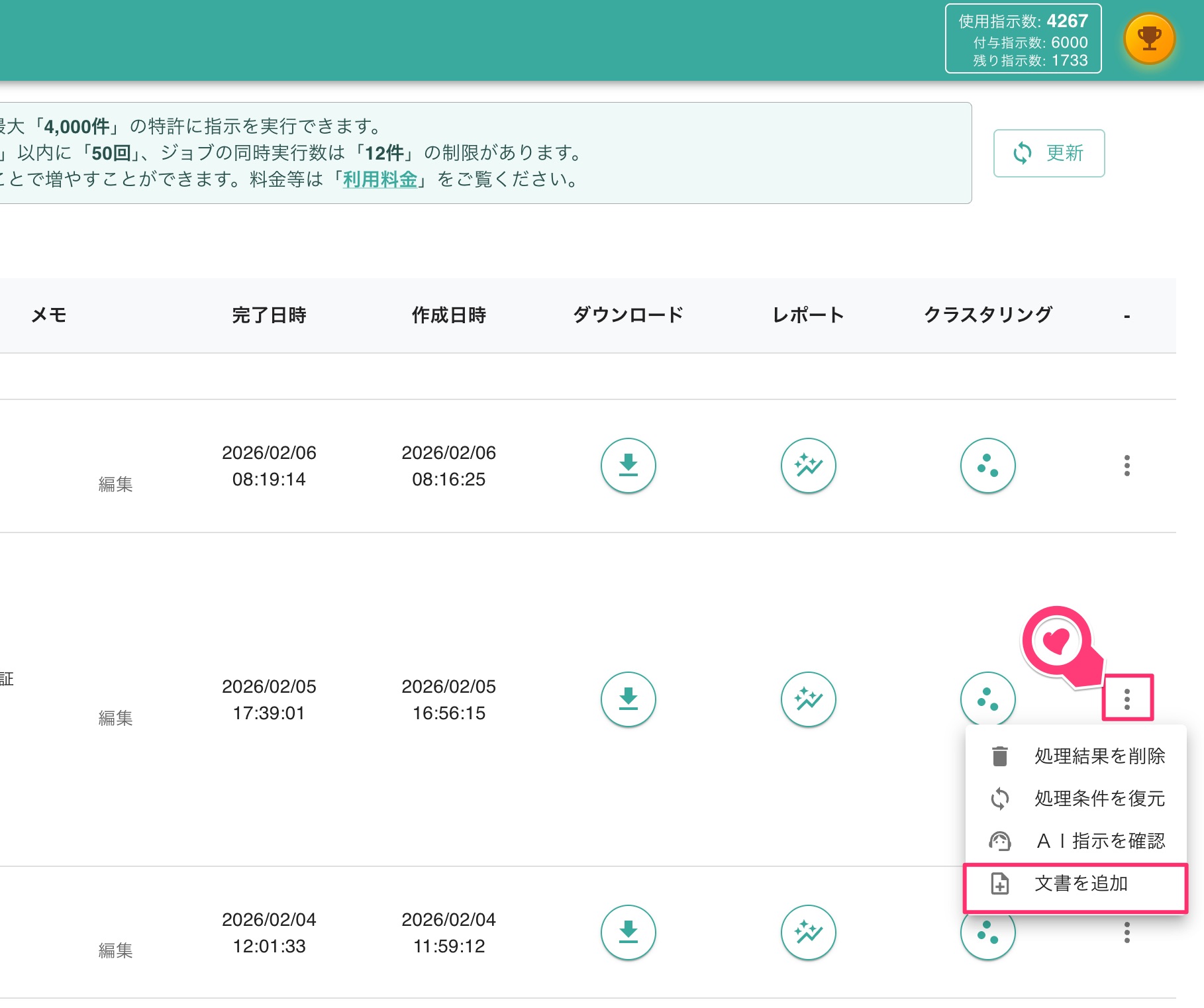
なお、この「文書を追加 」は、画面右端の「••• (3点リーダー)」を選択した際にも表示されます。また、「査読支援ツール」画面の「文書一覧 」・「指示一覧 」のセクションにも設置されています。
文書を追加②
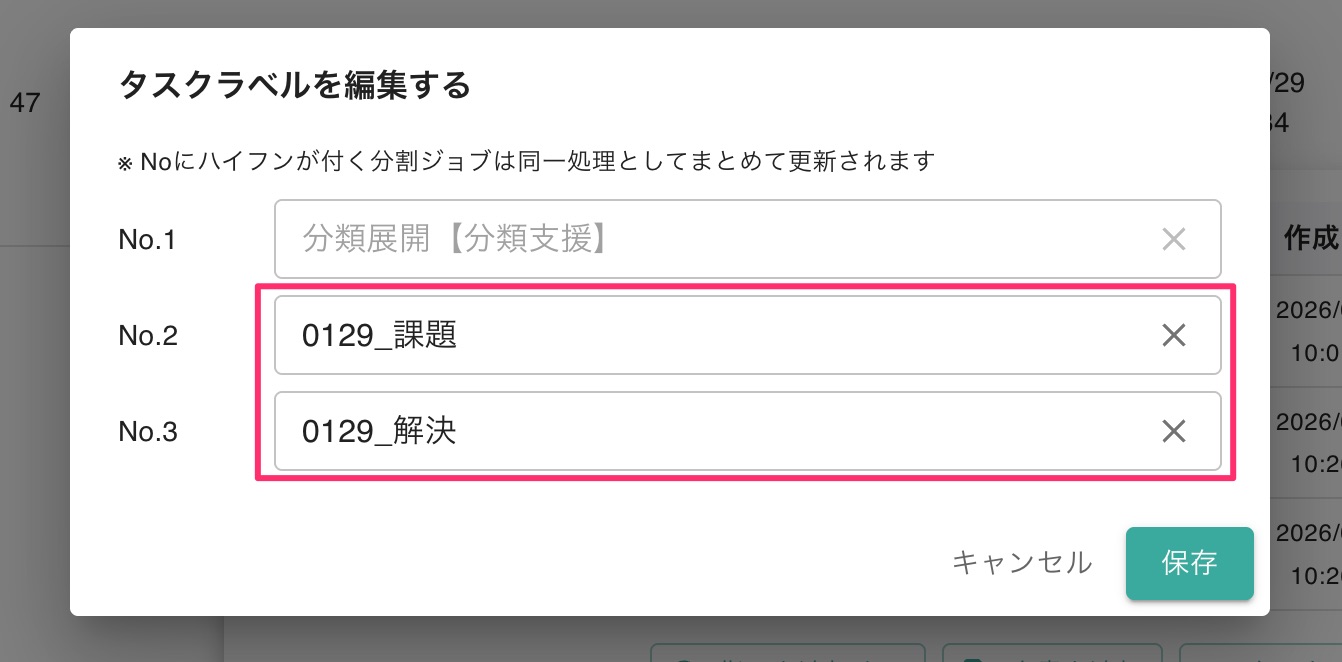
「タスクラベルを編集する 」より、処理内容名(指示名)を自由に編集 できます。例えば、分類付与の処理内容名を「分類付与(課題)」「分類付与(解決手段)」のように、わかりやすい表示に編集することができます。
タスクラベルの編集
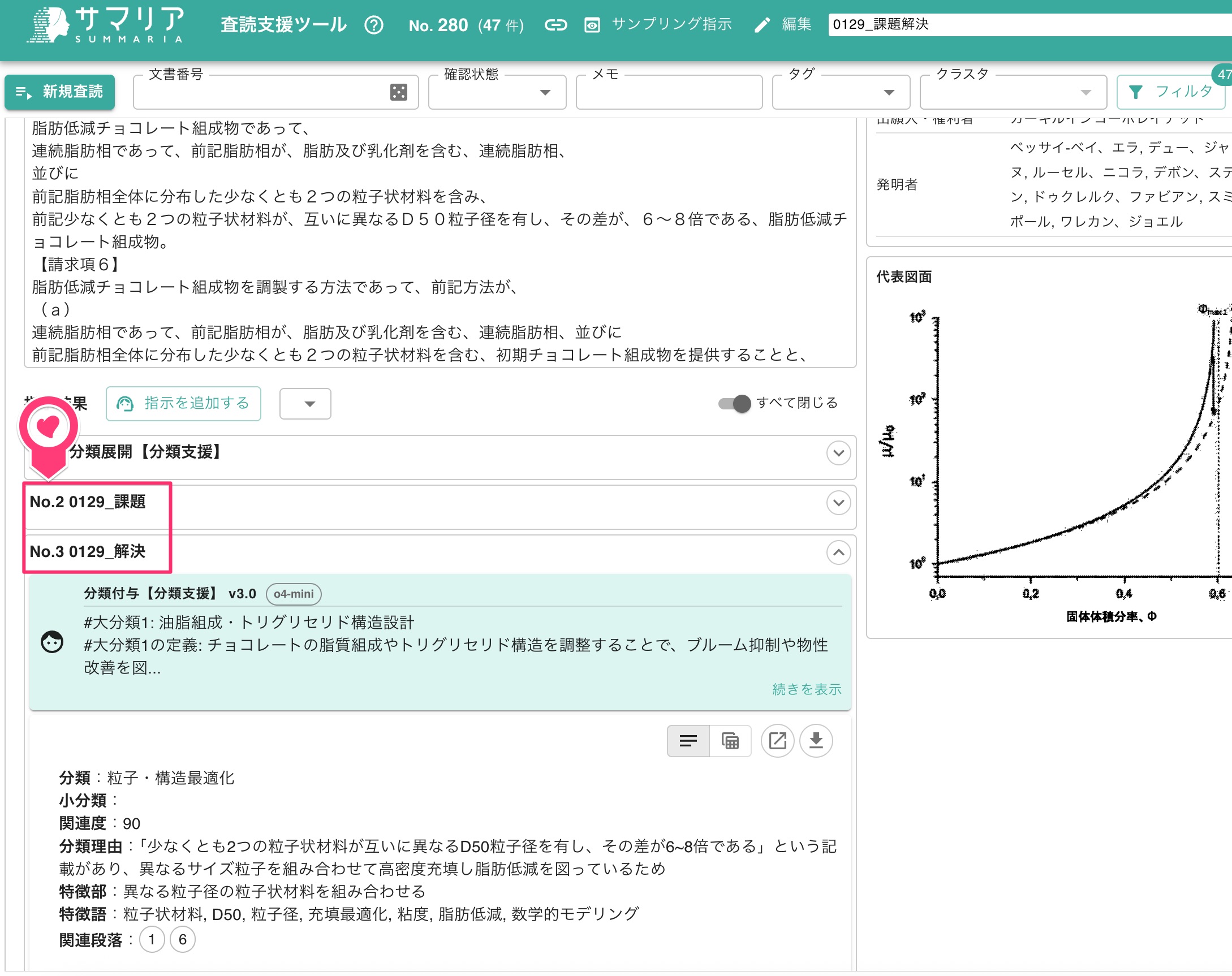
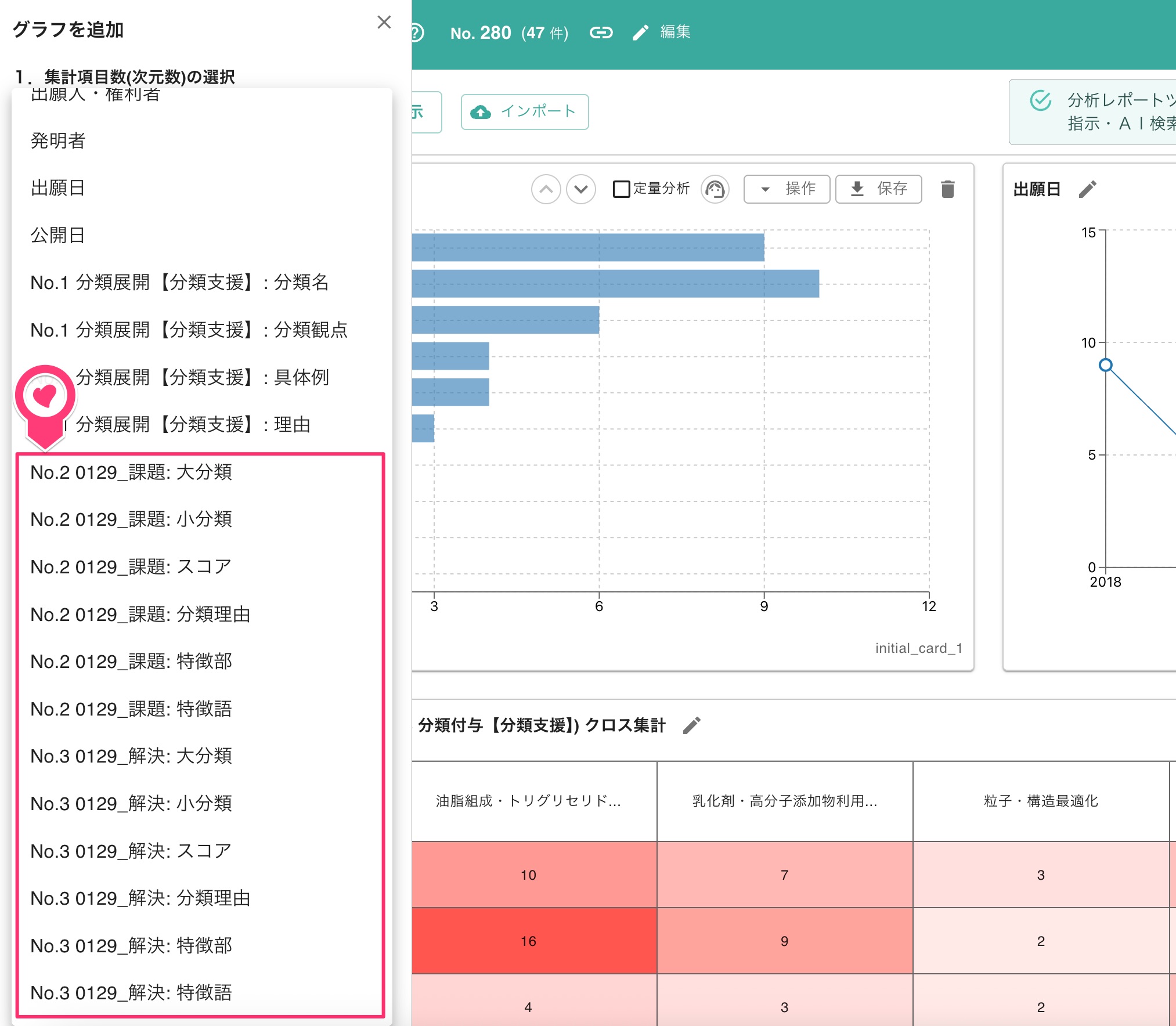
ここでの編集内容は、査読支援ツール画面や分析レポートツール画面にも反映されます。分析レポートツール画面では、グラフの「集計項目 」やAI定性分析の「査読対象項目 」の表示が該当します。
査読支援ツールの表示変化
分析レポートツールの表示変化
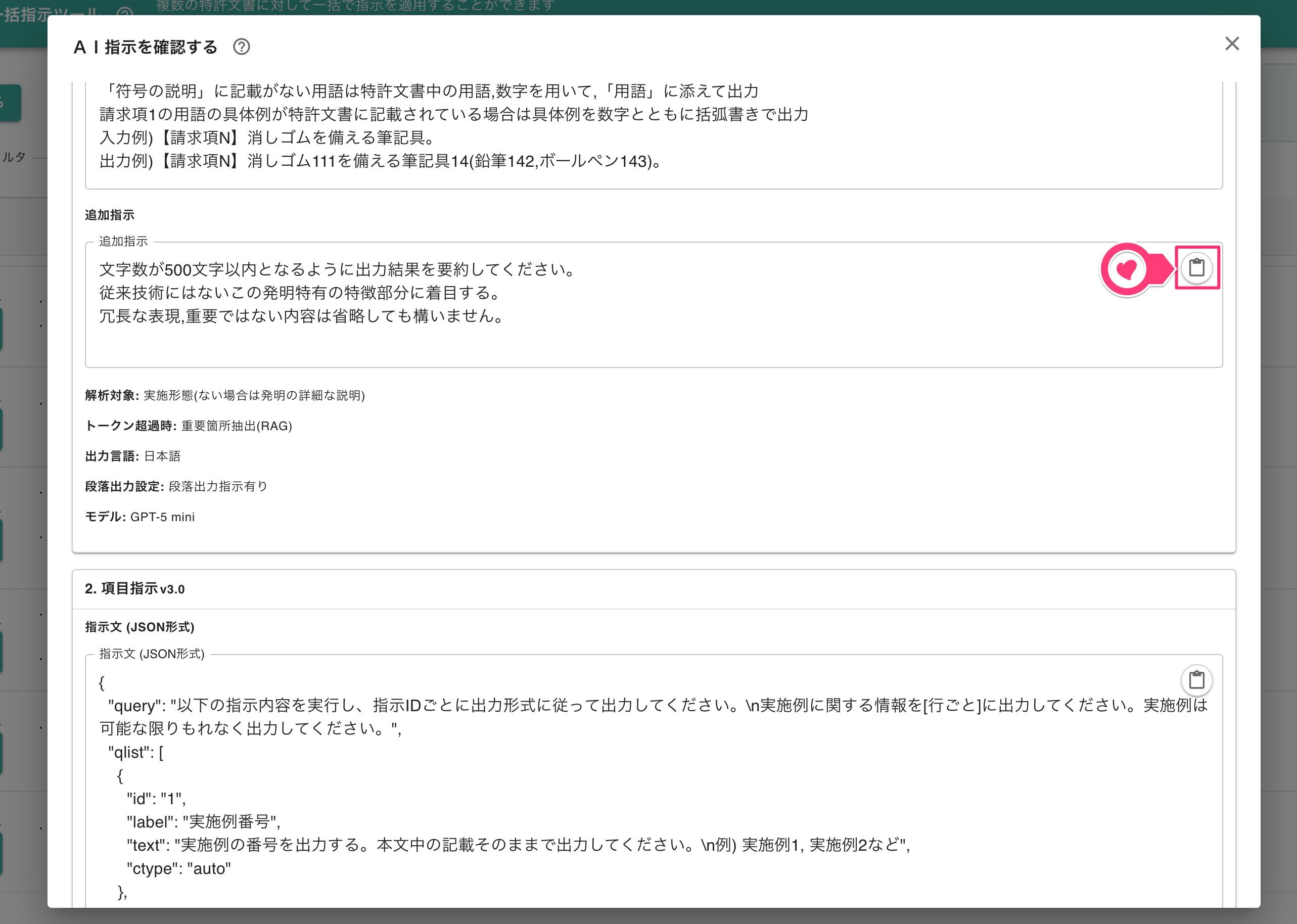
また、右端の「••• (3点リーダー)」を選択すると、処理条件の復元・削除や指示内容の確認ができます。指示ごとに「クリップボードへコピー 」が可能です。
3点リーダーの選択
AI指示の確認画面