分類構築ツールは、特許に付与する、階層的な分類定義の構築を支援する機能です。入力された用語を元に、階層的な分類定義を自動的に作成したり、複数の用語を分類定義に自動的に割り当てることができます。
自社特許の整理や、課題解決マトリクスなどの特許解析作業を効率的に行うサポートとして活用できます。
また、作成した分類定義文を「
分類付与機能」に用いることにより、任意の特許に対して構築した分類定義に従って分類分け(タグ付け)を行うことも可能です。
この分類構築ツールでは、以下の3種類の機能を提供します。
簡単な入力内容から、分類定義を構築する機能です。 任意の形式で入力した分類定義文から、サマリアの入力規則に沿った、階層的な分類定義文を自動的に作成することが可能です。
自社の独自形式の分類定義を、サマリアの「
分類付与機能」で利用可能な分類定義に変換することができます。
複数の用語(分類名,分類ラベルなど)から、階層的な分類定義を構築する機能です。入力された複数の用語に基づき、似ている用語をまとめた階層的な分類定義文を自動的に作成することができます。
複数の用語を大括りした小分類や、小分類をまとめた大分類を作成することが可能です。
複数の用語一つ一つを、階層的な分類定義に割り当てる機能です。 用語A・用語Bなどの用語を、分類1・分類2などの分類に分類分けすることができます。
「分類構築ツール」を利用するには、右上のプルダウンメニューより「分類構築ツール」を選択します。
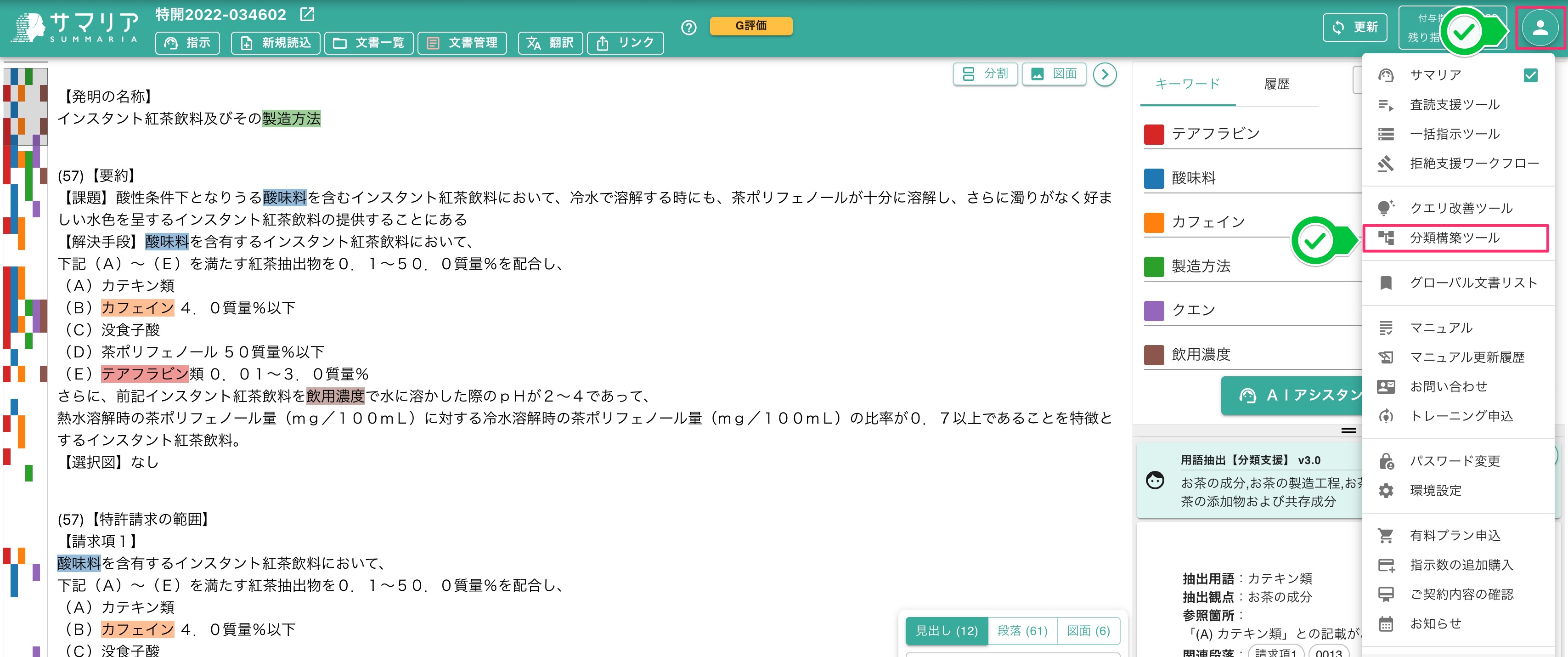
分類構築ツールを選択
表示されたメニュー選択画面より、利用する機能を選択します。
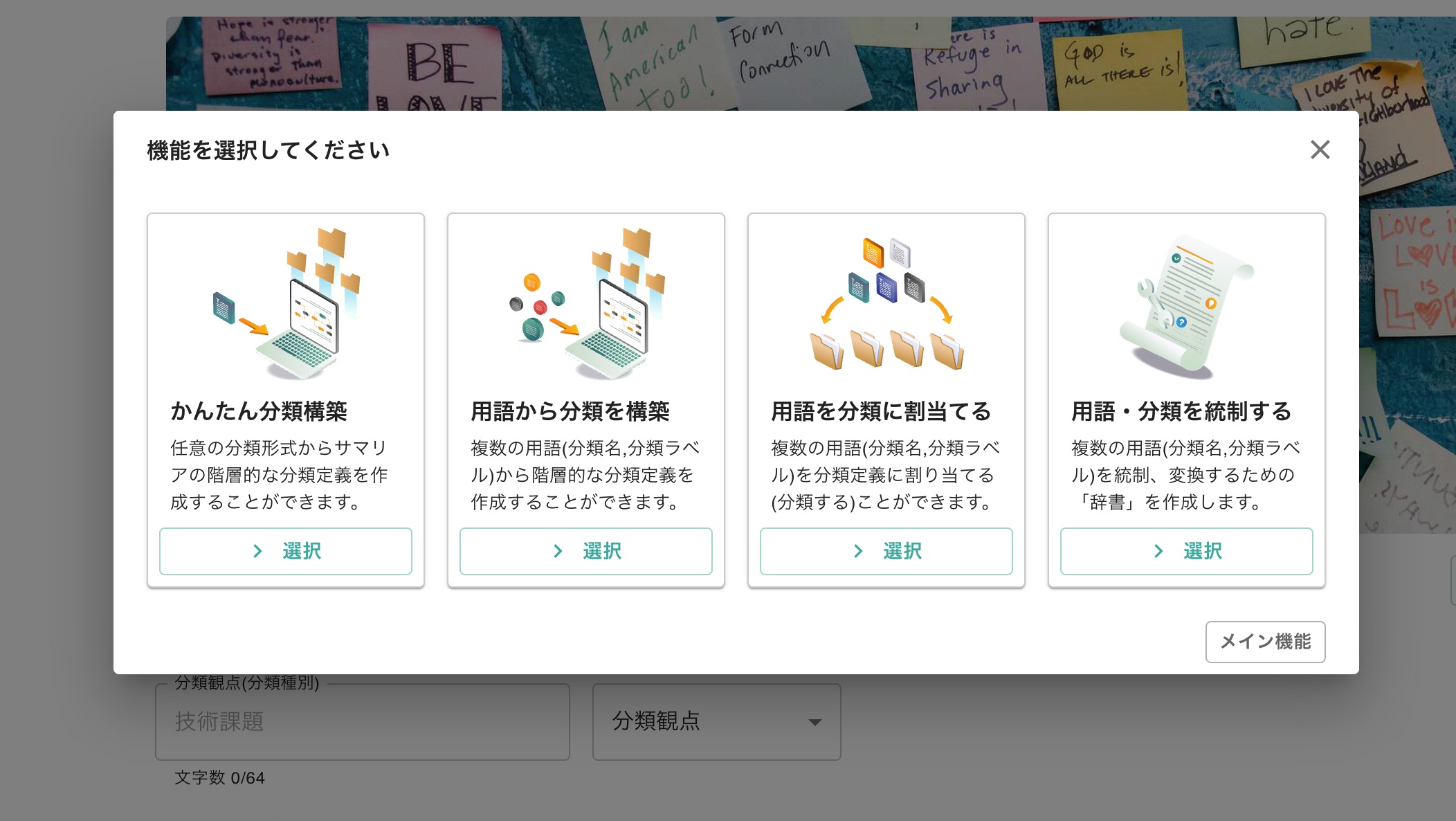
機能の選択
なお、「分類構築ツール」画面を開いた後は、左上のメニューから利用する機能を選択できます。
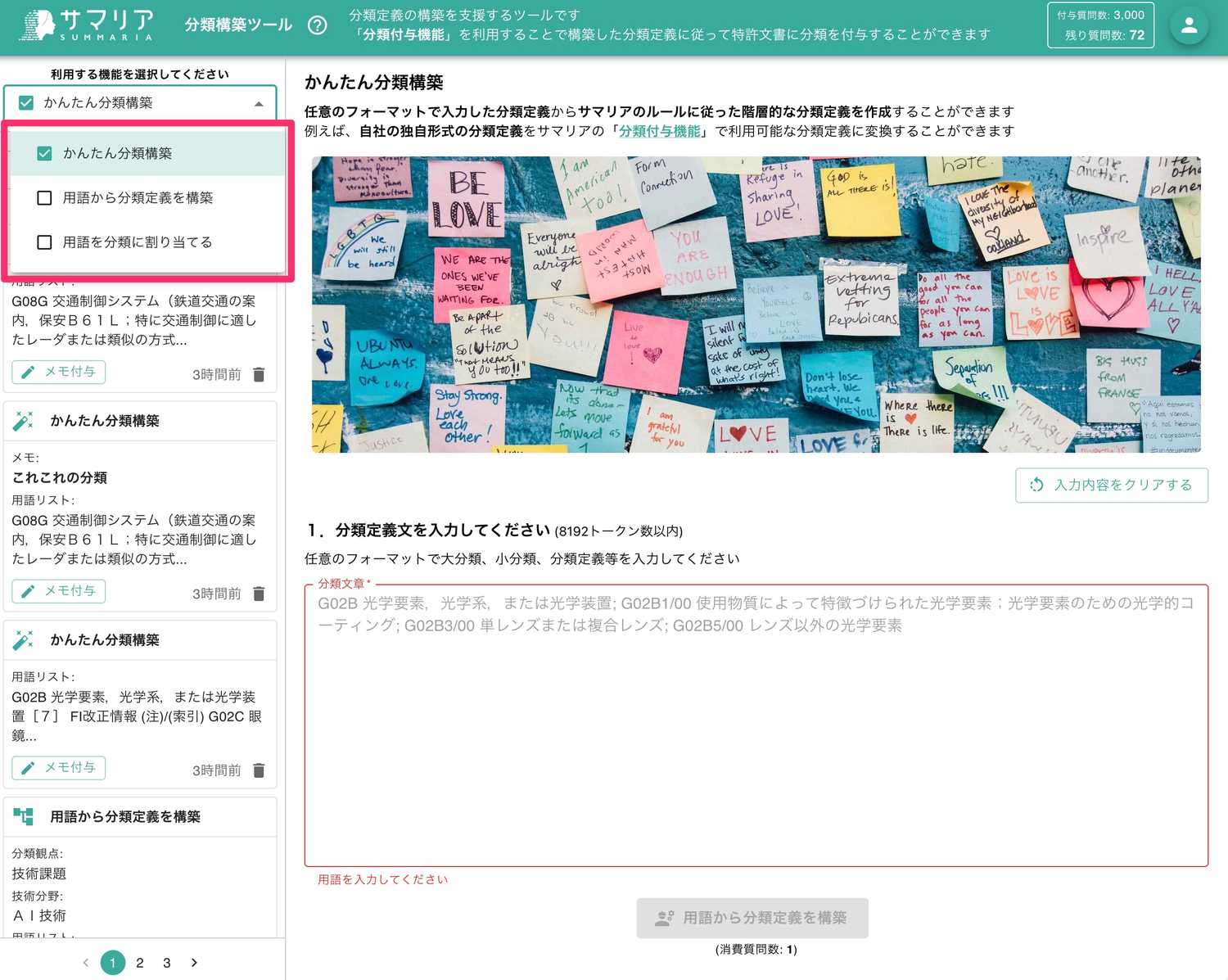
分類構築ツール画面
「かんたん分類構築」では、任意の形式で入力した分類定義文から、サマリアの入力規則に沿った階層的な分類定義文を作成できます。簡単な文章や分類名を入れるだけでも問題ありません。
この機能は、以下の入力項目に基づき、分類定義を構築します。
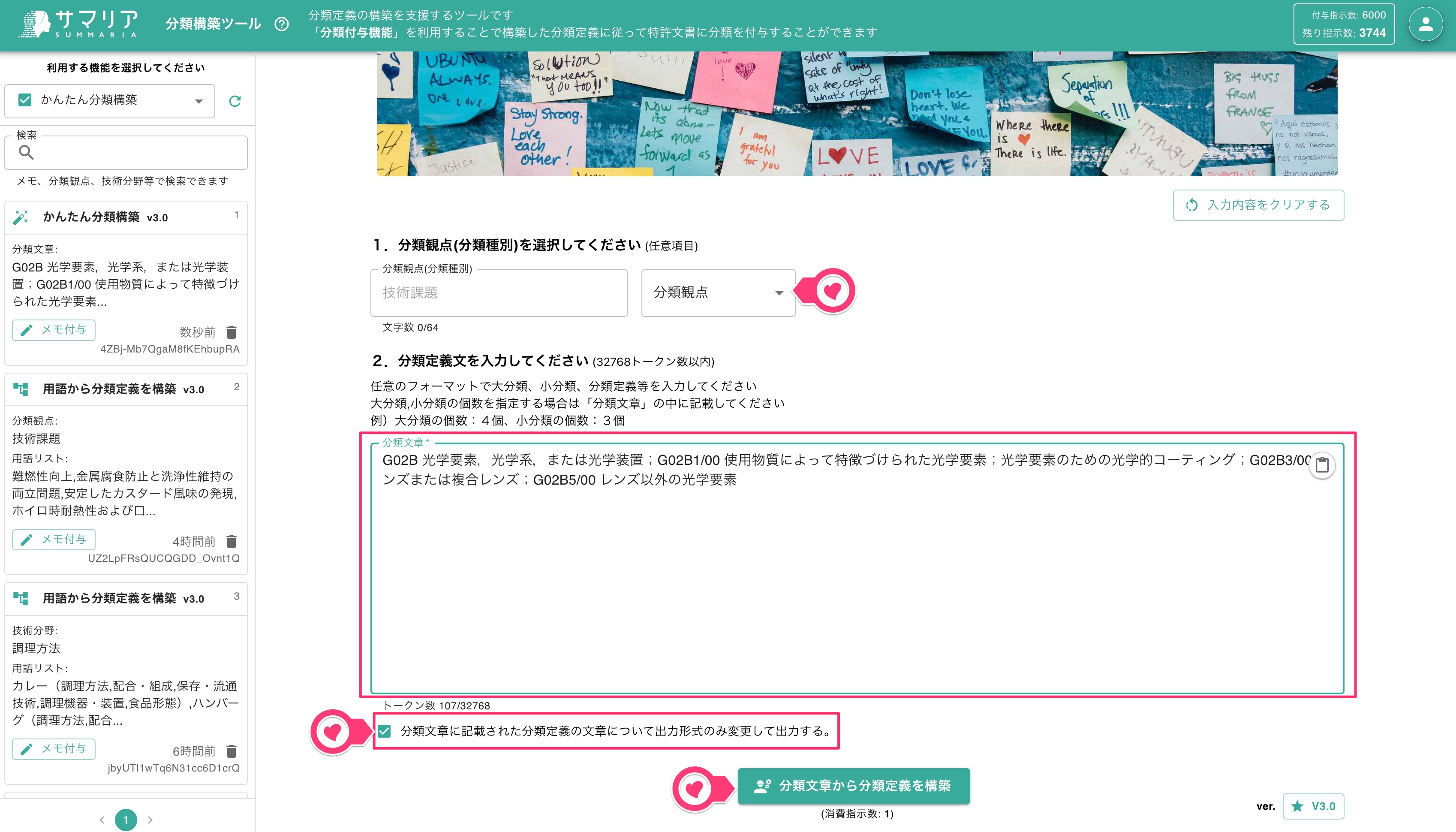
「かんたん分類構築」の入力項目
「分類観点」の欄に、課題、構成、解決手段などの分類定義の観点を入力します。または、「▼」をクリックし、プルダウンメニューから選択することもできます。
「分類文章」の欄に、自社独自フォーマットなどの、任意の分類形式を入力します。入力形式に決まりはありませんが、分類名や分類定義などを含めた内容を入力してください。
この際、「分類文章に記載された分類定義の文章について出力形式のみ変更して出力する。」を選択すると、入力文章に規定された分類定義の内容はできるだけ変更せずに、形式のみを変更できます。
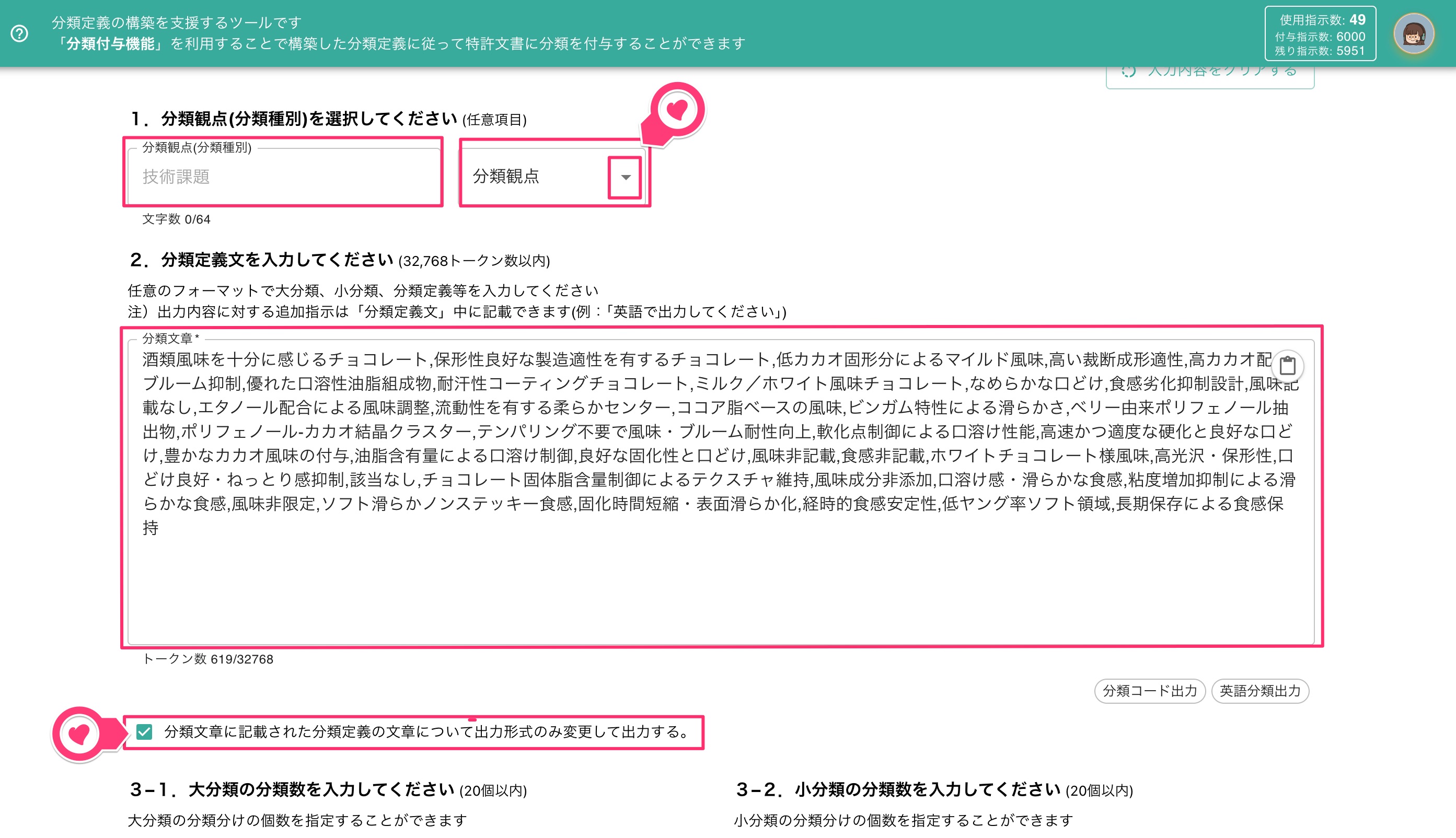
「かんたん分類構築」の入力項目
次に、大分類数と小分類数を指定します。この際「分類個数自動決定」のオプションをオンにすると、AIが上限個数の範囲内で、大分類数と小分類数の最適な分類数を自動的に判定し、分類体系を構築します。
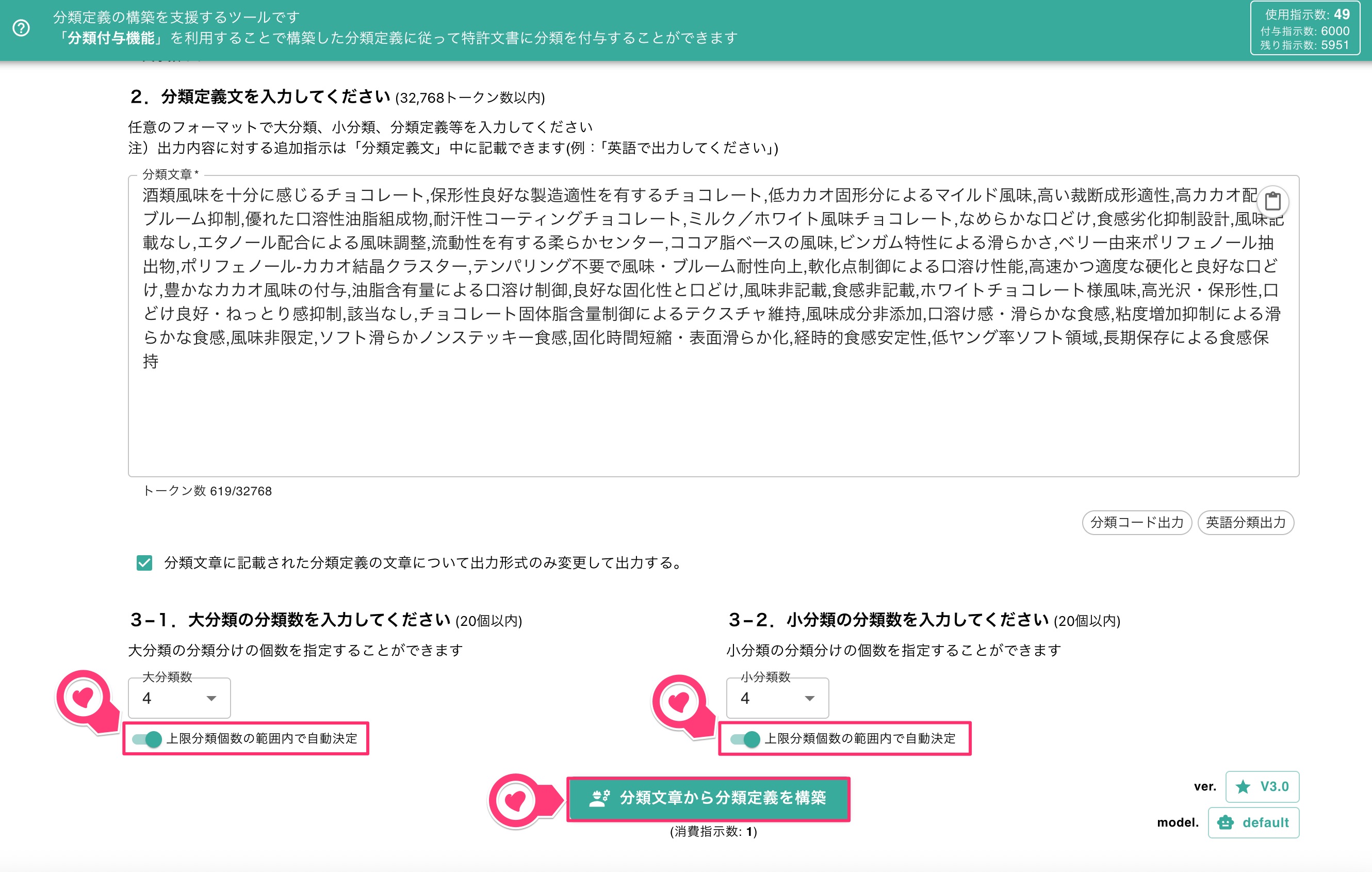
「分類個数自動決定」の利用
分類数を指定した後「分類文章から分類定義を構築」を選択すると、指示が実行され、サマリアの入力規則に沿った分類定義が出力されます。
この機能による分類定義は「大分類(分類名)」「分類定義(大分類の技術内容)」「大分類に含まれる複数の小分類(小分類名)」「小分類の定義(小分類の技術内容)」で構成された、フォーム形式で表示されます。
また、分類定義が出力されると、画面左側のリストに処理結果がリスト表示されます。リスト表示された処理結果にはメモを付与できます。メモを付与すると管理しやすくなります。
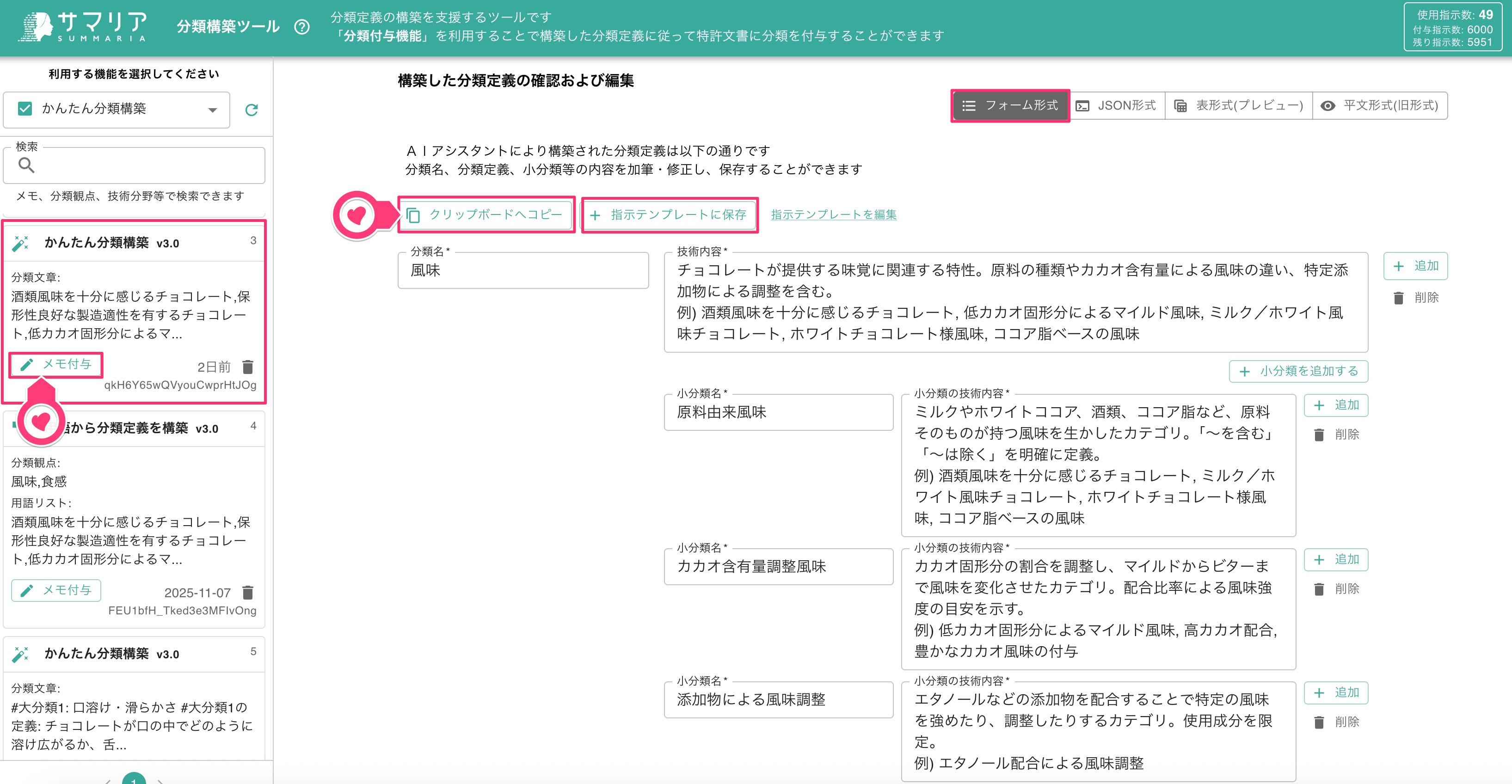
「かんたん分類構築」の出力内容
作成された分類定義は、自由に編集可能です。AIからの出力結果は優れていますが、実務上では解析目的などに応じて分類定義を編集する必要が多いと思われます。適宜ご編集ください。
また、「「その他」を追加」を選択すると、大分類と小分類に「その他」の分類ラベルを追加することができます。
「その他」を追加することで、どの分類にも当てはまらない文書を集約することができます。関連のないものを無理やりどこかに分類させるのを避けたい場合は、「その他」を追加しておくことをおすすめします。
編集した内容は「上書保存する」を選択して保存します。
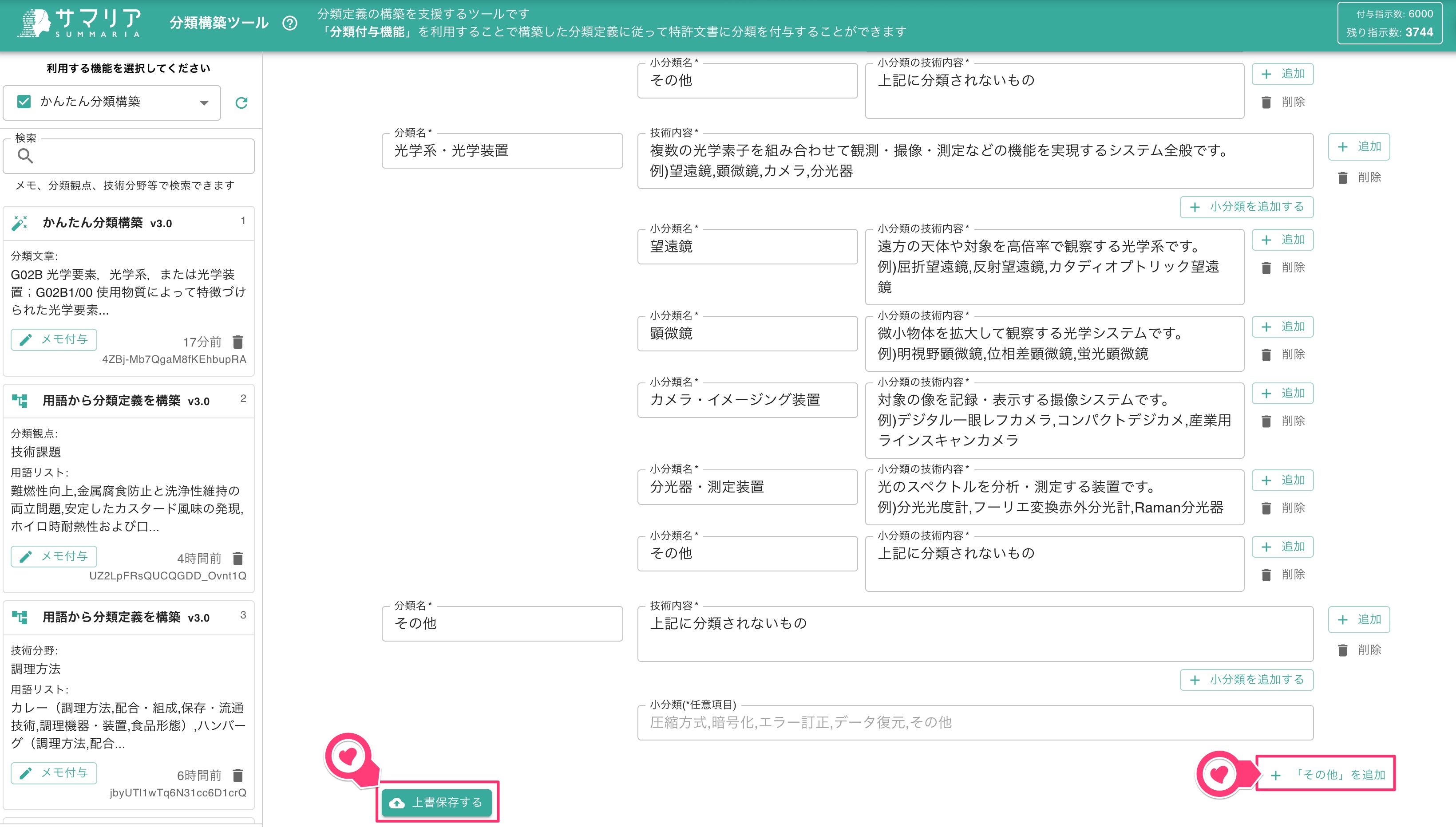
分類定義の上書き保存・「その他」の追加
作成された分類定義は「フォーム形式」での表示の他、「JSON形式」「表形式(プレビュー)」「平文形式(旧形式)」にても表示させることができます。
「フォーム形式」を表示している状態で「クリップボードへコピー」や「指示テンプレートに保存」を選択すると、JSON形式での保存となります。
なお、「フォーム形式」で編集する以外に、「JSON形式」を選択するとJSON形式で、「平文形式(旧形式)」を選択すると平文形式で編集することが可能です。
「JSON形式」を選択すると、分類定義文がJSON形式に切り替わります。ただし、AIが最初に出力した内容のままの状態です。「JSON形式」を選択する前に「フォーム形式」で編集した場合は、「フォームをJSON形式に変換」を選択します。
また、この画面にてJSON形式で編集した内容をフォーム形式に反映する場合は、「JSON形式をフォームに反映」を選択します。
なお、「JSON形式」を選択した状態で「クリップボードへコピー」や「指示テンプレートに保存」を選択すると、JSON形式での保存となります。
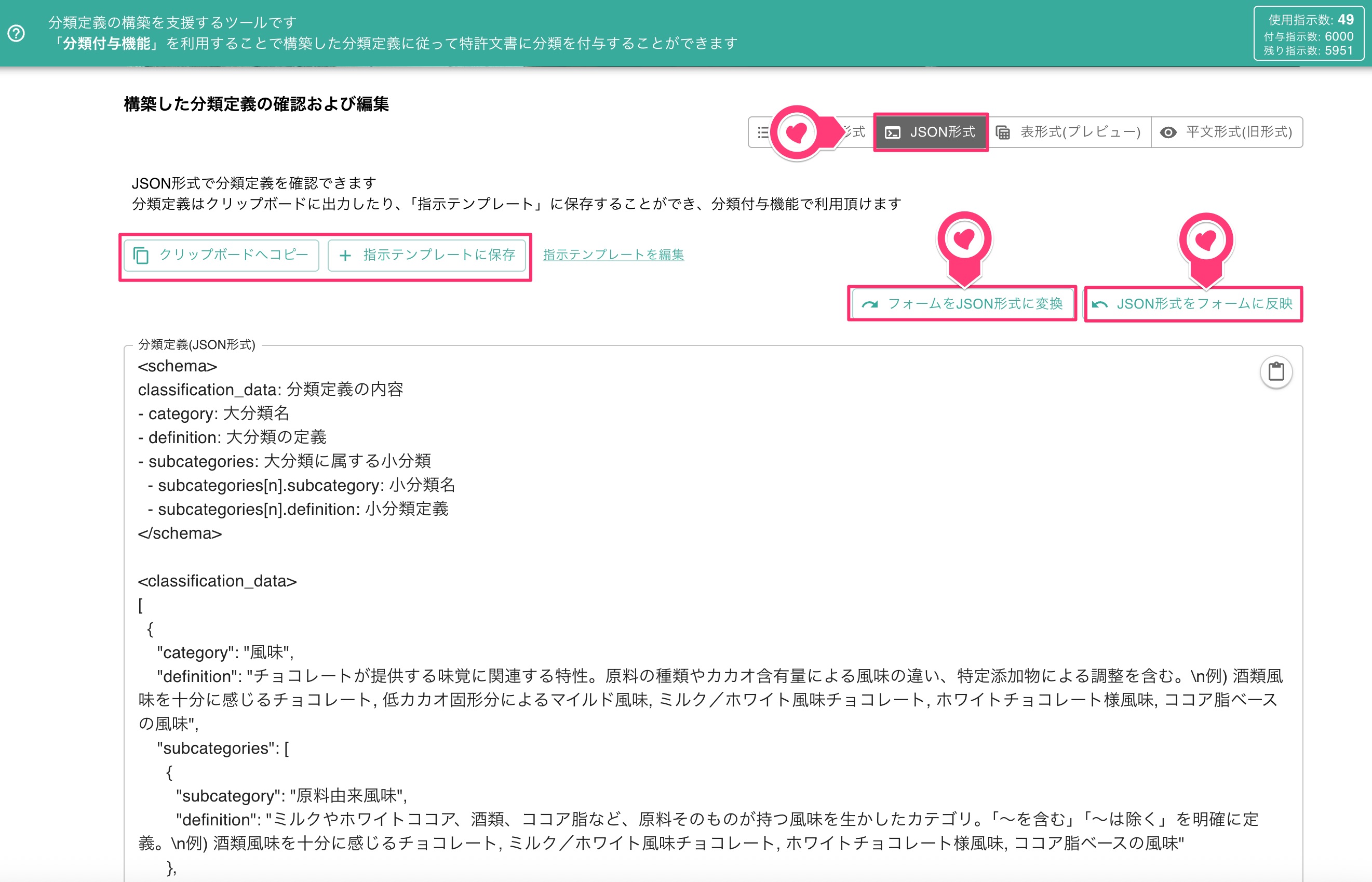
JSON形式での表示
「平文形式(旧形式)」を選択すると、分類定義文が平文形式に切り替わります。ただし、AIが最初に出力した内容のままの状態です。「平文形式」を選択する前に「フォーム形式」で編集した場合は、「フォームを平文形式に変換」を選択します。
なお、「平文形式」を選択した状態で「クリップボードへコピー」や「指示テンプレートに保存」を選択すると、平文形式での保存となります。
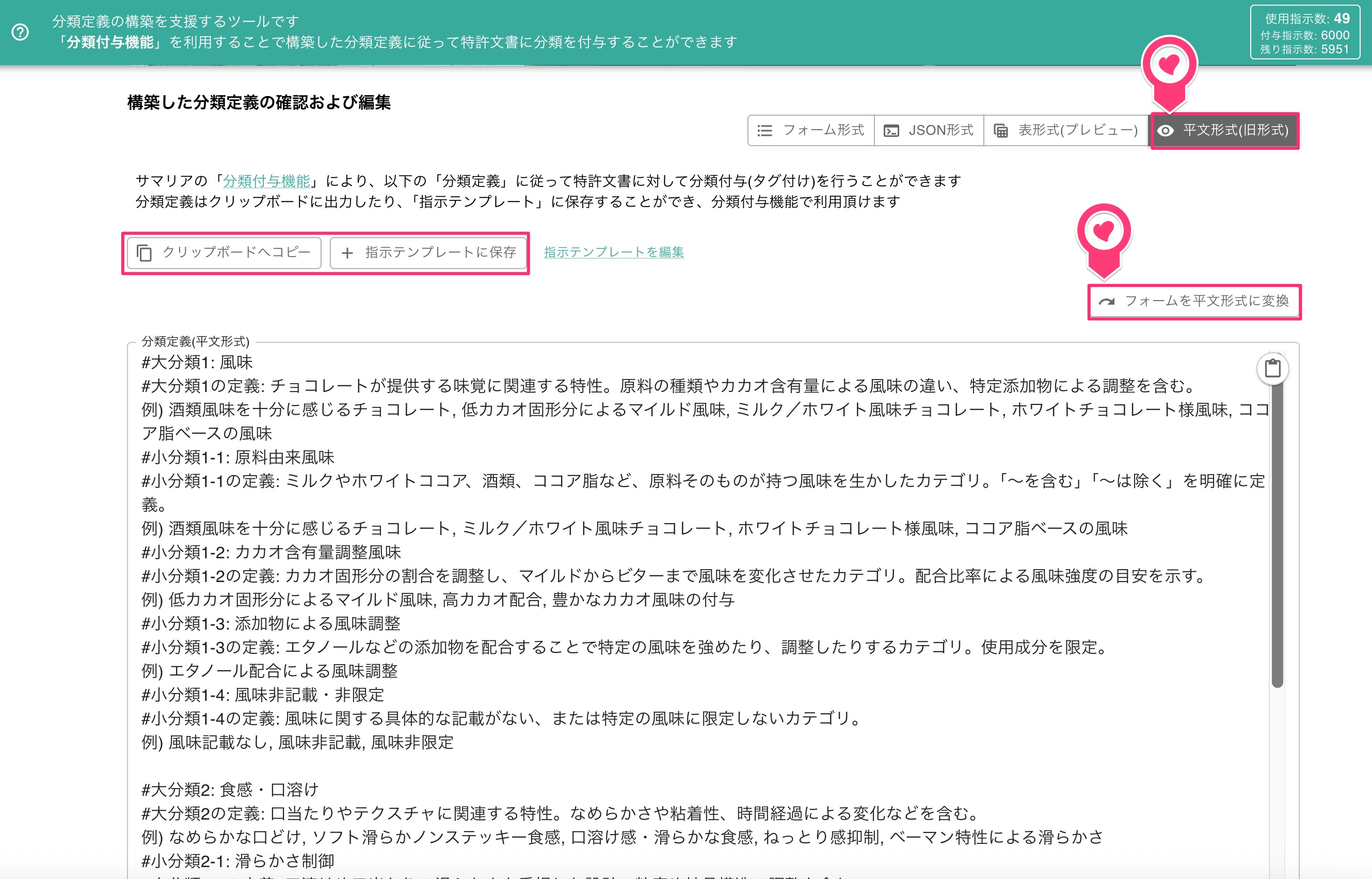
平文形式での表示
その他、「表形式(プレビュー)」を選択すると、視覚的に全体が把握しやすい表形式で表示できます。「分類定義(表形式)の出力」を選択すると、出力された分類定義をExcelなどの表計算ソフトで利用する際に便利な、表形式で出力することができます。出力形式は、「クリップボードへコピー」「Excel形式で保存」「CSV形式で保存」からご選択ください。
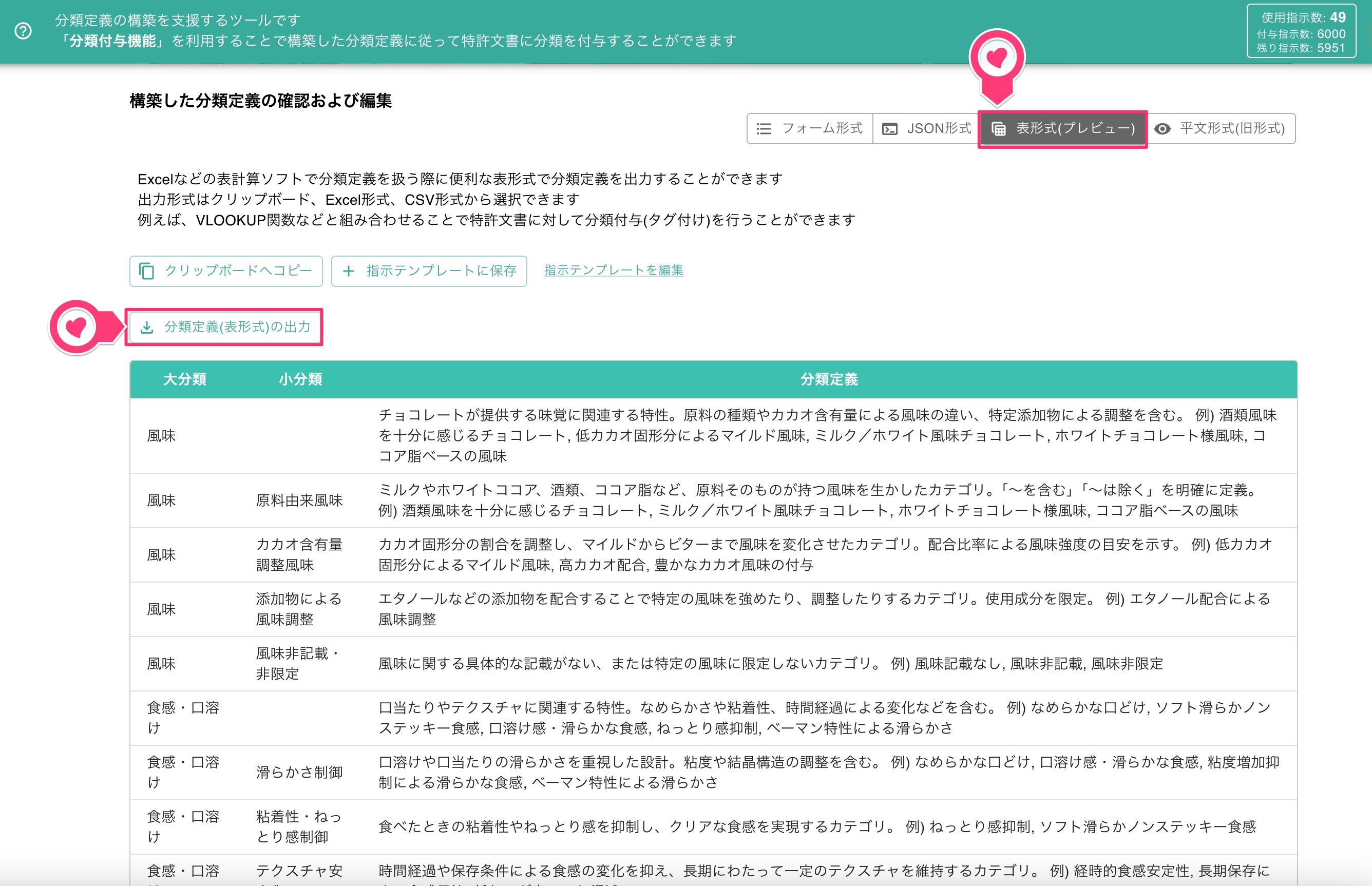
表形式での表示
表形式では大分類・小分類・分類定義が項目列に整理され、表計算ソフトで扱いやすいデータ形式でダウンロードできます。
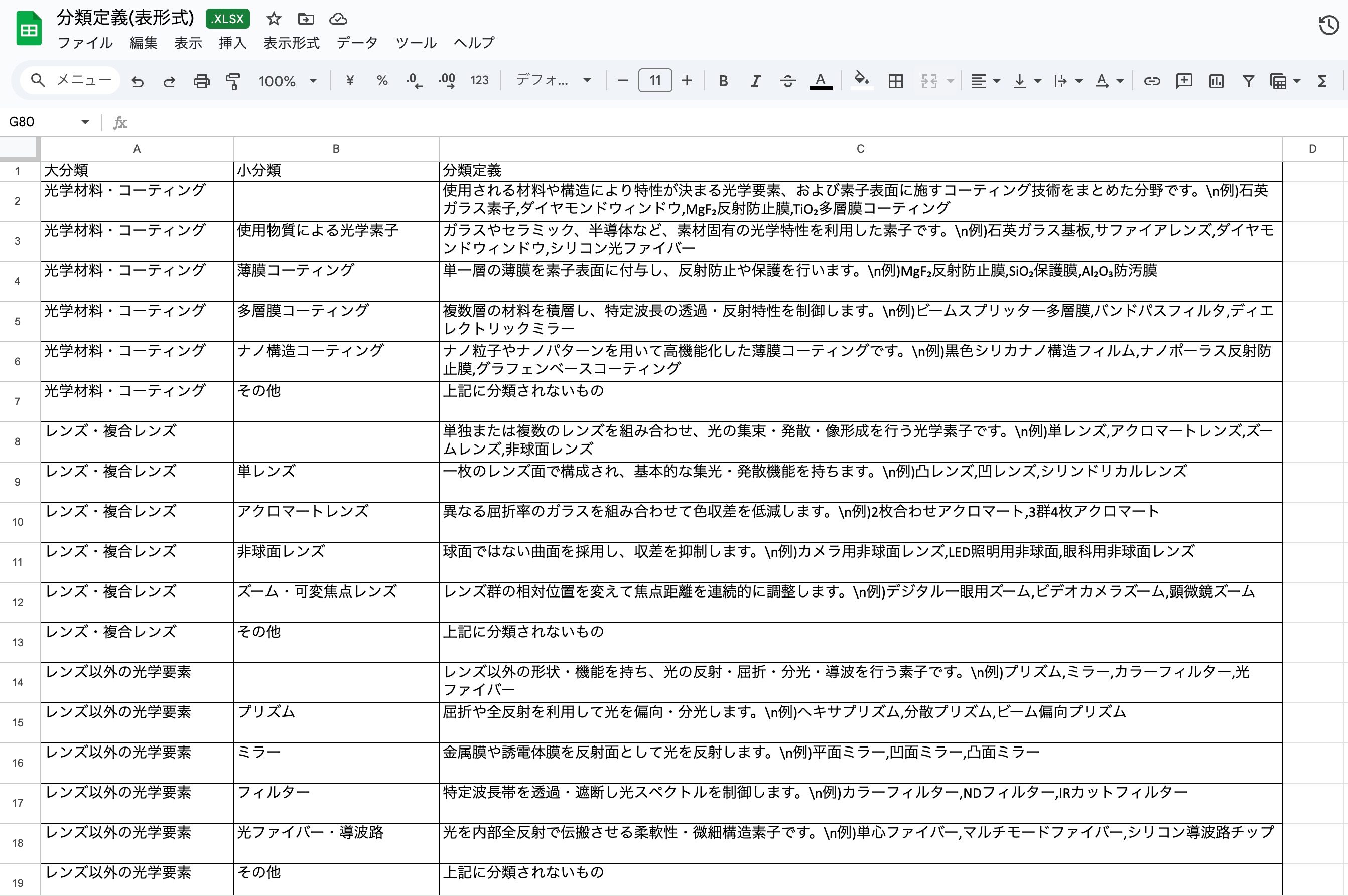
分類定義のExcel出力
なお、「表形式(プレビュー)」を選択した状態で「クリップボードへコピー」や「指示テンプレートに保存」を選択すると、JSON形式での保存となります。
作成した「
JSON形式」や「
平文形式」の分類定義文は、「
分類付与機能」や、分類構築ツールの「
用語を分類に割り当てる」において、任意の特許文書や用語を分類する際に利用することが可能です。「
JSON形式」の方が、AIが内容を認識しやすくなるため、
分類付与の際に分類名の表記が揺らぎにくい傾向にあります。
「用語から分類定義を構築」では、入力した複数の用語を元に、階層的な分類定義を構築することができます。
この機能は、以下の入力項目に基づき、分類定義を構築することができます。
ここでは、構築する分類定義がどのような観点(課題、解決手段など)や技術分野の分類であるかを明記します。
まず、「分類観点」の欄に、課題、構成、解決手段などの分類定義の観点を入力します。または、「▼」をクリックし、プルダウンメニューから選択することもできます。
次に、「技術分野」の欄に分類定義の技術分野を入力します。ここでは、構築する分類定義がどのような観点(課題、解決手段など)や技術分野の分類であるかを明記します。
「用語リスト」の欄に、分類定義を作成する元となる複数の用語を入力します。分類したい集合の特徴語などの用語をカンマ区切りで入力します。
なお、スペースや改行区切りで用語を入力した場合は、自動的にカンマ区切りに変換されます。
この「用語リスト」の欄には、サマリアの「
分類展開機能」「
用語抽出機能」を利用して作成した分類ラベルや用語、または「
分類付与機能」の結果を「
大分類・多ラベル結合形式」「
小分類・多ラベル結合形式」で出力したリストをコピー&ペースト等で入力することも可能です。
分類体系は、特定の一種類の観点(用途、構成、機能)に沿って作成することが一般的であり、通常、複数の観点が混在することはありません。
分類展開機能などで出力した結果を入力する際は、特定の「観点」の用語のみに絞って入力することをおすすめします。
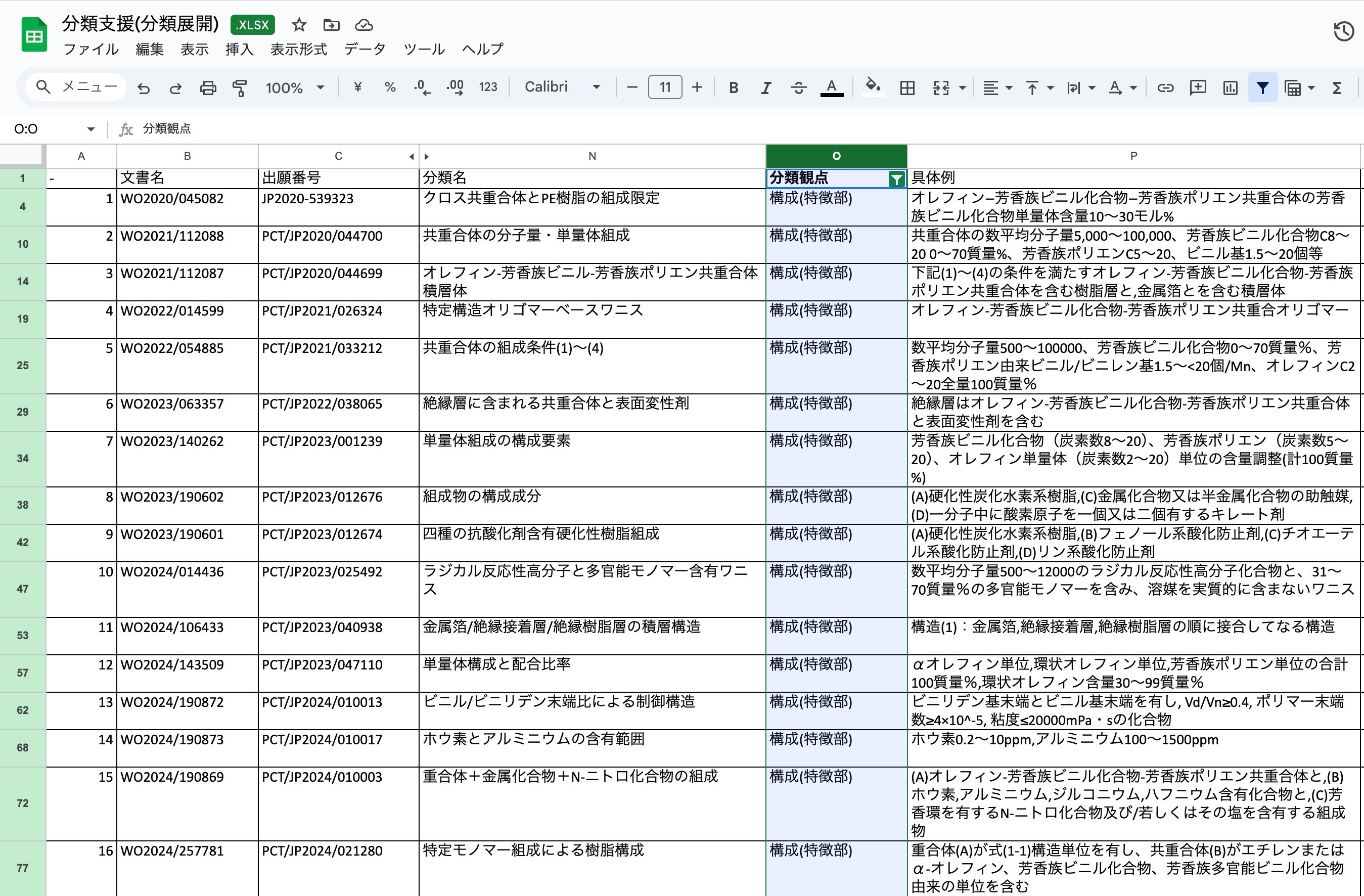
特定の観点の分類ラベルに絞って入力する
なお、「分類展開/分類付与/用語抽出」機能の出力結果は「連携」ボタンより、簡単に分類構築ツールへ反映させることができます。
一括指示ツール画面において、対象とするジョブの「ダウンロード」ボタンを選択し、右端にある豆電球型の「連携」ボタンを選択します。
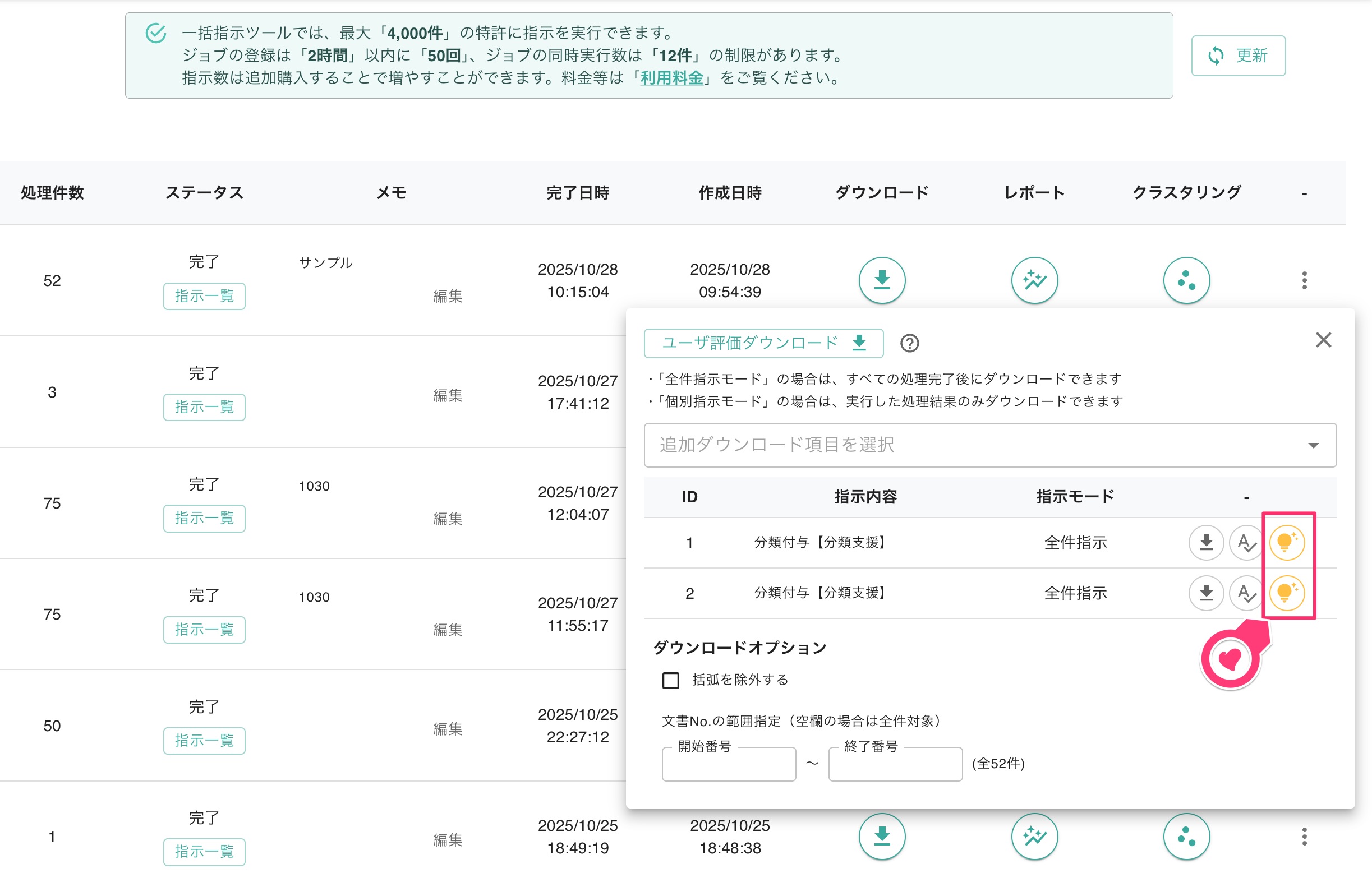
「連携」ボタンの選択
なお、査読支援ツール画面の「ダウンロード一覧」にも同様に「連携」ボタンが表示されており、こちらから利用することも可能です。
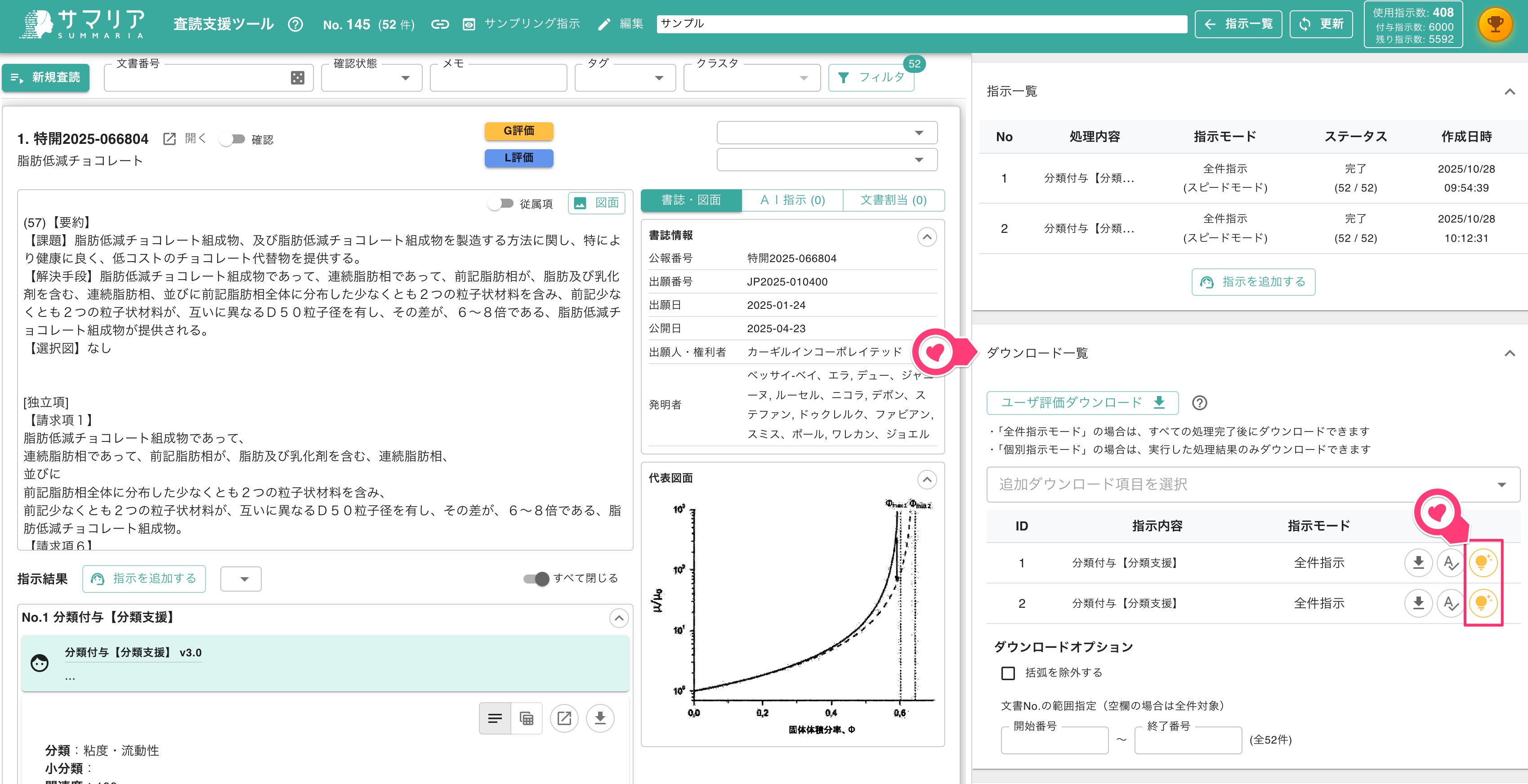
査読支援ツール画面での「連携」ボタンの選択
選択すると「分類構築ツールへ連携」のダイアログが開くので、「連携する観点」と「連携対象項目」を選択します。
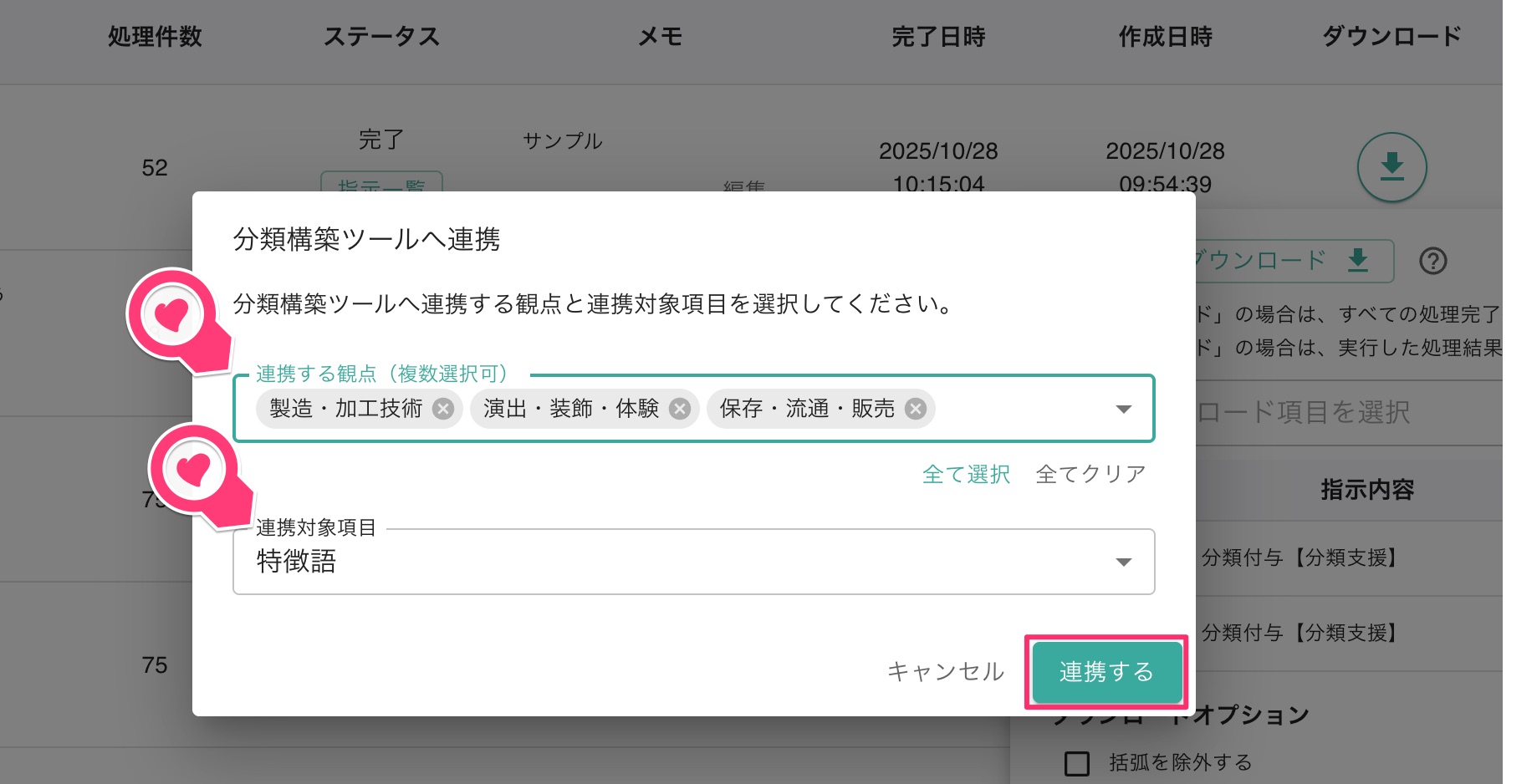
「分類構築ツールへ連携」ダイアログ
1:分類展開の結果を利用する
観点は複数選択することができます。連携対象項目は「分類名」か「具体例」のどちらか一方を選択します。
2:分類付与の結果を利用する
観点(分類名)は複数選択することができます。連携対象項目は「特徴語」か「特徴部」のどちらか一方を選択します。
3:用語抽出の結果を利用する
観点は複数選択することができます。連携対象項目は「抽出用語」を選択します。
入力した後「連携する」ボタンを選択すると、結果の内容が反映された状態で、「用語から分類定義を構築」の画面が表示されます。
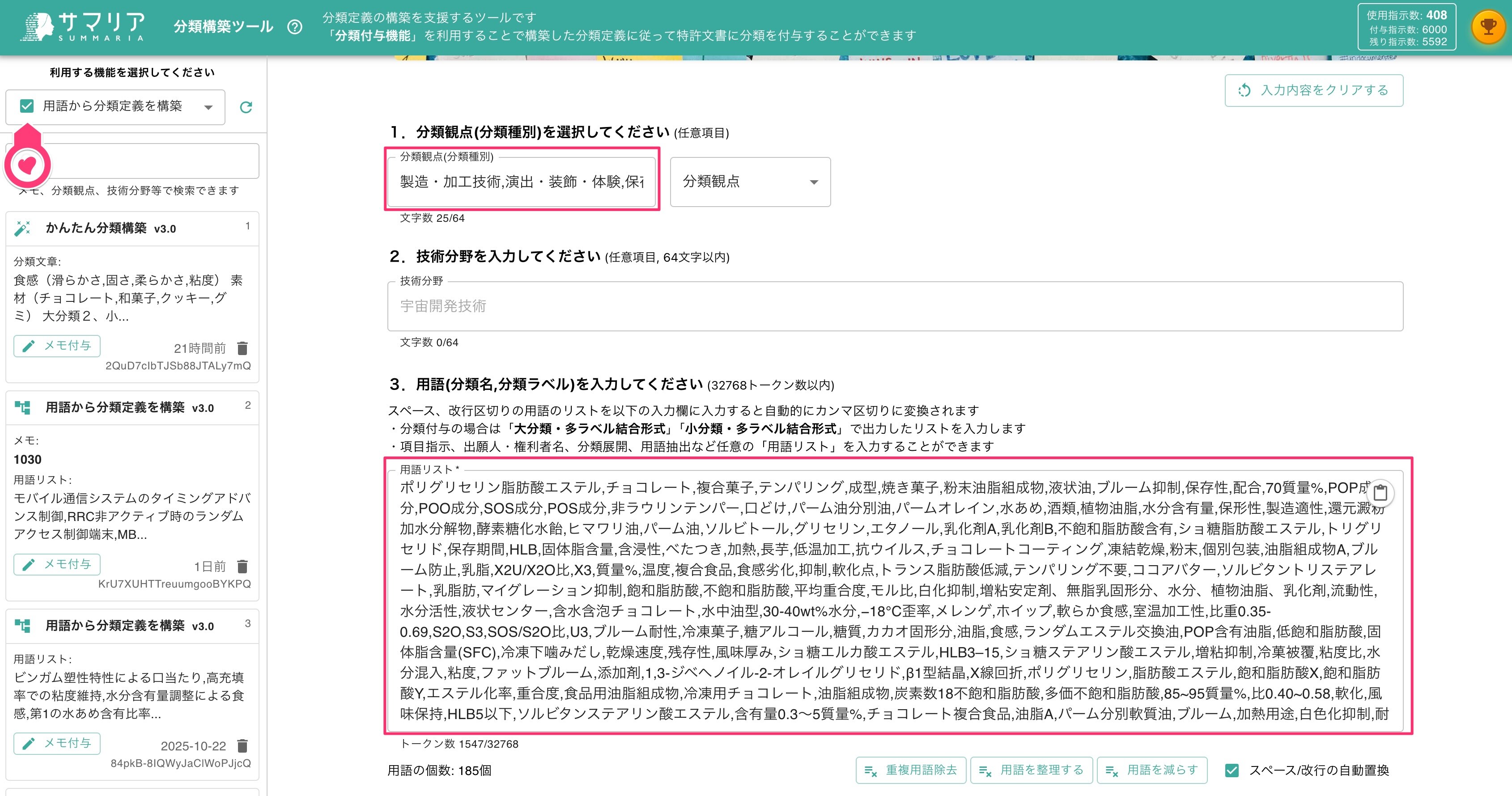
分類構築ツールへ連携の内容反映
また、「公報番号から観点記述を抽出する」機能を利用して、複数の文書から用語を抽出し、「用語リスト」の欄に入力することもできます。分類付与する集合に適した用語から分類定義文を簡単に作成することが可能です。
「公報番号から観点記述を抽出する」を選択し、「公報番号から観点記述を抽出」の画面を開きます。
「抽出する観点」の欄のプルダウンメニューより、技術課題、解決手段など、対象とする観点を選択します。なお、同時に複数の観点を選択することが可能です。また、AIモデルも選択します。
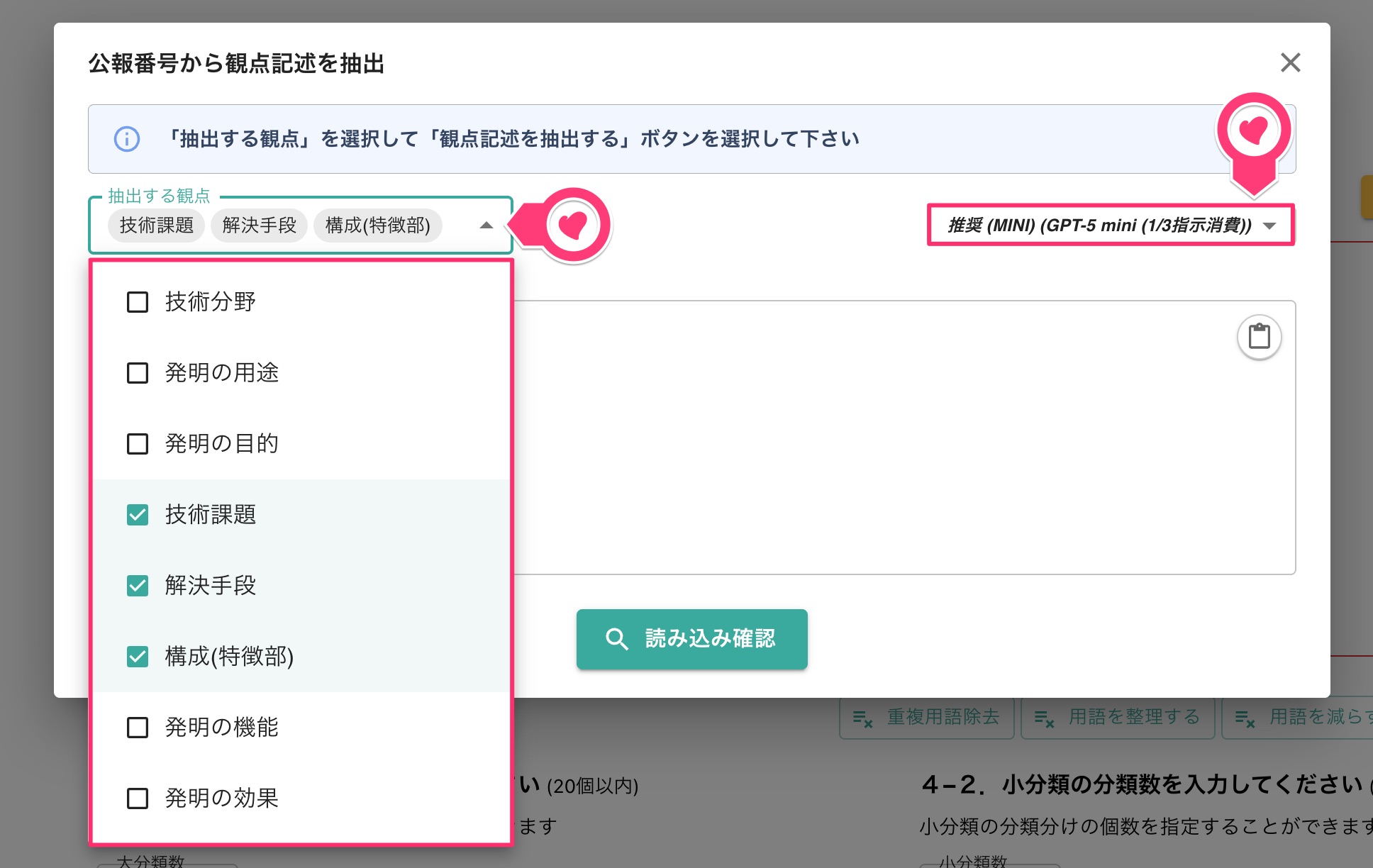
観点とAIモデルの選択
次に、「公報番号」の欄に分類付与対象の公報番号リストを入力し、「読み込み確認」を選択します。
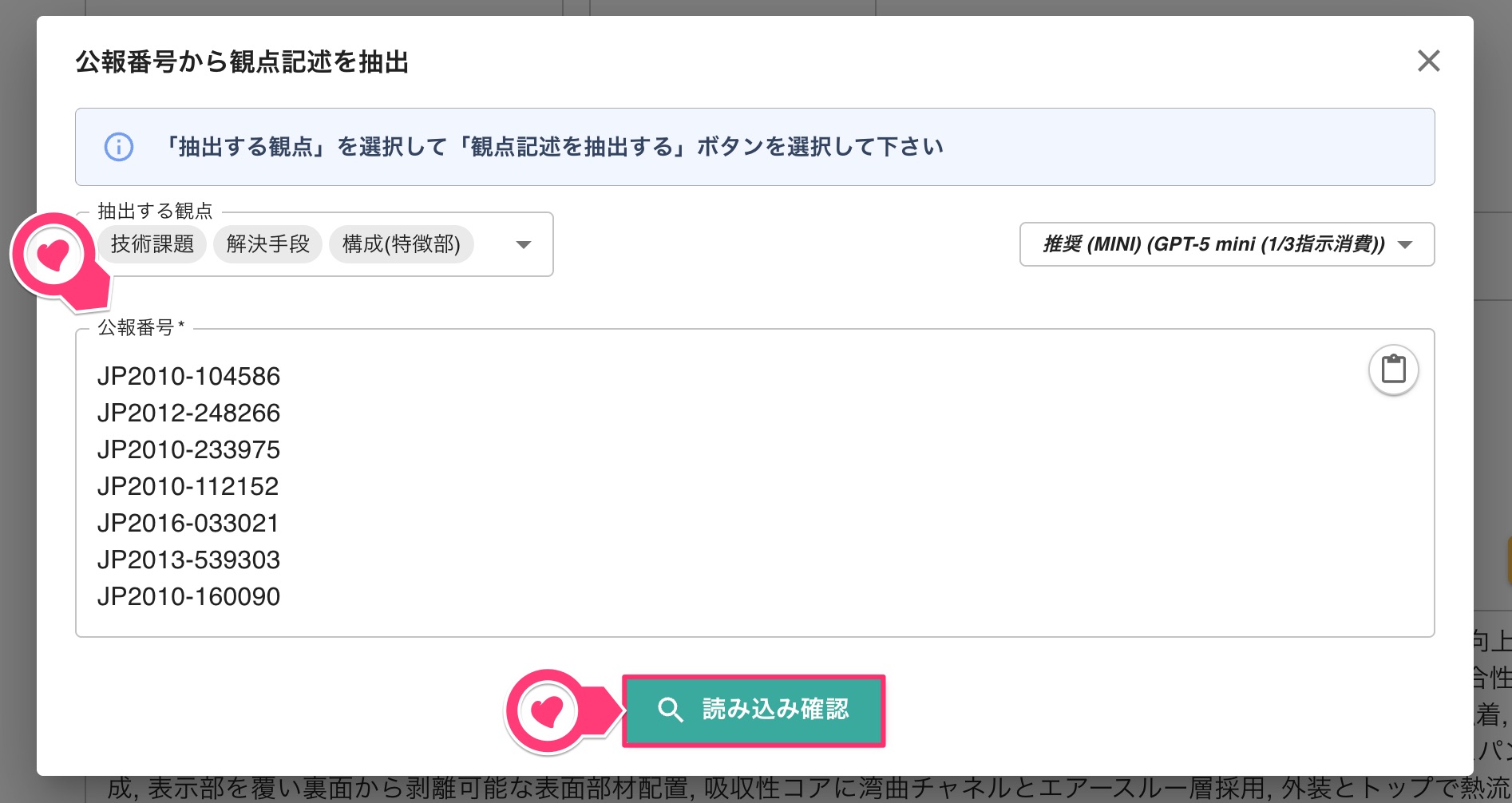
公報番号の入力
なお、処理可能な文書数は100件までとなり、100件をこえる集合の場合は、右上に「100件をランダム抽出」ボタンが表示されます。このボタンを選択して文書数を減らしてください。
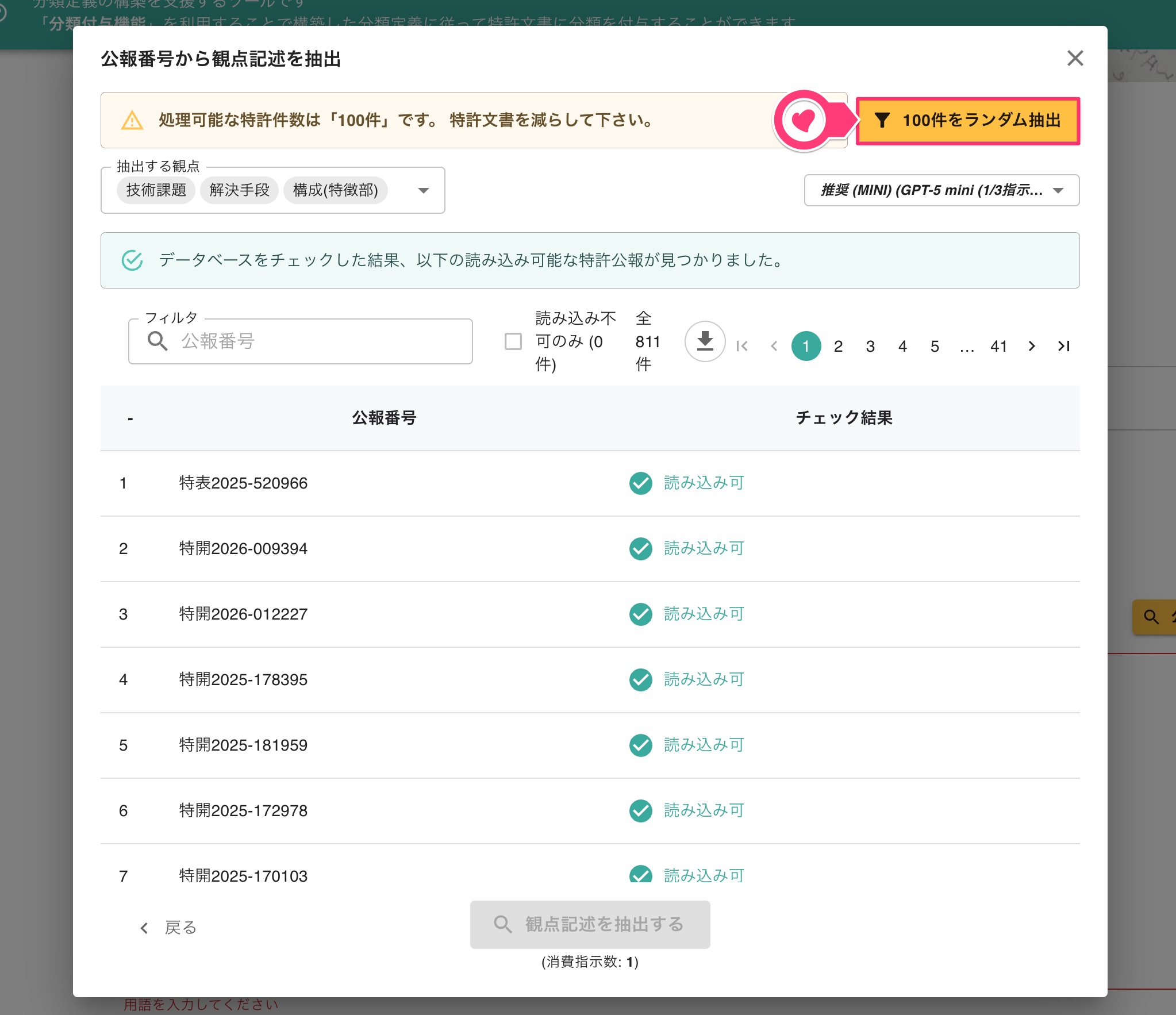
文書数の調整
読み込み結果を確認し「観点記述を抽出する」を選択すると、観点ごとに記述が抽出されます。「用語リストに適用する」を選択すると、「用語リスト」の欄に反映されます。
なお、複数の観点を選択して用語を抽出した場合は、観点を1つに絞り、「用語リストに適用する」を選択します。他の観点に関する用語は、コピーして保存しておき、改めて利用します。
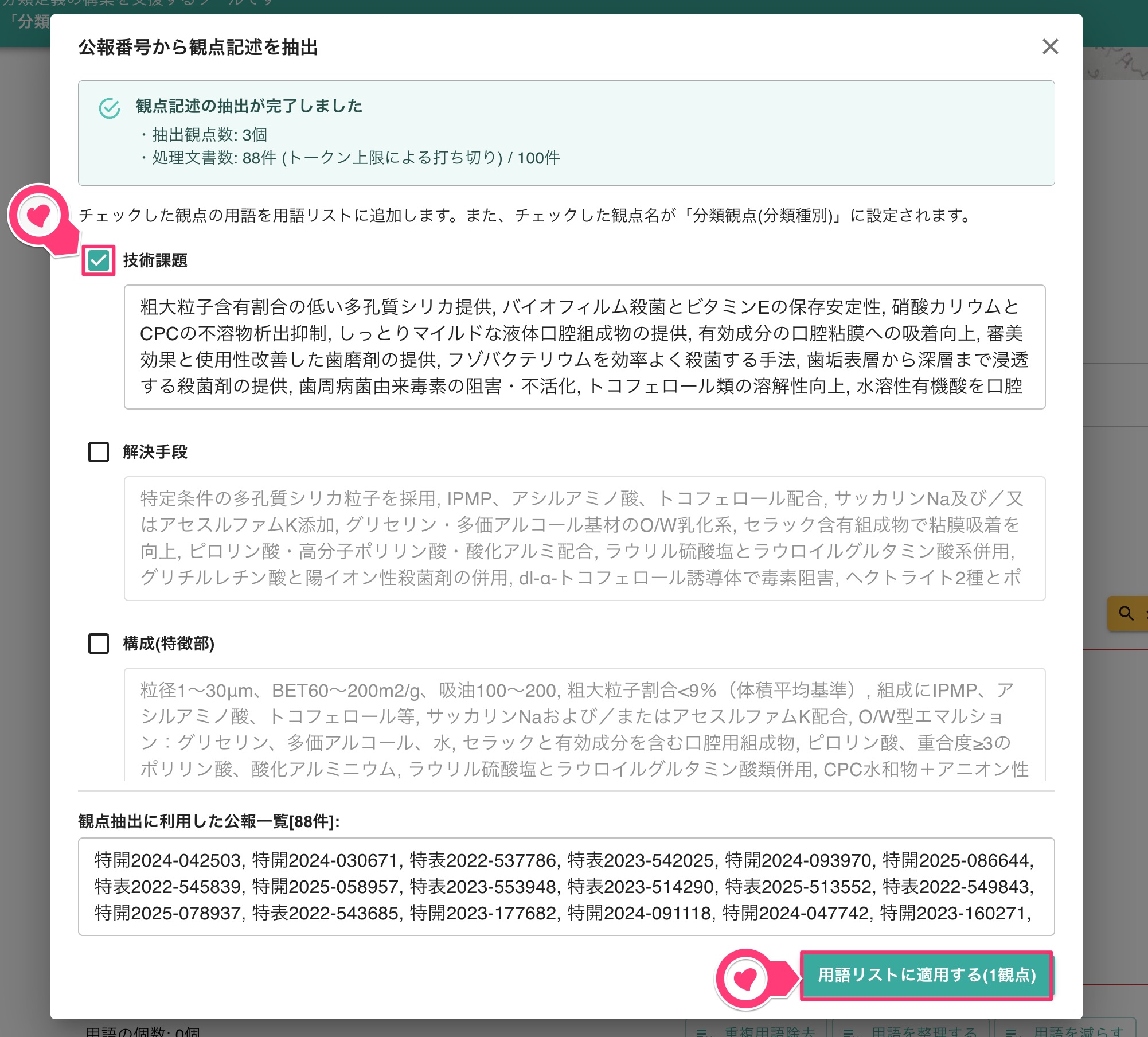
観点記述の抽出
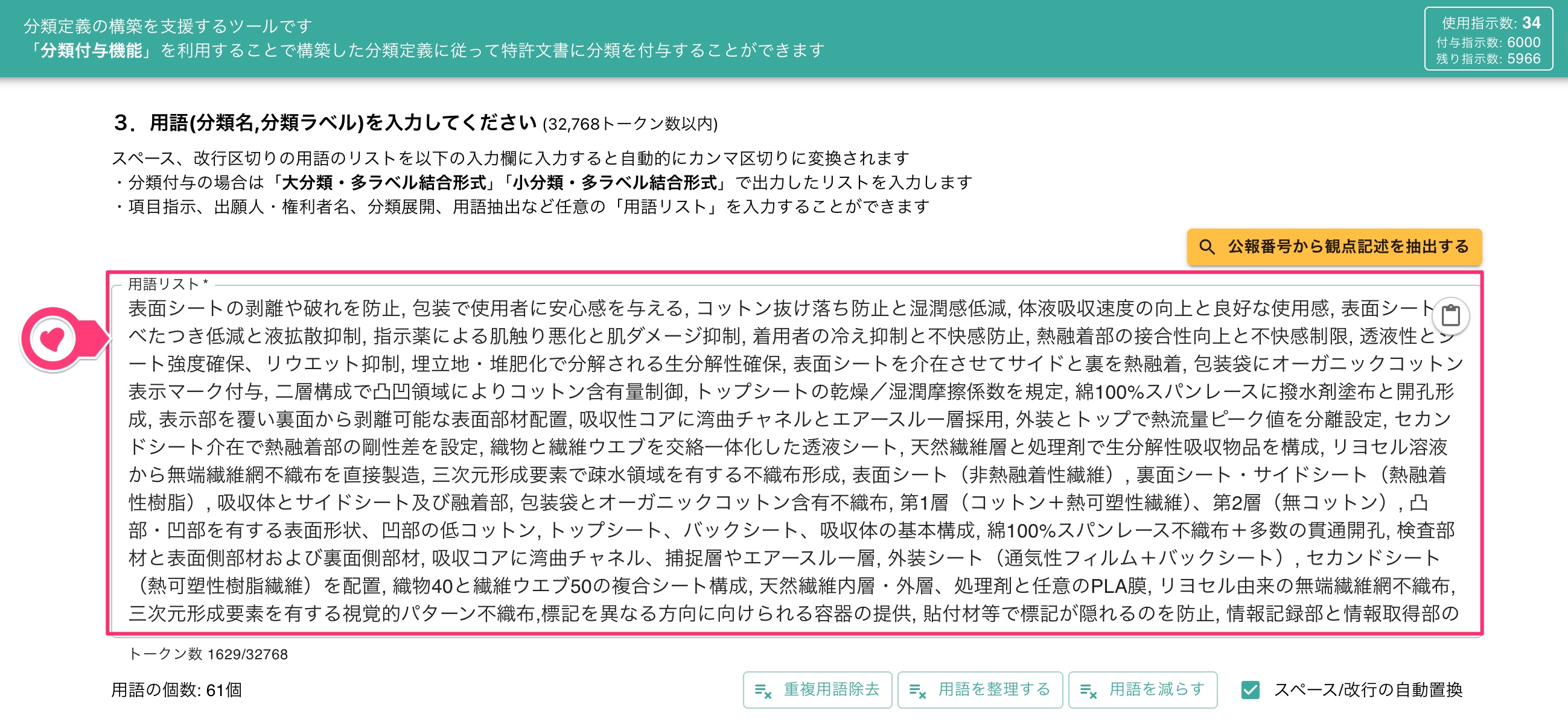
用語リストへの反映
「用語リスト」の欄に入力した用語が重複している場合は、右下にある「重複用語除去」ボタンを選択すると、重複した用語を除外できます。その他にも、以下のような用語を整理する機能があります。
重複する用語や重要ではない用語を除外し、類似する用語順に整理できます。
用語数が多く、入力トークン数を超えた場合に、用語をランダムに絞り込み、指定範囲内のトークン数に整えることができます。
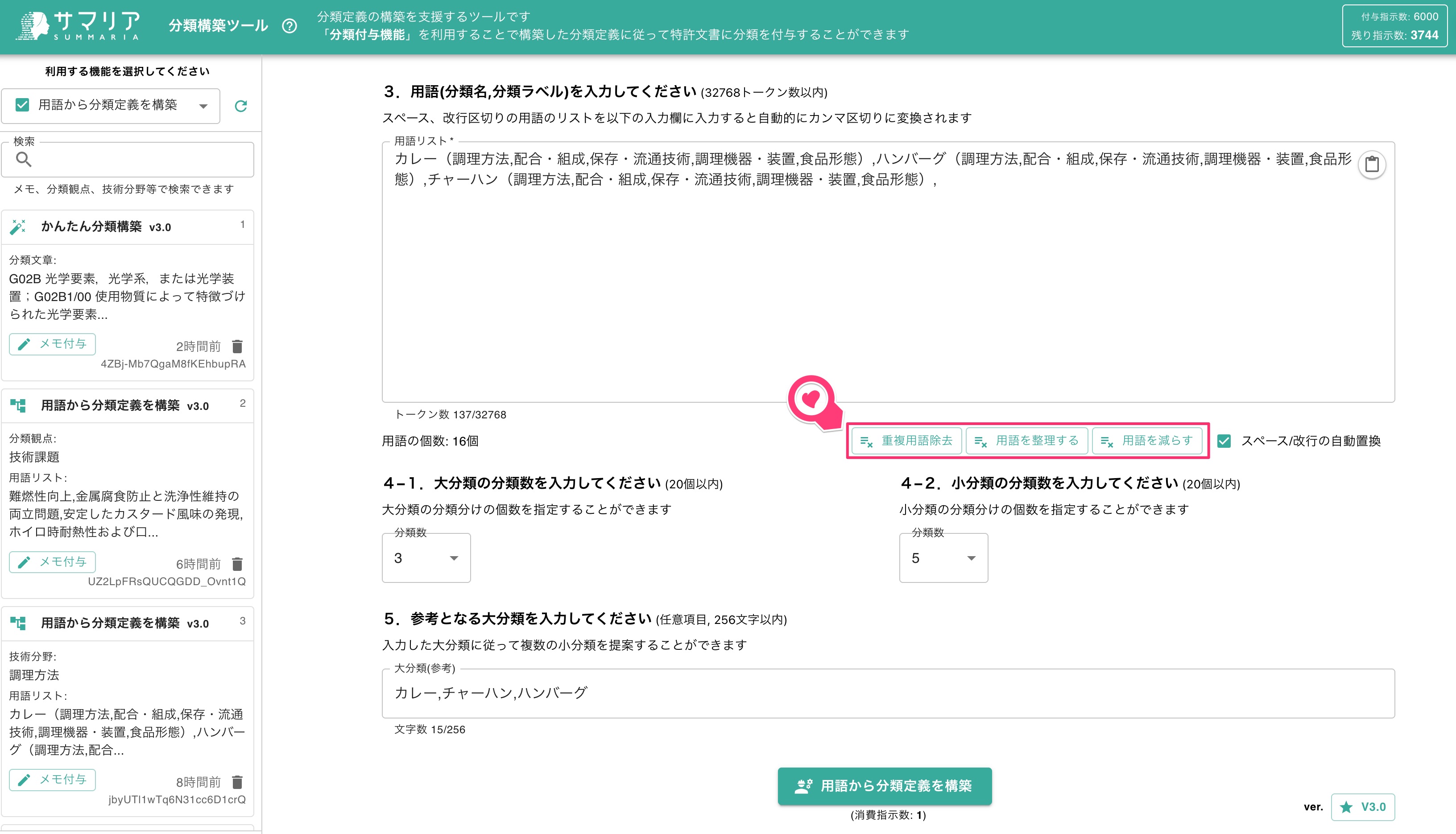
用語を整理する
次に、大分類数と小分類数を指定します。分類数を指定することで、どの程度の粒度で分類定義を作成するのかを指定することが可能です。
この際「分類個数自動決定」のオプションをオンにすると、AIが上限個数の範囲内で、大分類数と小分類数の最適な分類数を自動的に判定し、分類体系を構築します。
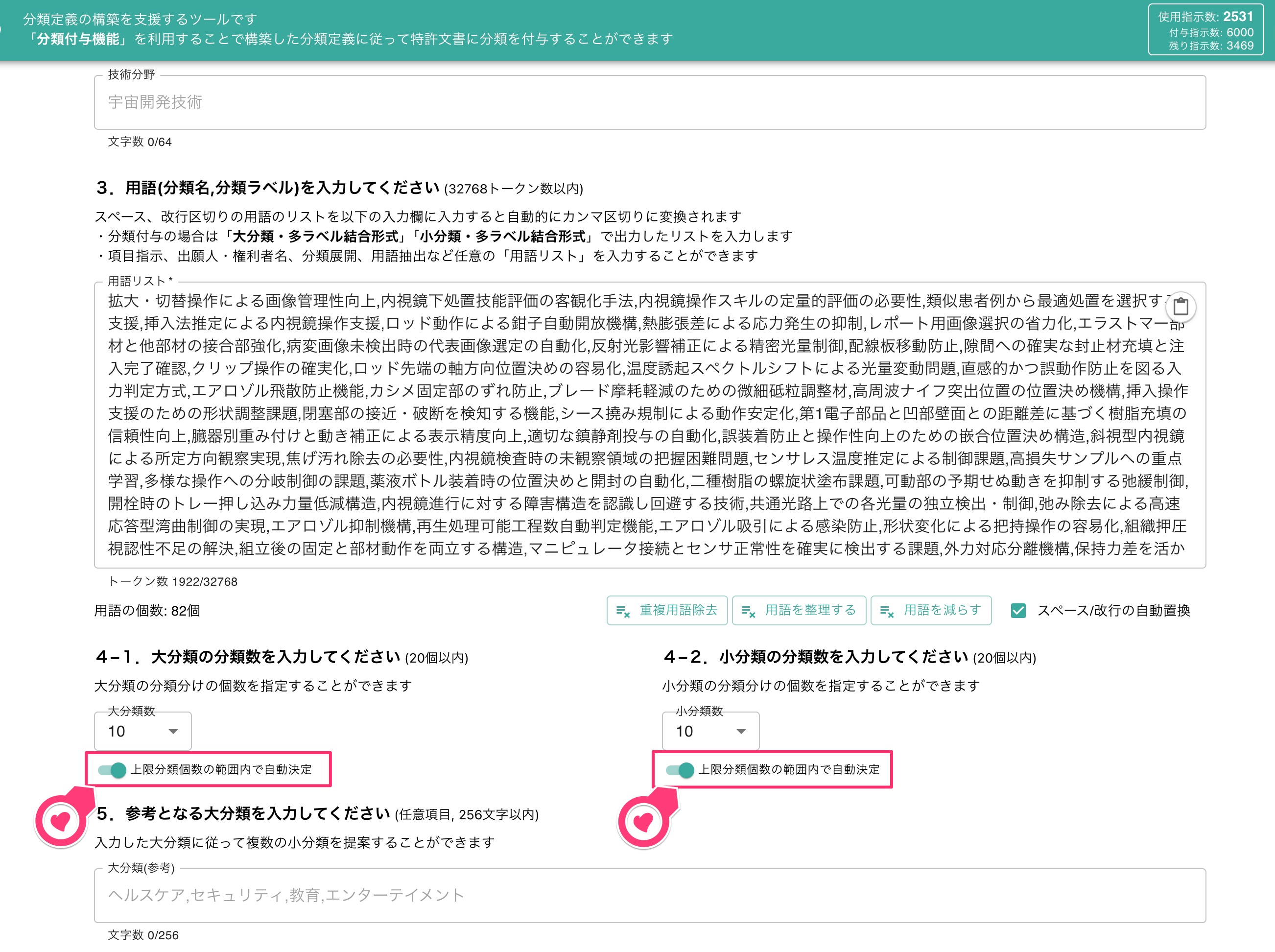
オプション「分類個数自動決定」の利用
また、「大分類(参考)」の欄に参考となる大分類名を入力すると、入力した大分類に従った複数の小分類が提案されます。上記の項目を入力した後「用語から分類定義を構築」ボタンを選択すると、指示が実行され、分類定義が出力されます。
「追加指示」の欄に追加の指示を入力することにより、分類定義の表現について出力内容を細やかにチューニングすることができます。入力形式に特に決まりはありませんので、自由にご入力ください。
また、「分類コード出力」や「英語分類出力」ボタンを選択し、簡単に追加の指示文を入力することも可能です。
分類名をコードで出力できます。また、「技術内容「[要約タイトル]詳細な技術内容」の形式で出力」のように、決まった出力形式を指定することもできます。
この機能を利用した後、
分類付与を利用する際、追加指示に、「分類名は「CLS」から始まる文字列(分類コード)です。分類名には分類コード以外出力しないでください」などと入力することで、
分類付与の際に生じうる分類名の揺らぎを抑制できます。
分類名、技術内容、小分類名、小分類の技術内容などを英語で出力できます。

追加指示の入力
上記の項目を入力した後「用語から分類定義を構築」を選択すると、指示が実行され、分類定義が出力されます。
この機能による分類定義は「大分類(分類名)」「分類定義(大分類の技術内容)」「大分類に含まれる複数の小分類(小分類名)」「小分類の定義(小分類の技術内容)」で構成された、フォーム形式で表示されます。
また、分類定義が出力されると、画面左側のリストに処理結果がリスト表示されます。リスト表示された処理結果にはメモを付与できます。メモを付与すると管理しやすくなります。
「用語から分類定義を構築」の出力内容
作成された分類定義は、自由に編集可能です。AIからの出力結果は優れていますが、実務上では解析目的などに応じて分類定義を編集する必要が多いと思われます。適宜ご編集ください。
また、「「その他」を追加」を選択すると、大分類と小分類に「その他」の分類ラベルを追加することができます。
「その他」を追加することで、どの分類にも当てはまらない文書を集約することができます。関連のないものを無理やりどこかに分類させるのを避けたい場合は、「その他」を追加しておくことをおすすめします。
編集した内容は「上書保存する」を選択して保存します。
分類定義の上書き保存・「その他」の追加
作成された分類定義は「フォーム形式」での表示の他、「JSON形式」「表形式(プレビュー)」「平文形式(旧形式)」にても表示させることができます。
「フォーム形式」を表示している状態で「クリップボードへコピー」や「指示テンプレートに保存」を選択すると、JSON形式での保存となります。
なお、「フォーム形式」で編集する以外に、「JSON形式」を選択するとJSON形式で、「平文形式(旧形式)」を選択すると平文形式で編集することが可能です。
「JSON形式」を選択すると、分類定義文がJSON形式に切り替わります。ただし、AIが最初に出力した内容のままの状態です。「JSON形式」を選択する前に「フォーム形式」で編集した場合は、「フォームをJSON形式に変換」を選択します。
また、この画面にてJSON形式で編集した内容をフォーム形式に反映する場合は、「JSON形式をフォームに反映」を選択します。
なお、「JSON形式」を選択した状態で「クリップボードへコピー」や「指示テンプレートに保存」を選択すると、JSON形式での保存となります。
JSON形式での表示
「平文形式(旧形式)」を選択すると、分類定義文が平文形式に切り替わります。ただし、AIが最初に出力した内容のままの状態です。「平文形式」を選択する前に「フォーム形式」で編集した場合は、「フォームを平文形式に変換」を選択します。
なお、「平文形式」を選択した状態で「クリップボードへコピー」や「指示テンプレートに保存」を選択すると、平文形式での保存となります。
平文形式での表示
その他、「表形式(プレビュー)」を選択すると、視覚的に全体が把握しやすい表形式で表示できます。また、「分類定義(表形式)の出力」を選択すると、出力された分類定義をExcelなどの表計算ソフトで利用する際に便利な、表形式で出力することができます。出力形式は、「クリップボードへコピー」「Excel形式で保存」「CSV形式で保存」からご選択ください。
表形式での表示
表形式では大分類・小分類・分類定義が項目列に整理され、表計算ソフトで扱いやすいデータ形式でダウンロードできます。
分類定義のExcel出力
なお、「表形式(プレビュー)」を選択した状態で「クリップボードへコピー」や「指示テンプレートに保存」を選択すると、JSON形式での保存となります。
作成した「
JSON形式」や「
平文形式」の分類定義文は、「
分類付与機能」や、分類構築ツールの「
用語を分類に割り当てる」において、任意の特許文書や用語を分類する際に利用することが可能です。「
JSON形式」の方が、AIが内容を認識しやすくなるため、
分類付与の際に分類名の表記が揺らぎにくい傾向にあります。
「用語を分類に割り当てる」では、複数の用語を階層的な分類定義に分類することができます。
この機能は、以下の入力項目に基づき「用語」を「分類定義」に割り当てることができます。
- 用語リスト:分類定義に割り当てる複数の用語(用語リスト)を入力します。
- 分類定義:分類定義構築ツール等により作成した分類定義(平文形式)を入力します。
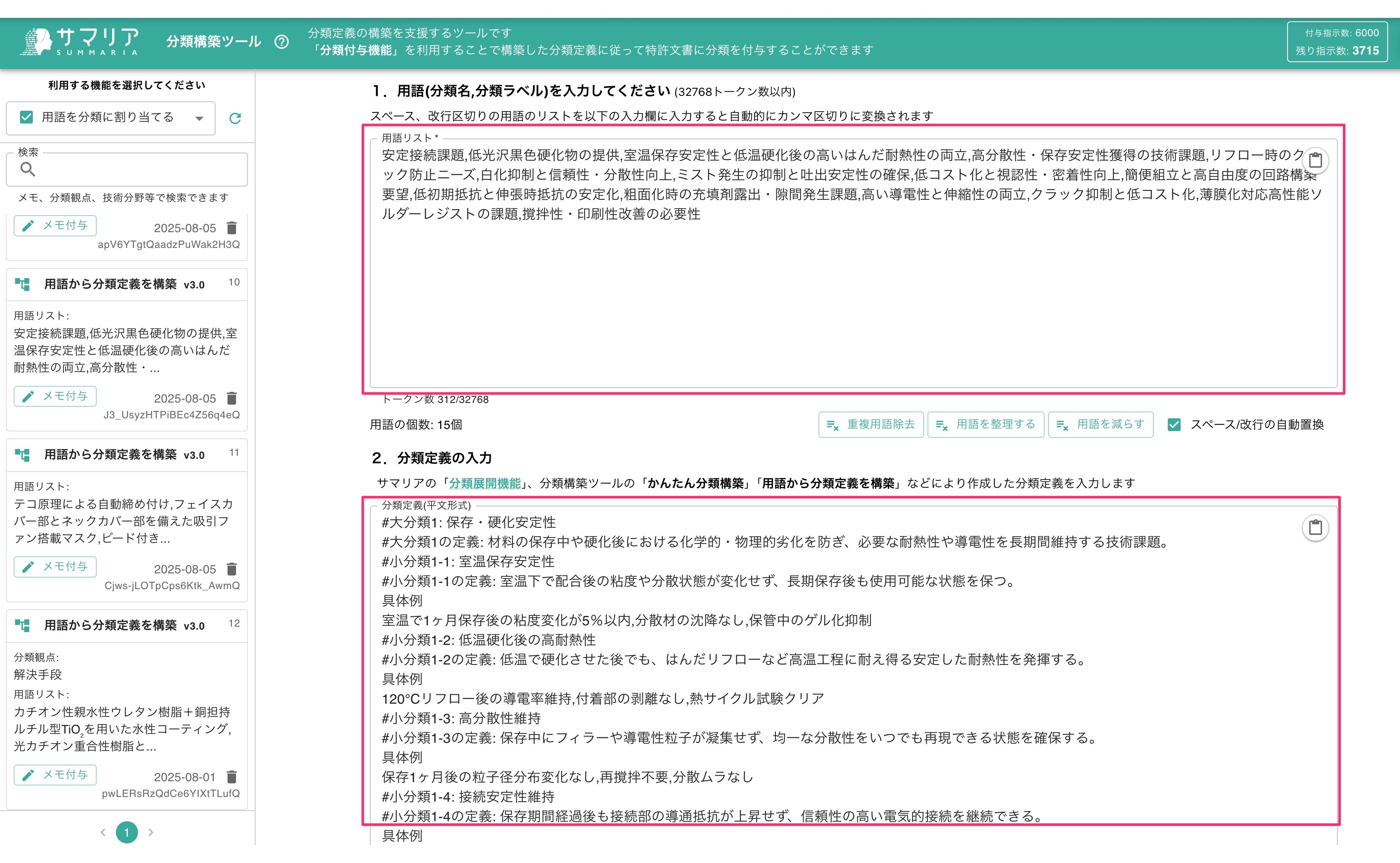
「用語を分類に割り当てる」の入力項目
分類定義に割り当てる、特徴語などの複数の用語(用語リスト)をカンマ区切りで入力します。スペースや改行区切りの用語リストを入力した場合は、自動的にカンマ区切りに変換されます。
なお、「用語リスト」の入力形式は、「用語から分類定義を構築」と同様です。入力する用語が重複している場合は、右下にある「重複用語除去」ボタンを選択して、重複した用語を除外します。その他にも以下のような用語を整理する機能があります。
重複する用語や重要ではない用語を除外し、類似する用語順に整理できます。
用語数が多く、入力トークン数を超えた場合に、用語をランダムに絞り込み、指定範囲内のトークン数に整えることができます。
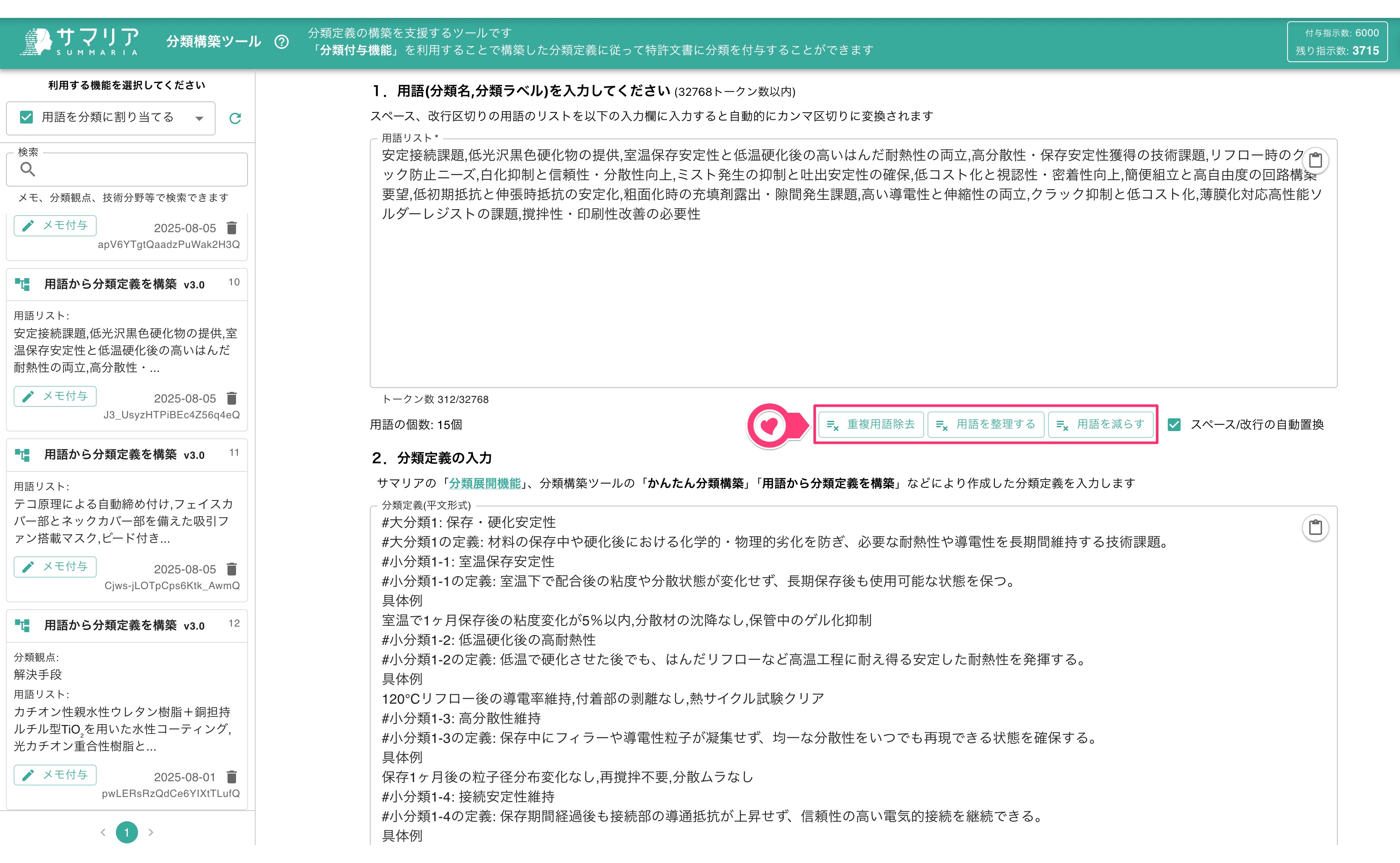
用語を整理する
「分類定義(平文形式)」の欄には、「かんたん分類構築」や「用語から分類定義を構築」などで作成した、平文形式の分類定義を入力します。なお、分類定義の入力形式は厳密に決まっているわけではありません。
入力した後、「用語を分類定義に割り当てる」を選択すると指示が実行され、用語割り当ての結果が出力されます。
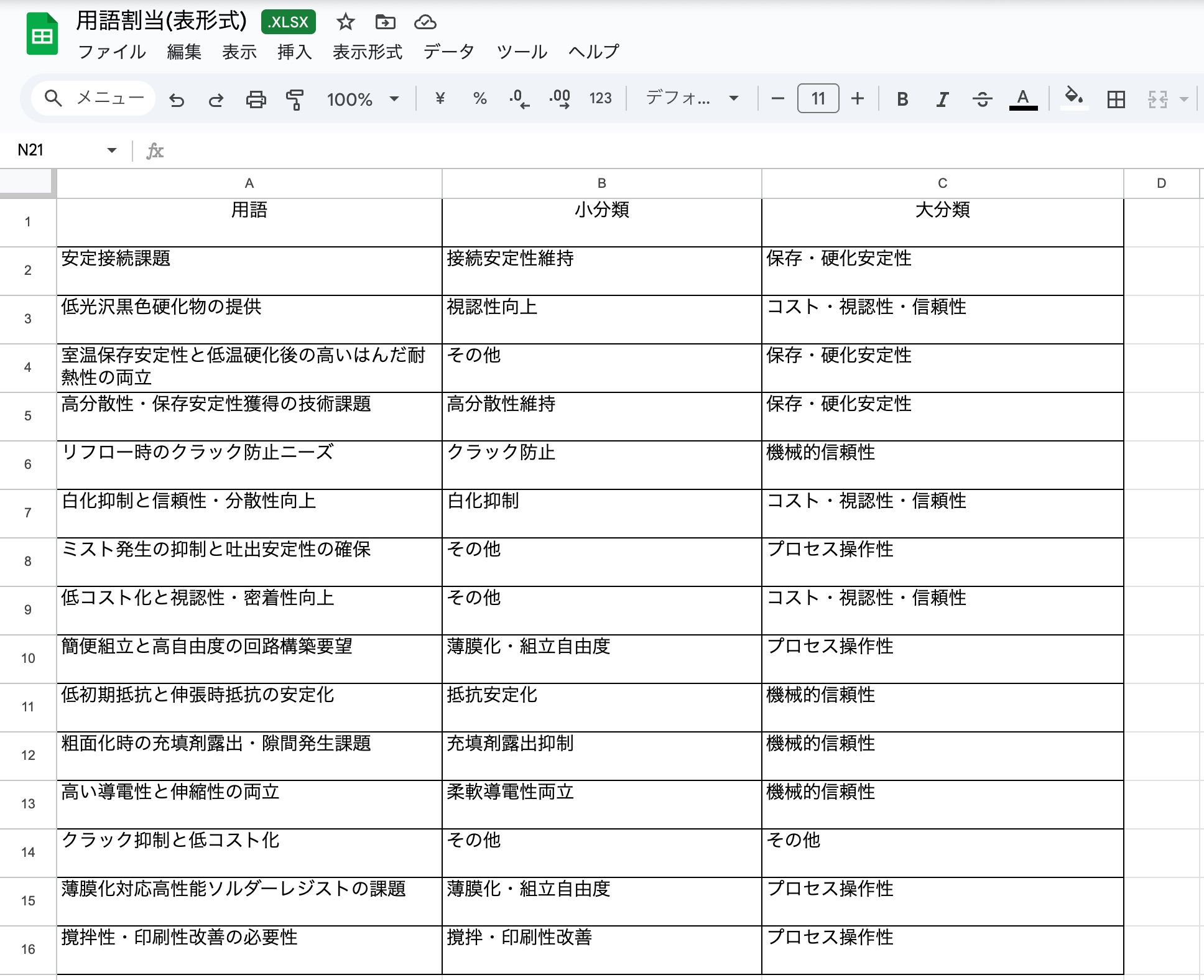
この機能による用語の割り当ては、「用語」「小分類」「大分類」で構成され、表形式で出力されます。
また、用語の並び順は「用語リスト順」「分類定義順」の2種類から選択できます。入力した用語リストの用語の順番にしたい場合は「用語リスト順に並べる」を選択し、分類定義の順番にしたい場合は「分類定義順に並べる」を選択します。
処理結果が出力されると、画面左側のリストに用語の割り当ての処理結果がリスト表示されます。リスト表示された処理結果には、メモを付与することができます。
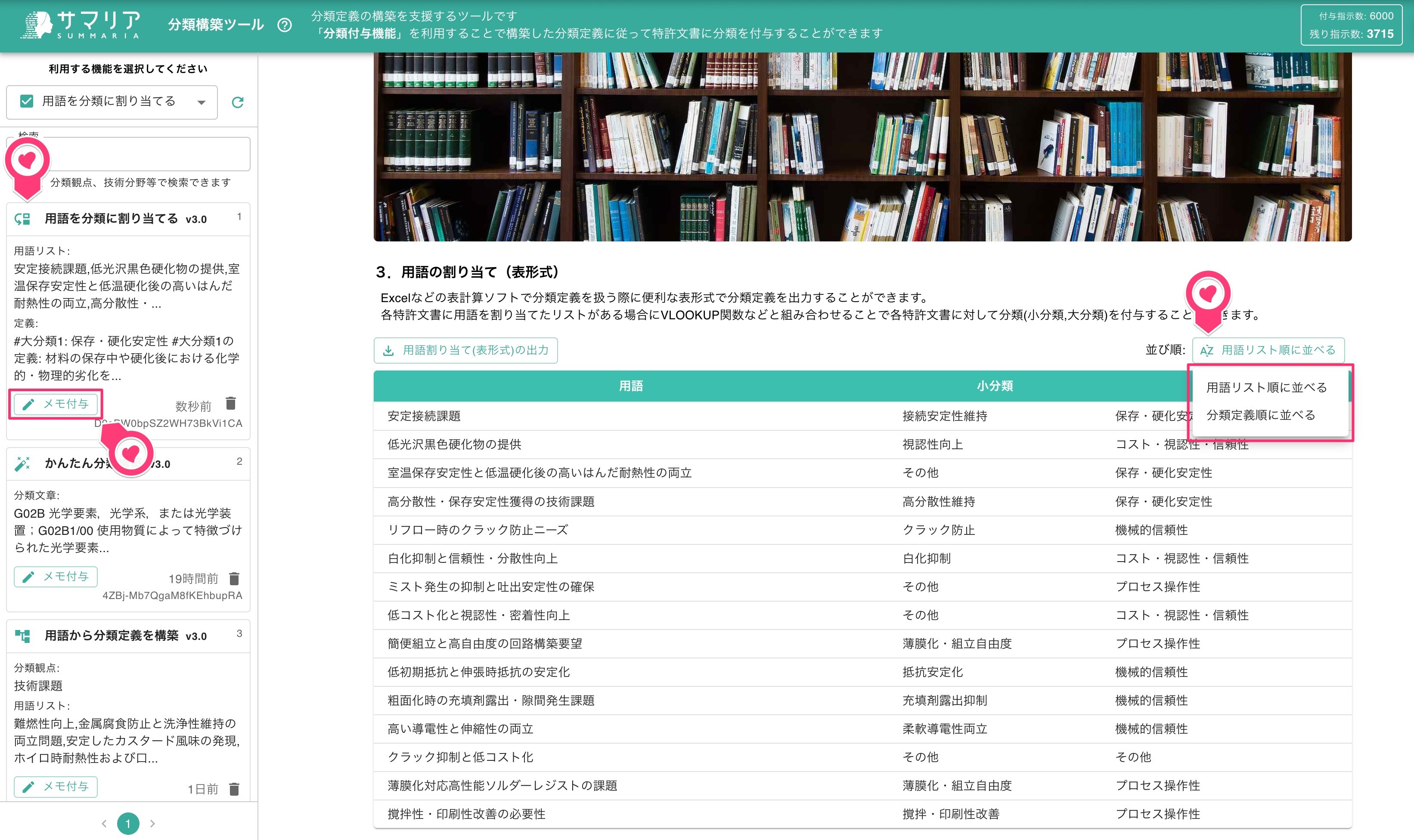
「用語を分類に割り当てる」の出力内容
出力された用語割り当ての処理結果は、Excelなどの表計算ソフトで利用できる表形式で出力することが可能です。
「用語割り当て(表形式)の出力」を選択すると、「クリップボードへコピー」「Excel形式で保存」「CSV形式で保存」から出力形式を選択できます。
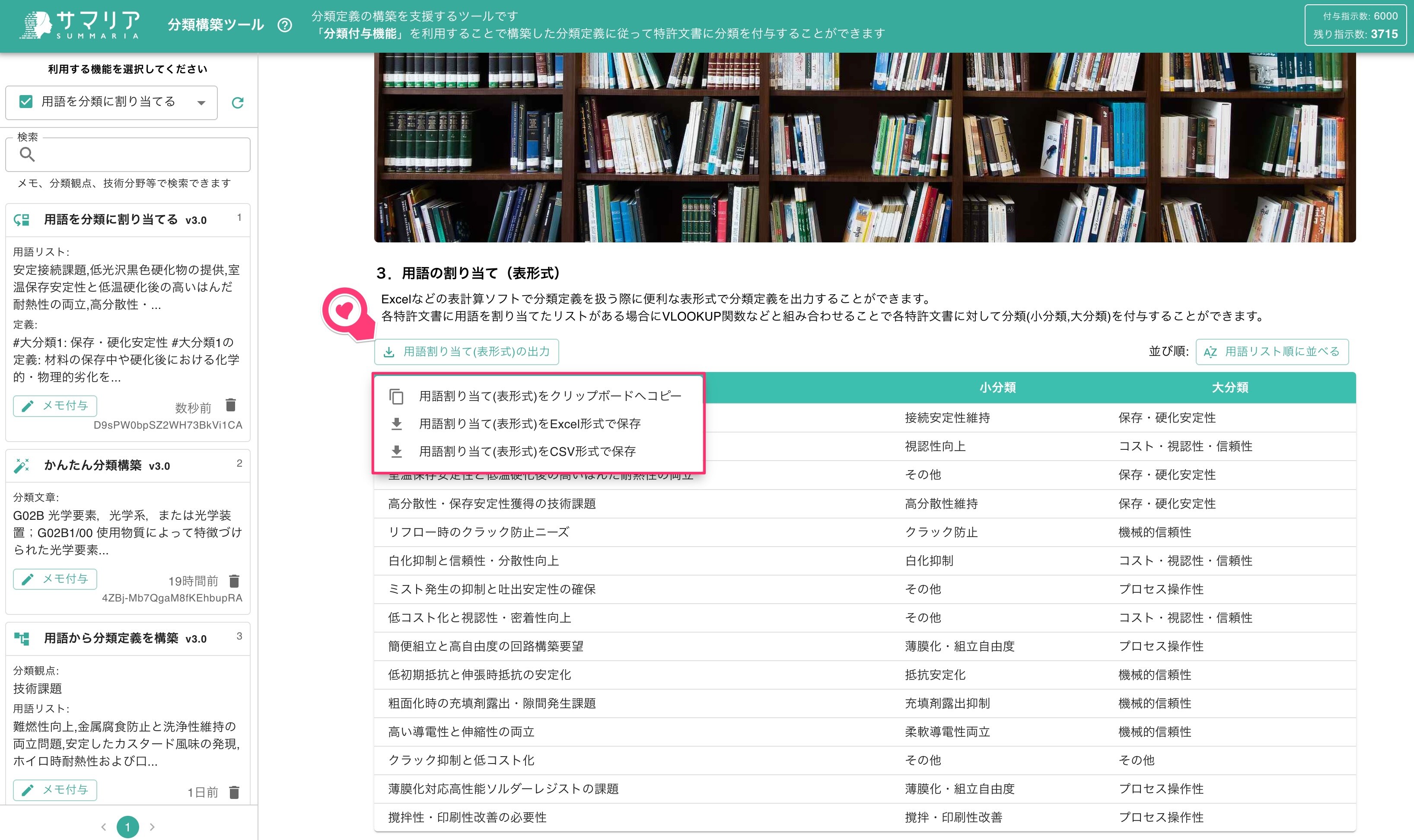
用語割り当ての出力
表形式では用語、小分類、大分類が項目列に整理された表計算ソフトで扱いやすいデータ形式でダウンロードできます。
用語割り当てのExcel出力
