
SERVICE MANUAL
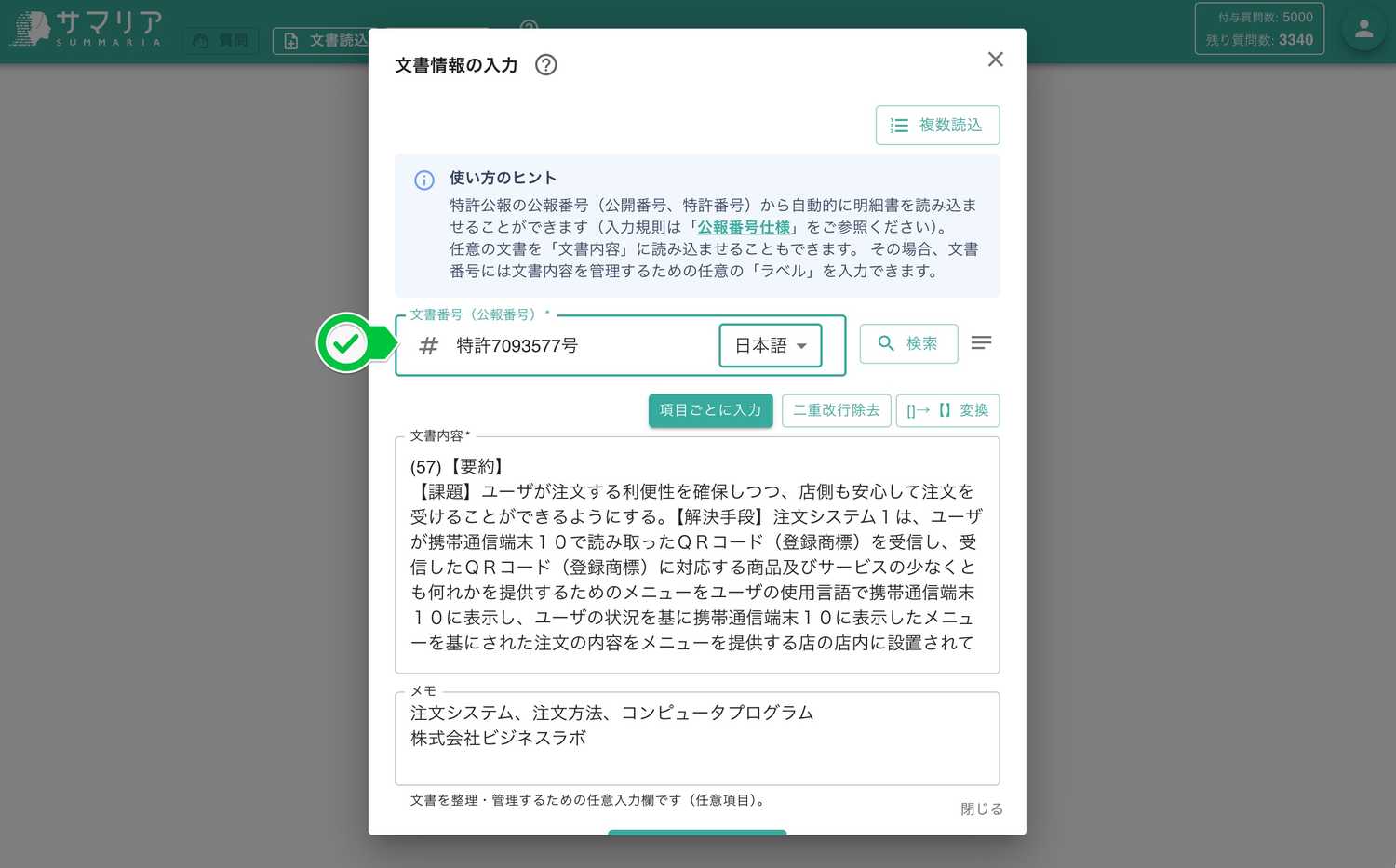

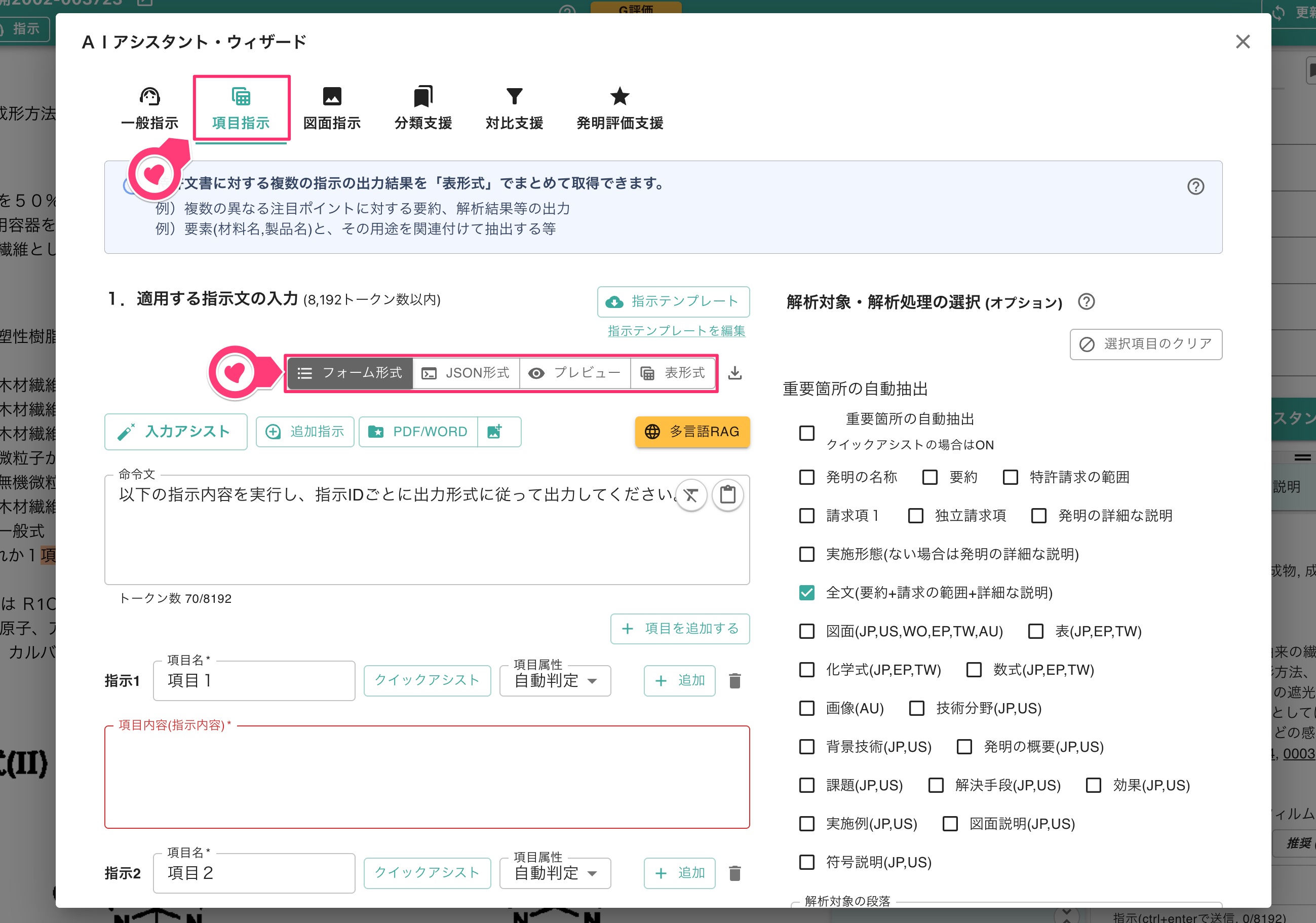
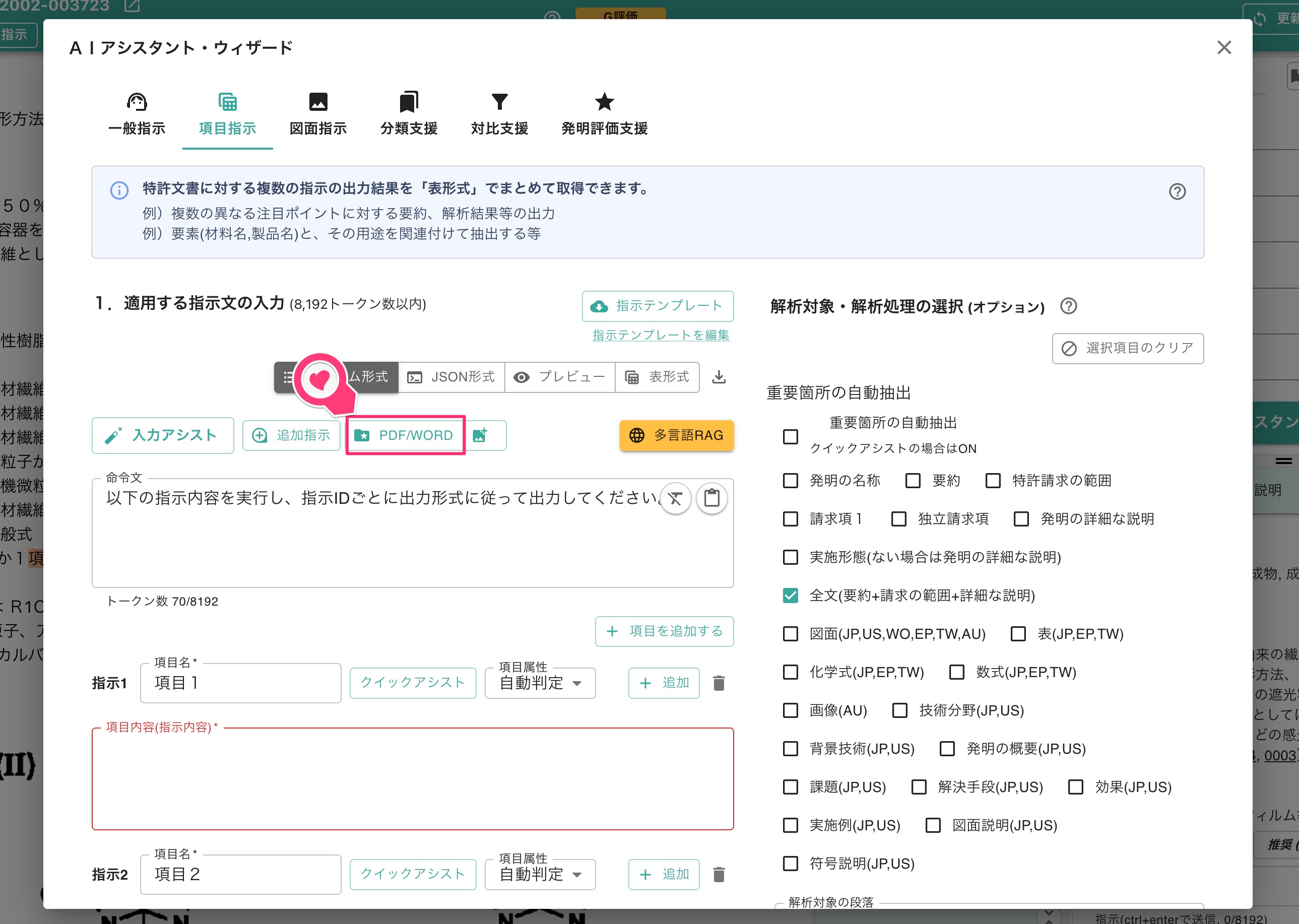
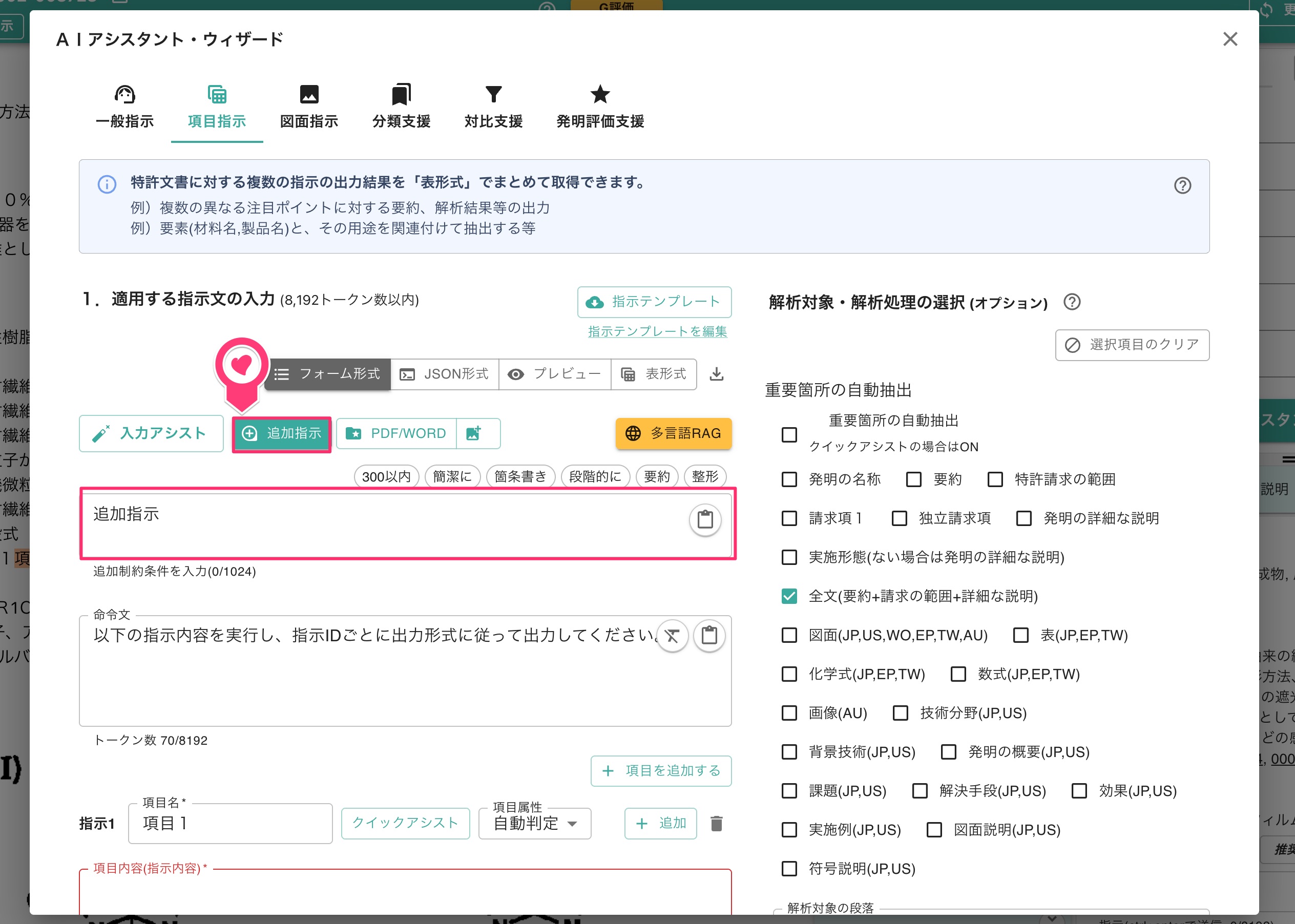
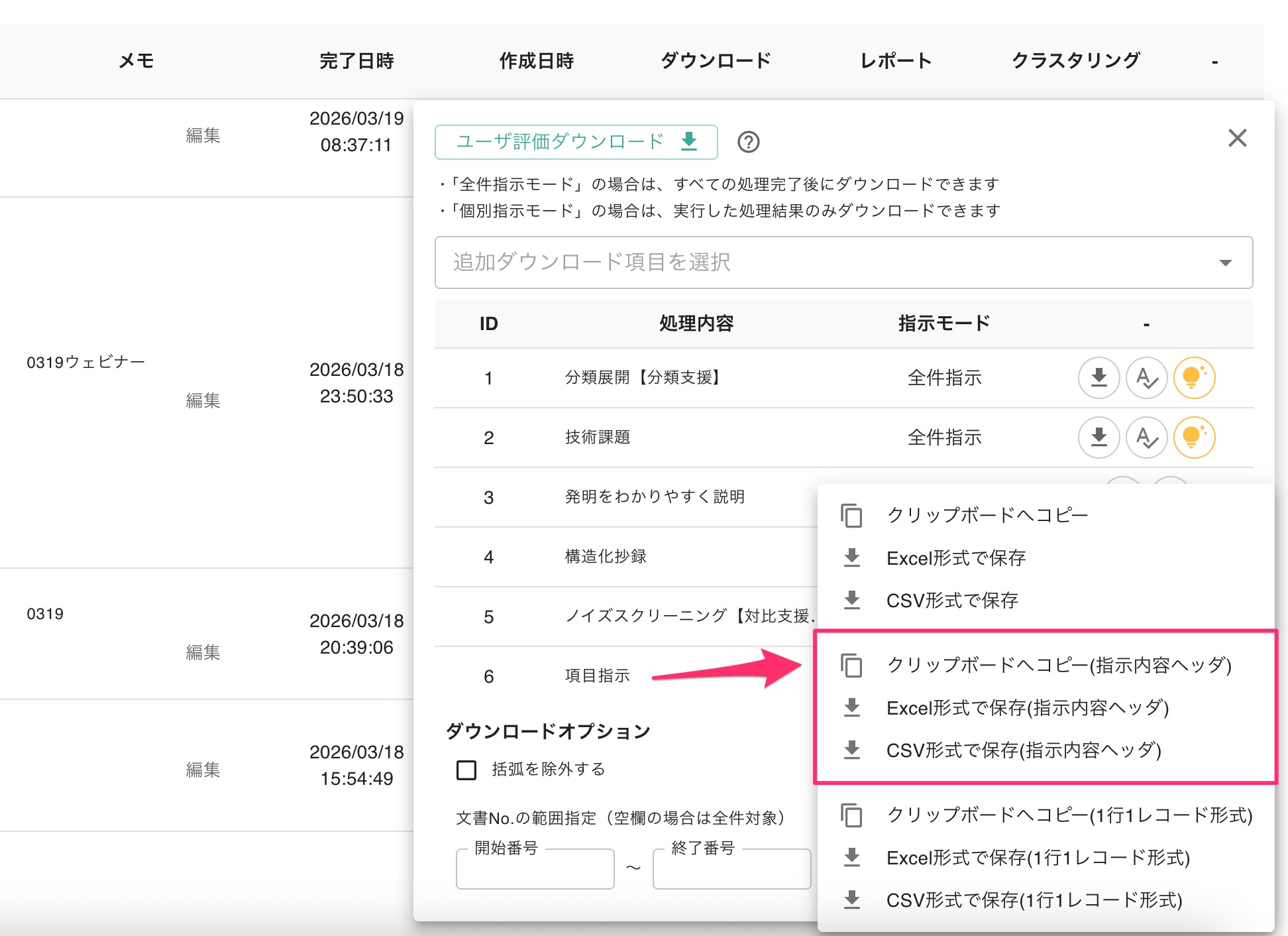
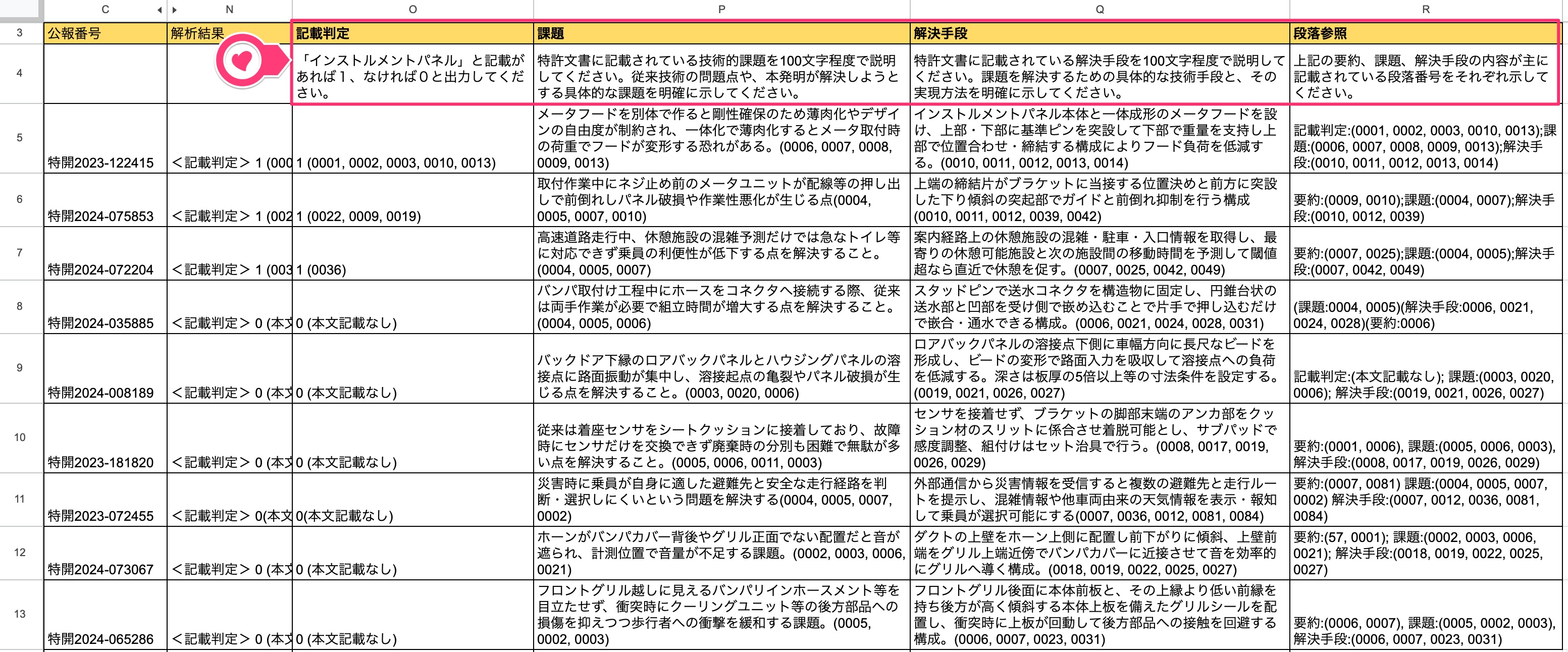
項目内容:モーターについて記載がある文書は「1」、記載がない文書は「0」と出力する
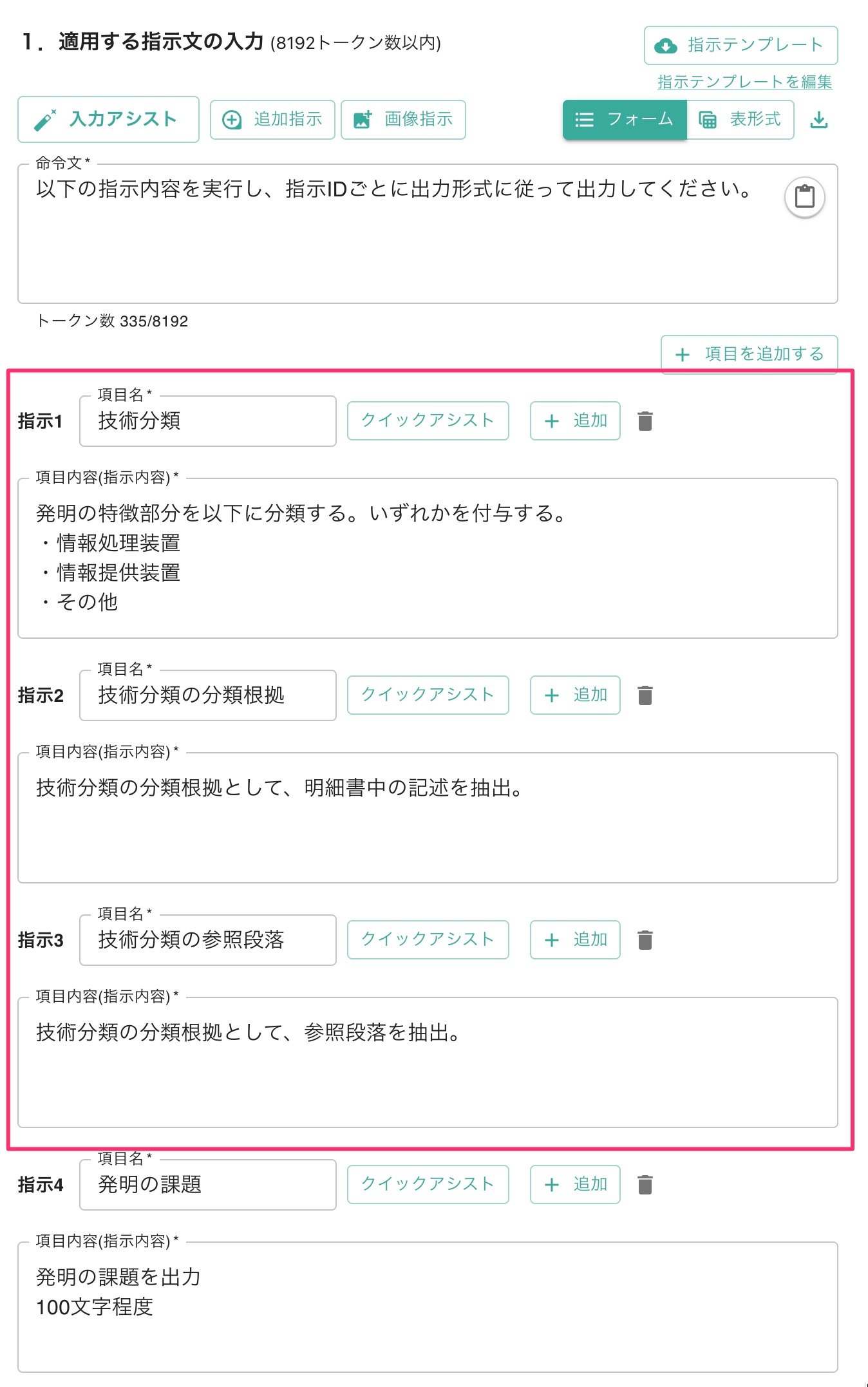
一度にあまりに多くの項目を指定すると、出力の精度や品質が低下する場合があります。5項目程度(最大でも10項目以内)に収める設定がおすすめです。
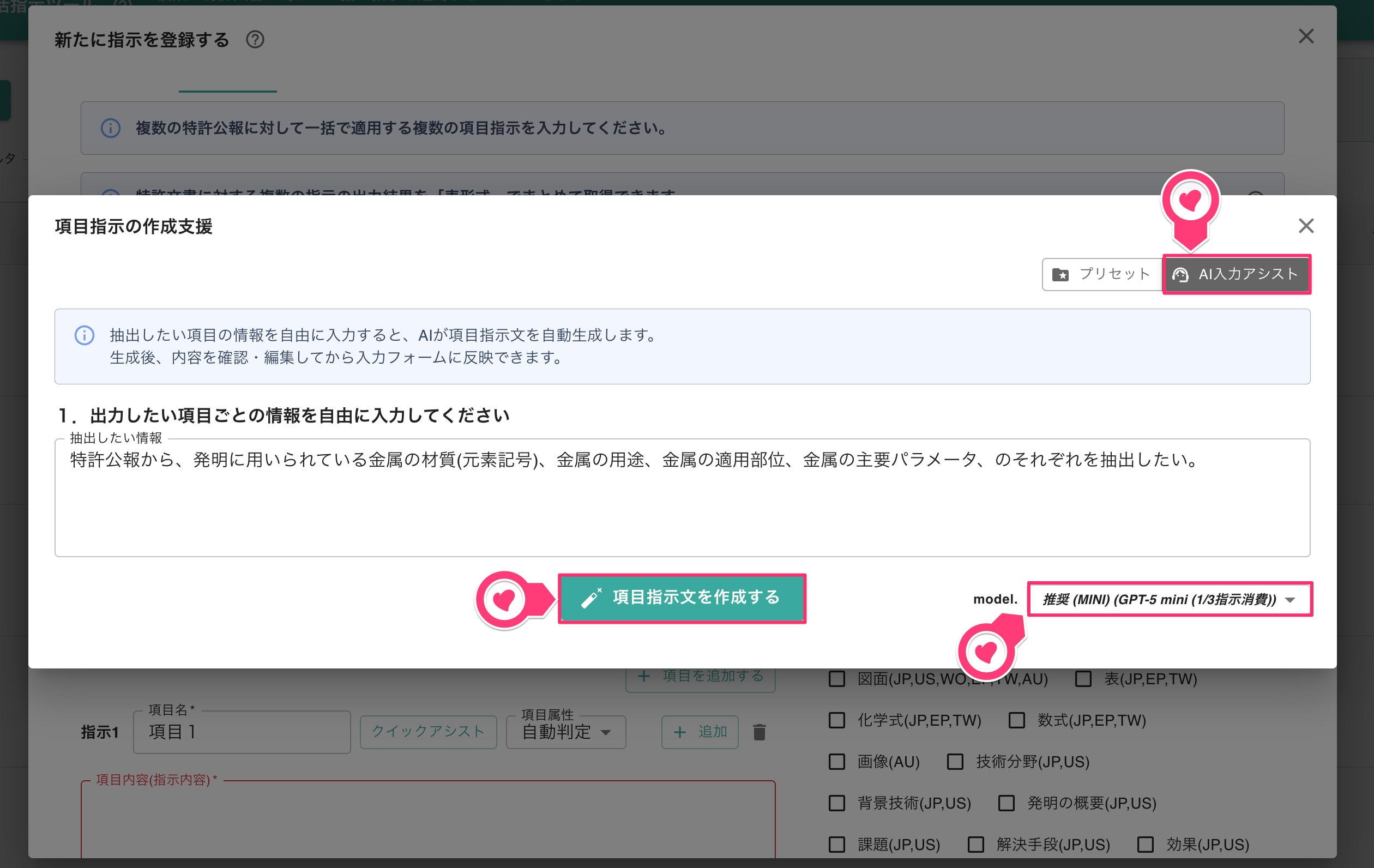
②根拠(ソース)の併記
例えば「特徴語」を抽出する項目を設定した場合は、「その特徴語の抽出箇所(根拠段落)」といった項目も併せて設定することをおすすめします。本文中の根拠がセットで出力されることで、回答内容の確認がよりスムーズになります。
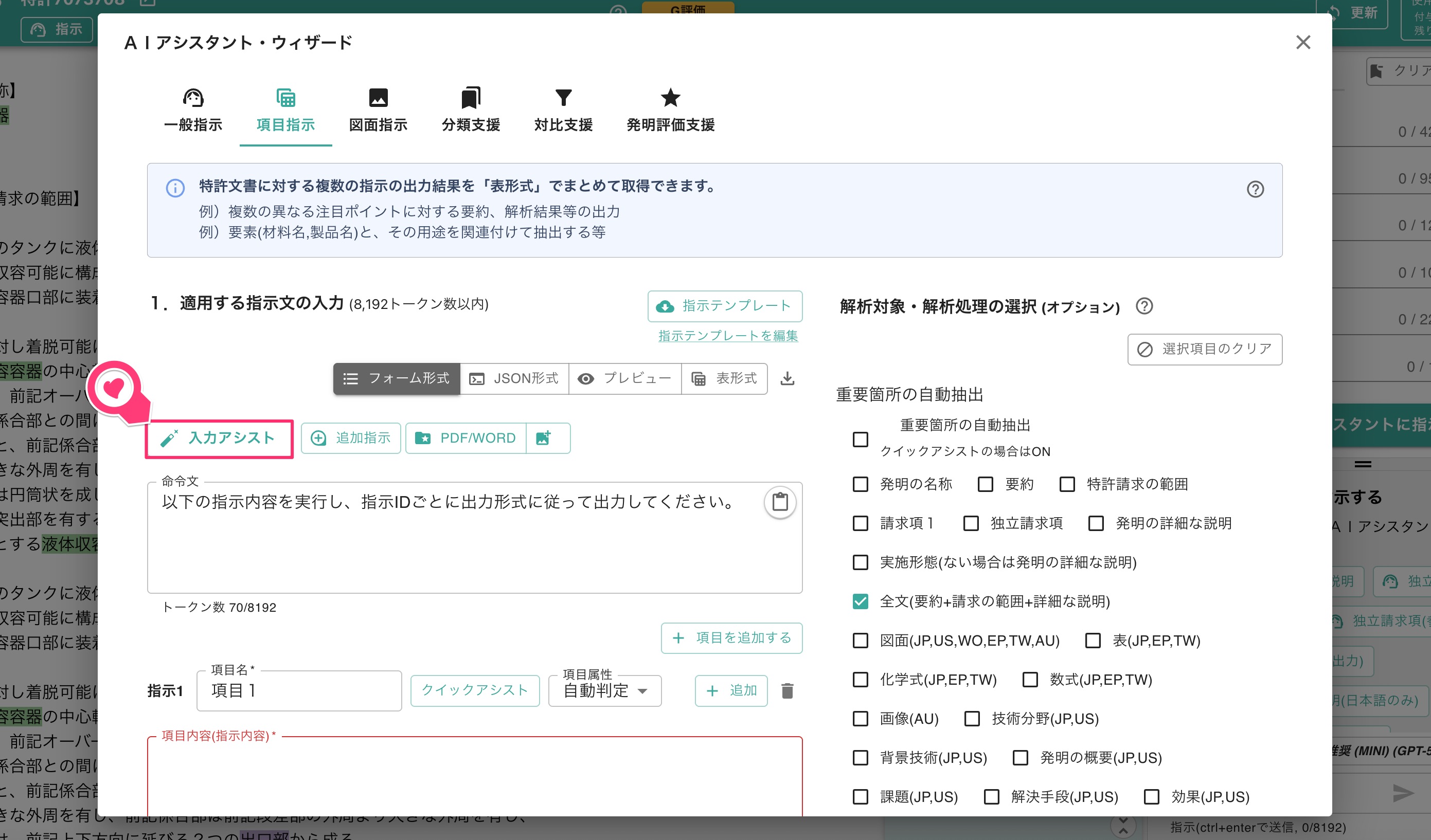
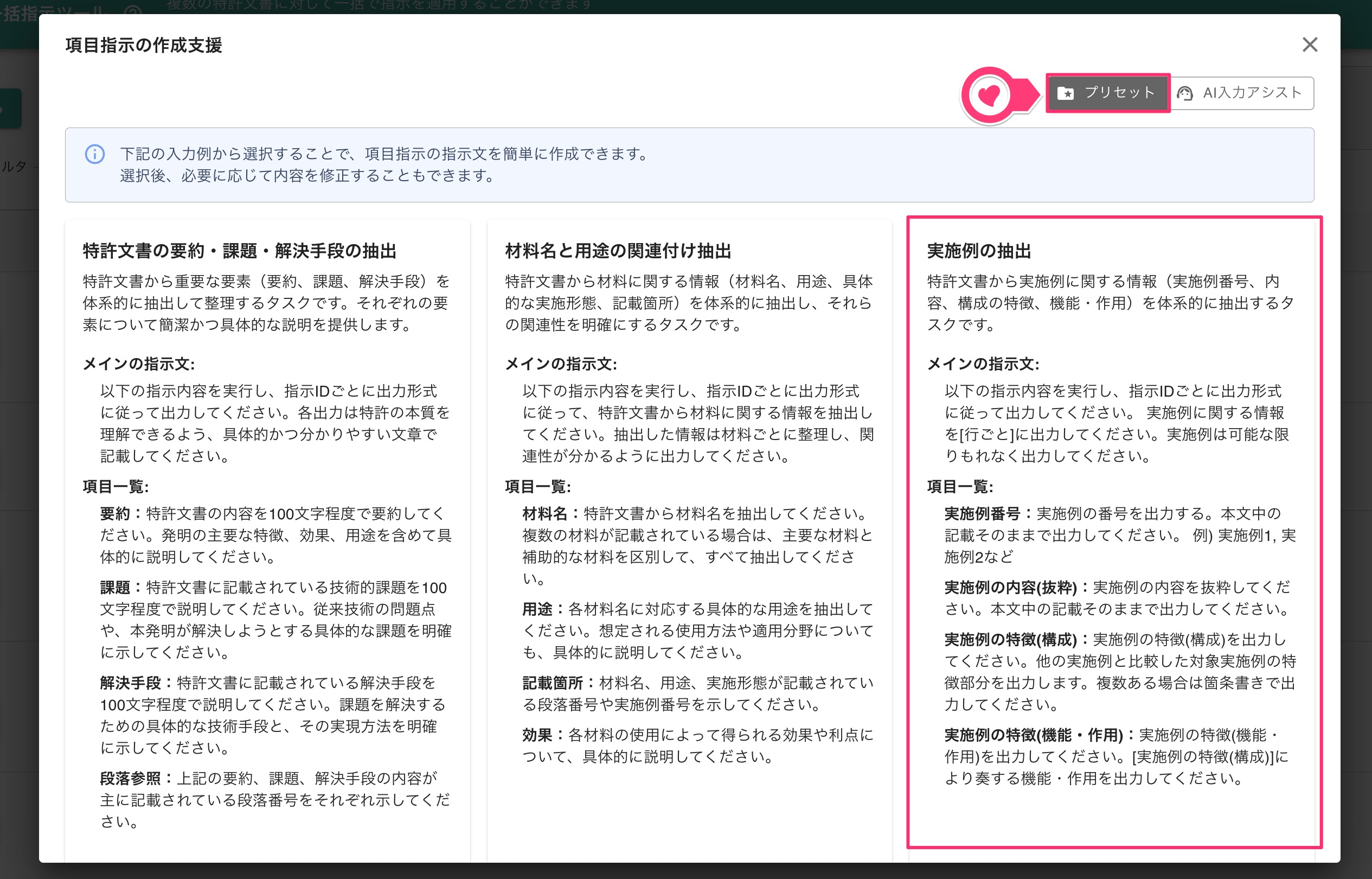
| プリセット名 | 詳細 |
|---|---|
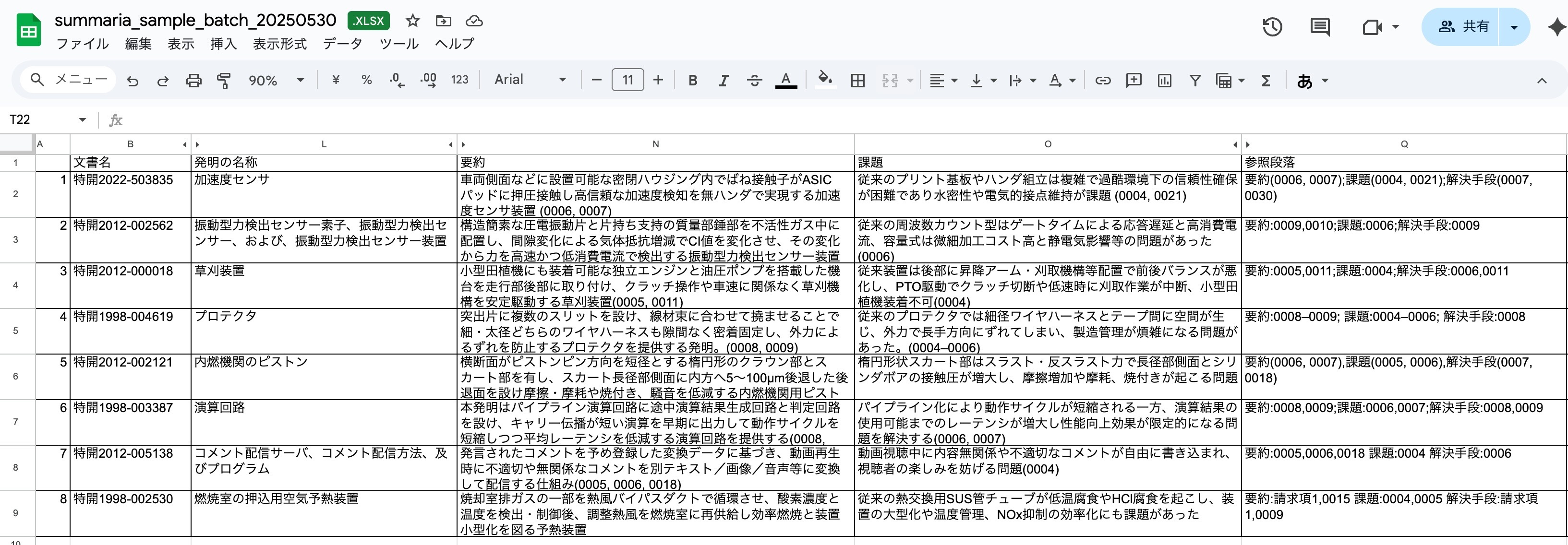
| 特許文書の要約・課題・解決手段の抽出 | 特許文書から重要な要素(要約、課題、解決手段)を体系的に抽出して整理するタスクです。それぞれの要素について簡潔かつ具体的な説明を提供します。 |
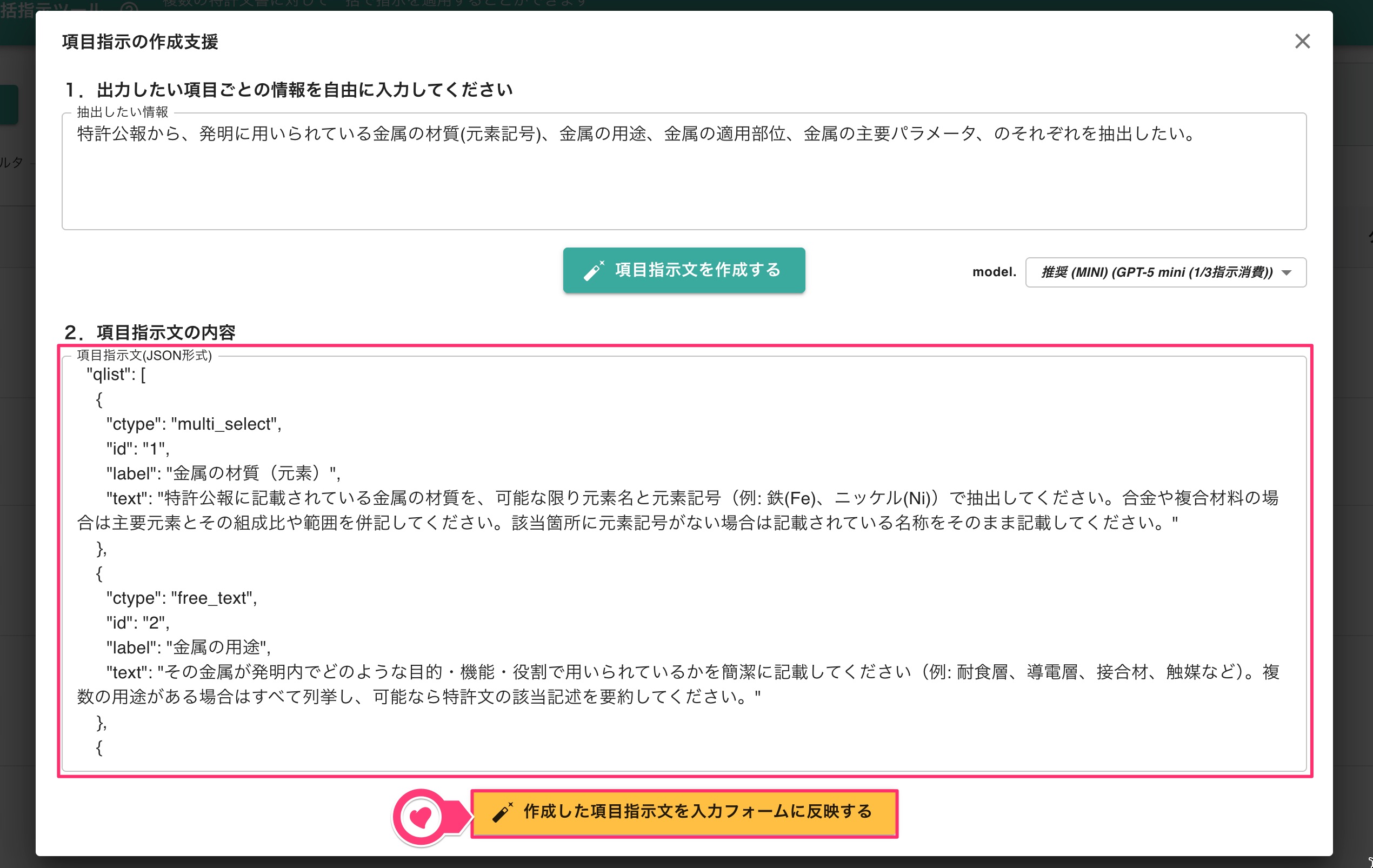
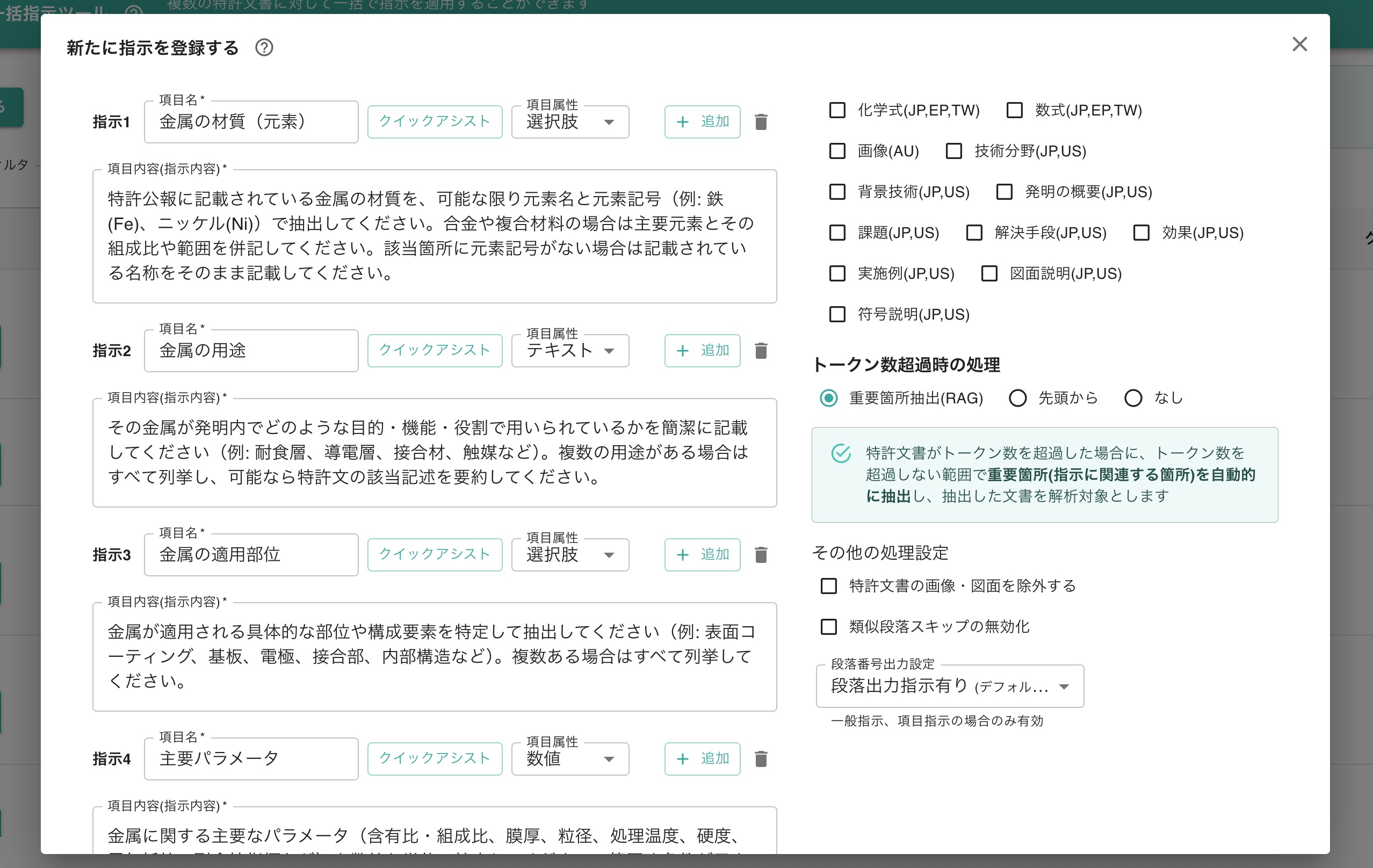
| 材料名と用途の関連付け抽出 | 特許文書から材料に関する情報(材料名、用途、具体的な実施形態、記載箇所)を体系的に抽出し、それらの関連性を明確にするタスクです。 |
| EoU調査用の候補製品リスト(※) | 候補製品と根拠をランク順に整理し、特許の維持・放棄検討や権利活用候補の選別に役立てます。 |
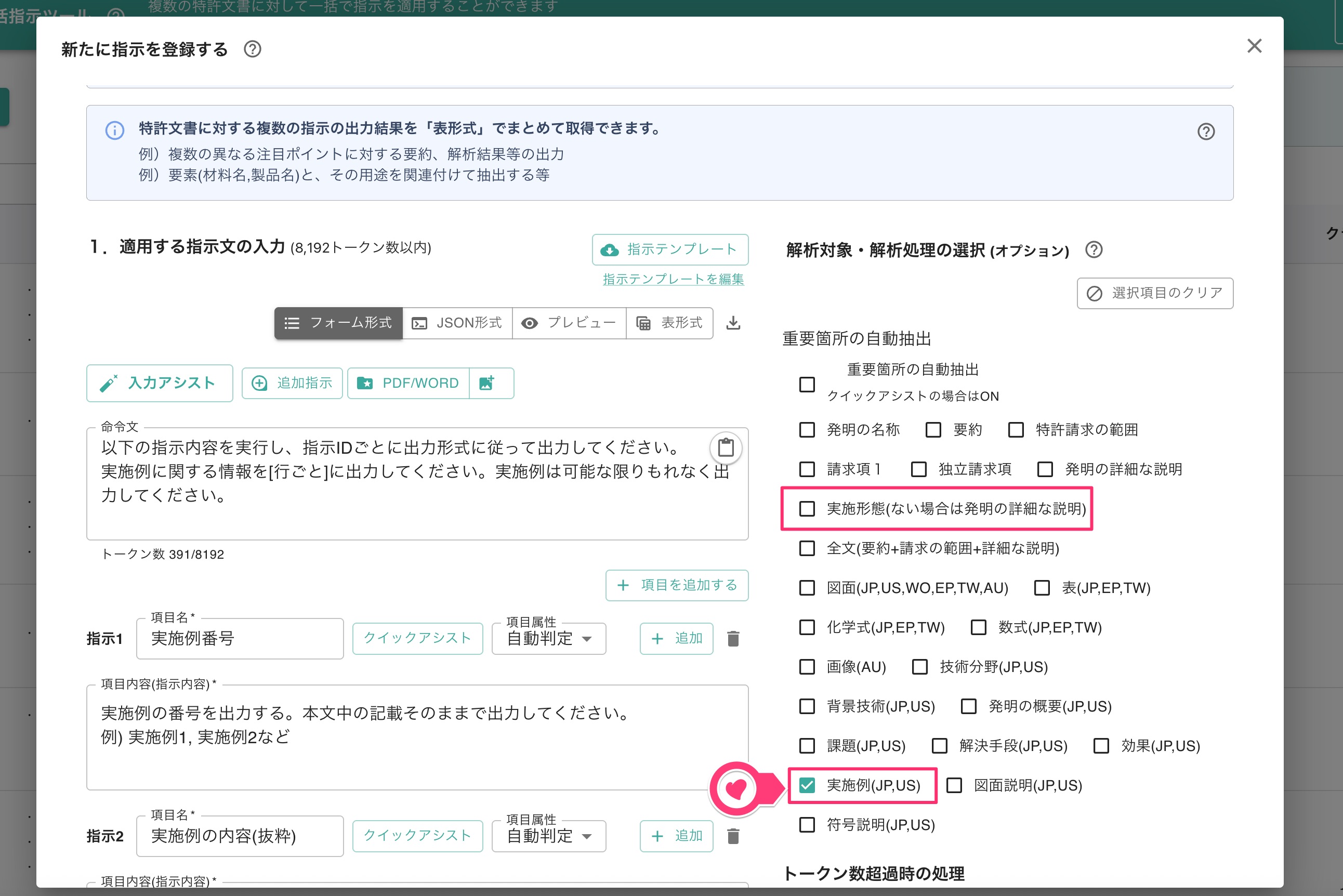
| 実施例の抽出 | 特許文書から実施例に関する情報(実施例番号、内容、構成の特徴、機能・作用)を体系的に抽出するタスクです。 |
| 製造条件と効果の関連付け抽出 | 特許文書から製造条件とその効果を関連づけて抽出するタスクです。工程ごとの条件とその効果を体系的に整理します。 |
| 請求項1(符号付出力) | 請求項1の構成要素に対して明細書の参照符号を付けて出力します。 |
| 独立請求項(符号付出力) | 独立請求項の構成要素に対して明細書の参照符号を付けて出力します。 |
| 全請求項(符号付出力) | 請求項の構成要素に対して明細書の参照符号を付けて出力します(請求項数が多い場合には省略される場合があります) |
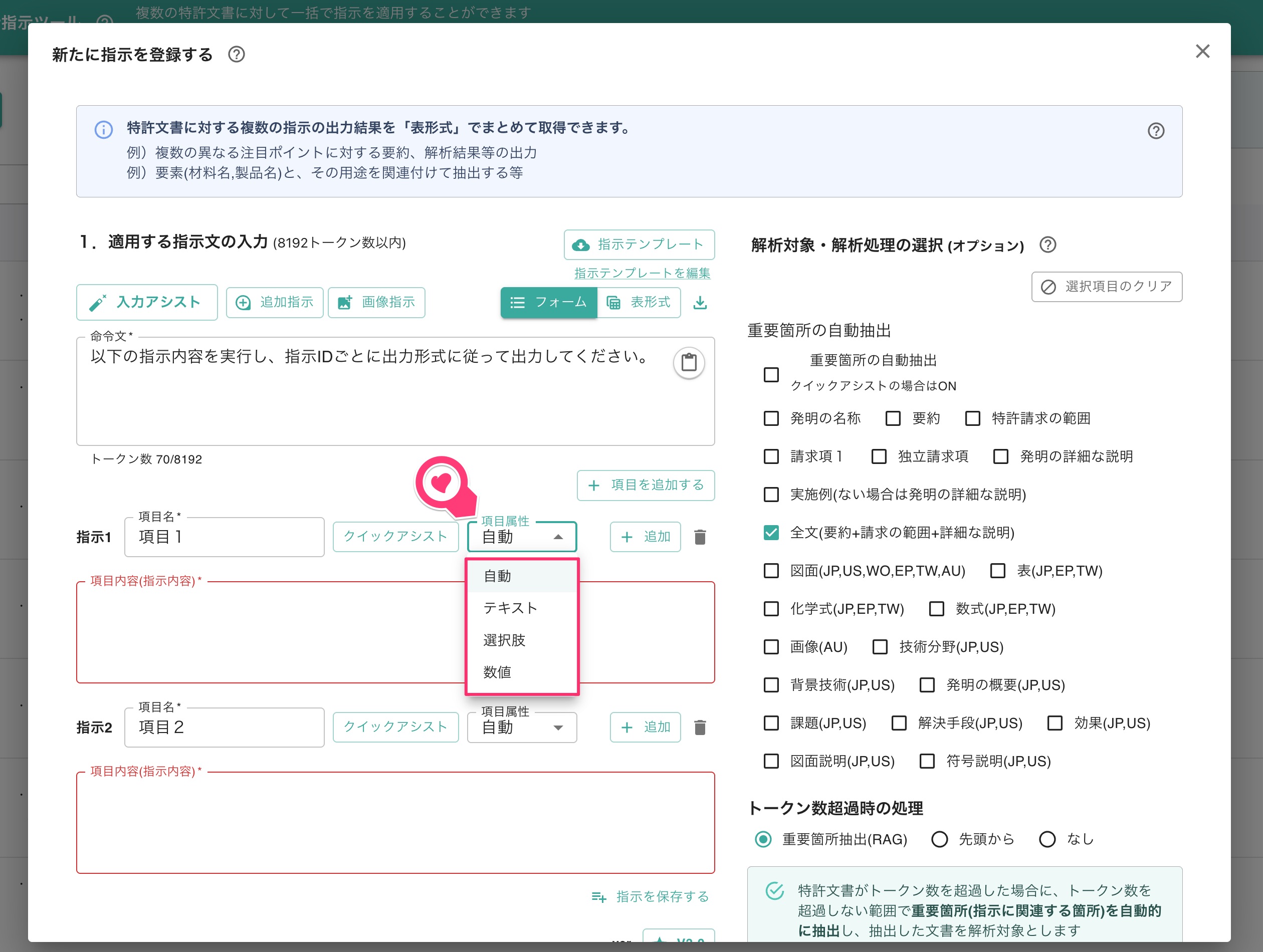
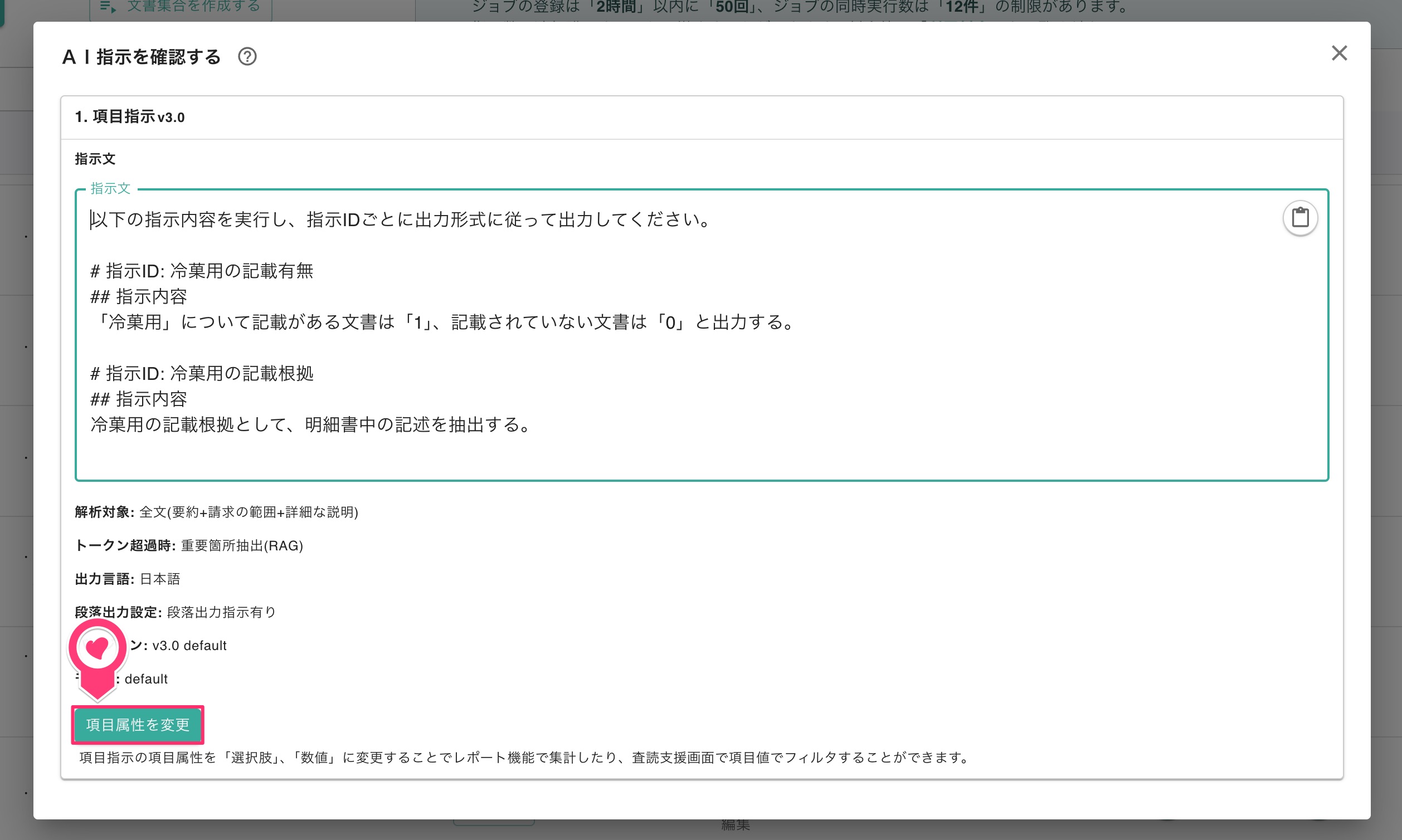
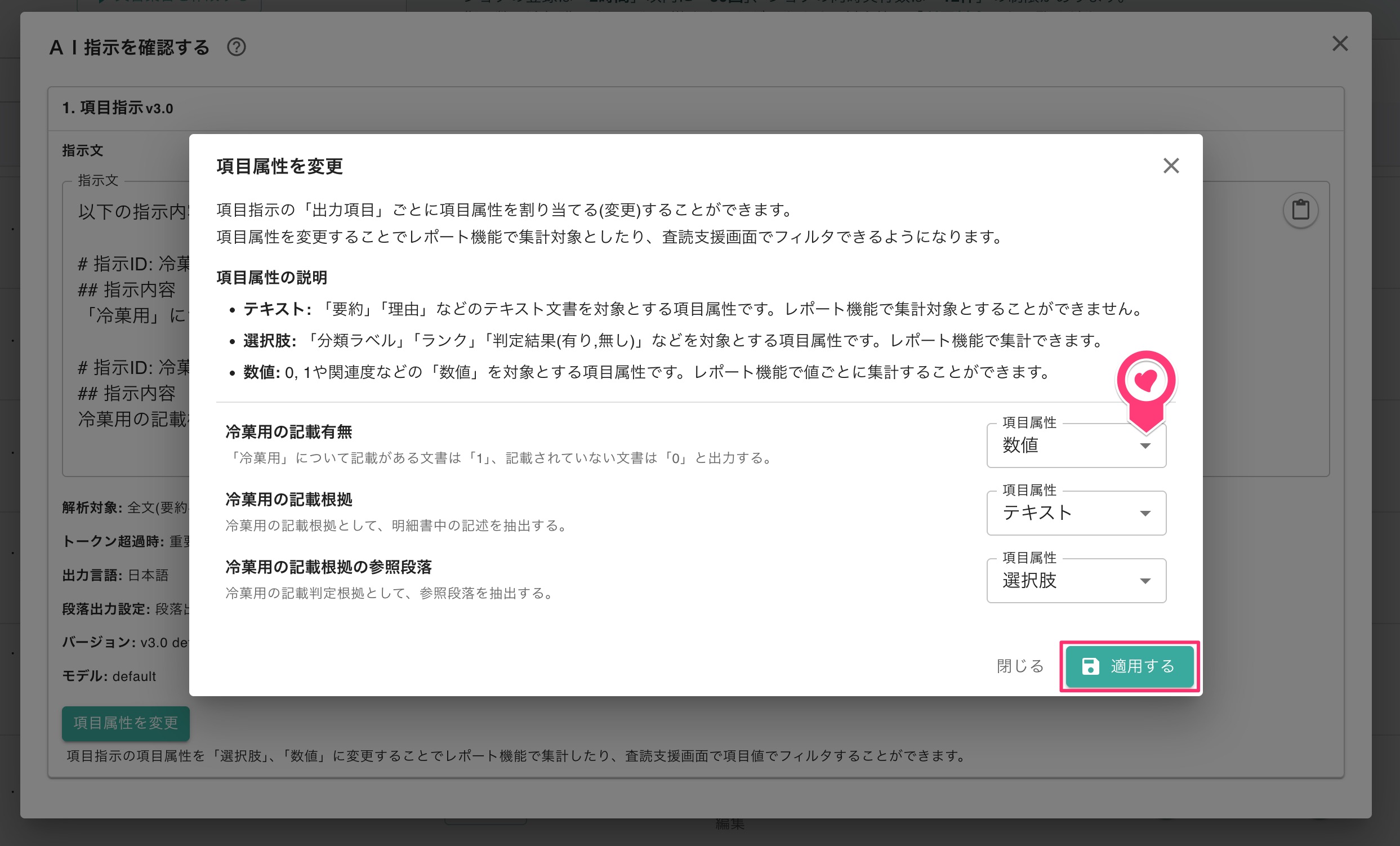
| 項目 属性 | 内容 | 条件 |
|---|---|---|
| テキスト | 「要約」「理由」などのテキスト文書が対象。レポート機能で集計対象とすることができない | 数値・選択肢のどちらにも当てはまらないもの |
| 選択肢 | 「分類ラベル」や「ランク」「判定結果(有り,無し)」などが対象。レポート機能で集計できる | 出力される内容が30種類以下の数値、または記述内容が30文字以下のテキスト |
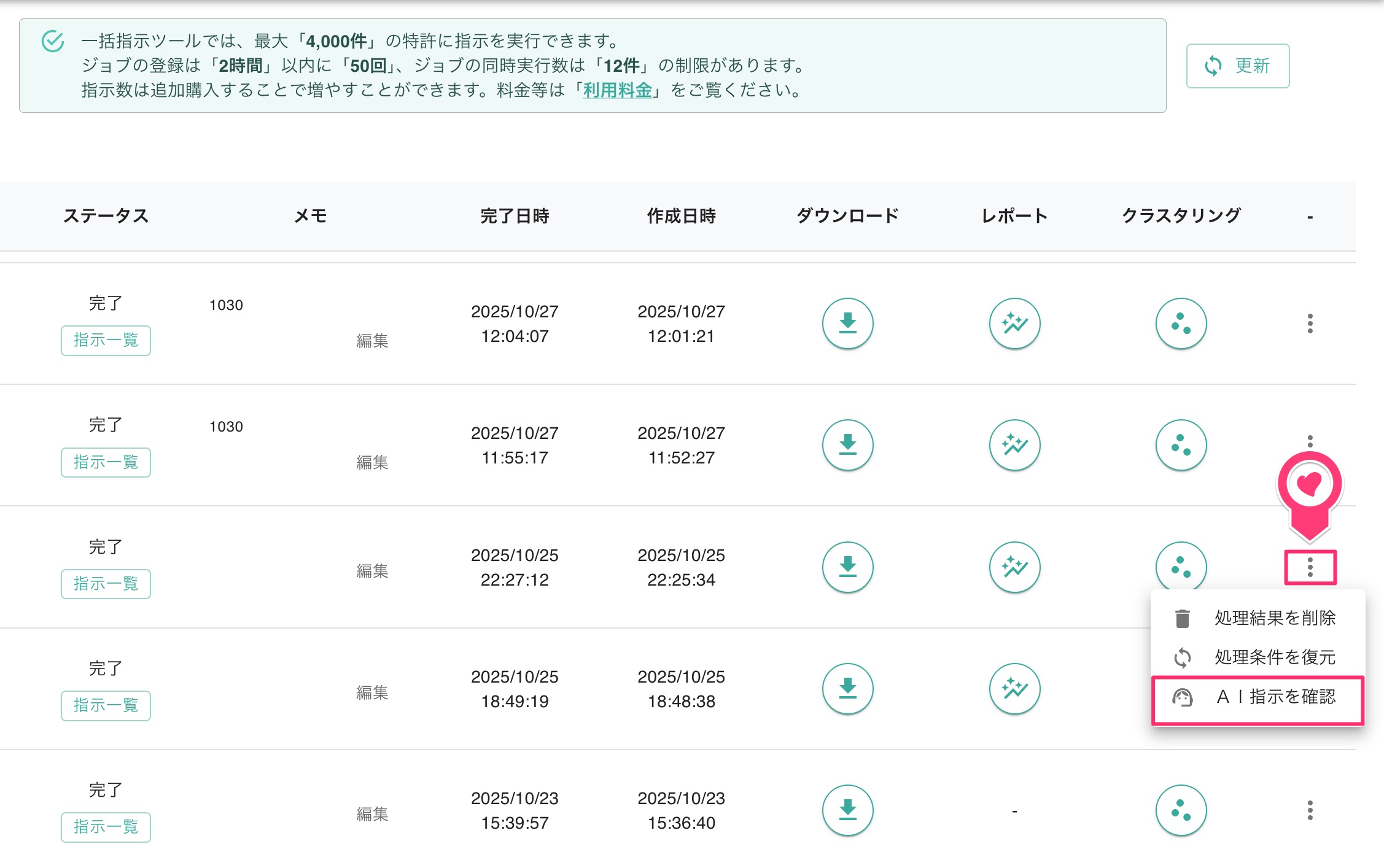
| 数値 | 記載有無を「0か1」で出力させる場合や、関連度などの「数値」が対象。レポート機能で集計できる | 出力内容が数値のみ |
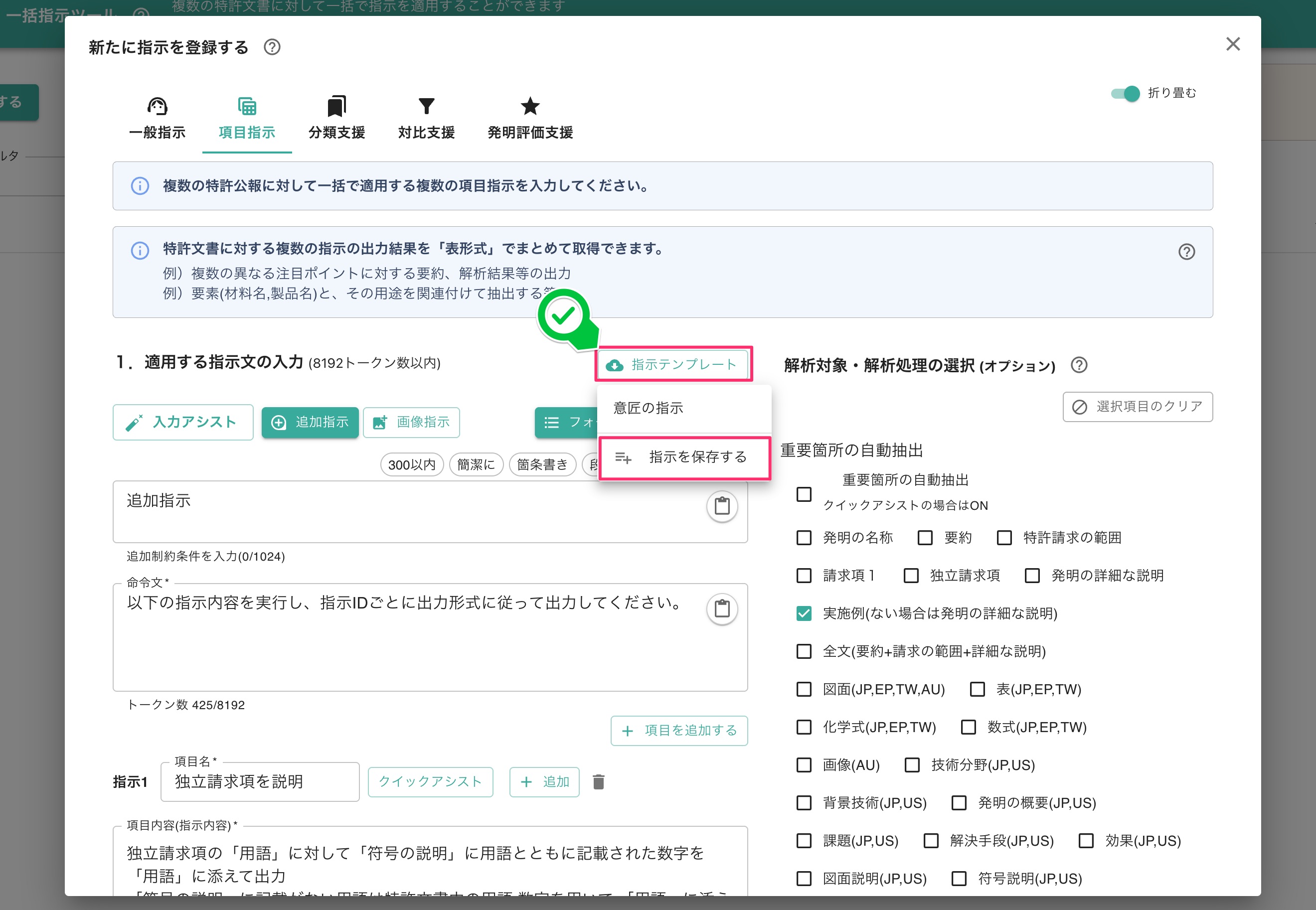
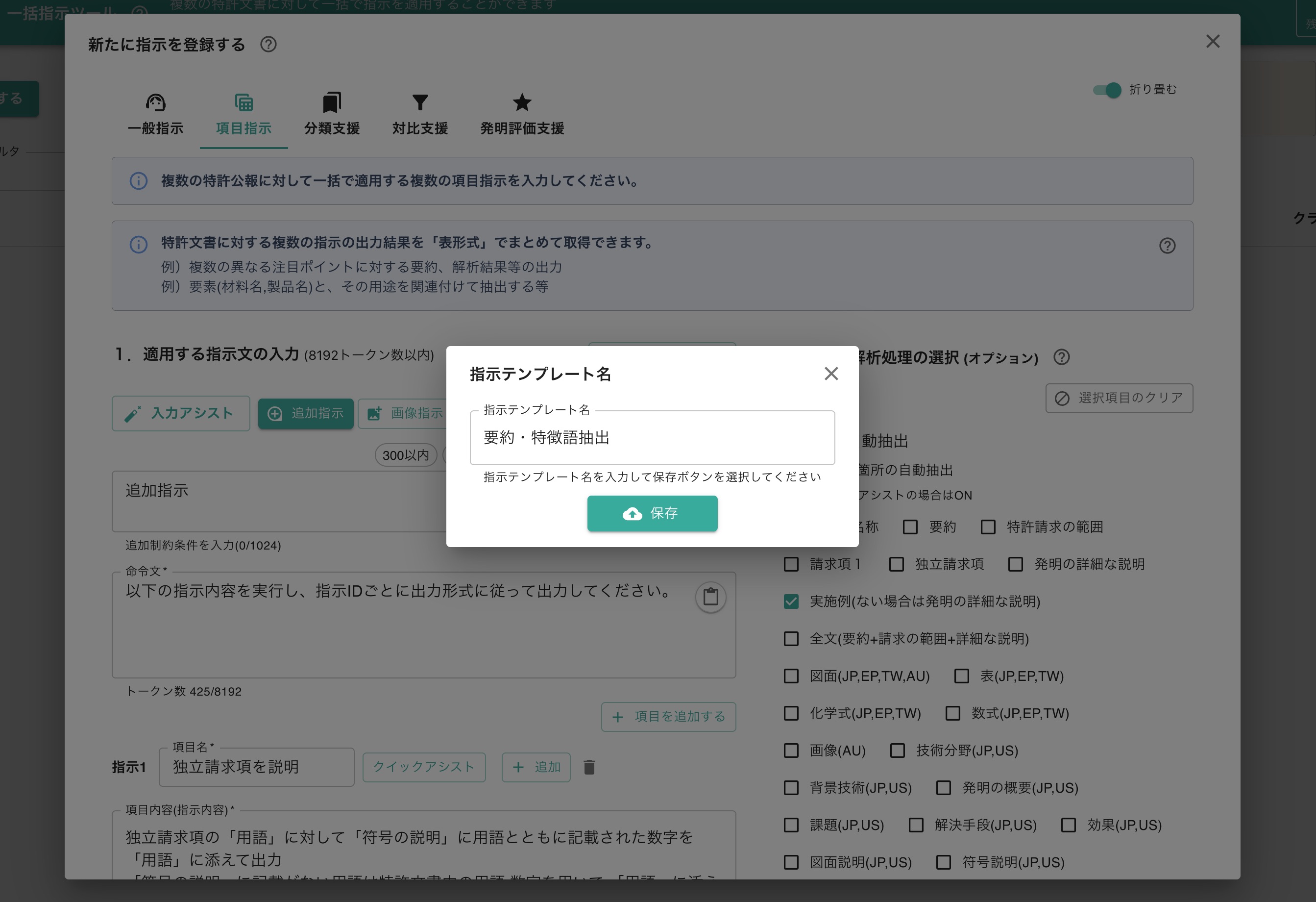
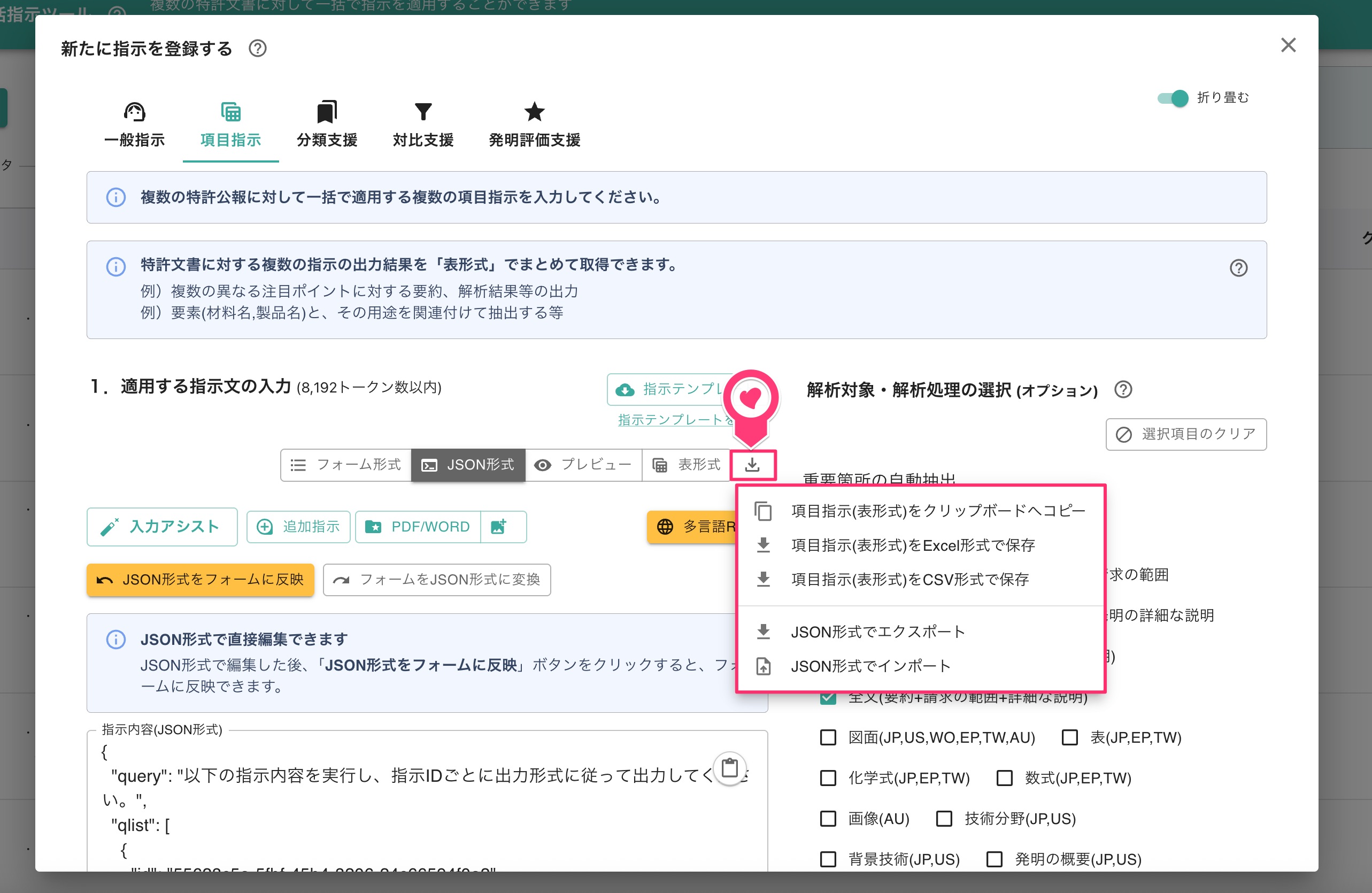
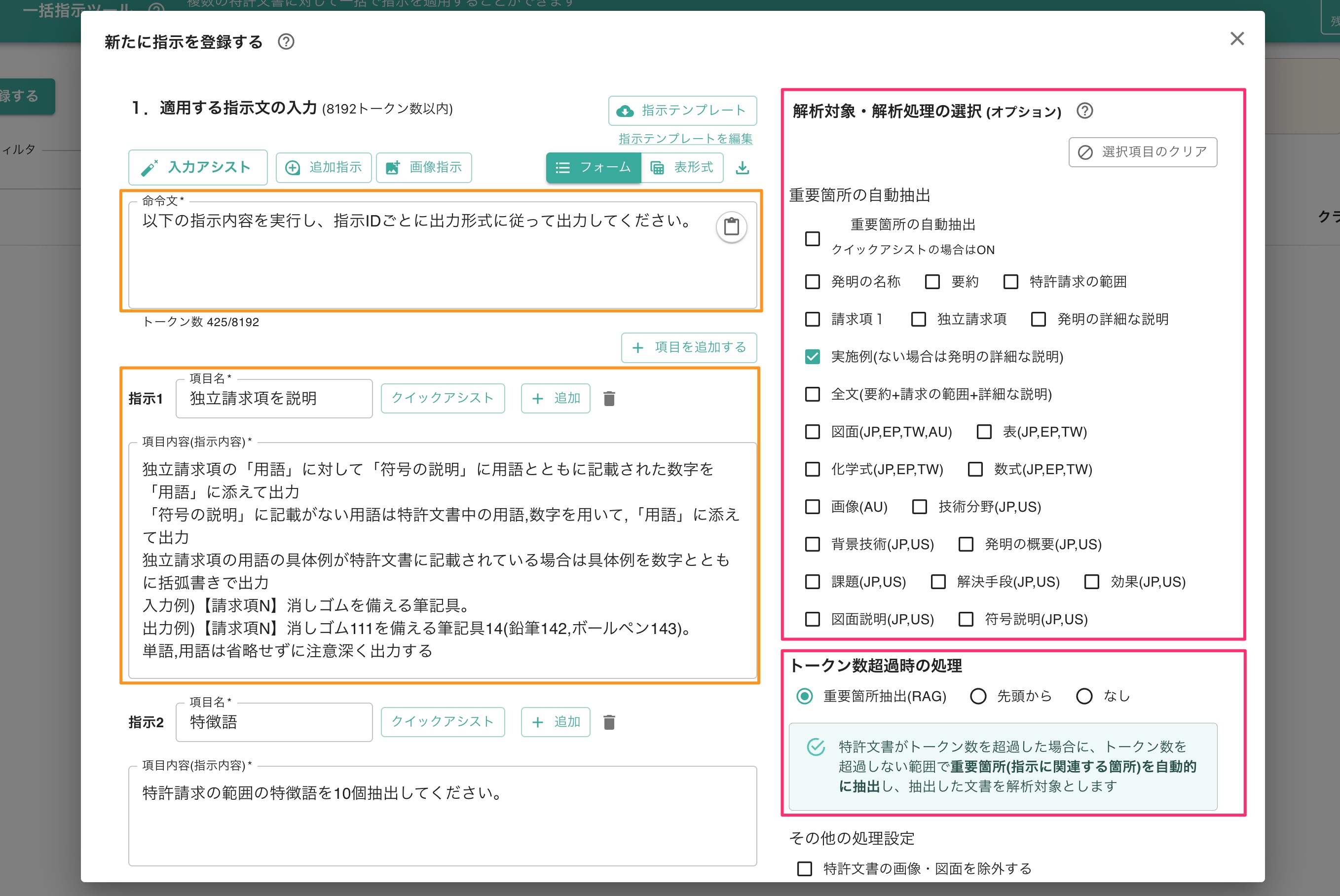
その他の箇所は解析されませんので、ご注意ください。
②項目によっては解析対象とできる公報が限定される場合があります。
「課題」のように、項目名の後ろに「JP, US」などの国名が記載されている場合、当該項目は記載された国の公報のみが解析対象となります。
そのため、「課題」を選択した場合は、JPおよびUSの公報のみが処理対象となります。それ以外の公報(例:WO等)を対象とした場合は、エラーが発生しますのでご注意ください。
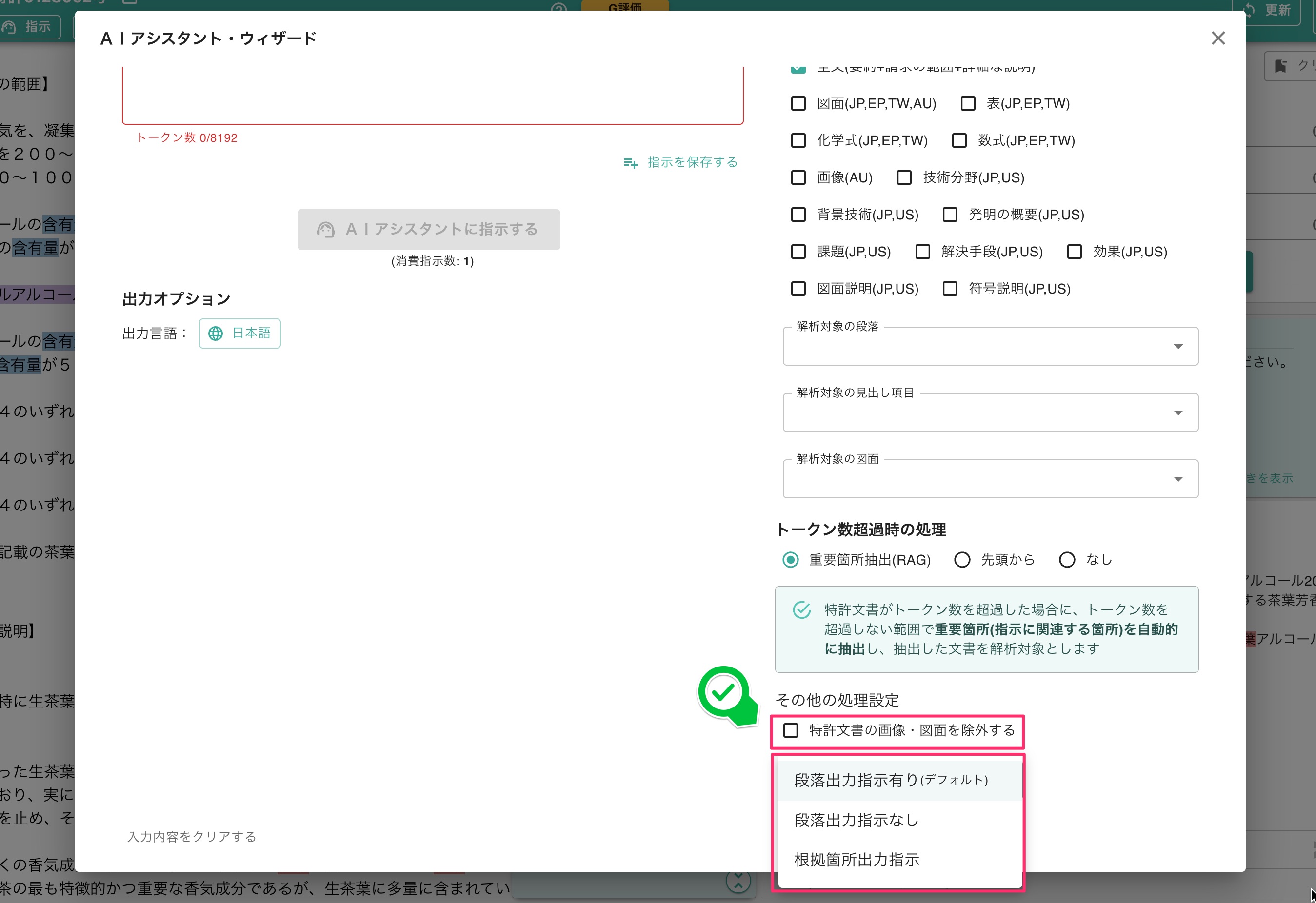
- 重要箇所抽出
- 先頭から抽出
- なし
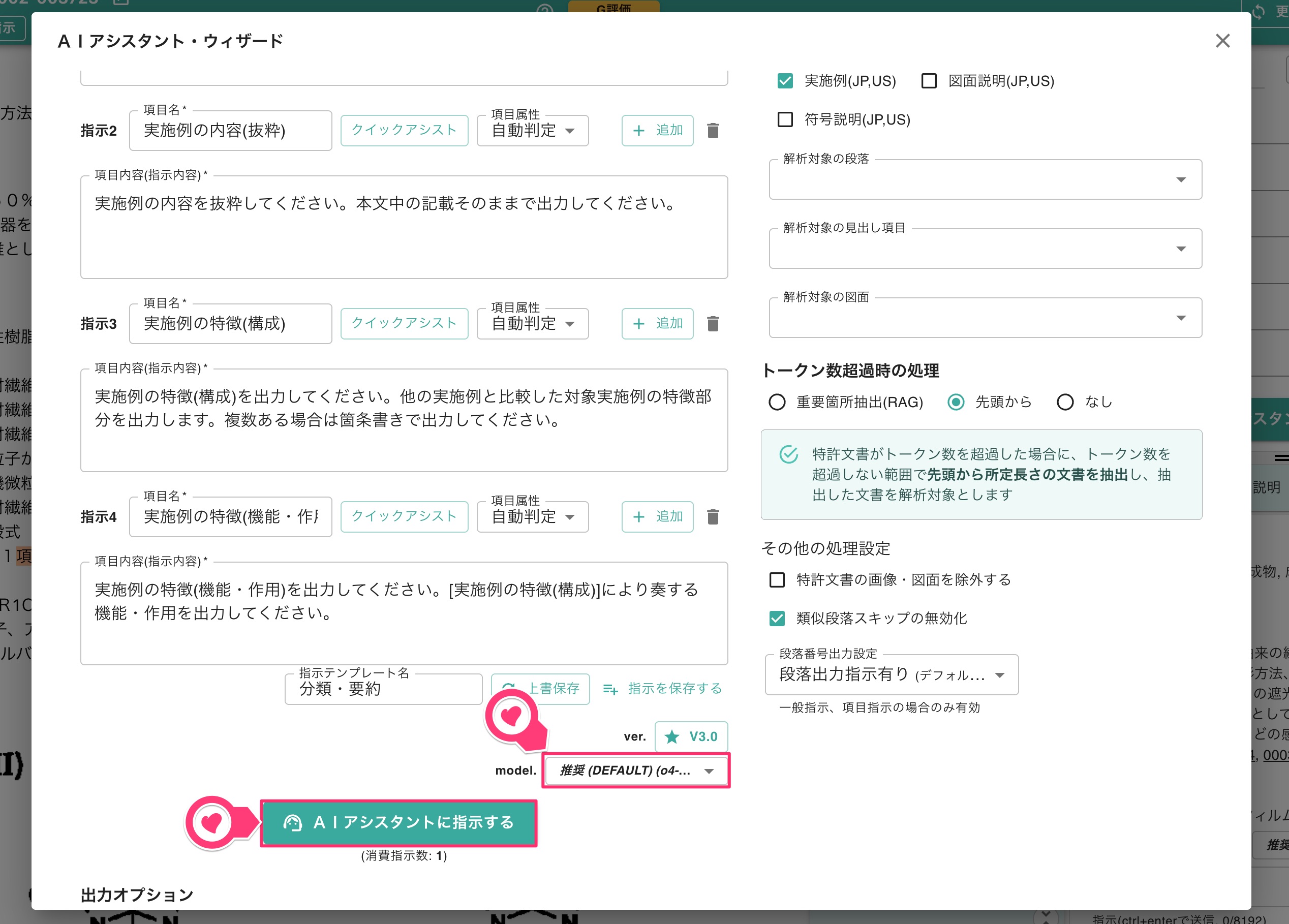
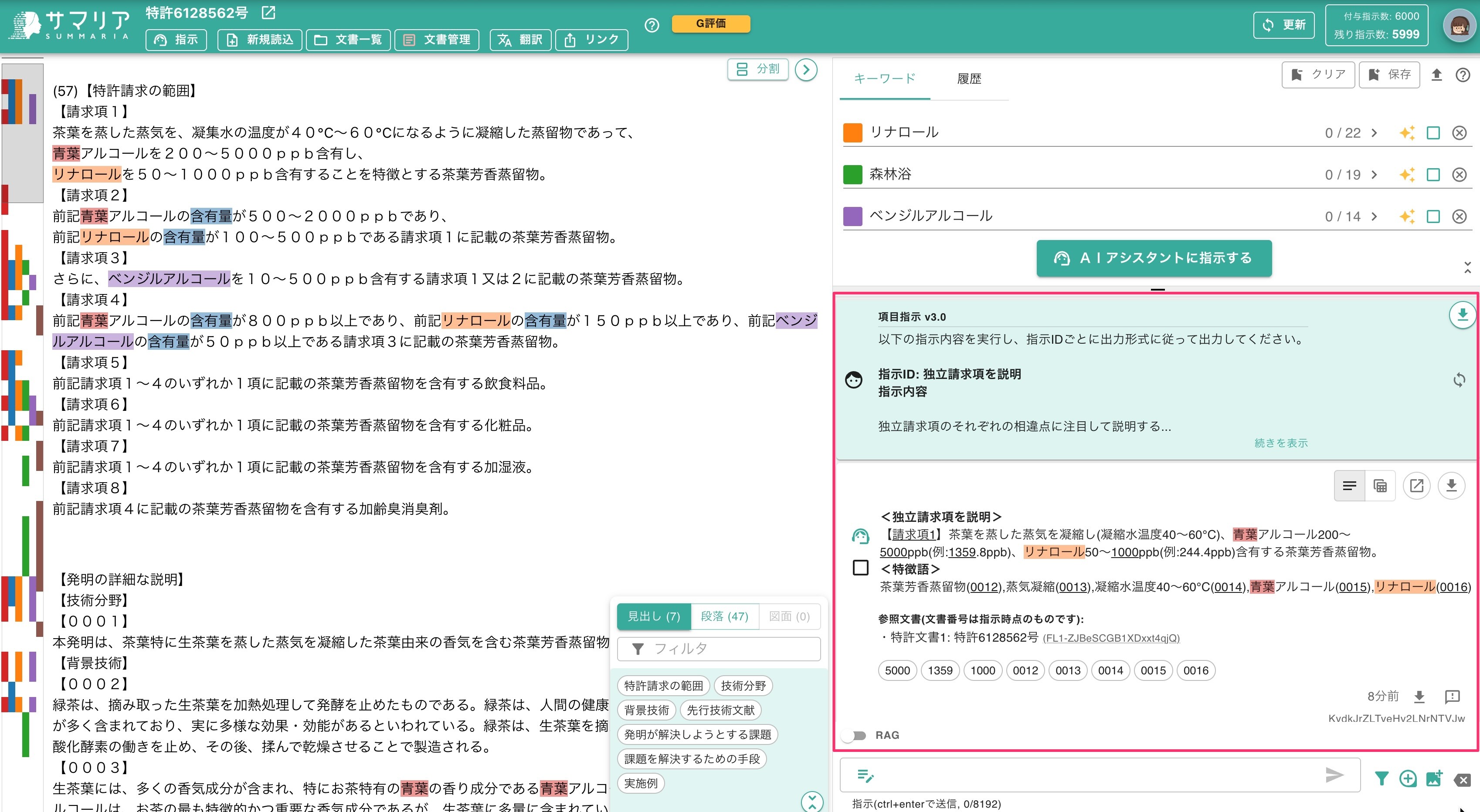
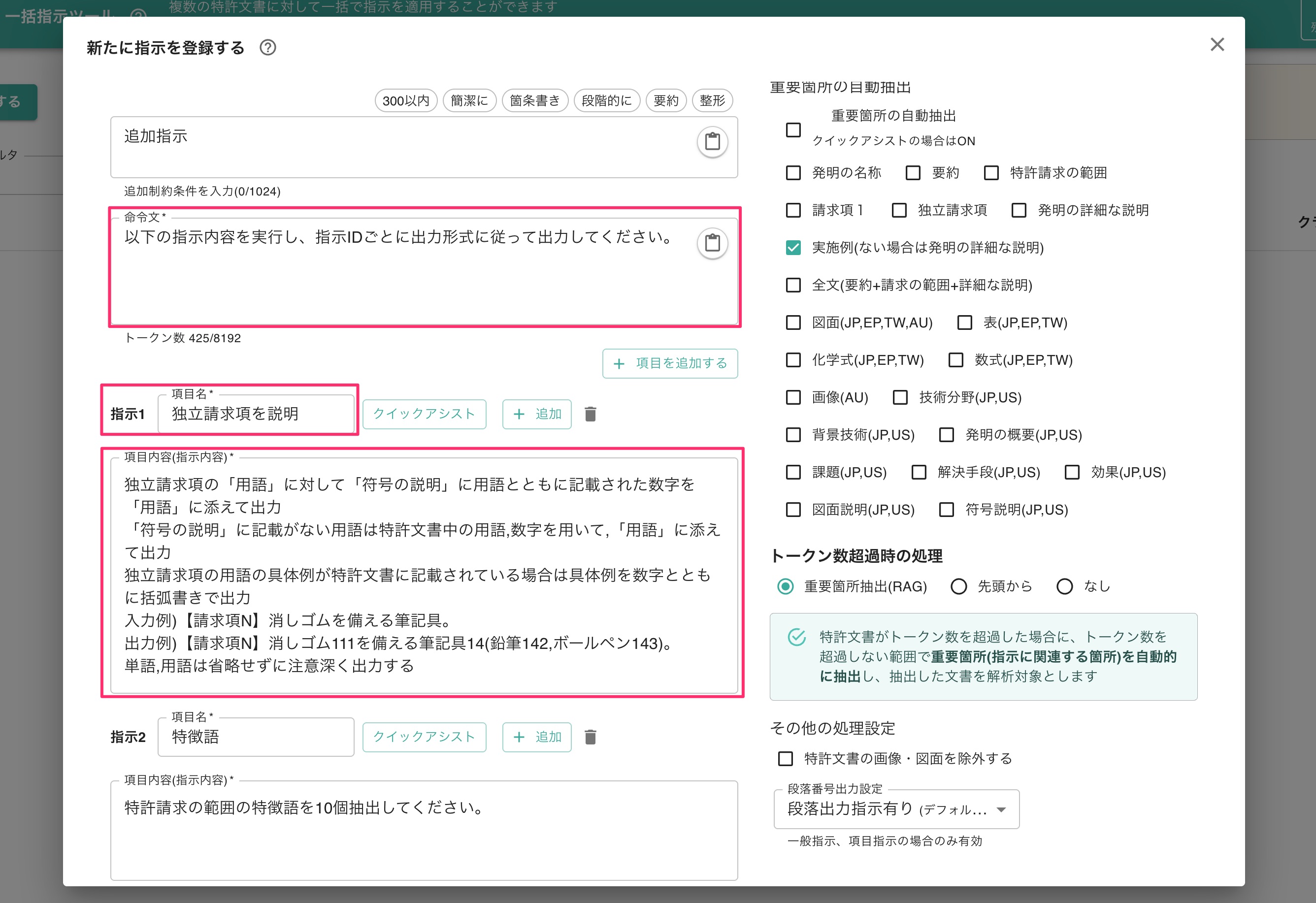
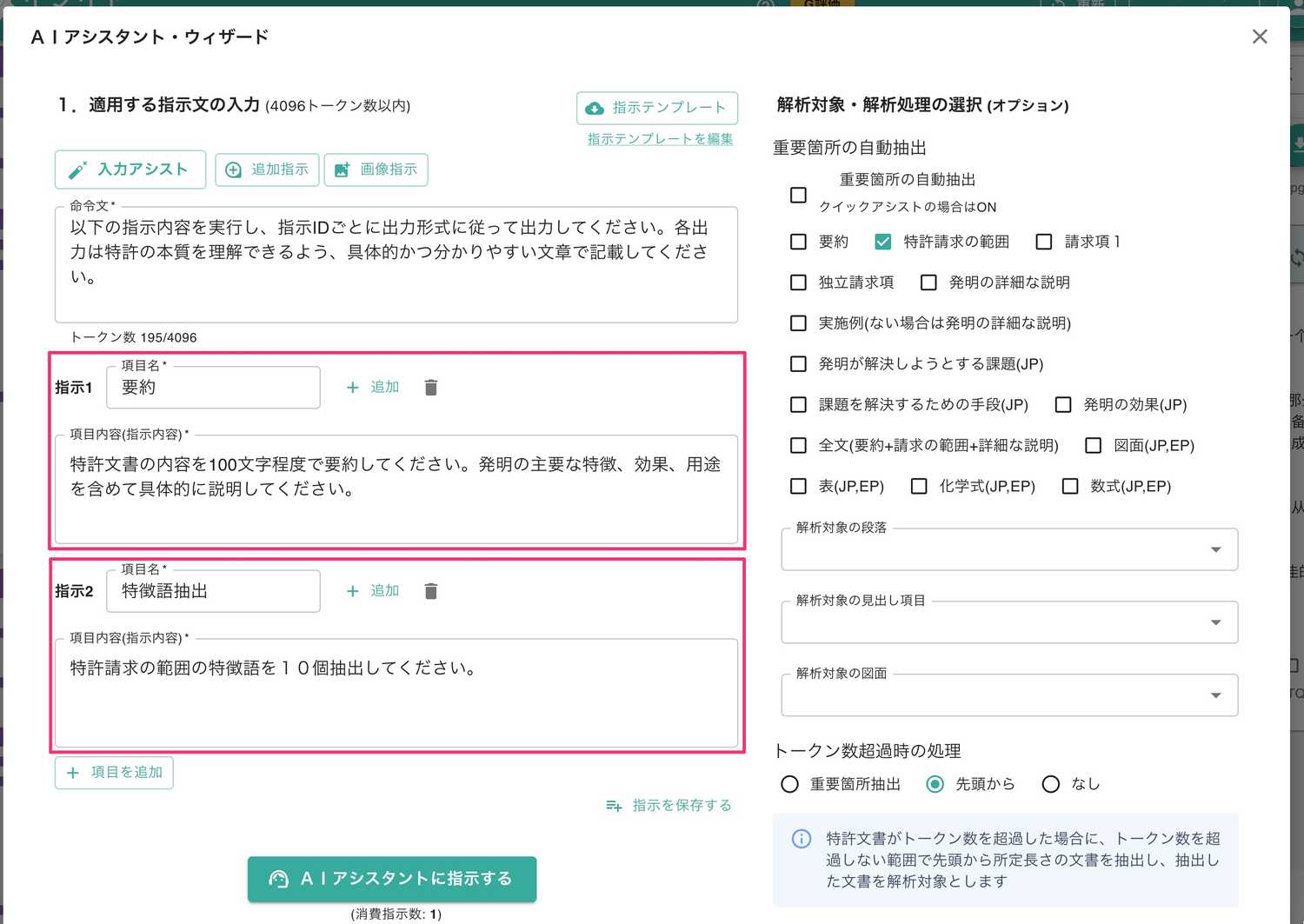
以下の指示内容を実行し、指示IDごとに出力形式に従って出力してください。各出力は特許の本質を理解できるよう、具体的かつ分かりやすい文章で記載してください。
指示1:要約
項目内容:特許文書の内容を100文字程度で要約してください。発明の主要な特徴、効果、用途を含めて具体的に説明してください。
指示2:特徴語
特許請求の範囲の特徴語を10個抽出してください。
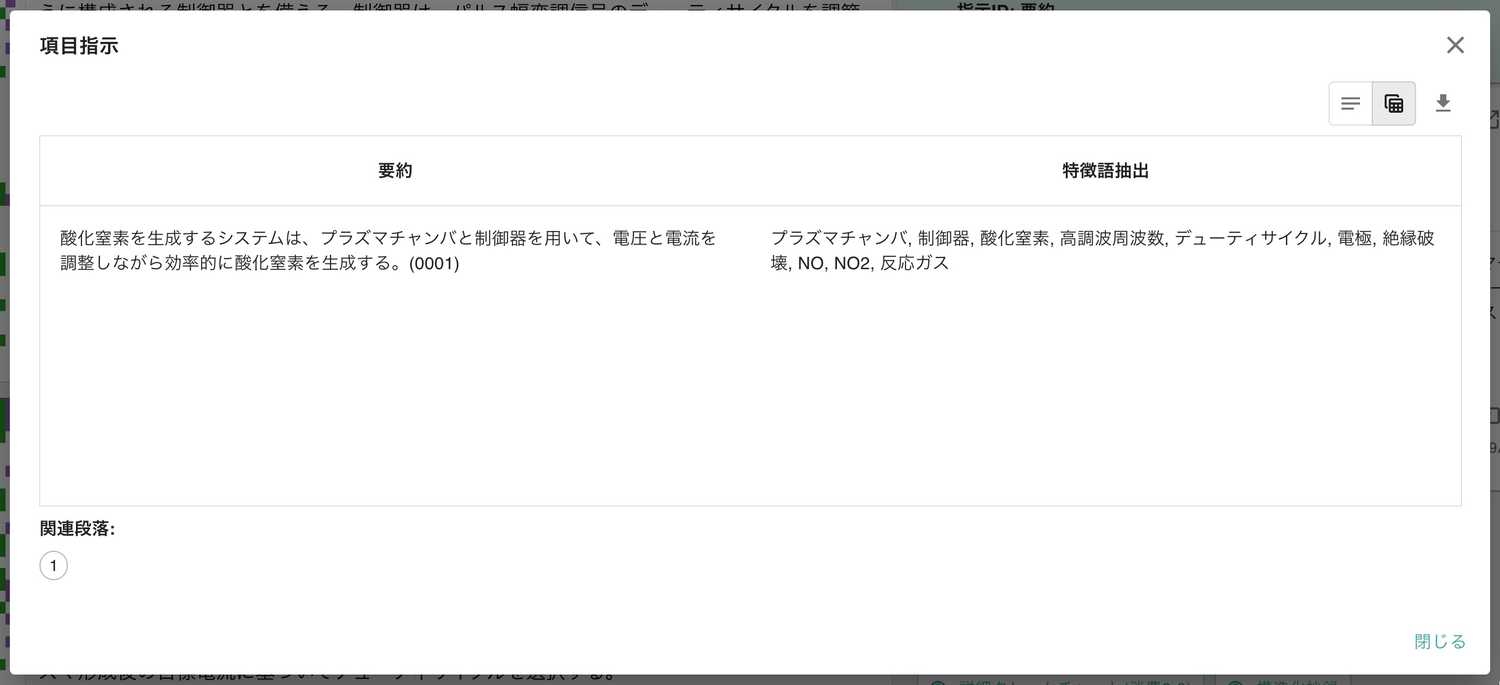
酸化窒素を生成するシステムは、プラズマチャンバと制御器を用いて、電圧と電流を調整しながら効率的に酸化窒素を生成する。(0001)
特徴語抽出
プラズマチャンバ, 制御器, 酸化窒素, 高調波周波数, デューティサイクル, 電極, 絶縁破壊, NO, NO2, 反応ガス
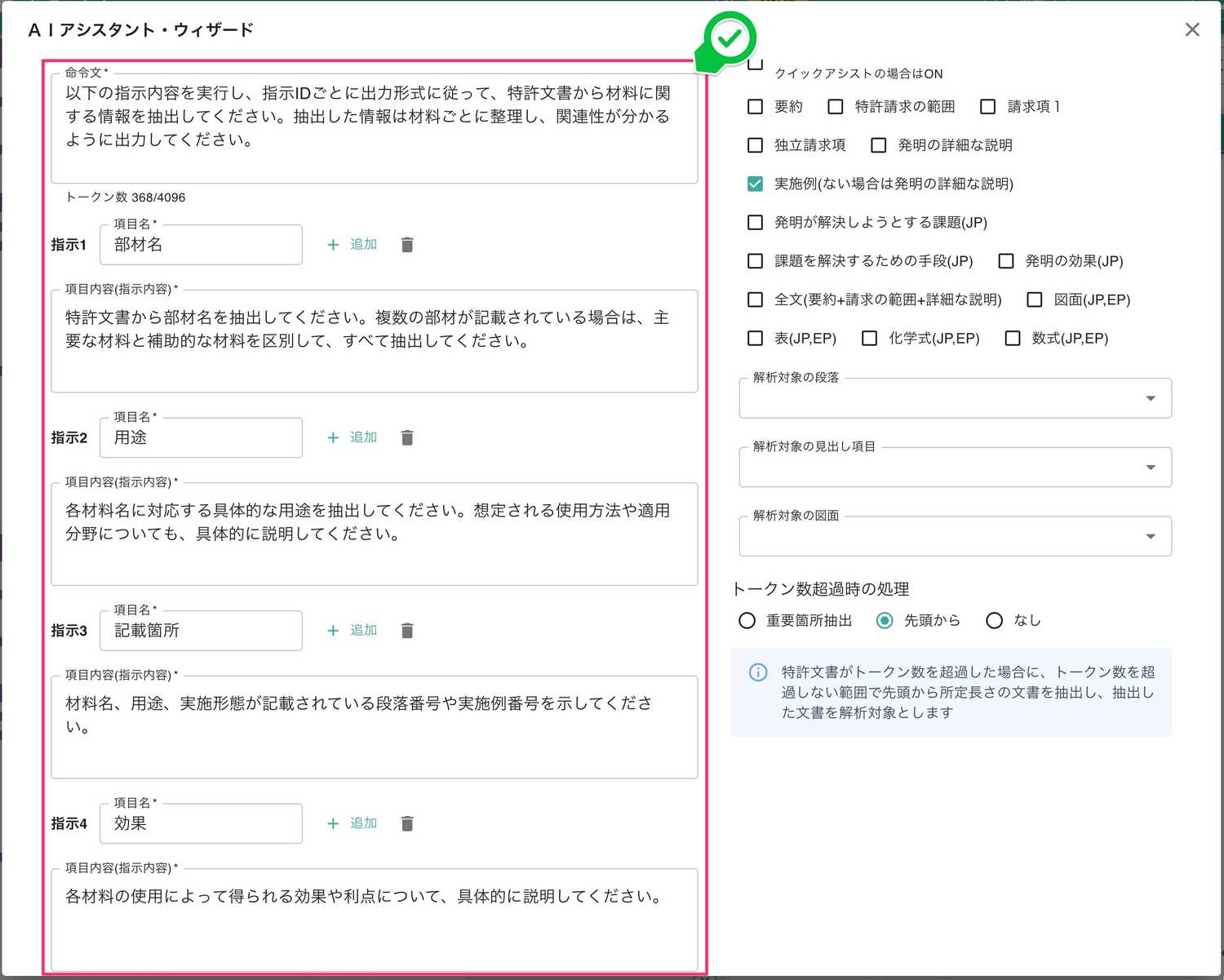
以下の指示内容を実行し、指示IDごとに出力形式に従って、特許文書から材料に関する情報を抽出してください。抽出した情報は材料ごとに整理し、関連性が分かるように出力してください。
指示1:部材名
特許文書から部材名を抽出してください。複数の部材が記載されている場合は、主要な材料と補助的な材料を区別して、すべて抽出してください。
指示2:用途
各材料名に対応する具体的な用途を抽出してください。想定される使用方法や適用分野についても、具体的に説明してください。
指示3:記載箇所
材料名、用途、実施形態が記載されている段落番号や実施例番号を示してください。
指示4:効果
各材料の使用によって得られる効果や利点について、具体的に説明してください。
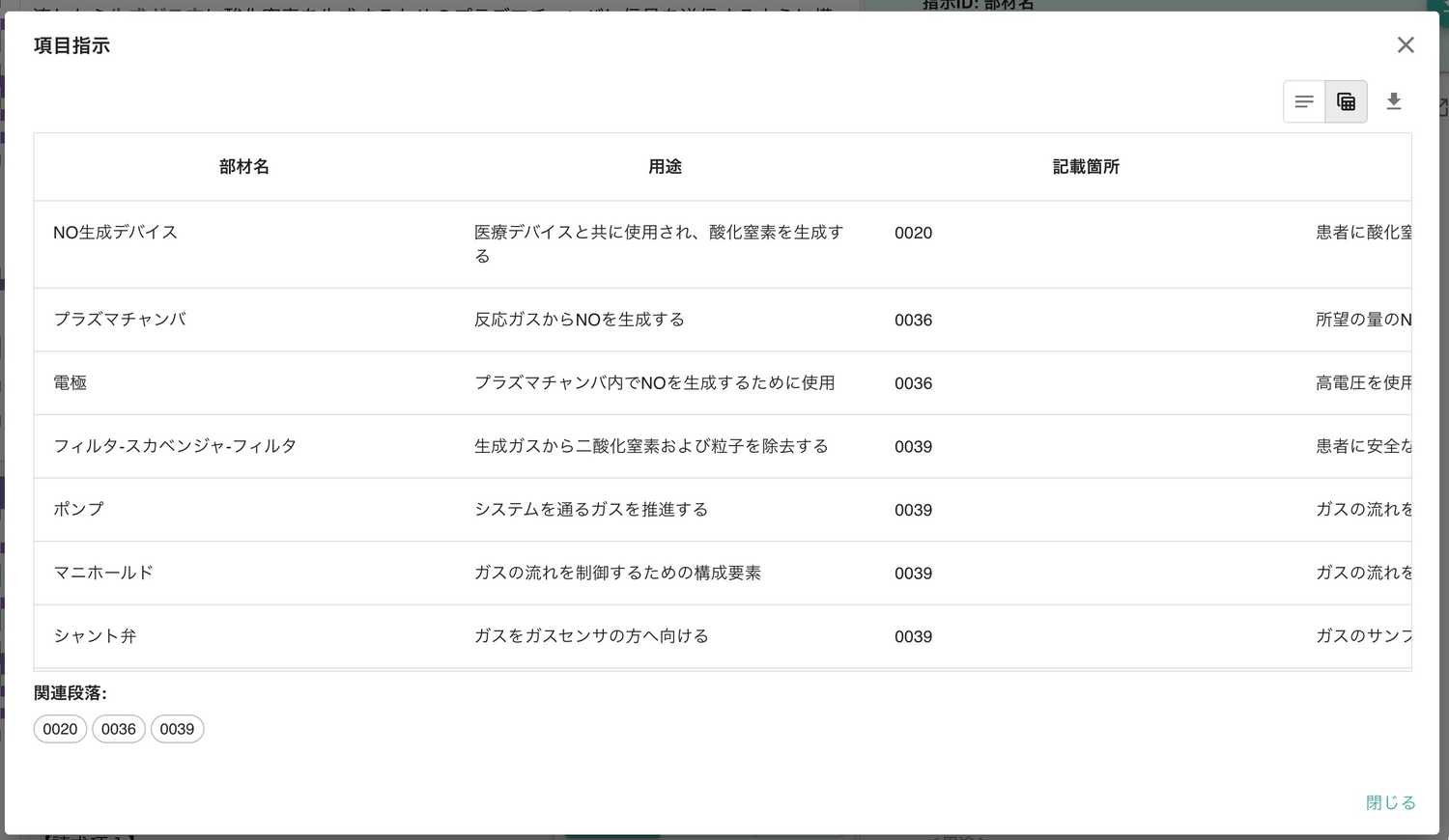
NO生成デバイス
用途
医療デバイスと共に使用され、酸化窒素を生成する
記載箇所
0020
効果
患者に酸化窒素を送達し、呼吸を助ける
部材名
プラズマチャンバ
用途
反応ガスからNOを生成する
記載箇所
0036
効果
所望の量のNOを含有する生成ガスを生産する
利用マニュアル
マニュアル更新履歴
AIモデル一覧
アカウント登録
有料プランのお申し込み方法
お問い合せ・トレーニングのお申し込み方法
よくあるご質問(セキュリティ関連)
基本機能
サマリアMCP
サマリアMCP連携方法(Microsoft 365 Copilot)
特許文書のアップロード
複数文書のアップロード
Word/PDFファイルアップロード
特許請求の範囲の確認・編集(特許請求の範囲の差し替え)
特許文書情報の確認・編集(特許文書の差し替え)
包袋文書管理機能
包袋RAG(拡張検索)機能
包袋文書閲覧機能
査読支援ツール
ユーザ評価機能
収録公報・公報番号の仕様
ファミリ文献(DOCDB書誌)の確認・参照
特許文書形式
文書読解パネル
図面ビュワー
図面マークアップ機能
出力言語の指定
文書一覧の編集・ダウンロード
文書エクスポート機能
ハイライト機能
コメント機能
AI機能
指示文作成ウィザード
AIアシスタント機能
AIアシスタントの高度な使い方
ワイルドカードの使い方
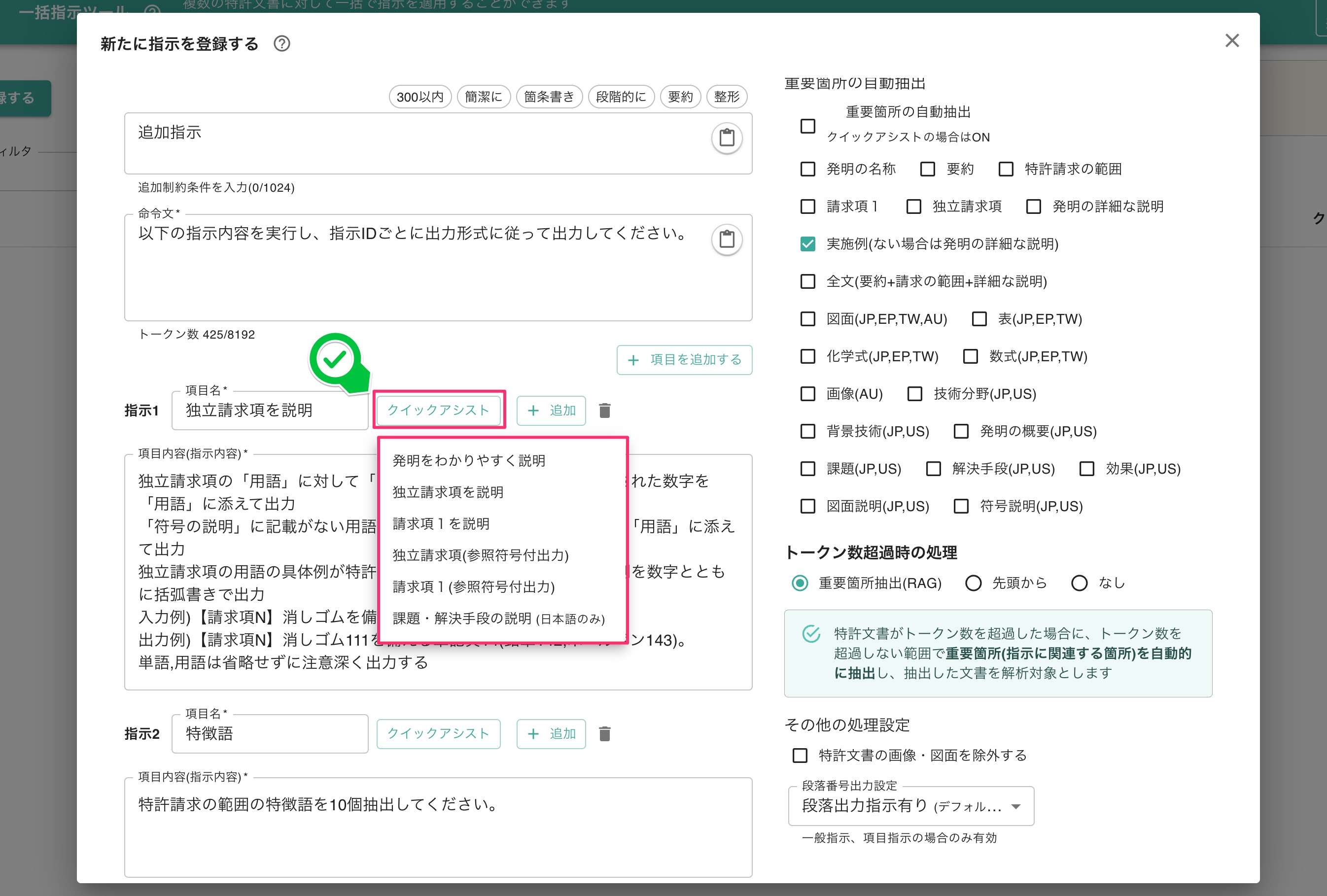
簡易指示(クイックアシスト)
クレームチャート機能
エージェント機能(クレームチャート1)
エージェント機能(クレームチャート2)
エージェント機能(ドラフト作成・中間系)
エージェント機能(ドラフト作成・無効化系)
ドラフト編集ツール
複数の特許文書を跨がった指示
図面指示
AI機械翻訳
OCR機能
文書整形&翻訳機能
付加機能
クイックアシスト
構造化アシスト
用語アシスト
項目指示機能
特許分類・分析支援機能
分類展開機能
分類付与機能
用語抽出機能
分類構築ツール
用語統制機能
レポート機能
レポート機能(2)
課題解決マトリクスの作成
課題 x 解決マトリクス作成ツール
対比支援機能
ノイズスクリーニング
クリアランス・被侵害調査
無効資料調査・先行技術調査
クエリ改善ツール
製品仕様改善
調査観点作成
分類観点改善
分類定義改善
発明評価支援機能
意匠公報の解析
調査ツール
調査支援ツール
検索式・検索集合作成
スクリーニングツール(記載評価(無効論))
スクリーニングツール(属否評価(充足論))
類語シソーラス拡張
出願・権利化支援
提案書作成支援機能
提案書作成支援機能(機能の使い方)
明細書作成支援機能
明細書作成支援機能(案件起案・画面の概要)
明細書作成支援機能(機能の使い方)
特許翻訳ツール
拒絶支援ワークフロー機能
拒絶支援ワークフローの実行
拒絶理由通知書等の差し替え
拒絶解析レポートの内容確認
拒絶解析レポートの活用(応答方針や意見書案・補正書案の作成)
処理ツール
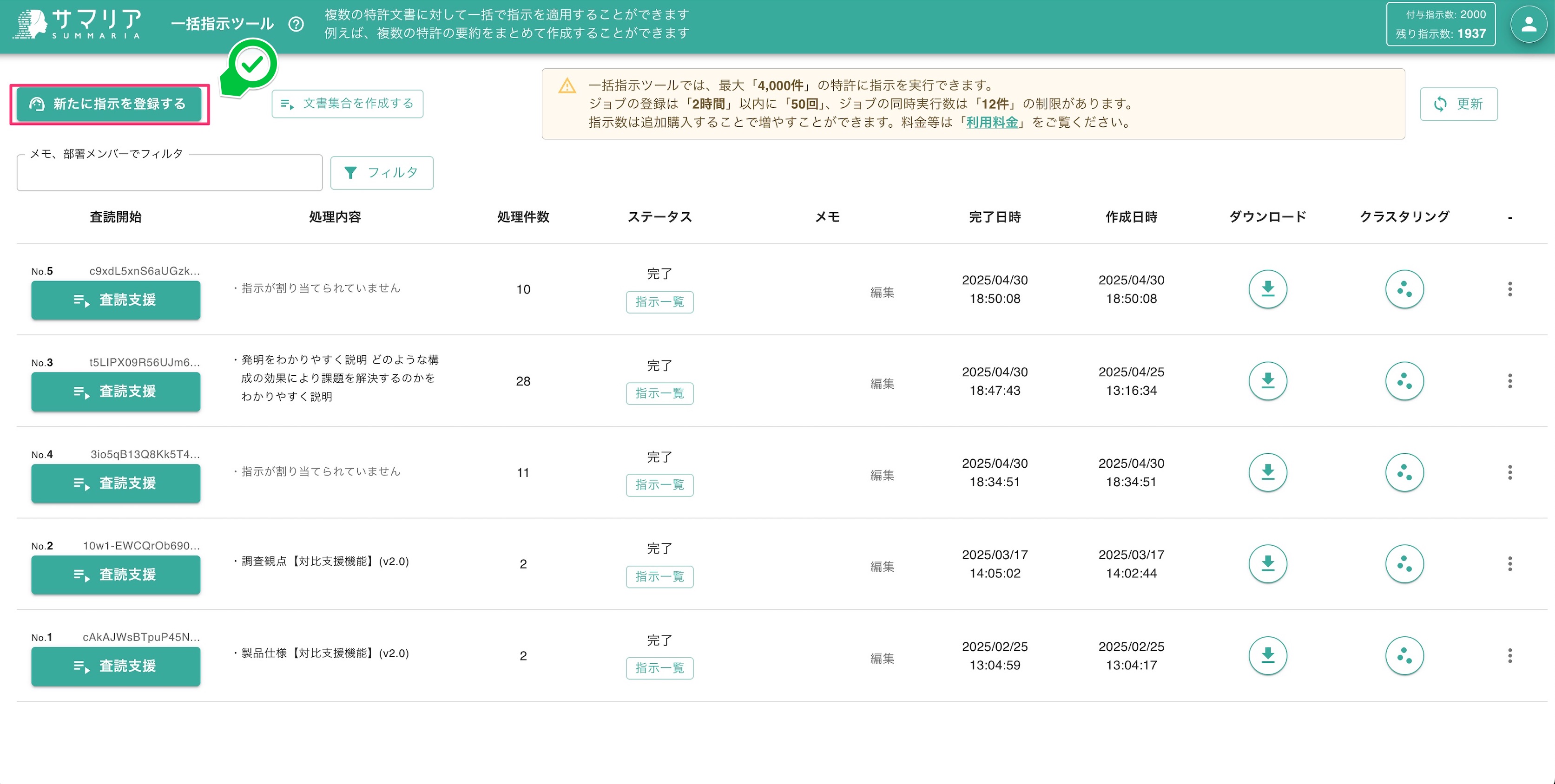
一括指示ツール(バッチ処理))
検索式による集合作成
一括図面マークアップ機能
サンプリング機能
クラスタリング
固定URL機能(URLによる一括指示結果のダウンロード)
ウェブグラウンディング機能
PowerPointテンプレートのプレースホルダ
メンバー管理とグループ管理
メンバー管理とグループ管理について
メンバー管理画面
グループ管理画面
その他
ドキュメント共有機能
フィードバック機能
環境設定
ウェビナーのご案内
【11月ウェビナー】サマリア・アップデート内容共有ウェビナー
日時: 2026年11月19日(木) 15:00-16:00 (1時間の予定)
【参加無料】サマリアMCPで"いつものAI"から特許業務|できること・連携方法・操作デモ解説ウェビナー
日時: 2026年11月11日(水) 14:00-15:00 (1時間の予定)
【再ウェビナー】生成AI活用の前提となる観点設計・該否評価のコツ~基礎からサマリアの活用まで~
日時: 2026年10月29日(木) 14:00-15:00 (1時間の予定)
【再ウェビナー】サマリア、使いこなせていますか?
日時: 2026年10月23日(金) 14:00-14:45 (45分の予定)
【10月ウェビナー】サマリア・アップデート内容共有ウェビナー
日時: 2026年10月15日(木) 15:00-16:00 (1時間の予定)
知財フォーラムのご案内
第6回サマリア知財フォーラム
日時: 2026年11月12日(木) 15:00-16:00 (1時間の予定)
第5回サマリア知財フォーラム
日時: 2026年09月25日(金) 15:00-16:00 (1時間の予定)
第4回サマリア知財フォーラム
日時: 2026年08月28日(金) 15:00-16:00 (1時間の予定)
第3回サマリア知財フォーラム
日時: 2026年07月24日(金) 15:00-16:00 (1時間の予定)
【当社技術顧問 就任記念】サマリア知財フォーラム
日時: 2026年07月16日(木) 15:00-16:00 (1時間の予定)
ユーザ会のご案内
第5回サマリアユーザ会
日時: 2026年12月11日(金) 14:00-18:30 (1時間の予定)
第4回サマリアユーザ会
日時: 2026年06月19日(金) 14:30-18:30 (4時間の予定)
第3回サマリアユーザ会
日時: 2026年04月16日(木) 14:00-16:00 (2時間の予定)
第2回サマリアユーザ会
日時: 2026年02月13日(金) 14:30-18:30 (4時間の予定)
第1回サマリアユーザ会
日時: 2025年12月11日(木) 14:00-16:00 (2時間の予定)
コラム記事
リリースノート
日本の書誌・経過情報を収録 / レポート機能の改良2026知財・情報フェア講演のウェビナーのご案内
更新日:2026/10/6
新機能「ファミリ用語ペア抽出」・サマリアMCPの改良 第305回知財実務オンライン登壇のご案内
更新日:2026/9/9