「エージェント機能」は、複数のタスクから構成される複雑なタスクを生成AIに実行させる技術です。2以上の指示数を消費して、単独の生成AIでは決して得ることができない、高品質の出力結果を得ることができます。
ここではエージェント機能のうち、中間応答書面の素案作成機能について説明します。
中間応答書面の素案作成機能は「応答方針コメントの作成」「意見書案・補正書案の作成」「上申書案・補正書案の作成」「意見書案・補正書案の内容チェック」「補正案の提案」の5種に対応しています。
本機能は、本願に当たる特許文書を読み込ませた状態で、個別査読画面「サマリア」の画面上部にある「指示」を選択し、プルダウンメニューより機能を選択します。
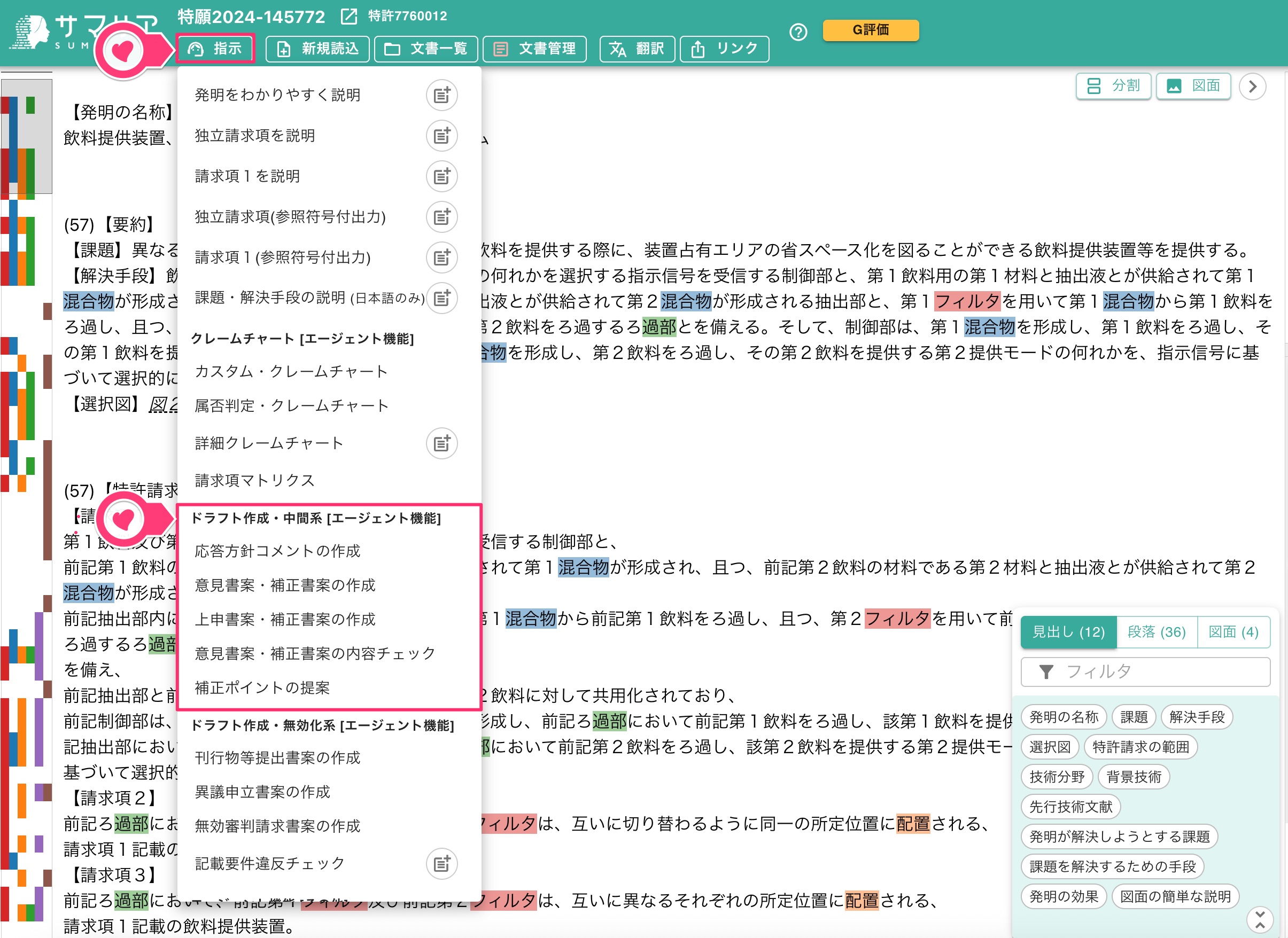
エージェント機能の利用
拒絶理由通知書・引用文献を読み込ませることで、応答方針コメントを作成する機能です。少ない消費指示数で概括的な応答方針コメントが得られる点が特徴です。
ただし、拒絶理由通知・解析レポート内の同様の機能に比べると、網羅的な検討は行われないため、「簡易コメント」という位置づけになります。目的や用途に応じてご活用ください。
「指示」プルダウンメニューより「応答方針コメントの作成」を選択し、ダイアログを開きます。
「コメントの作成方針」の入力欄に、作成方針を入力します。自動で入力されますが、編集も可能です。
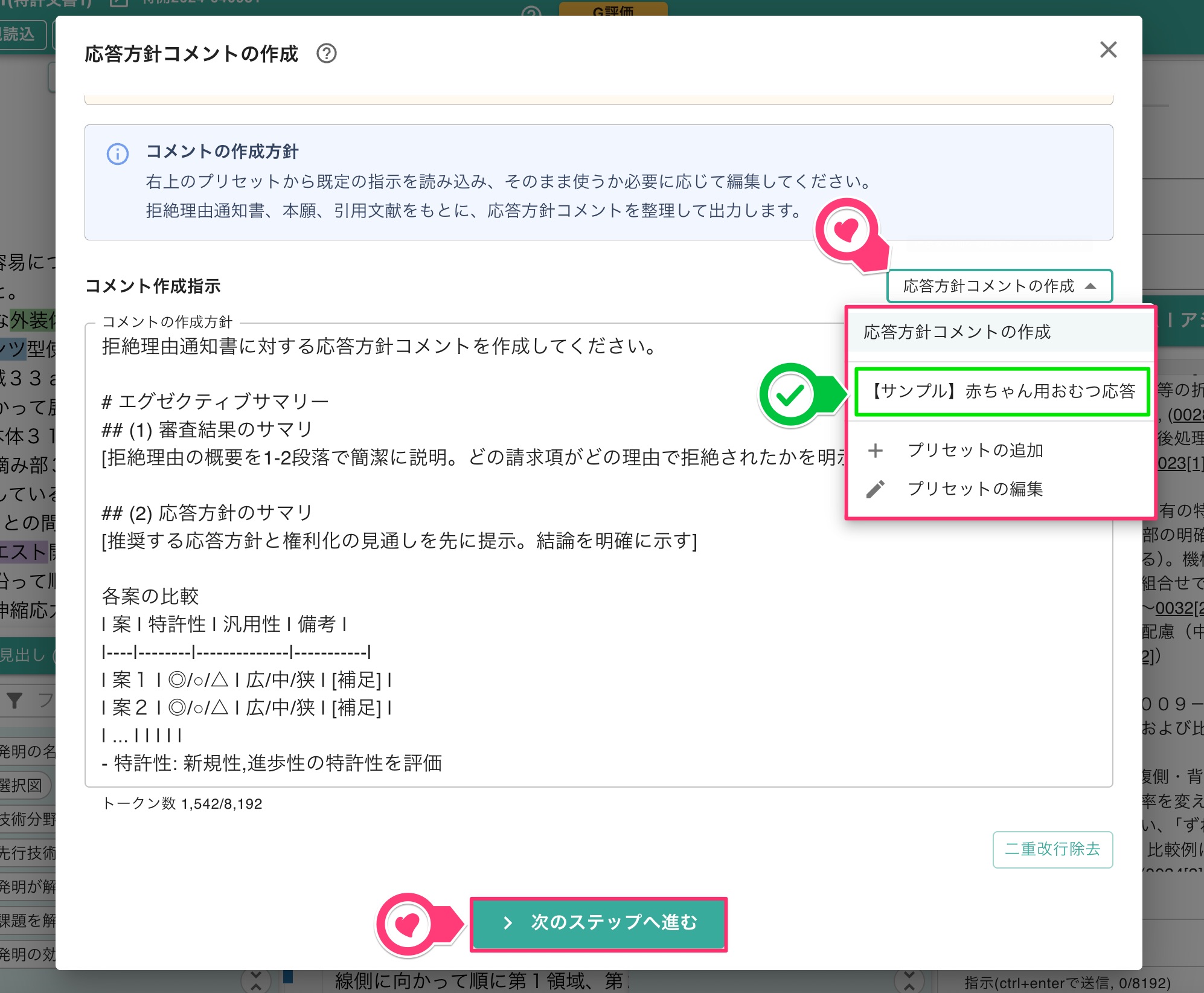
コメントの作成方針の入力
また、右上の「応答方針コメントの作成」のプルダウンメニューより、事前に作成した指示プリセットを呼び出すこともできます。
さらに、「プリセットの追加」や「プリセットの編集」より、指示文のカスタマイズが可能です。AI指示の内容(出力するセクションの内容)や、査読対象項目を編集し、自社や特許事務所独自のフォーマットに沿った応答方針コメントを作成する指示内容にご編集ください。
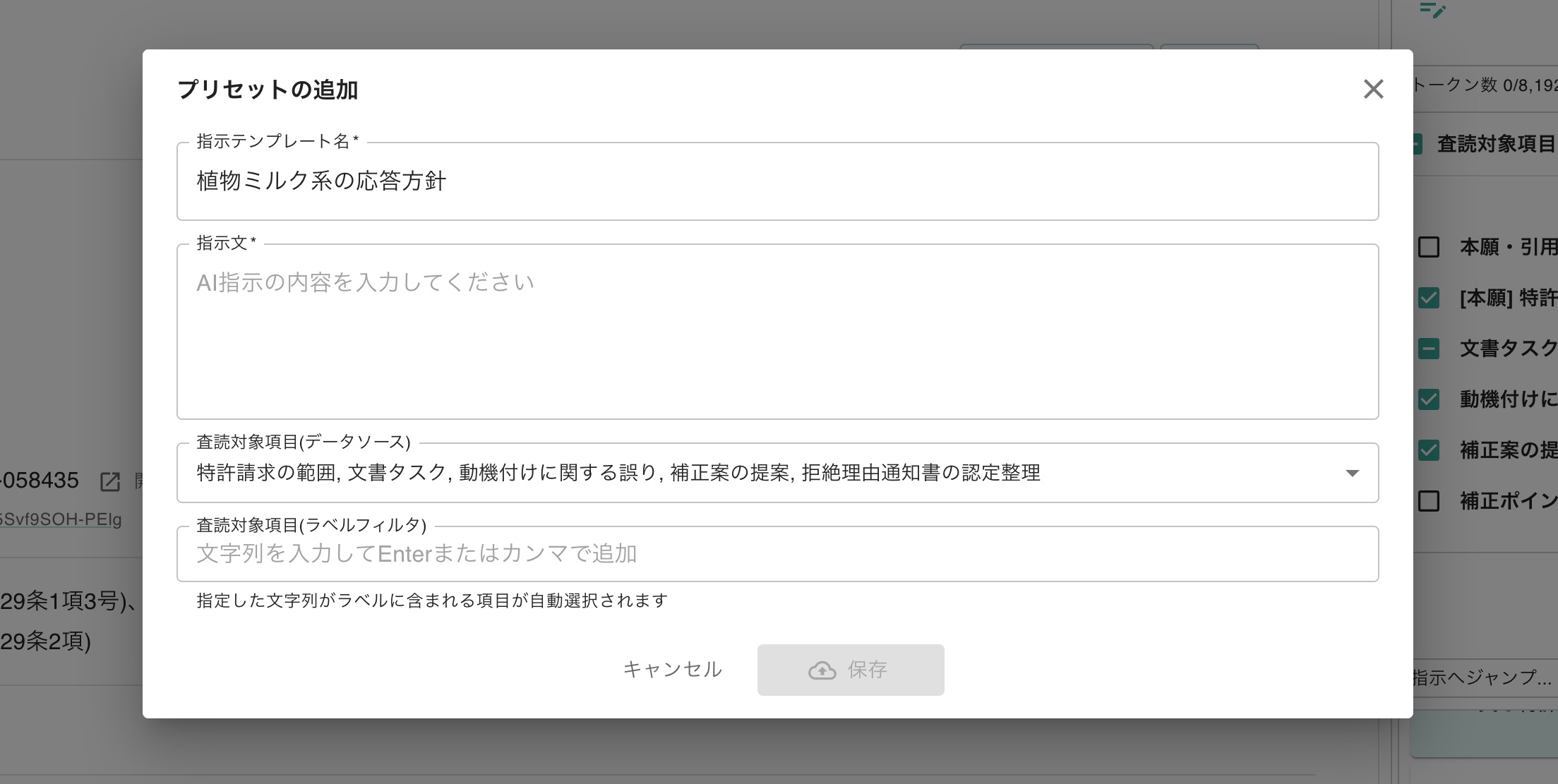
プリセットの追加からの編集
「拒絶理由通知書」の欄を入力します。直接入力のほか、「PDF/WORDファイルを選択する」を選択してファイルを指定したり、ドラッグ&ドロップしてPDFやWordファイルをアップロードすることも可能です。入力後「次のステップへ進む」を選択します。
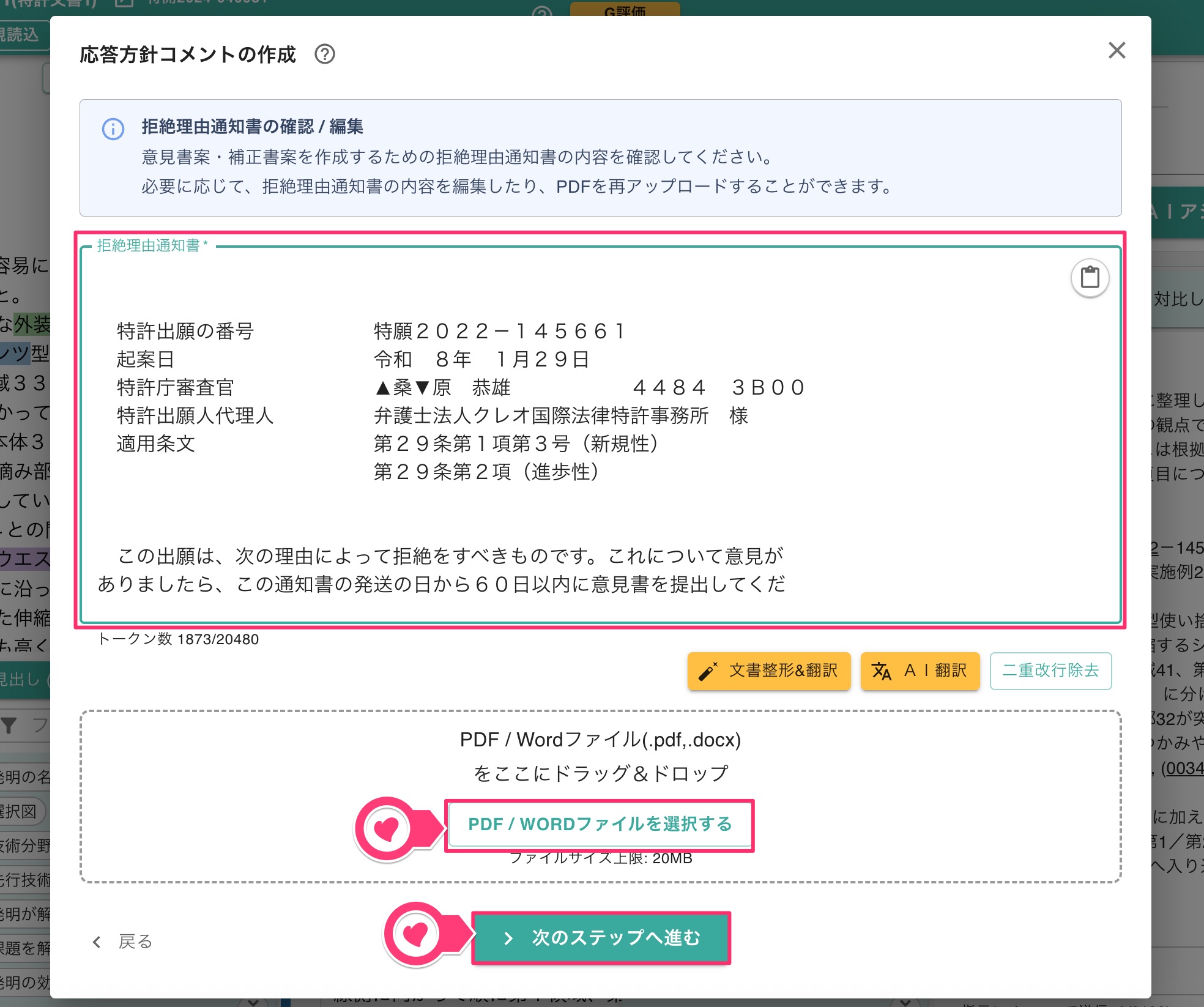
拒絶理由通知書の入力
引用文献を登録します。最大10件まで登録可能です。文書番号を入力すると、サマリアに収録されている公報データは文書内容が反映されます。
また、「過去文書検索」をオンにすると、読み込み済みの文書を文書番号やメモで検索して、登録することもできます。
非特許文や未収録の文献を引用文献とする場合は、「文書内容」の欄に直接コピー&ペーストして入力したり、「項目入力」を選択して入力します。
他にも、「PDF/WORD」ボタンより、PDFや画像入りのWordファイルをアップロードすることができます。「画像」ボタンより画像ファイルをアップロードすることも可能です。
内容を確認後「引用文献に登録」を選択して登録します。全ての引用文献を登録したら「次のステップへ進む」を選択します。
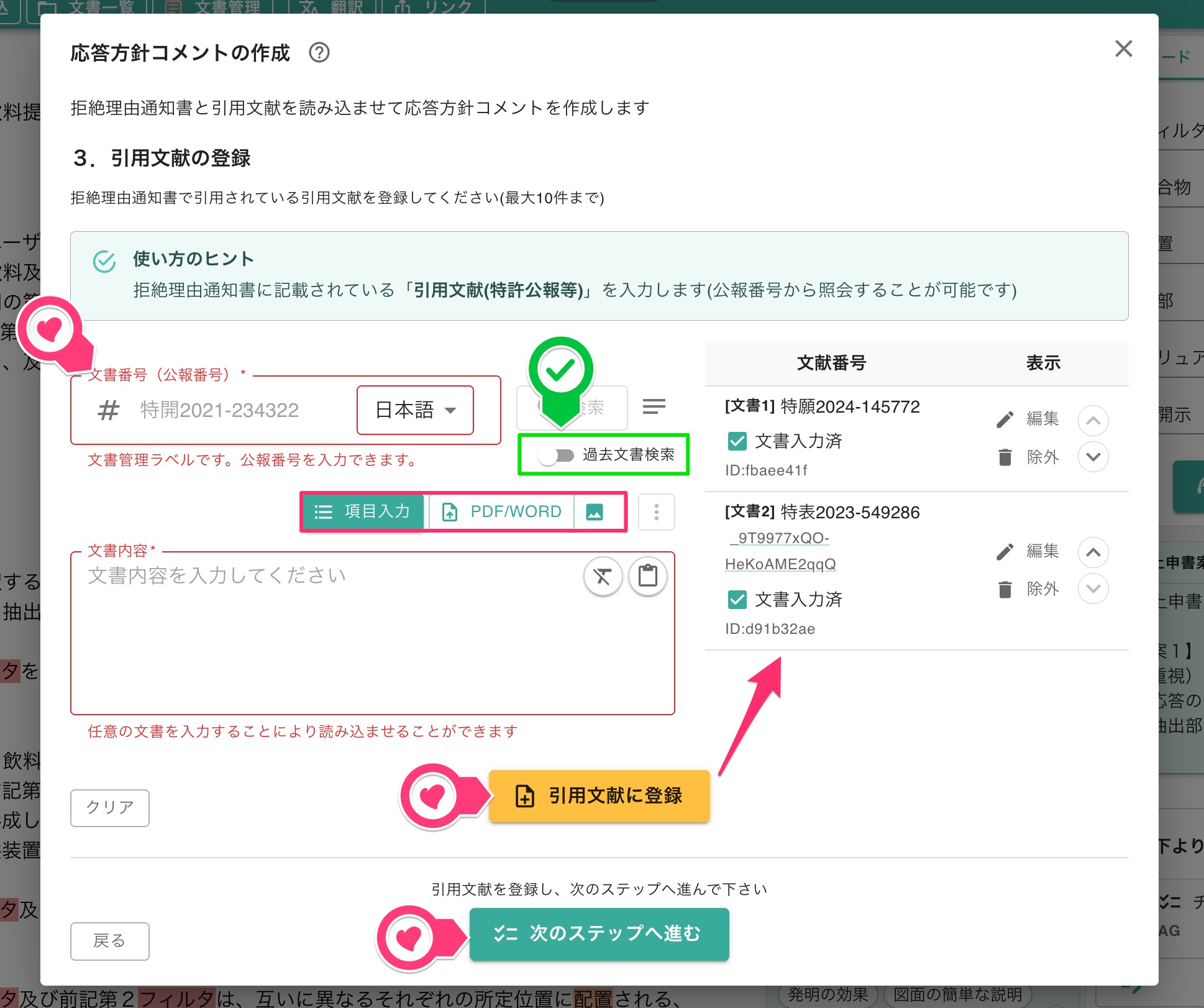
引用文献の登録
タスク一覧が表示された画面に切り替わります。タスクごとにAIモデルを設定し、「応答方針コメントを作成する」を選択して指示を実行します。
実行前に「出力内容を調整する」をオンにして追加指示を入力することも可能です。「専門用語を避けてください」などの表現方法や類義語・同義語に関する指示などで出力を調整できます。
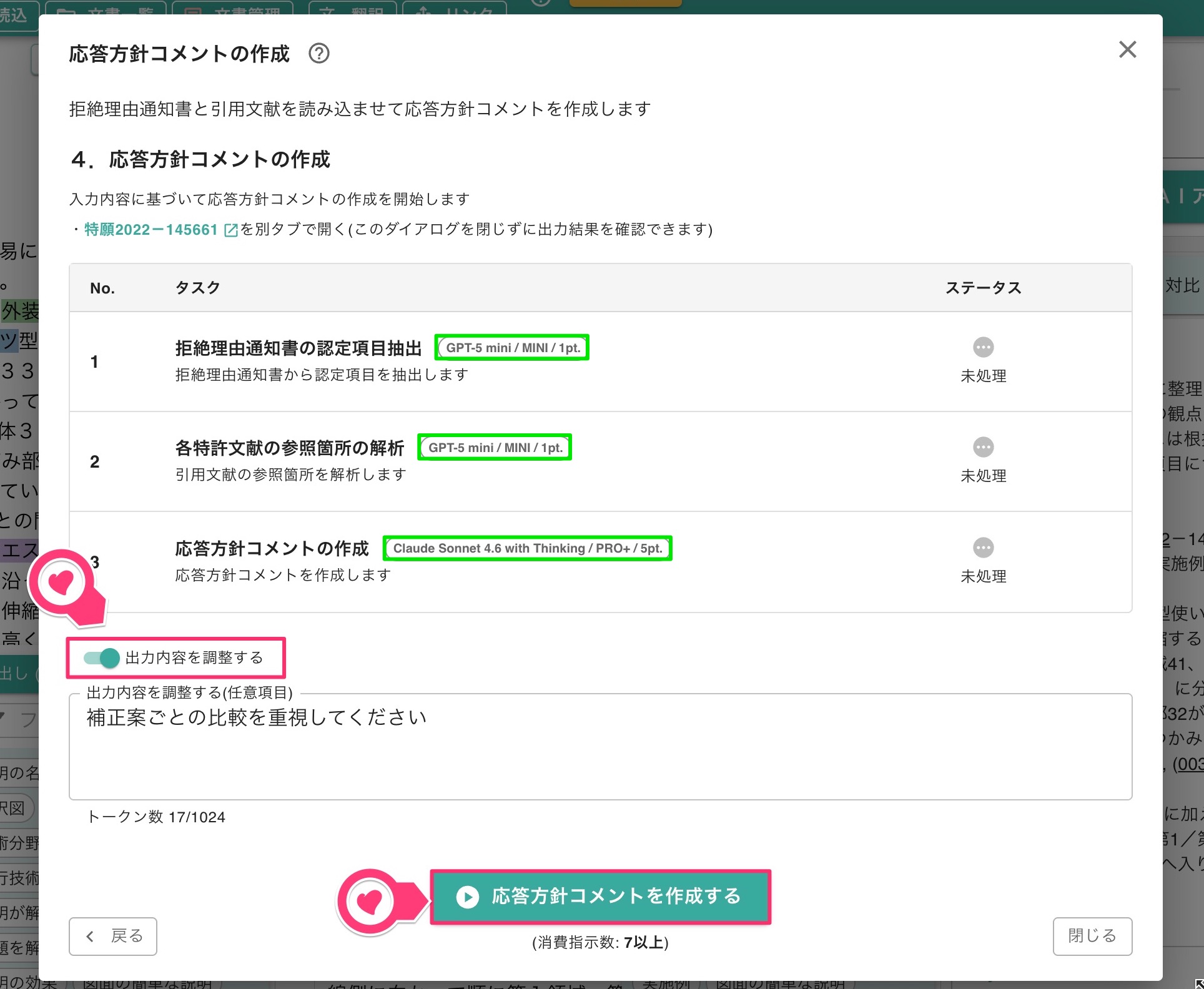
出力調整と指示の実行
しばらくすると「応答方針コメント」が作成され、ダウンロードボタンも表示されます。作成結果は画面右下のAI回答欄にも表示され、確認やダウンロードが可能です。
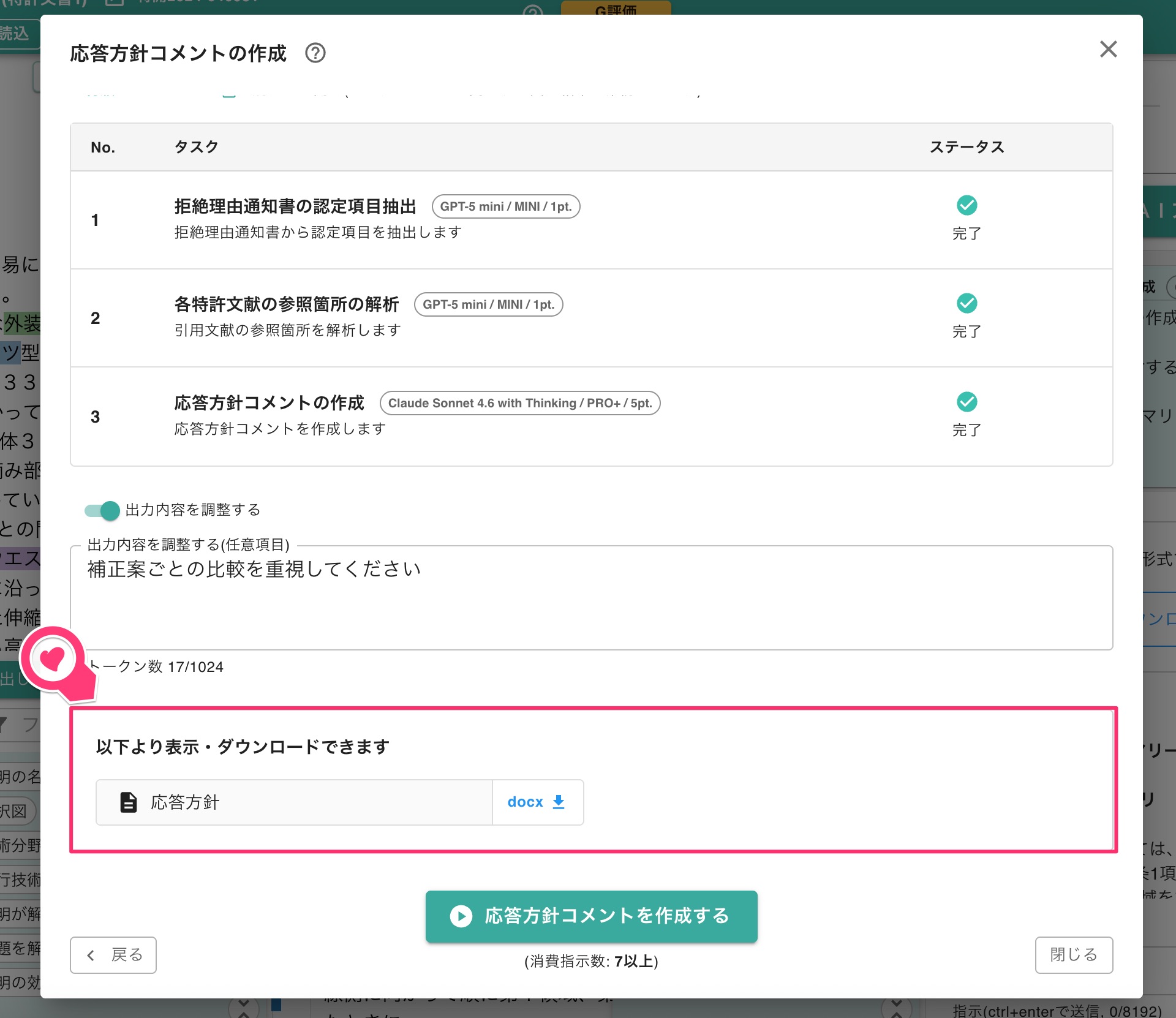
作成結果の表示
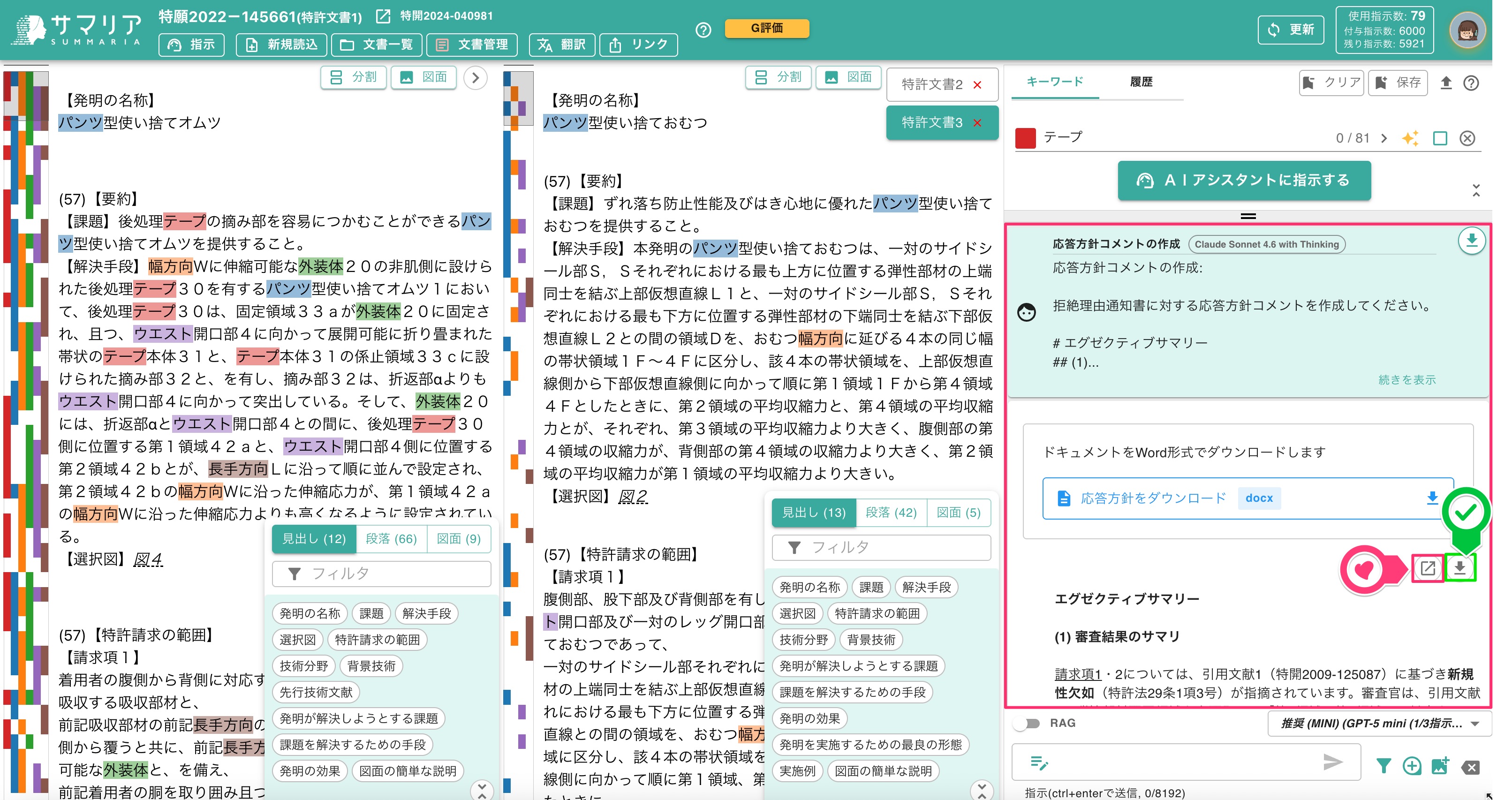
サマリアメイン画面での表示
「窓型」ボタンを選択すると、出力結果を拡大表示でき、「矢印」ボタンより、指示と回答をクリップボードへコピーやExcel・CSV形式で保存できます。
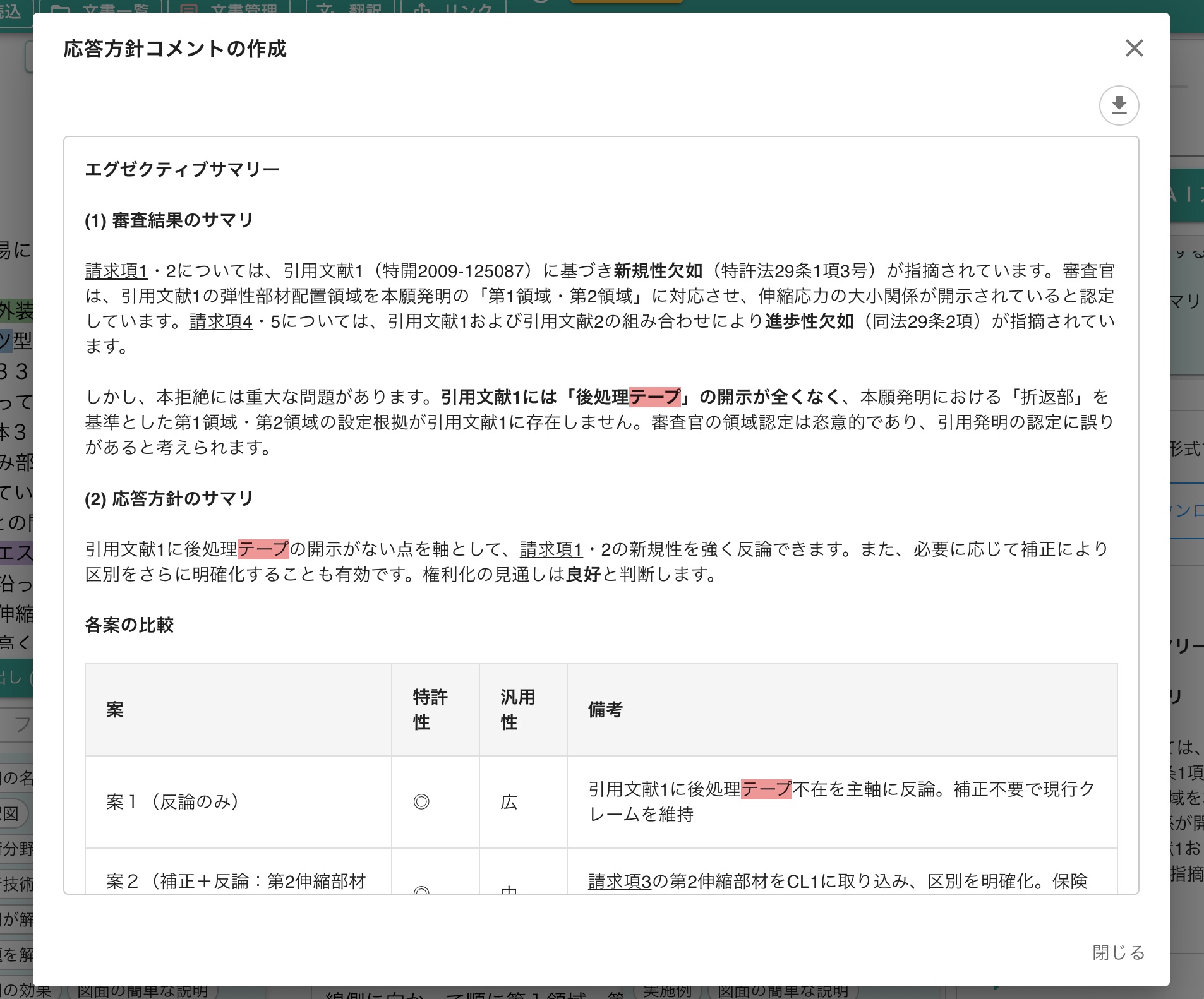
結果の拡大表示
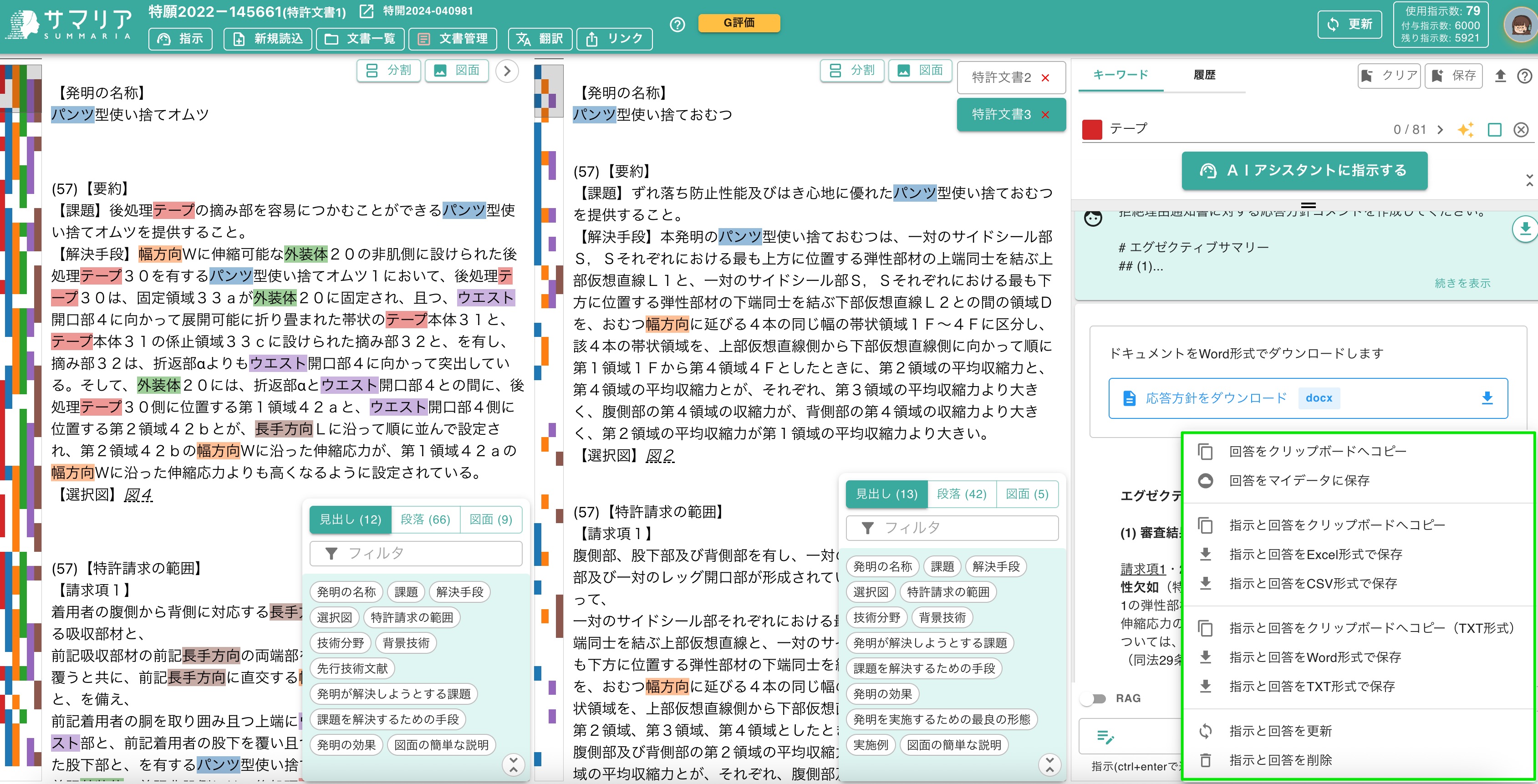
指示・回答の保存
応答方針・拒絶理由通知書・引用文献を読み込ませることで、意見書案・補正書案を作成する機能です。また、作成した意見書案・補正書案に対する「チェックリスト」もあわせて出力されます。このため、チェックリストを参照して、意見書案・補正書案の完成度を高めることができます。
- 拒絶対応の際に意見書・補正書のドラフト作成をする場合
「指示」プルダウンメニューより「意見書案・補正書案の作成」を選択し、ダイアログを開きます。
まずは「応答方針」の入力欄に応答方針を入力します。直接入力する以外にも「PDF/WORD」ボタンより、PDFファイルや画像入りのWordファイルをアップロードすることも可能です。「画像」ボタンより画像ファイルをアップロードすることもできます。
なお、拒絶解析レポートの「応答方針コメント作成」機能で作成した応答方針案を活用するのもおすすめです。
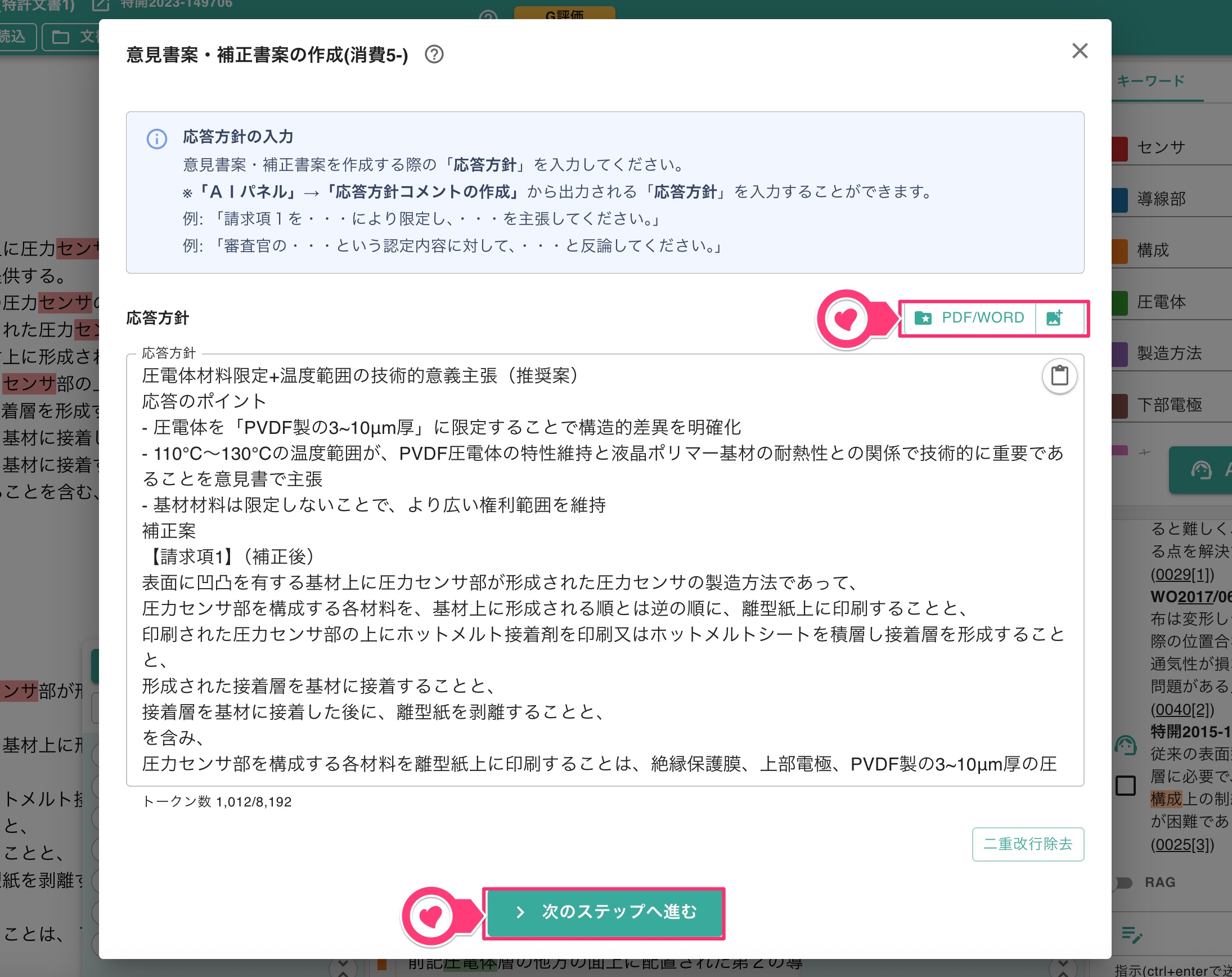
応答方針の入力
「拒絶理由通知書」の欄を入力します。直接入力のほか、「PDF/WORDファイルを選択する」を選択してファイルを指定したり、ドラッグ&ドロップしてPDFやWordファイルをアップロードすることも可能です。入力後「次のステップへ進む」を選択します。
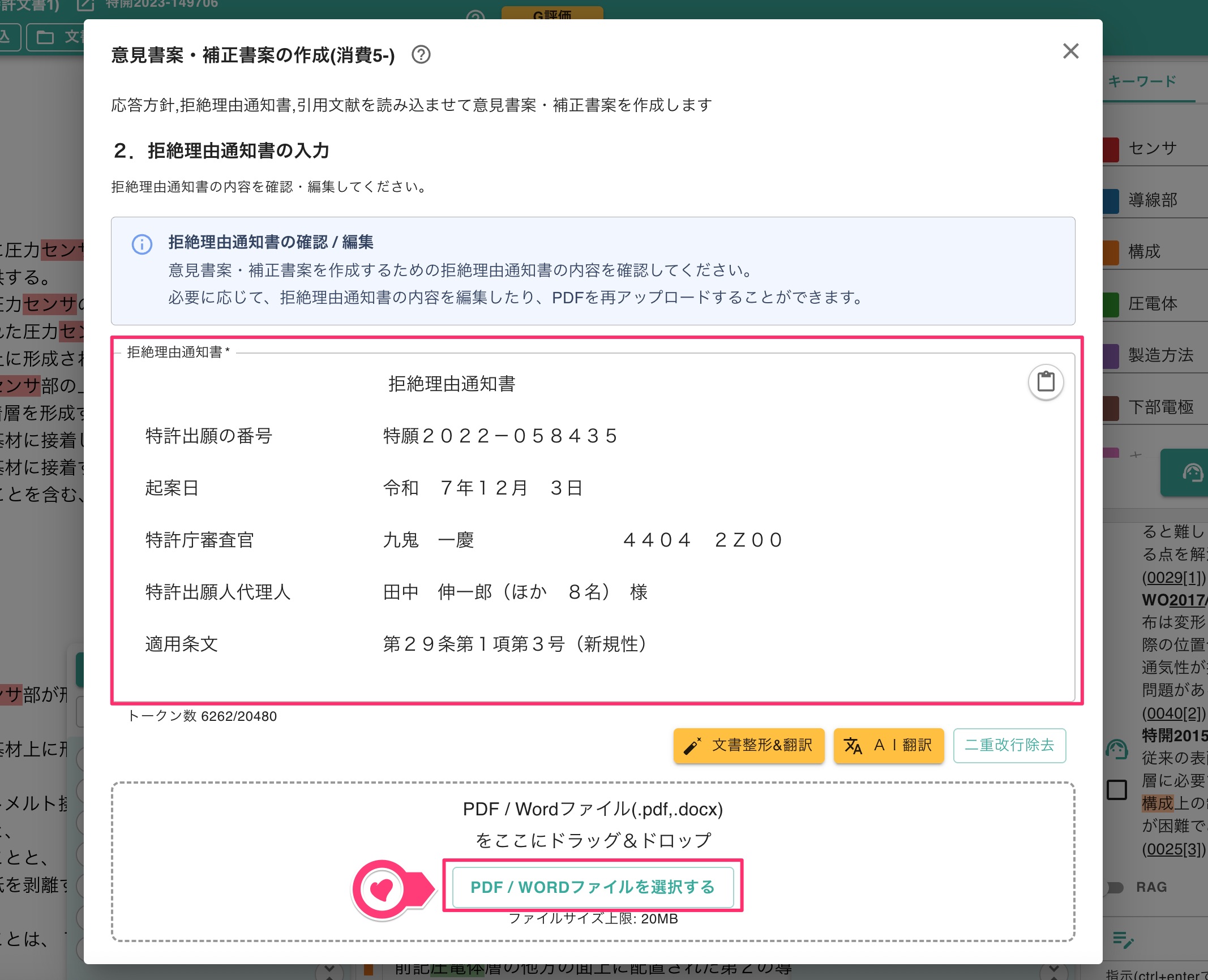
拒絶理由通知書の入力
引用文献を登録します。最大10件まで登録可能です。文書番号を入力すると、サマリアに収録されている公報データは文書内容が反映されます。
また、「過去文書検索」をオンにすると、読み込み済みの文書を文書番号やメモで検索して、登録することもできます。
非特許文献や未収録の文献を引用文献とする場合は、「文書内容」の欄に直接コピー&ペーストして入力したり、「項目入力」を選択して入力します。
他にも、「PDF/WORD」ボタンより、PDFや画像入りのWORDファイルをアップロードすることができます。「画像」ボタンより画像ファイルをアップロードすることも可能です。
内容を確認後「引用文献に登録」を選択して登録します。全ての引用文献を登録したら「次のステップへ進む」を選択します。
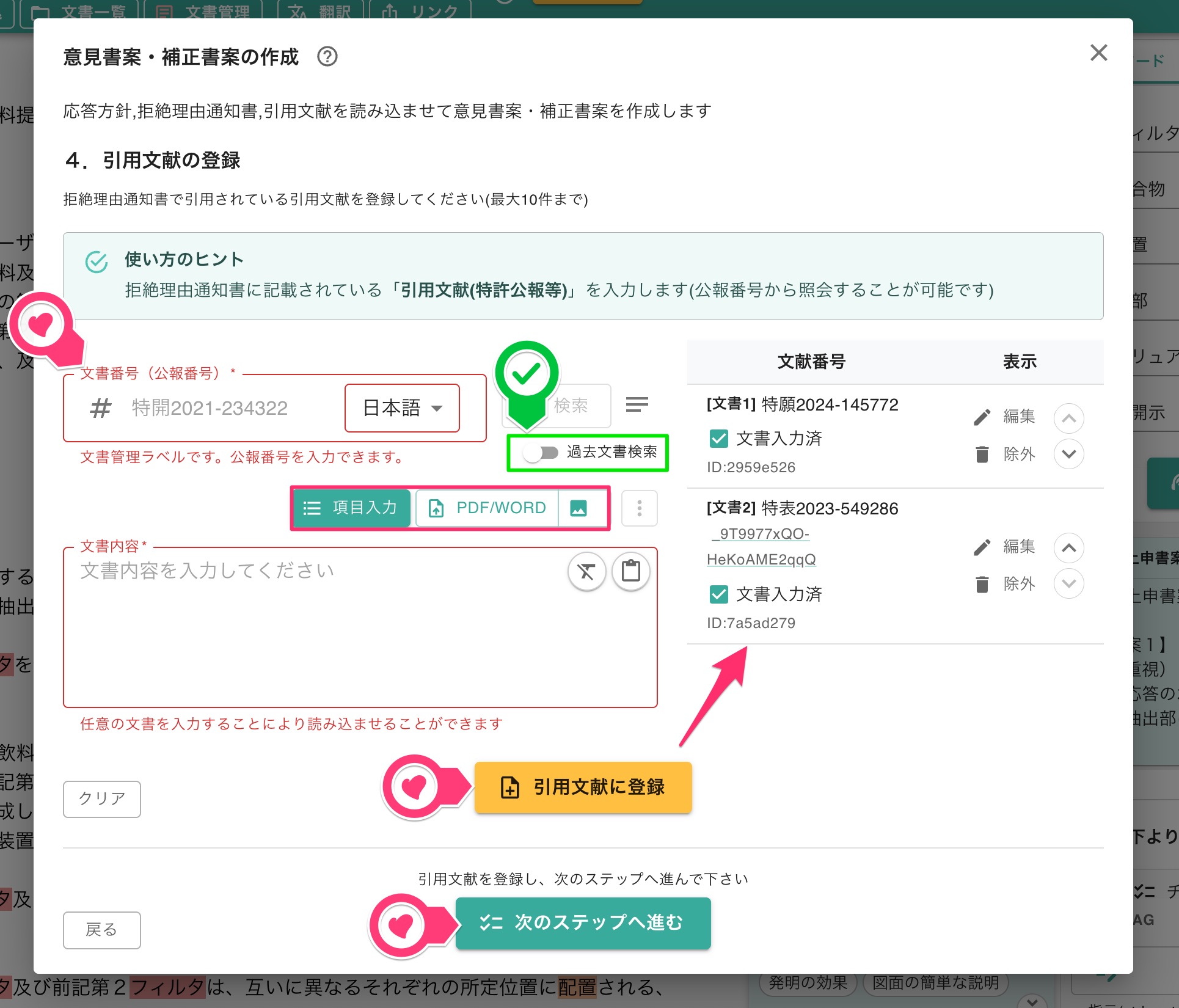
引用文献の登録
タスク一覧が表示された画面に切り替わります。タスクごとにAIモデルを設定し、「意見書案・補正書案を作成する」を選択して指示を実行します。
実行前に「出力内容を調整する」をオンにして追加指示を入力することも可能です。「専門用語を避けてください」などの表現方法や類義語・同義語に関する指示などで出力を調整できます。
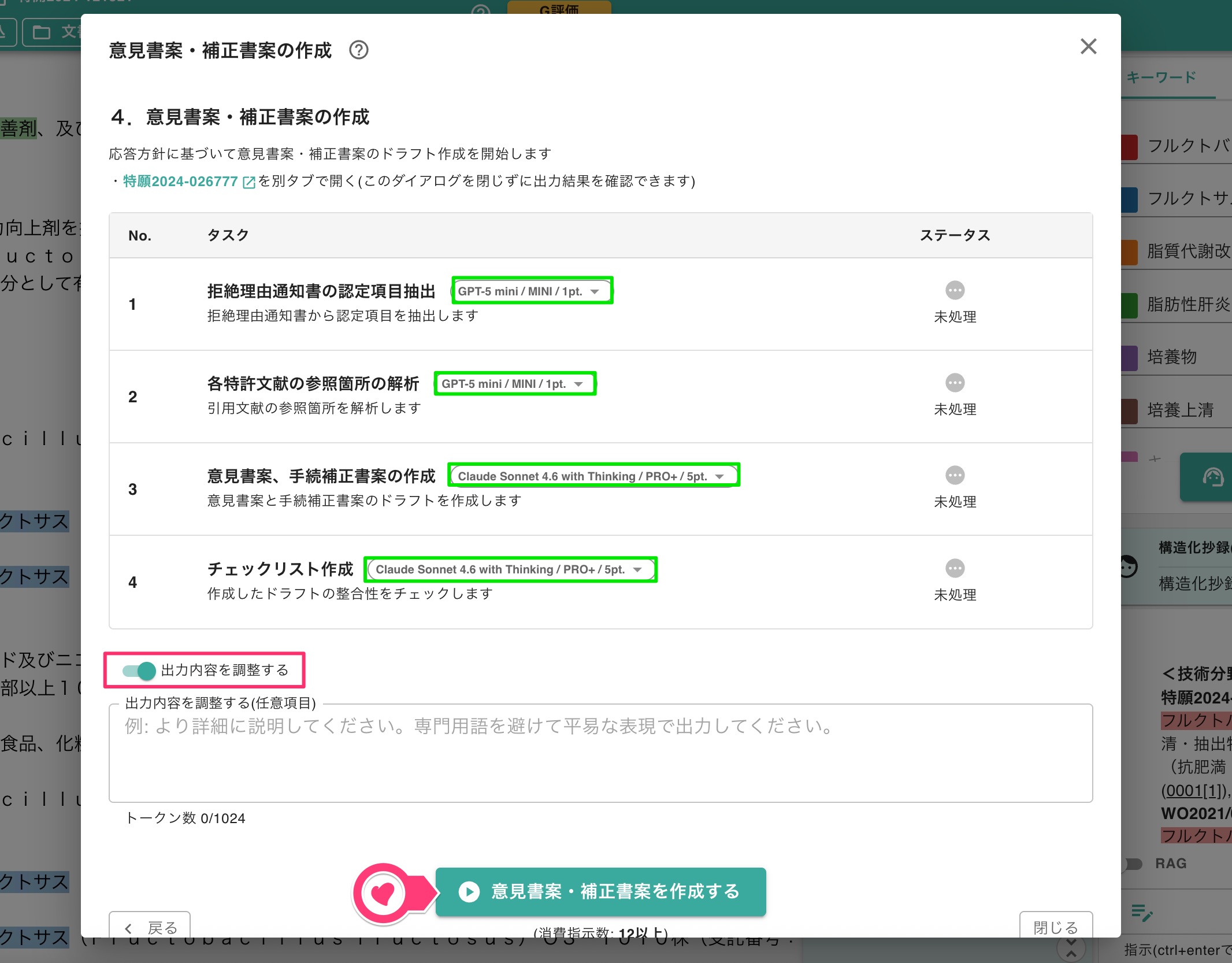
出力調整と指示の実行
しばらくすると「意見書案・補正書案・チェックリスト」の3つの書面が作成され、ダウンロードボタンも表示されます。作成結果は画面右下のAI回答欄にも表示され、ダウンロードが可能です。
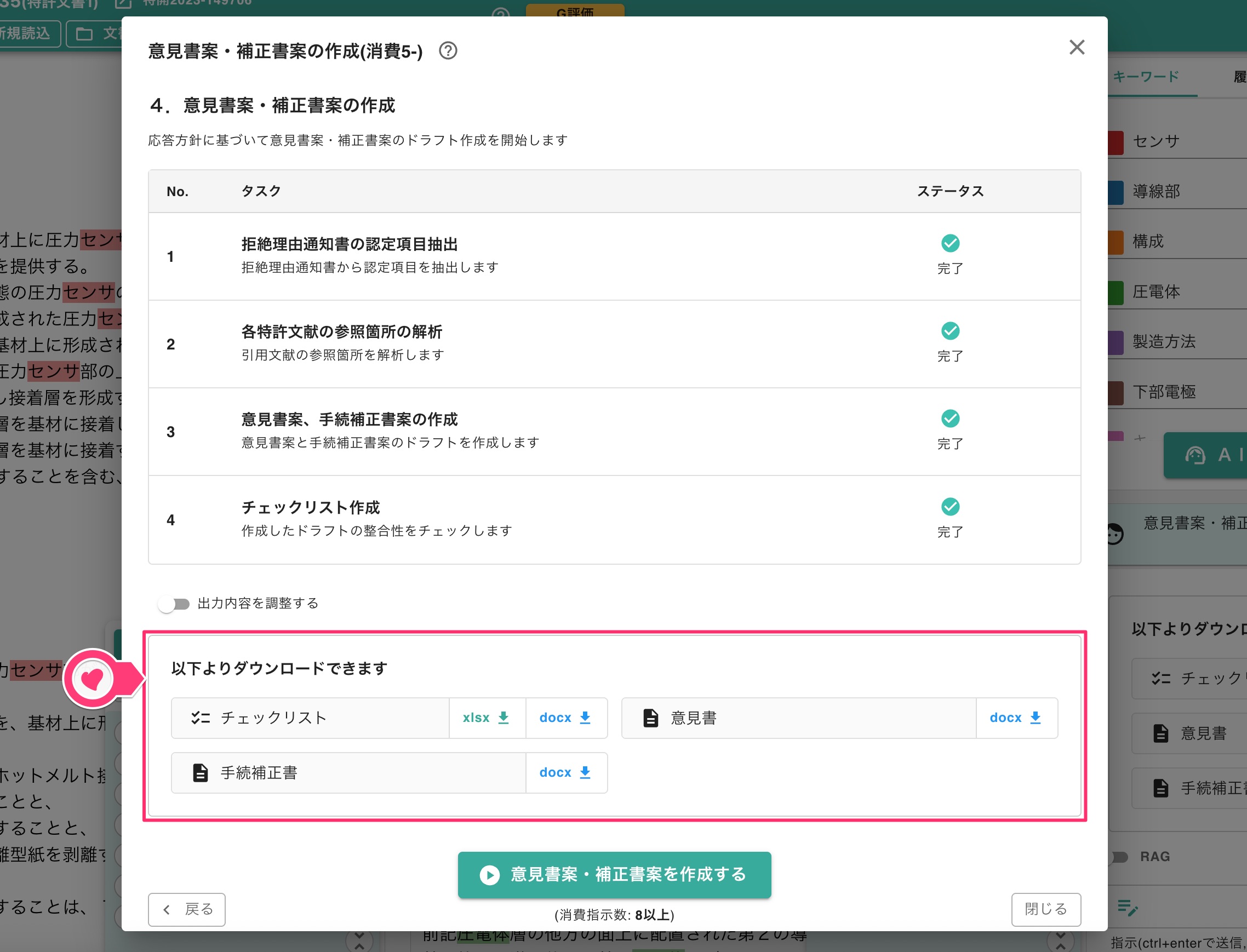
作成結果の表示
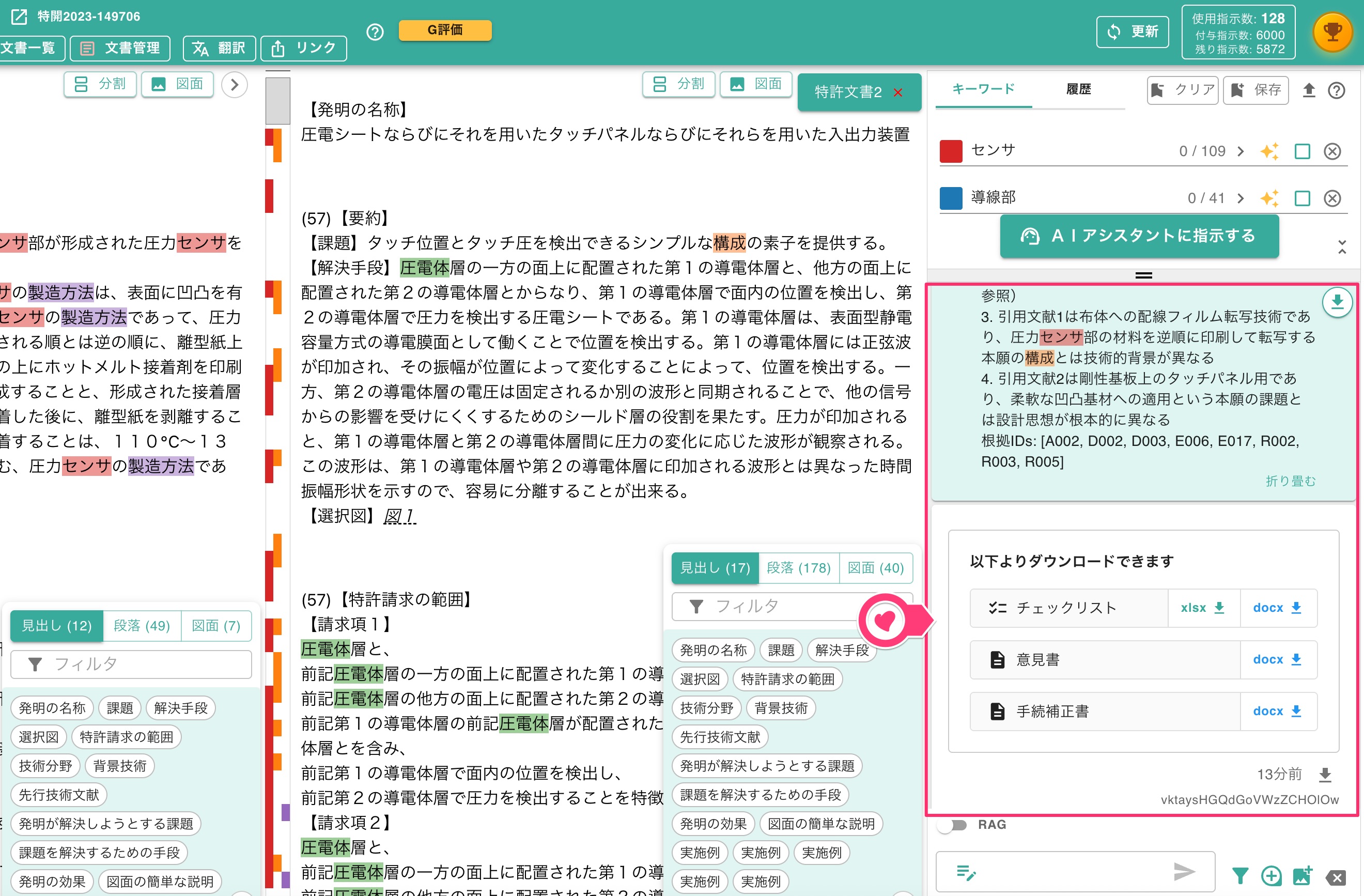
サマリアメイン画面での表示
補正前の特許請求の範囲・応答方針を読み込ませることで、上申書案・補正書案を作成する機能です。拒絶理由通知書を合わせて入力することもでき、分割出願の際に親出願の拒絶理由通知書を読み込ませると、「分割出願が拒絶理由を有さない理由」まで出力できます。
- 拒絶対応や自発補正の際に上申書・補正書のドラフト作成をする場合
- 分割出願の際に親出願の拒絶理由通知書を加味してドラフト作成をする場合
「指示」プルダウンメニューより「上申書案・補正書案の作成」を選択し、ダイアログを開きます。
補正前の「特許請求の範囲」を入力します。読み込んだ文書の特許請求の範囲が自動的に反映されますが、編集も可能です。公開後に補正を行い、公開公報の内容と差異がある場合などは、適宜ご編集ください。
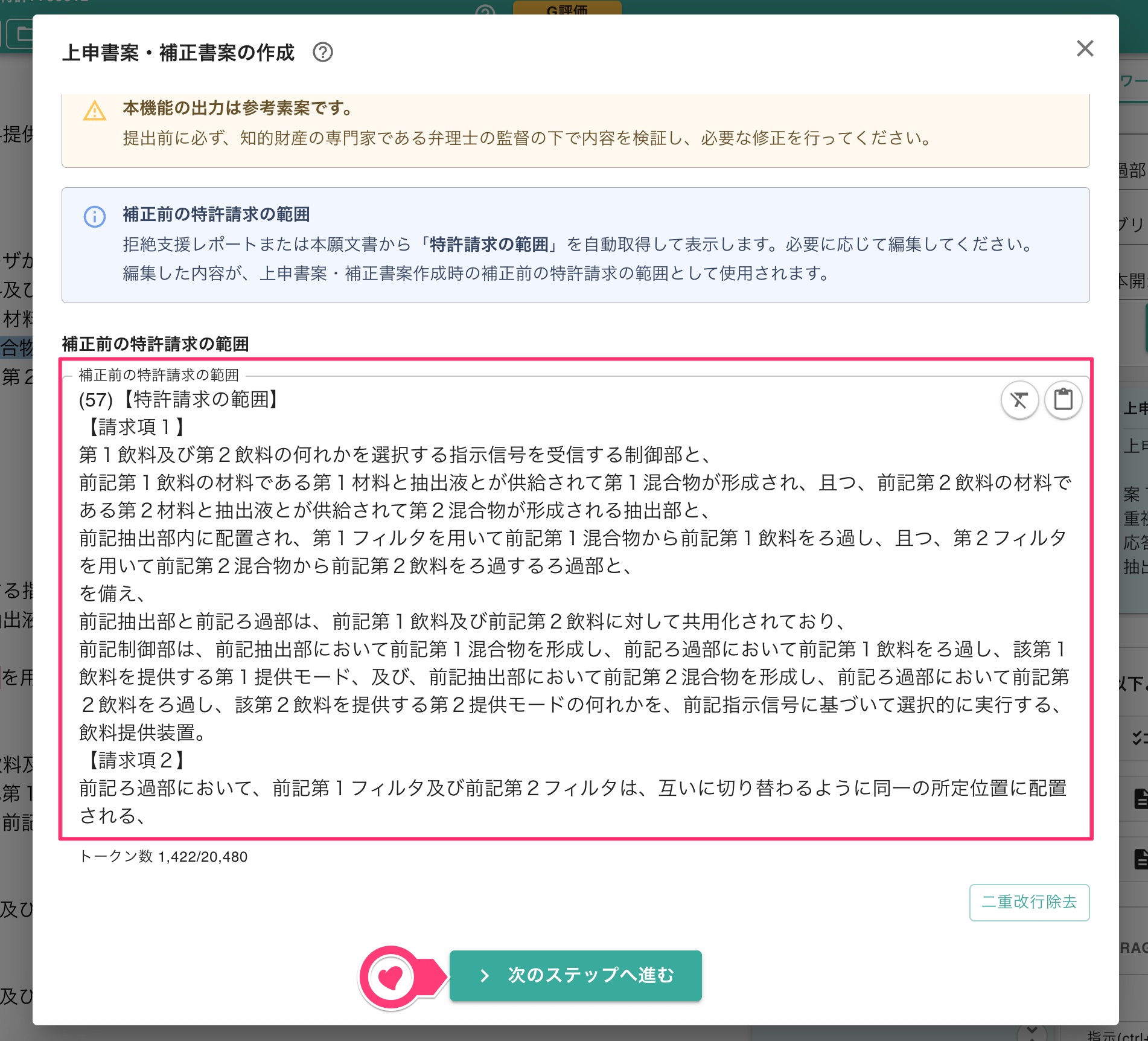
特許請求の範囲の入力
「応答方針」の入力欄に応答方針を入力します。直接入力する以外にも「PDF/WORD」ボタンよりPDFファイルや画像入りのWordファイルをアップロードすることも可能です。「画像」ボタンより画像ファイルをアップロードすることもできます。
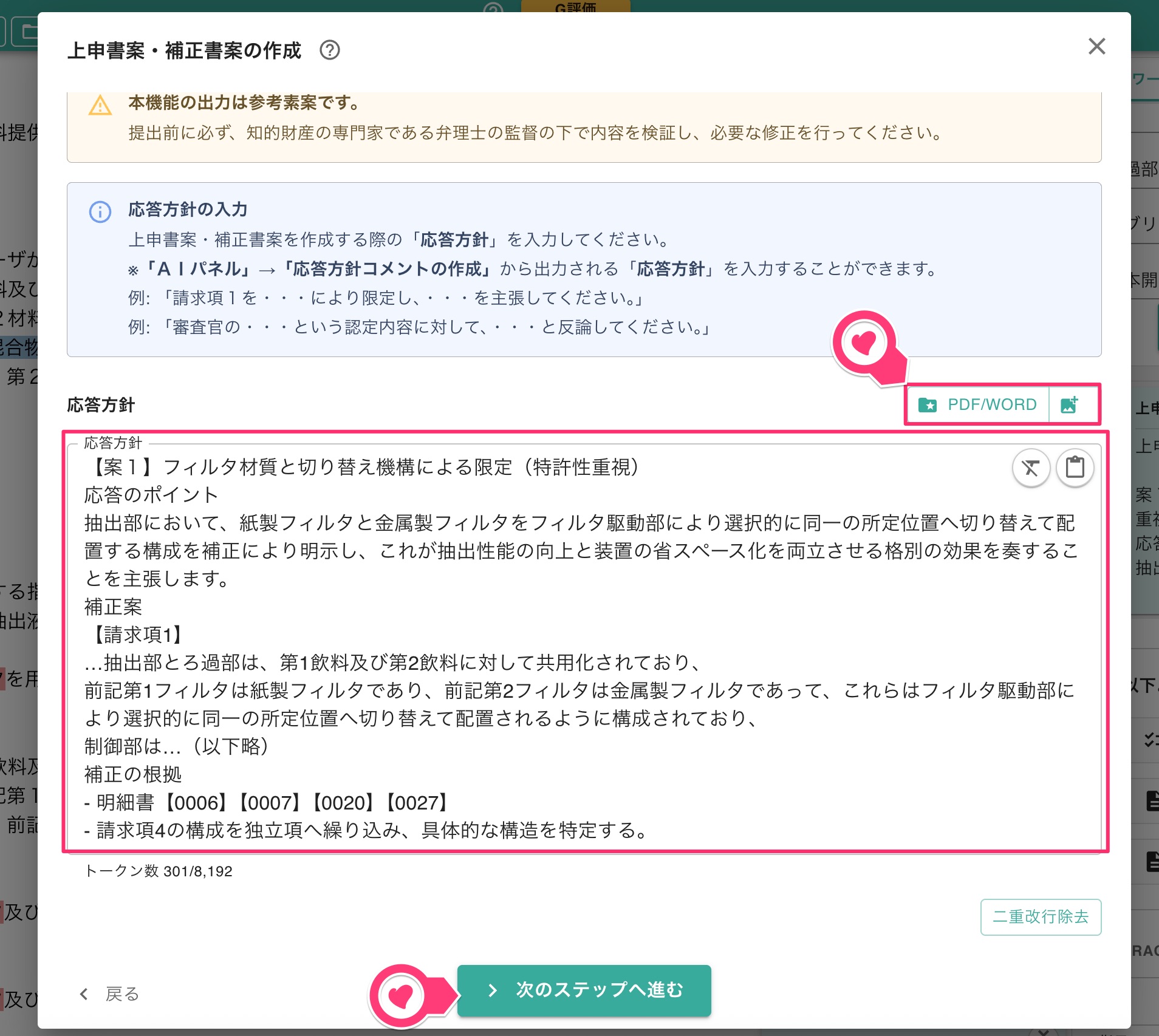
応答方針の入力
次の拒絶理由通知書の入力は任意項目のため、操作手順は2通りに分かれます。
「拒絶理由通知書の入力をスキップする」を選択します。
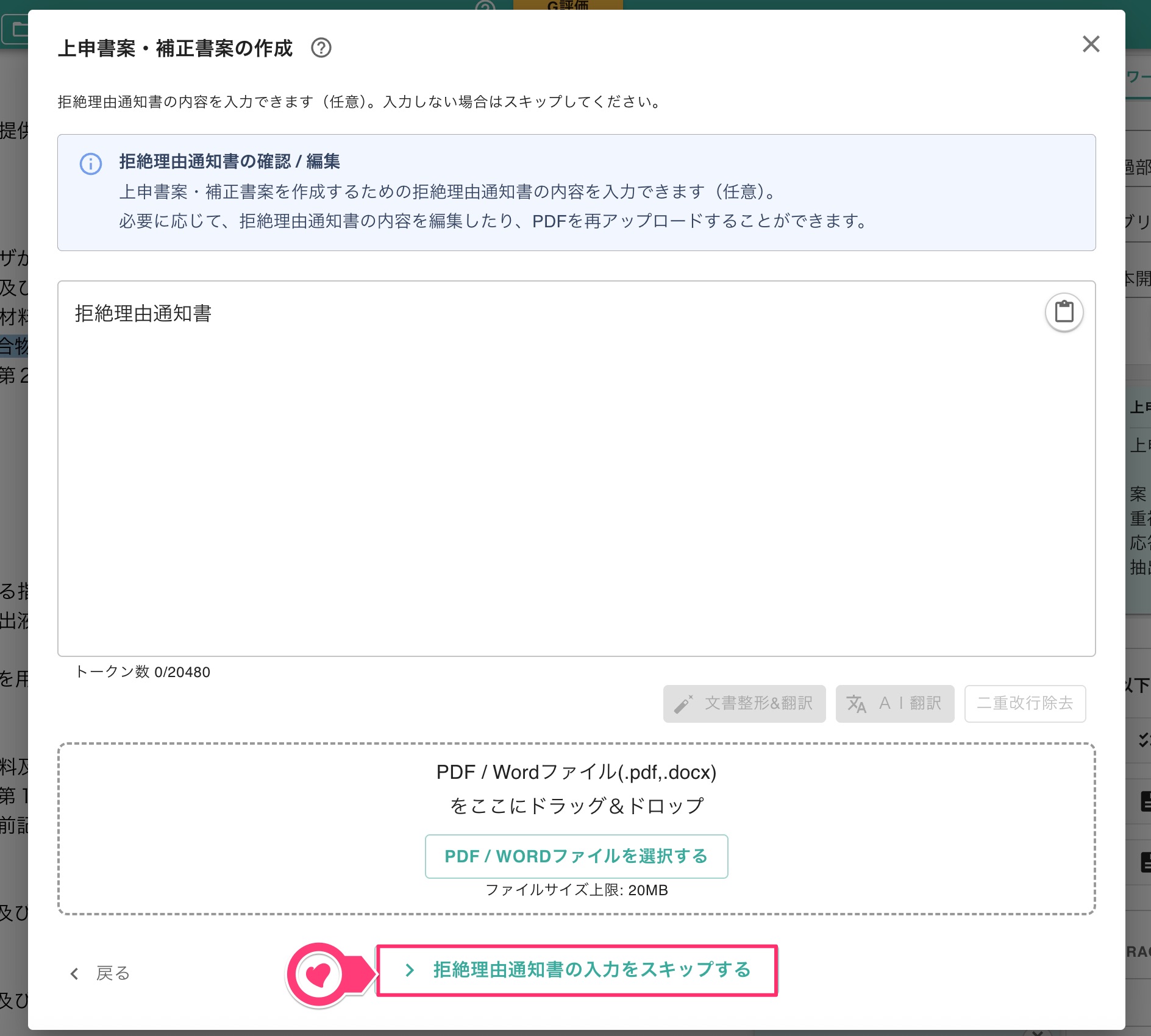
拒絶理由通知書のスキップ
タスク一覧が表示された画面に切り替わります。タスクごとにAIモデルを設定し、「上申書案・補正書案を作成する」を選択して指示を実行します。
実行前に「出力内容を調整する」をオンにして追加指示を入力することも可能です。「専門用語を避けてください」などの表現方法や類義語・同義語に関する指示などで出力を調整できます。
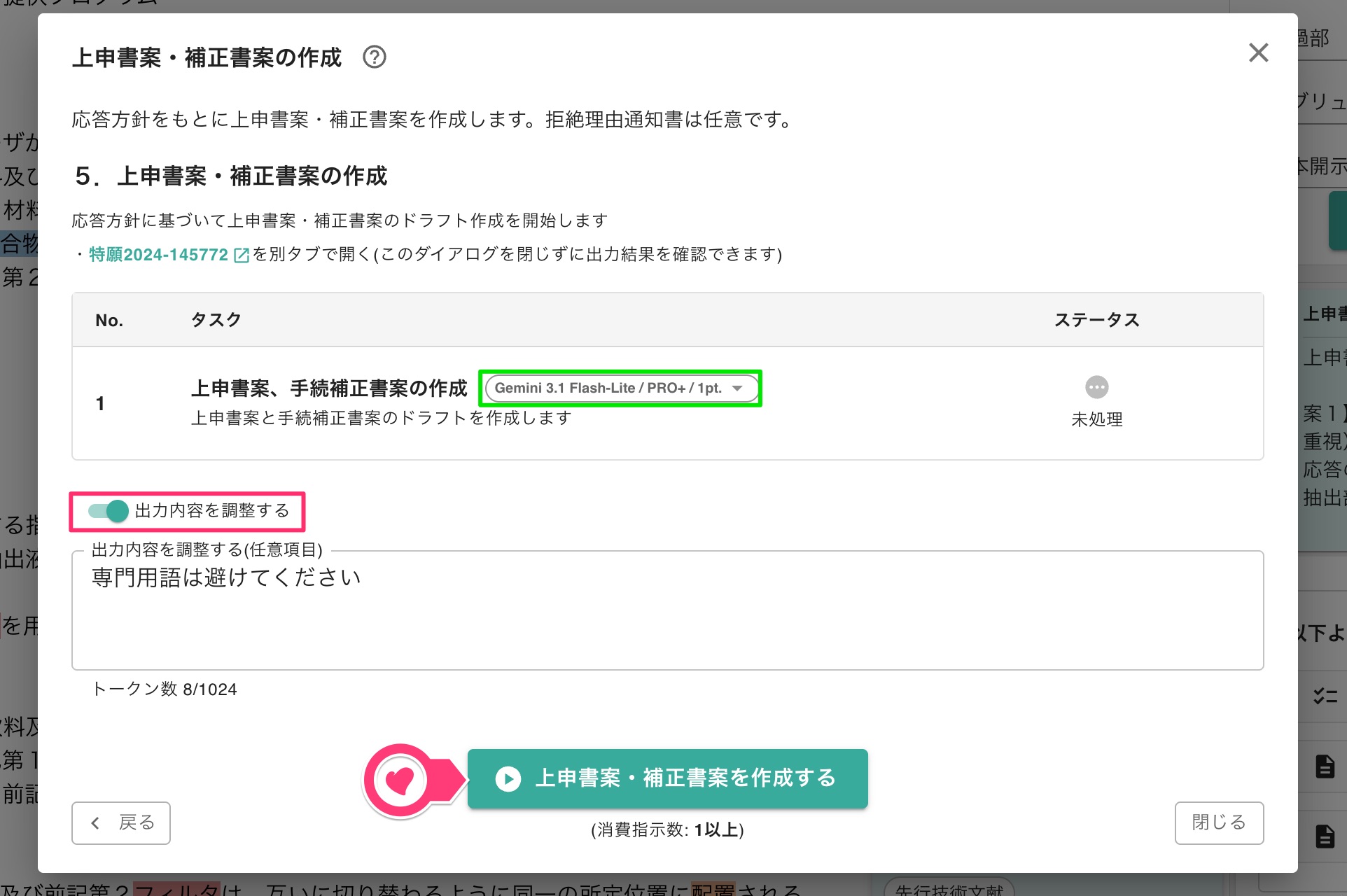
出力調整と指示の実行
「拒絶理由通知書」の欄を入力します。直接入力のほか、「PDF/WORDファイルを選択する」を選択してファイルを指定したり、ドラッグ&ドロップしてPDFやWordファイルをアップロードすることも可能です。入力後「次のステップへ進む」を選択します。
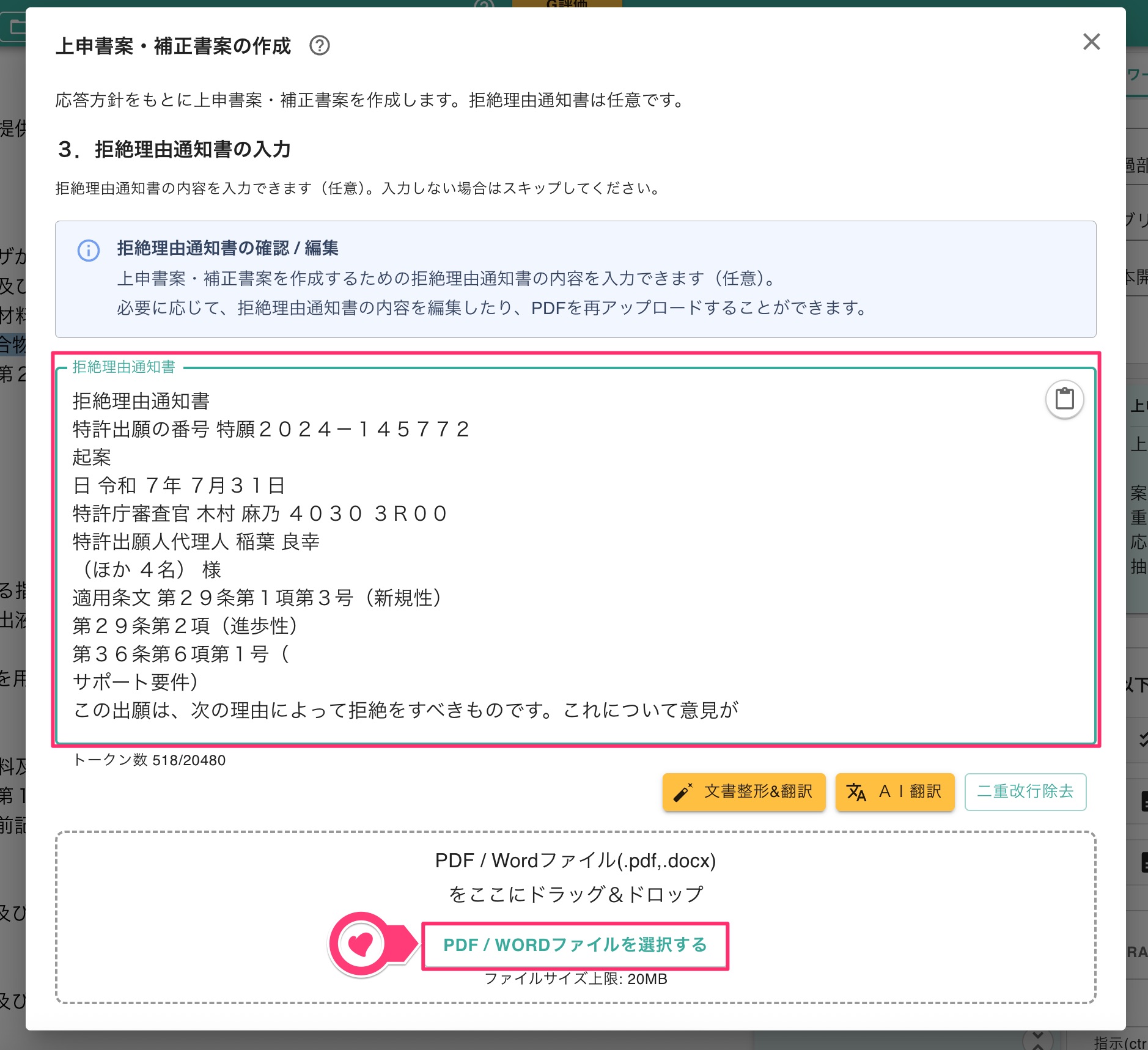
拒絶理由通知書の入力
引用文献を登録します。最大10件まで登録可能です。文書番号を入力すると、サマリアに収録されている公報データは文書内容が反映されます。
また、「過去文書検索」をオンにすると、読み込み済みの文書を文書番号やメモで検索して、登録することもできます。
非特許文献や未収録の文献を引用文献とする場合は、「文書内容」の欄に直接コピー&ペーストして入力したり、「項目入力」を選択して入力します。
他にも、「PDF/WORD」ボタンより、PDFや画像入りのWordファイルをアップロードすることができます。「画像」ボタンより画像ファイルをアップロードすることも可能です。
内容を確認後「引用文献に登録」を選択して登録します。全ての引用文献を登録したら「次のステップへ進む」を選択します。
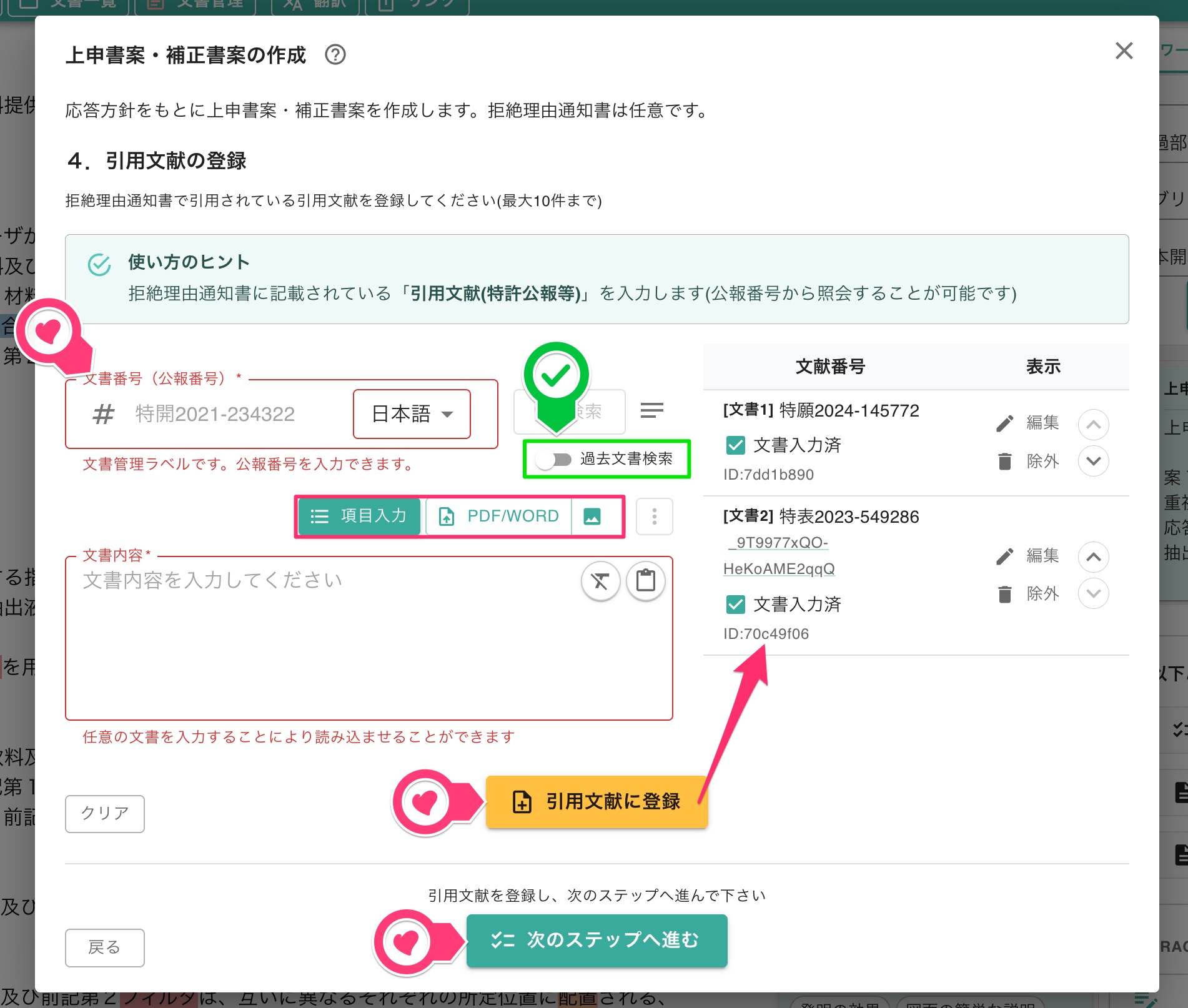
引用文献の登録
タスク一覧が表示された画面に切り替わります。タスクごとにAIモデルを設定し、「意見書案・補正書案を作成する」を選択して指示を実行します。
実行前に「出力内容を調整する」をオンにして追加指示を入力することも可能です。「専門用語を避けてください」などの表現方法や類義語・同義語に関する指示などで出力を調整できます。
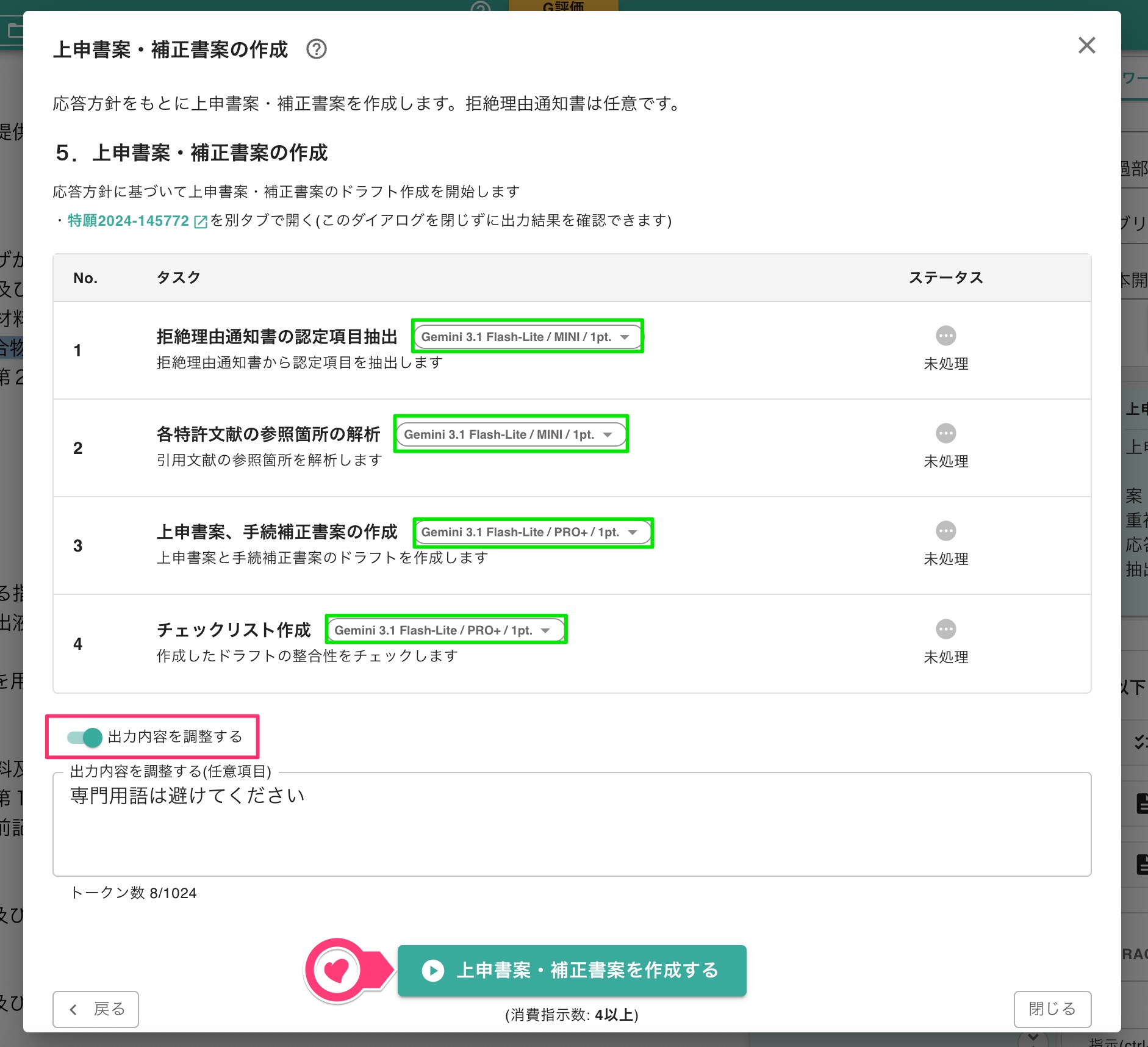
出力調整と指示の実行
しばらくすると「上申書案・補正書案」が作成され、ダウンロードボタンも表示されます。拒絶理由通知書を入力した場合は「チェックリスト」も作成されます。作成結果は画面右下のAI回答欄にも表示され、ダウンロードが可能です。
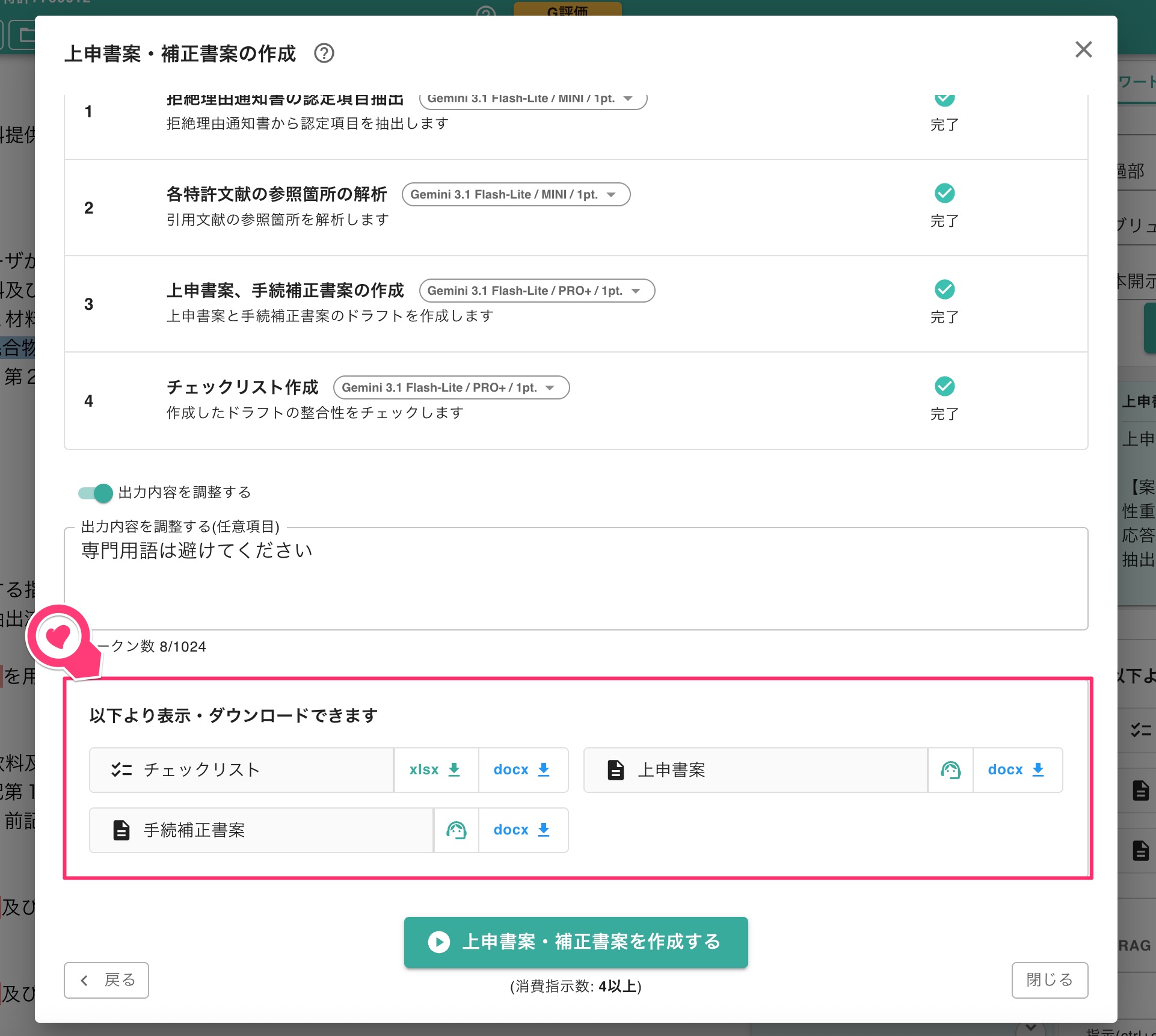
作成結果の表示
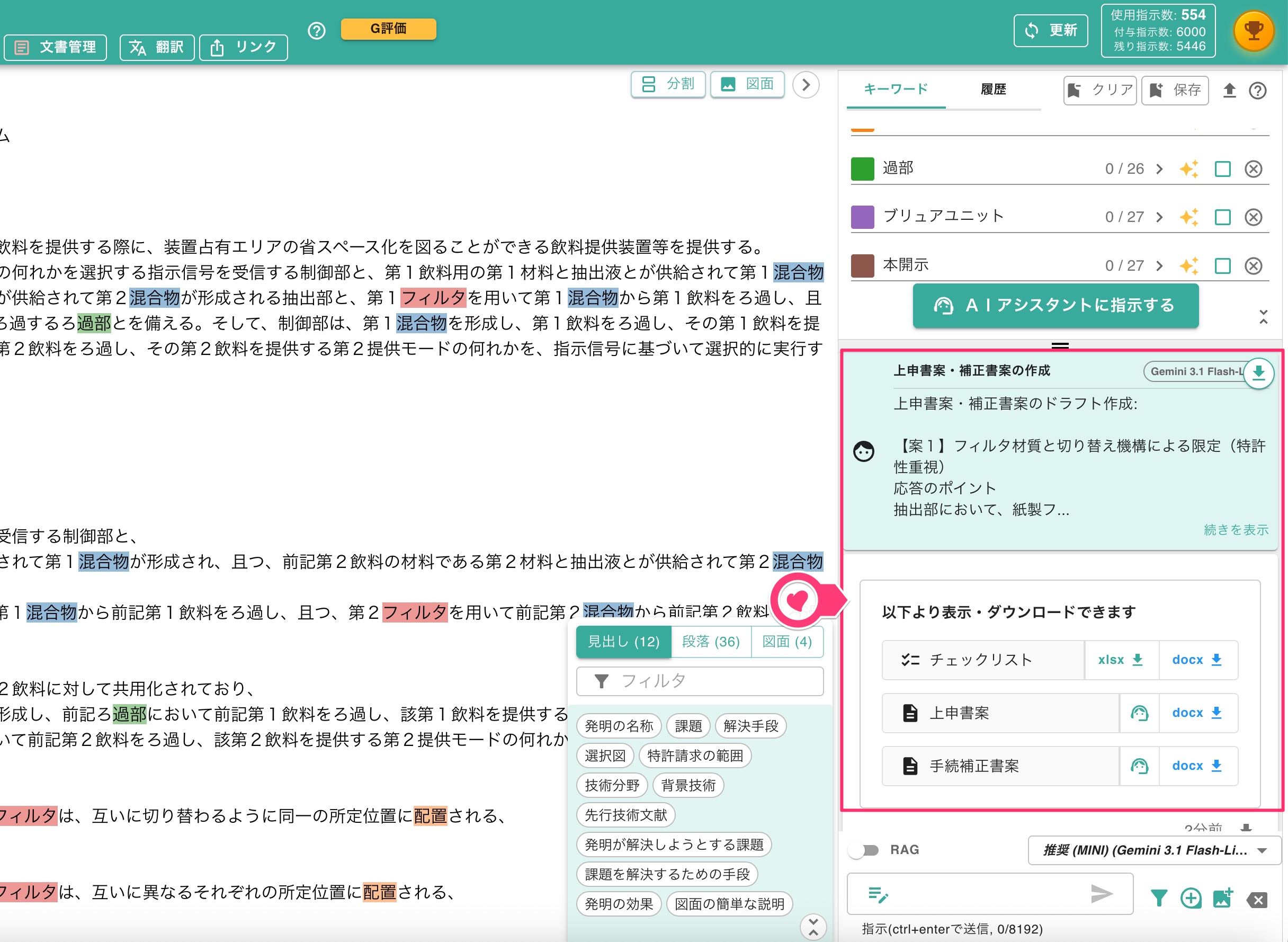
サマリアメイン画面での表示
拒絶理由通知書とユーザ様が作成した意見書案・補正書案を読み込ませることで、意見書案・補正書案の内容を確認できる機能です。作成されるチェックリストを参照することで、意見書案・補正書案の完成度を高めることができます。
- 特許庁へ提出する前の意見書・補正書のセルフチェックをする場合
- 特許事務所の弁理士から納品された、意見書・補正書の確認をする場合
「指示」プルダウンメニューより「意見書案・補正書案の内容チェック」を選択し、ダイアログを開きます。
「拒絶理由通知書」の欄を入力します。直接入力のほか、「PDF/WORDファイルを選択する」を選択してファイルを指定したり、ドラッグ&ドロップしてPDFやWordファイルをアップロードすることも可能です。入力後「次のステップへ進む」を選択します。
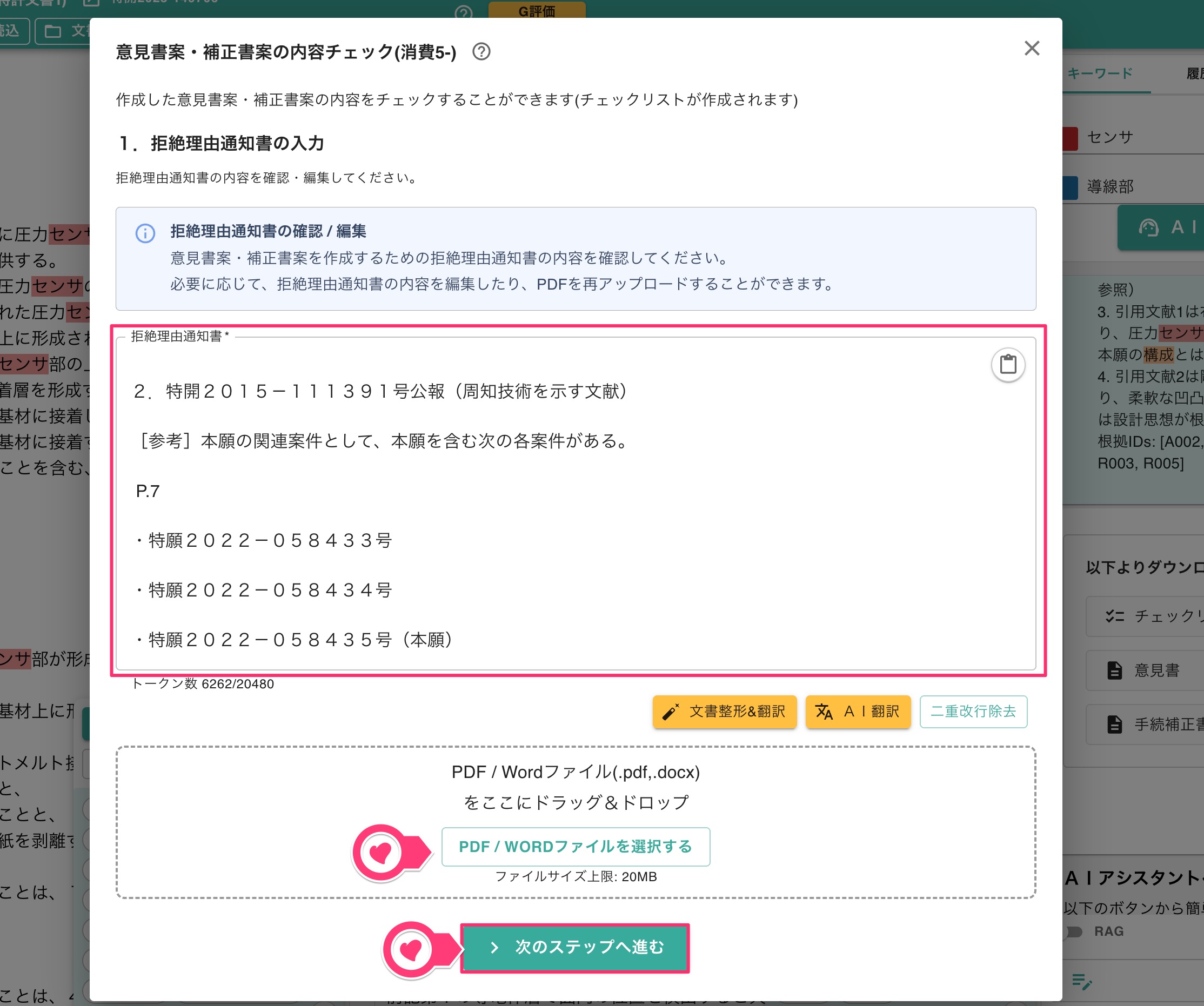
拒絶理由通知書の入力
チェック対象の意見書と補正書を入力します。意見書は必須ですが補正書は任意です。直接入力する以外にも「PDF/WORD」ボタンよりPDFファイルや画像入りのWordファイルをアップロードすることも可能です。「画像」ボタンより画像ファイルをアップロードすることもできます。
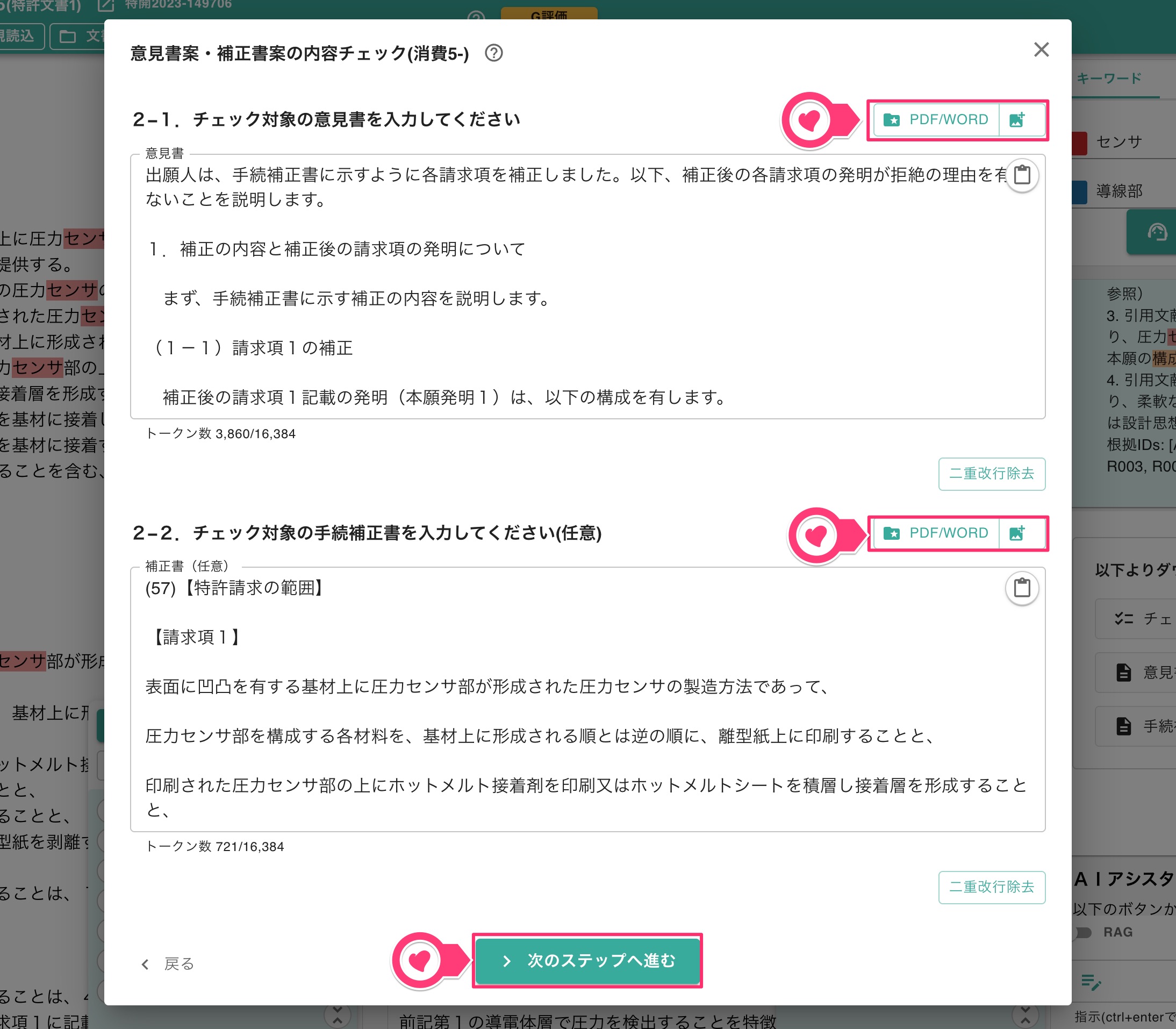
意見書案・補正書案の入力
引用文献を登録します。最大10件まで登録可能です。文書番号を入力すると、サマリアに収録されている公報データは文書内容が反映されます。
また、「過去文書検索」をオンにすると、読み込み済みの文書を文書番号やメモで検索して、登録することもできます。
非特許文献や未収録の文献を引用文献とする場合は、「文書内容」の欄に直接コピー&ペーストして入力したり、「項目入力」を選択して入力します。
他にも、「PDF/WORD」ボタンより、PDFや画像入りのWordファイルをアップロードすることができます。「画像」ボタンより画像ファイルをアップロードすることも可能です。
内容を確認後「引用文献に登録」を選択して登録します。全ての引用文献を登録したら「次のステップへ進む」を選択します。
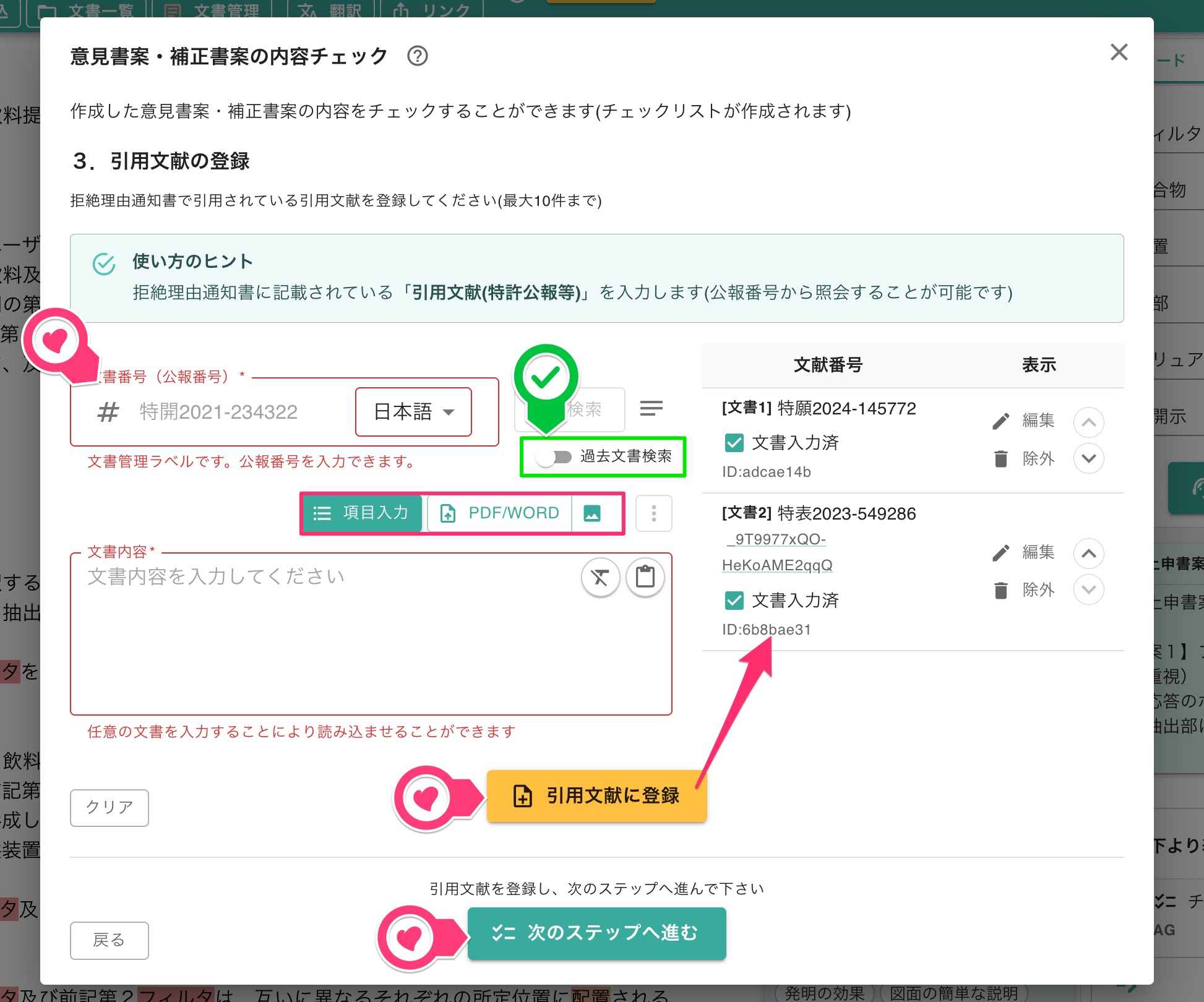
引用文献の登録
タスク一覧が表示された画面に切り替わります。タスクごとにAIモデルを設定し、「意見書案・補正書案を作成する」を選択して指示を実行します。
実行前に「出力内容を調整する」をオンにして追加指示を入力することも可能です。「専門用語を避けてください」などの表現方法や類義語・同義語に関する指示などで出力を調整できます。
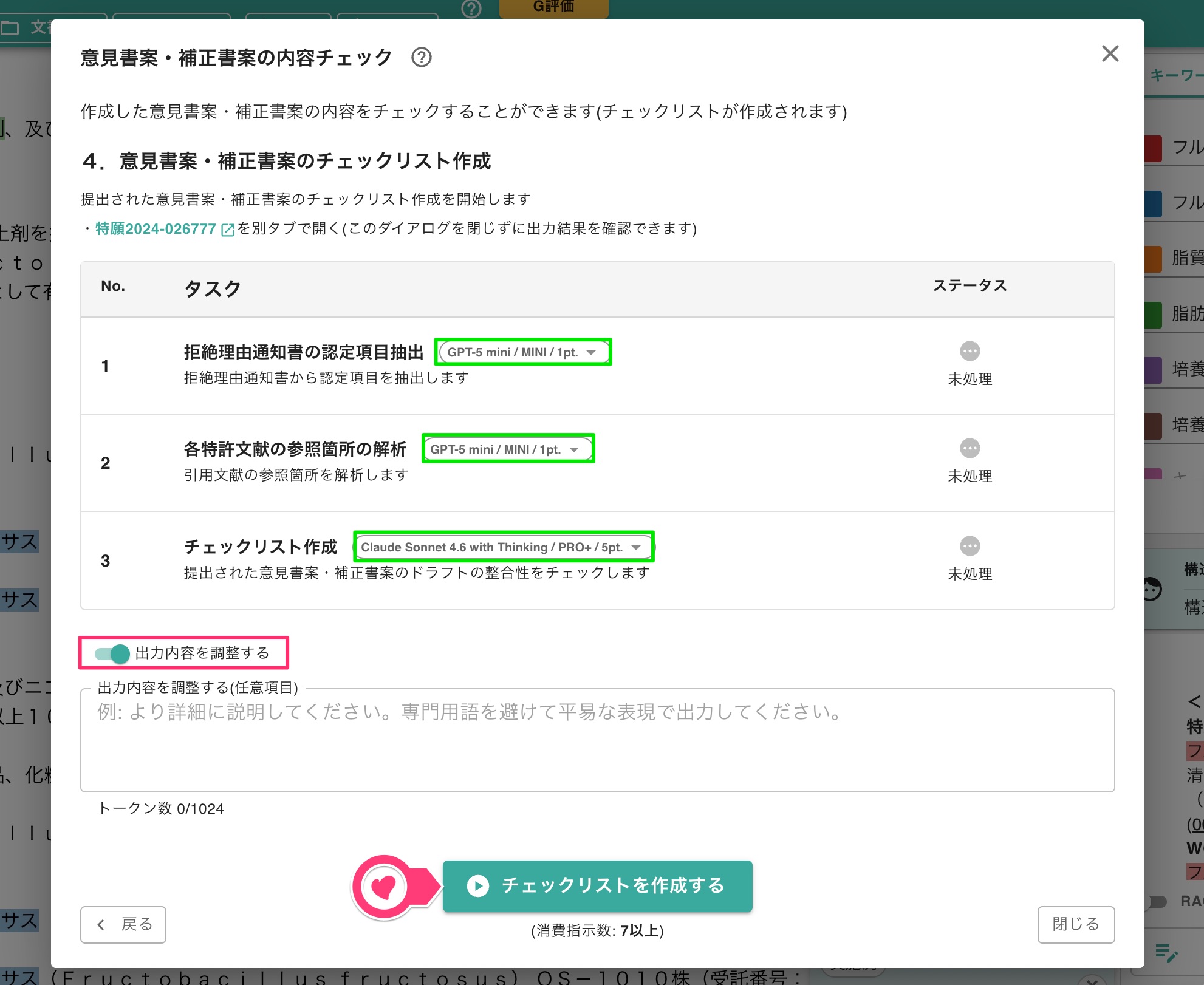
出力調整と指示の実行
しばらくすると「意見書案・補正書案・チェックリスト」が作成され、ダウンロードボタンも表示されます(補正書を入力しなかった場合は、補正書は作成されません)。作成結果は画面右下のAI回答欄にも表示され、ダウンロードが可能です。
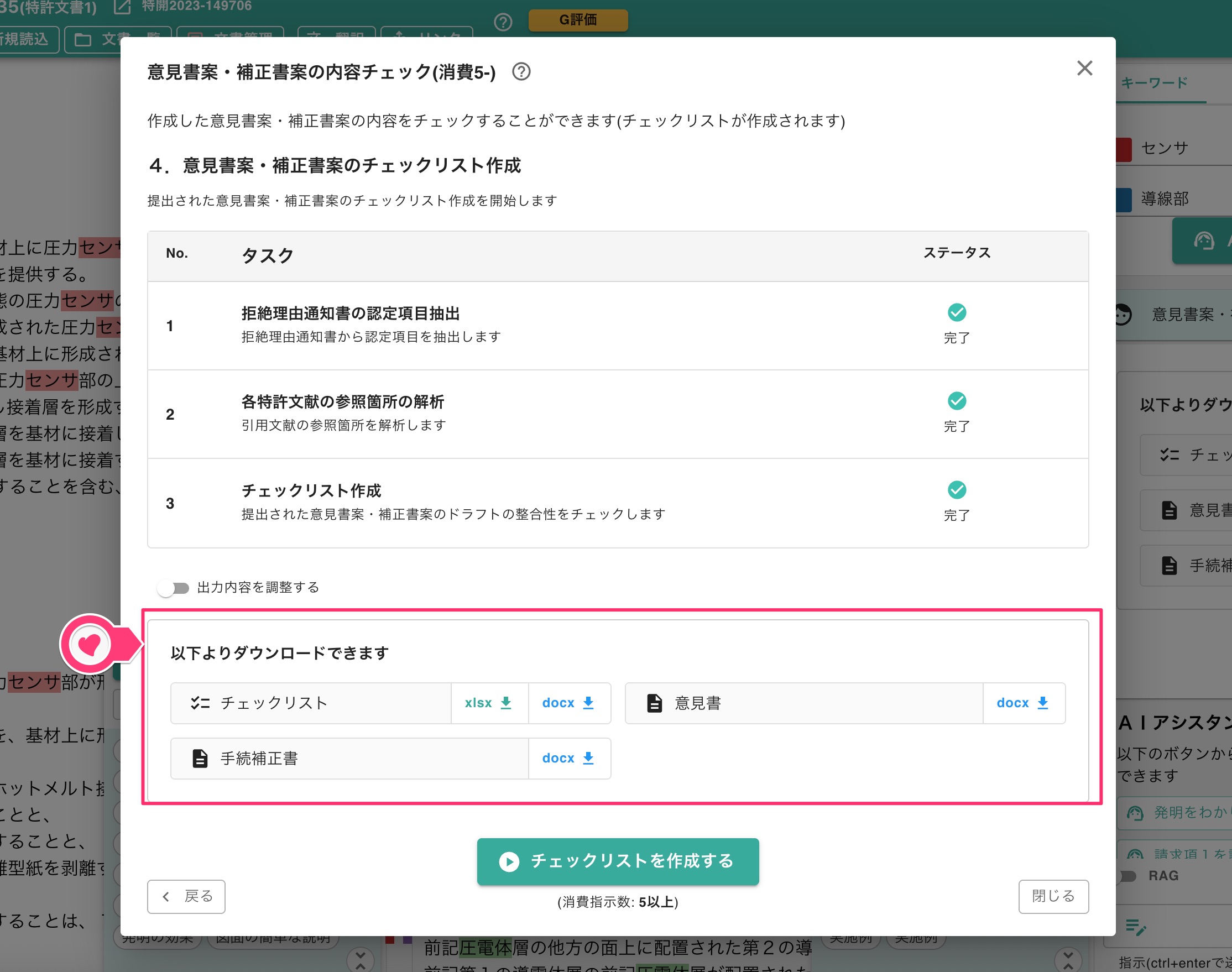
作成結果の表示
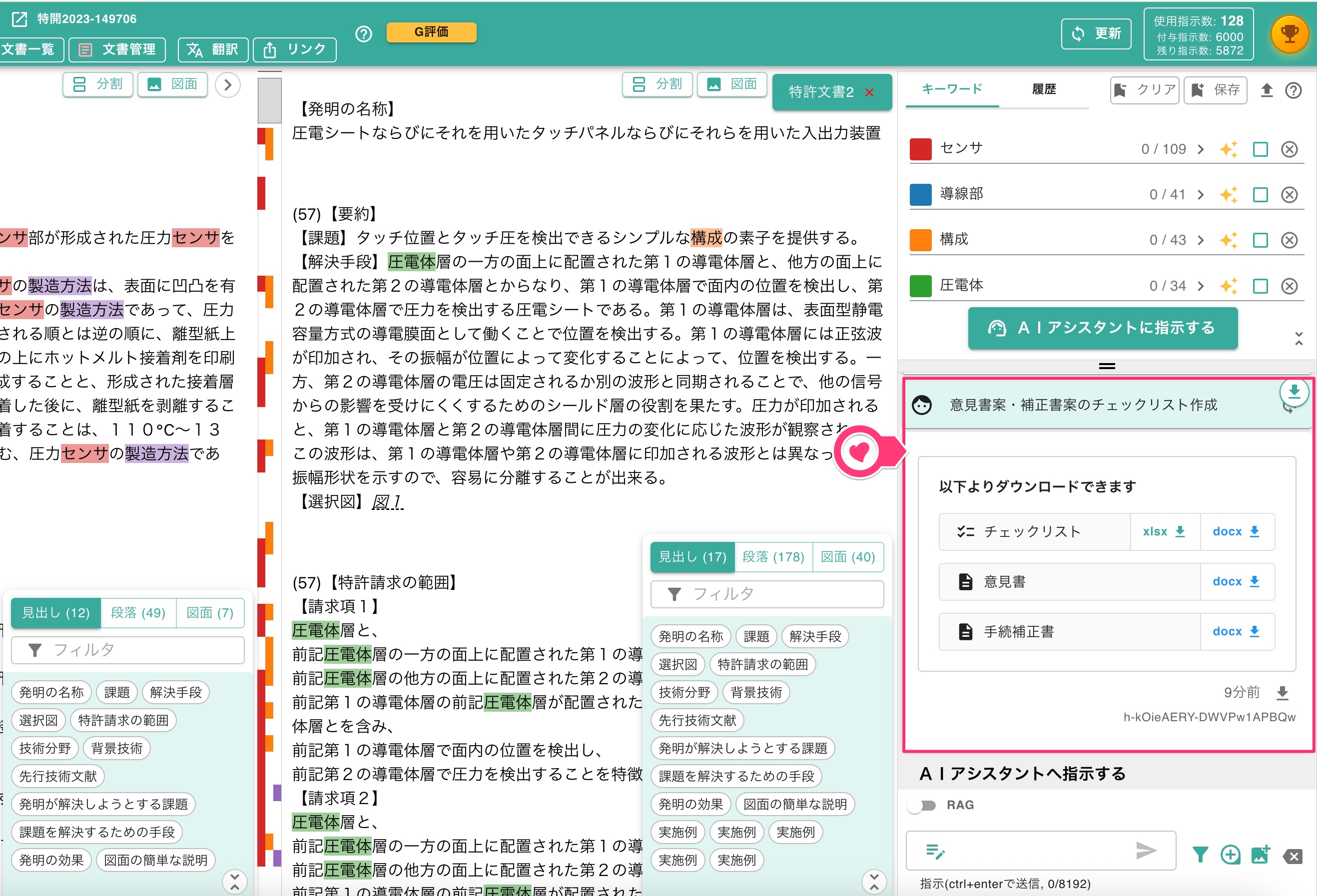
サマリアメイン画面での表示
作成された「意見書案・上申書案・補正書案」は「
アシスタント」ボタンより「
ドラフト編集ツール」にて編集することができます。素案の作成からブラッシュアップまでサマリア内で完結できます。
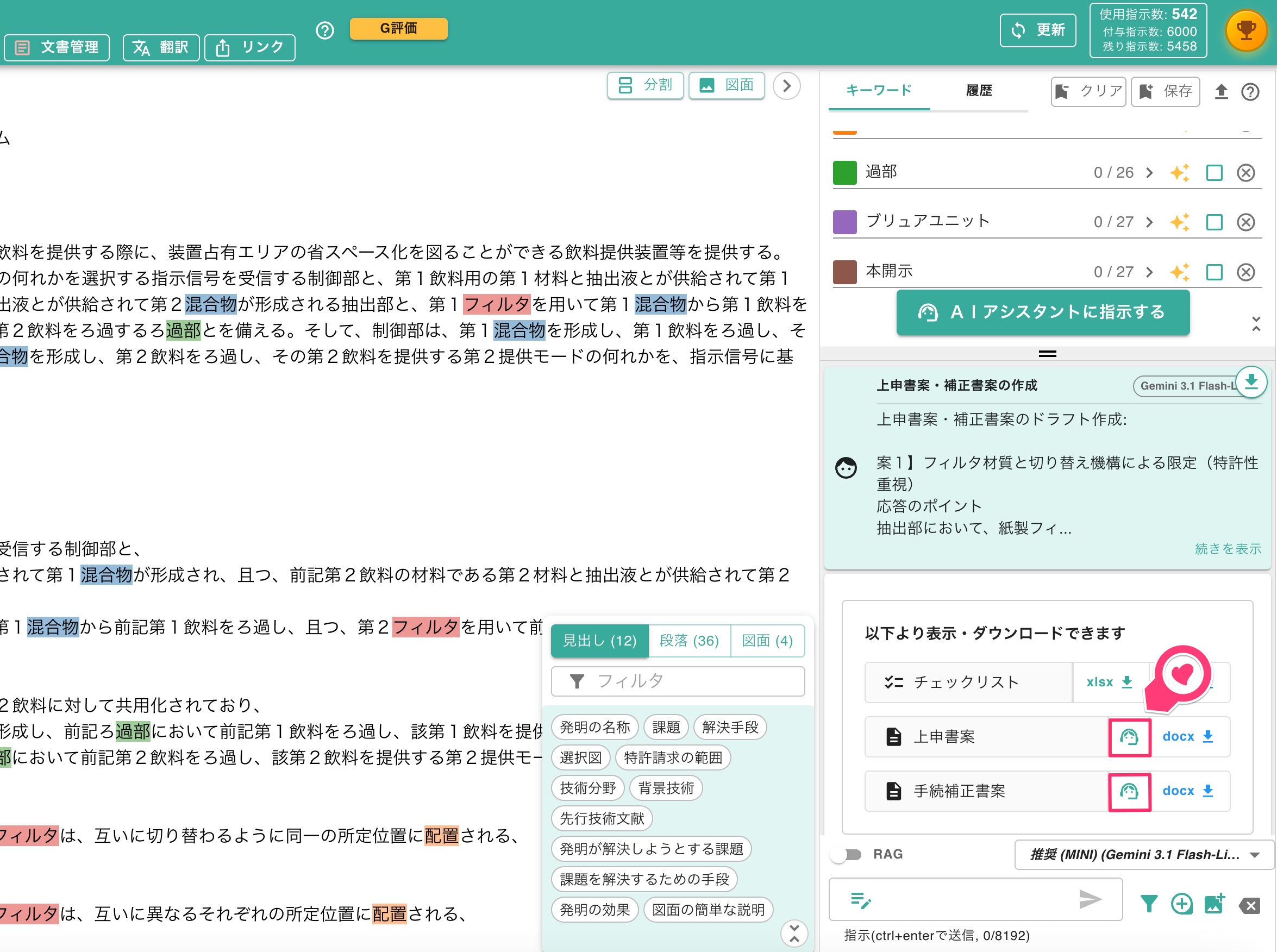
ドラフト編集ツールへの連携
補正理由の妥当性や、拒絶理由通知書に対する反論としての適切性について、AIが自動的に確認を行います。確認結果は、Word標準のコメント機能により注記された状態でWord形式にて出力されます。
担当者は、コメントを踏まえて内容を検討・修正することで、実務に即した意見書案を、効率的にドラフトできます。
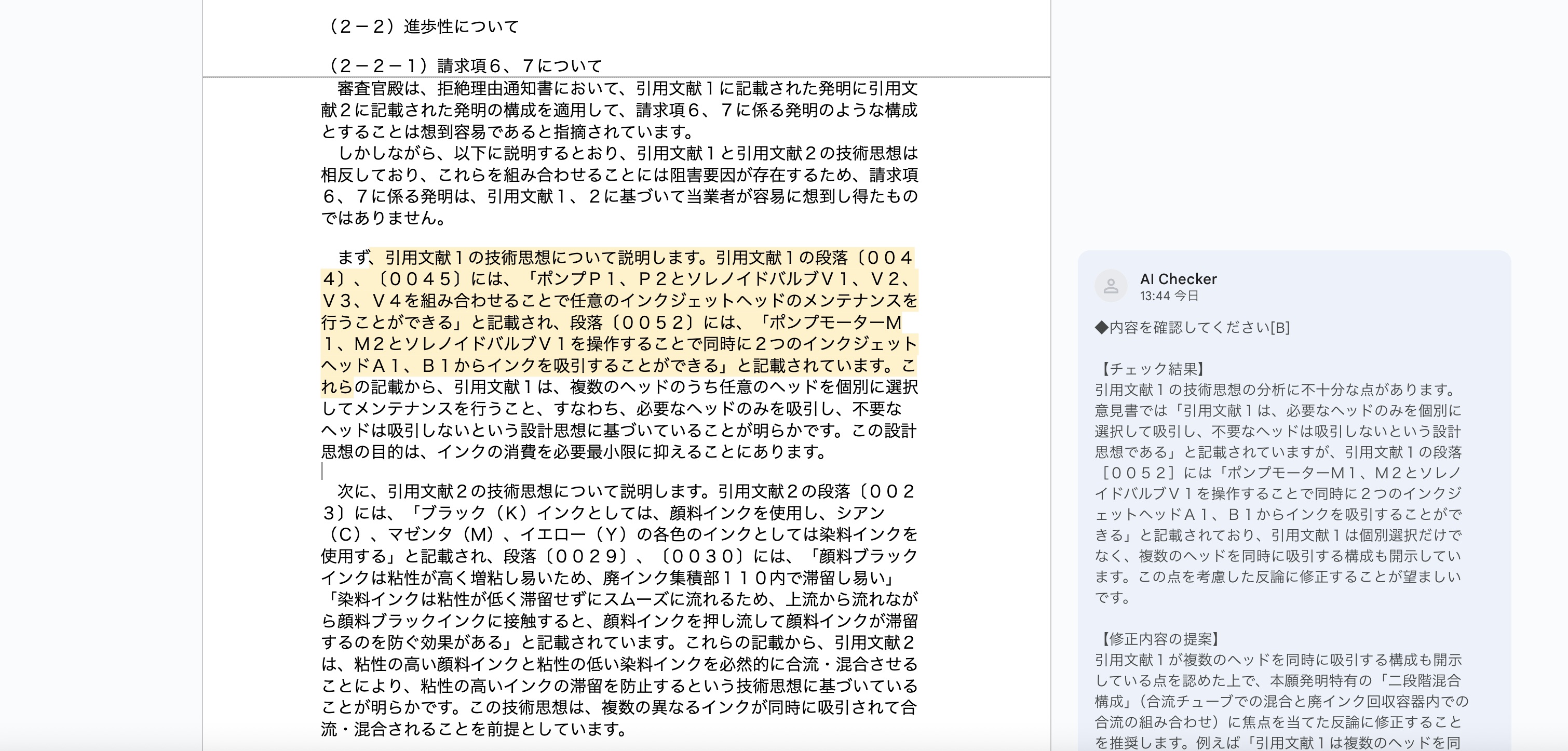
意見書案の出力例
補正前の特許請求の範囲からの変更点について、Word標準の校閲機能を用い、編集履歴が分かる状態でWord形式にて出力されます。変更箇所には下線が付され、補正の根拠については、Word標準のコメント機能により注記されます。
担当者は、これらの情報を確認しながら内容を調整することで、実務に即した補正案の作成を進めることができます。
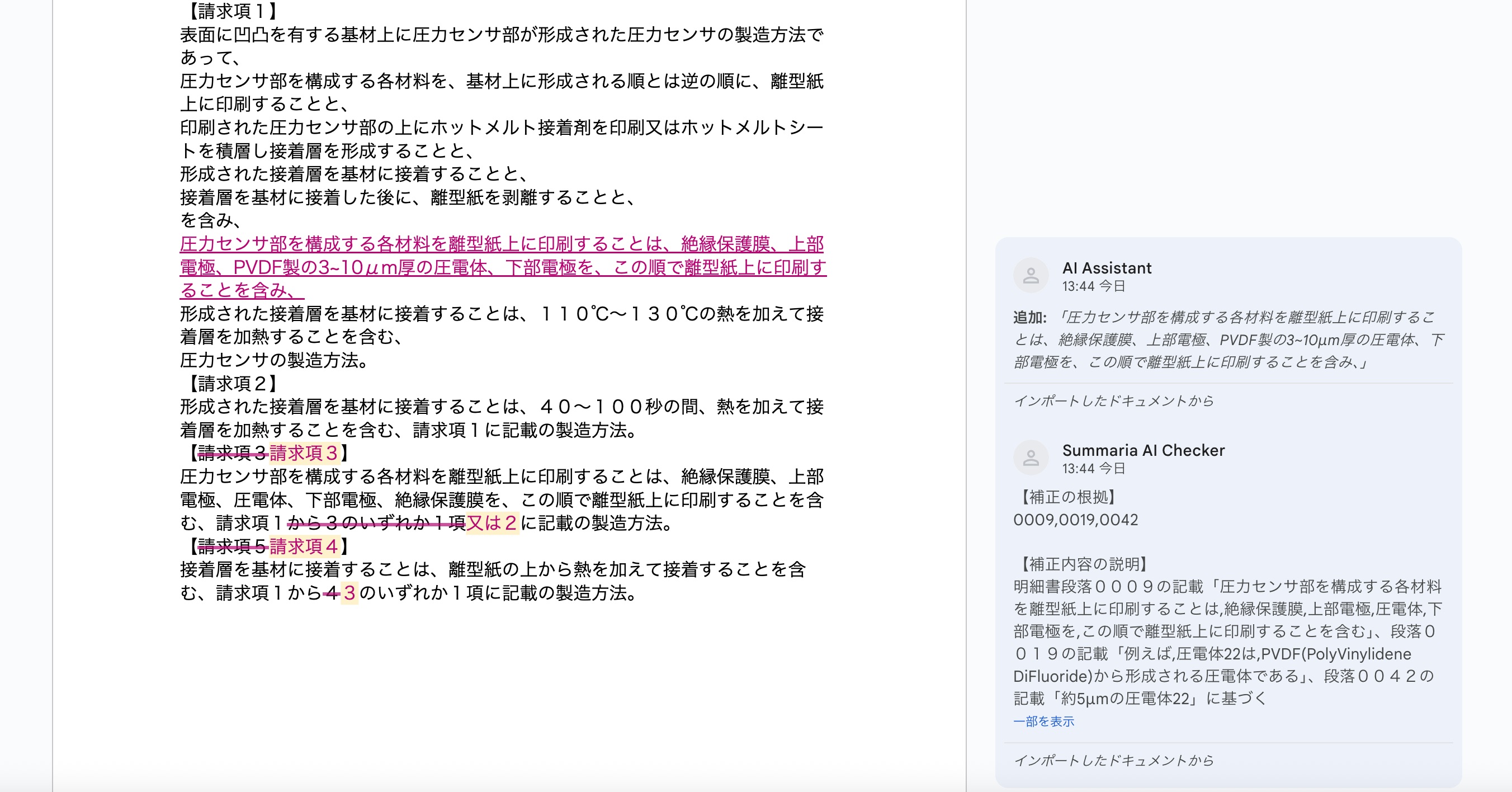
補正書案の出力例
AIによる意見書案・補正書案・上申書案のドラフト作成に加え、作成されたドラフト内容が拒絶理由通知書に対して妥当かどうかをAIが自動的にチェックし、チェックリストを作成します。Excel形式、Word形式の両方で出力することができます。
| 項目 | 概要 |
|---|
| チェック結果サマリ | 総合評価と意見書・請求項の問題点を出力します |
| 請求項の対応関係 | 補正前の請求項が補正後のどの請求項に対応するのかを整理します |
| 意見書・上申書チェック | 主張の妥当性を確認します |
| 拒絶理由チェック | 解消有無を確認します |
担当者は、チェックリストを参照することで、記載漏れや論点の抜けを確認しながら、応答書面全体を効率的に整えることができます。
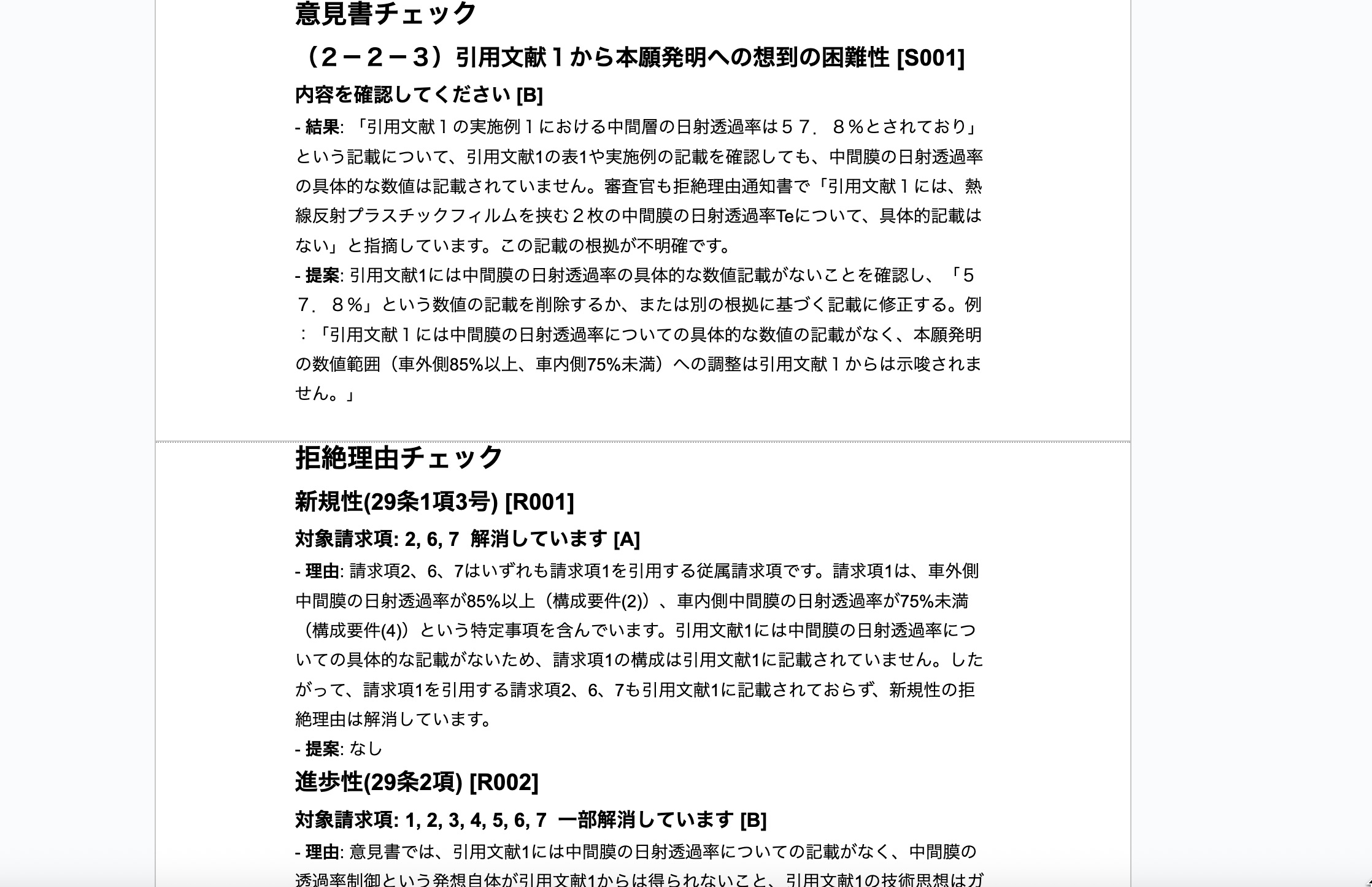
チェックリストの出力例
※意見書案・補正書案・上申書案は、校閲記録やコメントが付与された状態で出力されるため、そのまま特許庁へ提出できる書類ではありません。必ず、知的財産の専門家である弁理士の監督の下で庁提出書類として整えた後に、特許庁へ提出してください。
特許文書1(主文書)を、その他の特許文書と比較し、明細書から補正ポイントを抽出し、その抽出したポイントを評価する機能です。他の特許文書と差別化するための、「差別化ポイント(補正・訂正ポイント)」を提案します。最大10件までの文書を比較対象の文書として登録できます。
回答では、特許文書1を構成要素ごとに分節し、「関連段落・効果の評価・効果の内容・効果の評価理由が出力されます。
また、記載有無・記載有無の判断理由も合わせて出力されます。記載有無では、他の特許文書に記載あるかどうかについて、「記載ありを1/ 記載なしを0」と表示します。記載有無の「0」は、その構成要素が引用文献に見当たらないことを示唆しており、ここが「進歩性」を主張するための補正の核となります。「0」のもののみをピックアップし、差別化ポイントのヒントとしてご活用ください。
なお、ダウンロードした結果においては、「記載あり/ 記載なし」とそれぞれ表示されます。
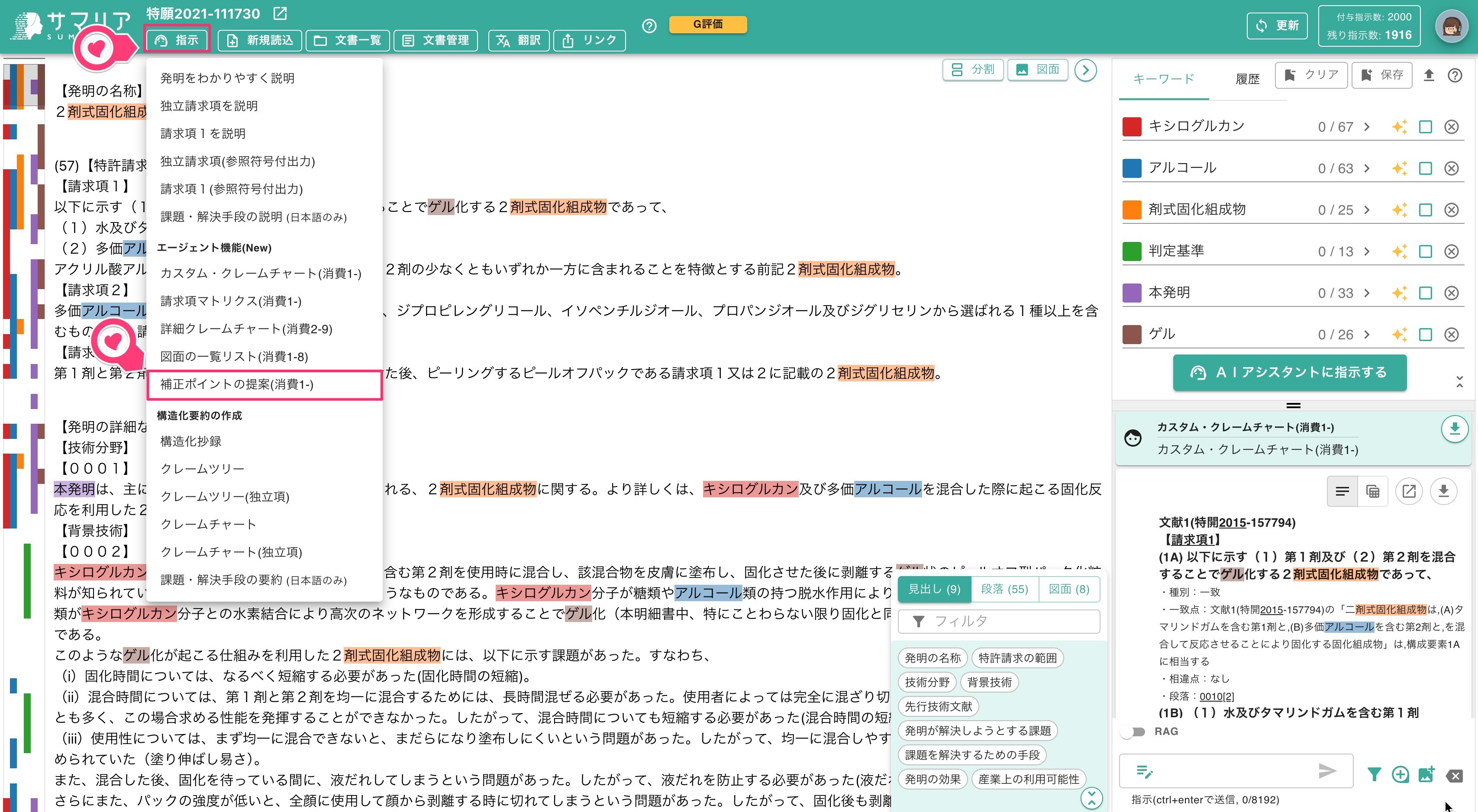
補正ポイント
- 拒絶対応、異議申立、無効審判等の際に従来技術と差別化するための特許請求の範囲の補正ポイントを取得したい場合
「指示」のプルダウンメニューから、「補正ポイントの提案」を選択し、ダイアログを開きます。この時、主文書が文書1として登録された状態になっています。
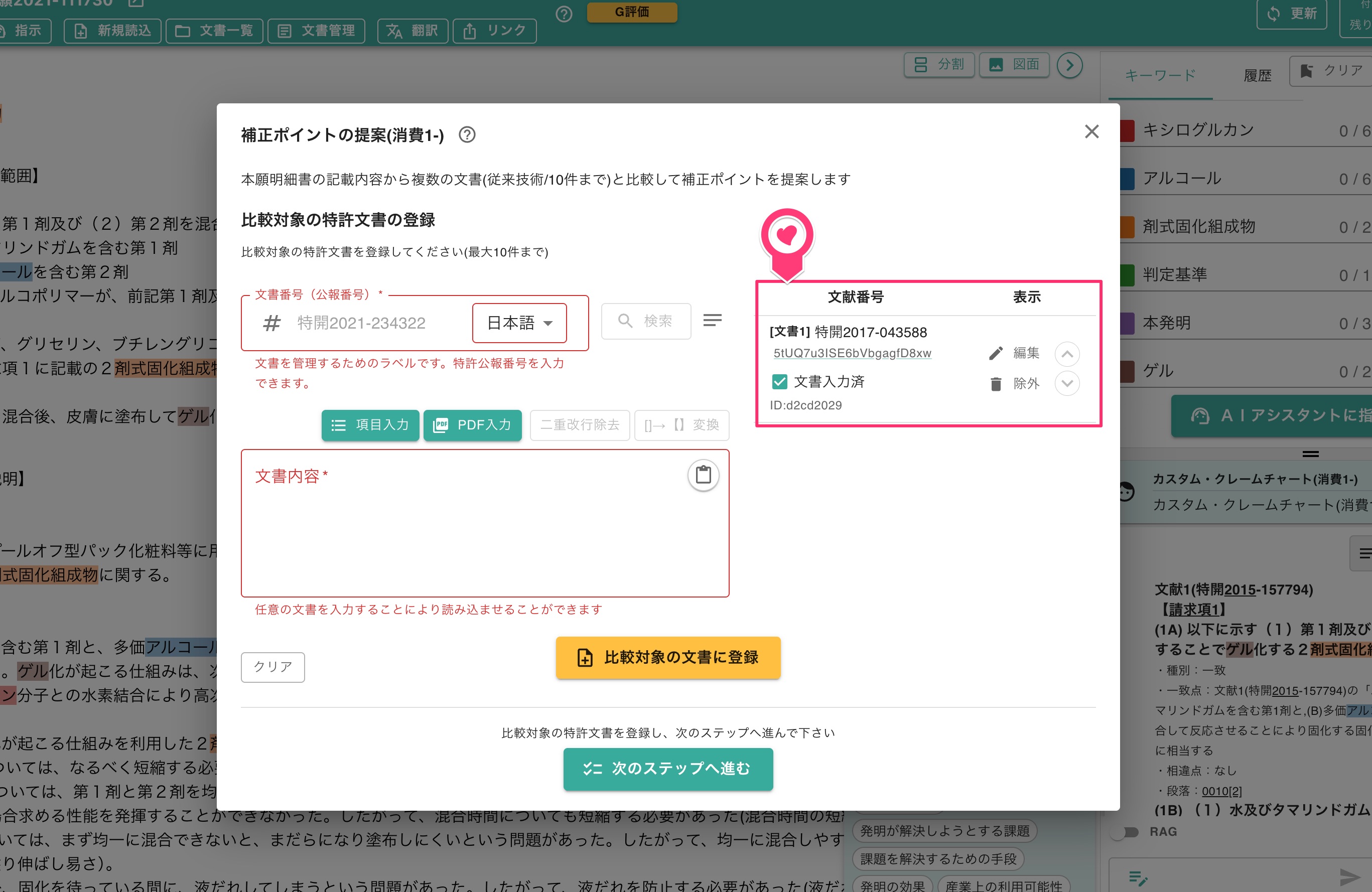
補正ポイントの提案ダイアログ
文書番号入力欄に、比較対象の文書番号を入力します。サマリアに収録されている公報データについては内容が自動的に入力されます。
非特許文献や未収録の文献を引用文献とする場合は、「文書内容」の欄に直接コピー&ペーストして入力したり、「項目入力」を選択して入力します。
他にも、「PDF/WORD」ボタンより、PDFや画像入りのWordファイルをアップロードすることができます。「画像」ボタンより画像ファイルをアップロードすることも可能です。
内容を確認後「比較対象文書に登録」を選択して登録します。全ての比較対象文書を登録したら「次のステップへ進む」を選択します。
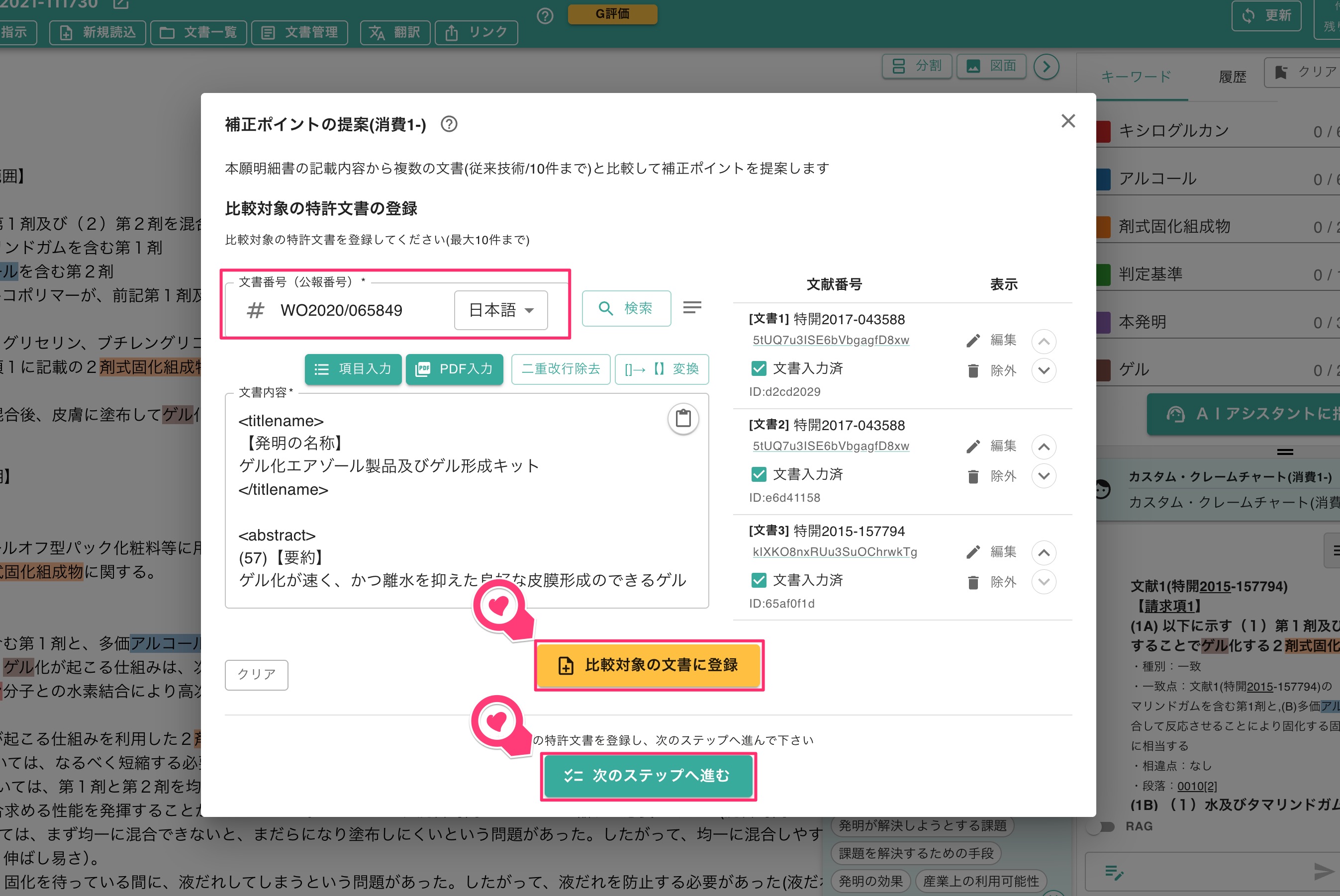
比較対象文書の登録
タスクの一覧が表示された「処理対象の特許請求の範囲」画面に切り替わります。
タスクごとにAIモデルを設定し、「指示を実行する」を選択して指示を実行します。
実行前に「出力内容を調整する」をオンにして追加指示を入力することも可能です。「専門用語を避けてください」などの表現方法や類義語・同義語に関する指示などで出力を調整できます。
しばらくすると、画面右下のAI回答欄に、出力結果が表示されます。
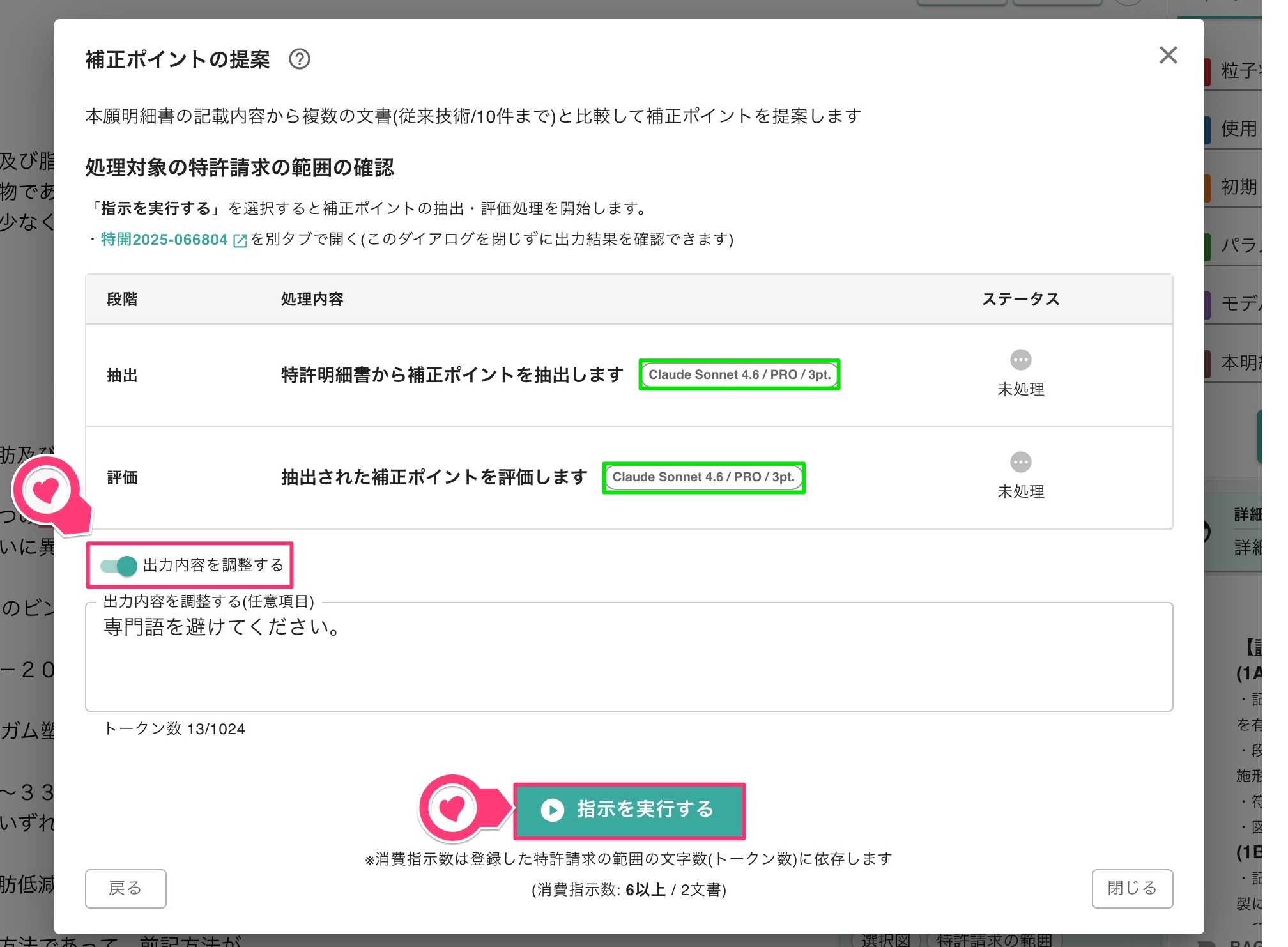
指示の実行
補正ポイントの提案の出力内容のサンプルは以下の通りです。比較対象文書との差別化ポイントのヒントが出力されます。
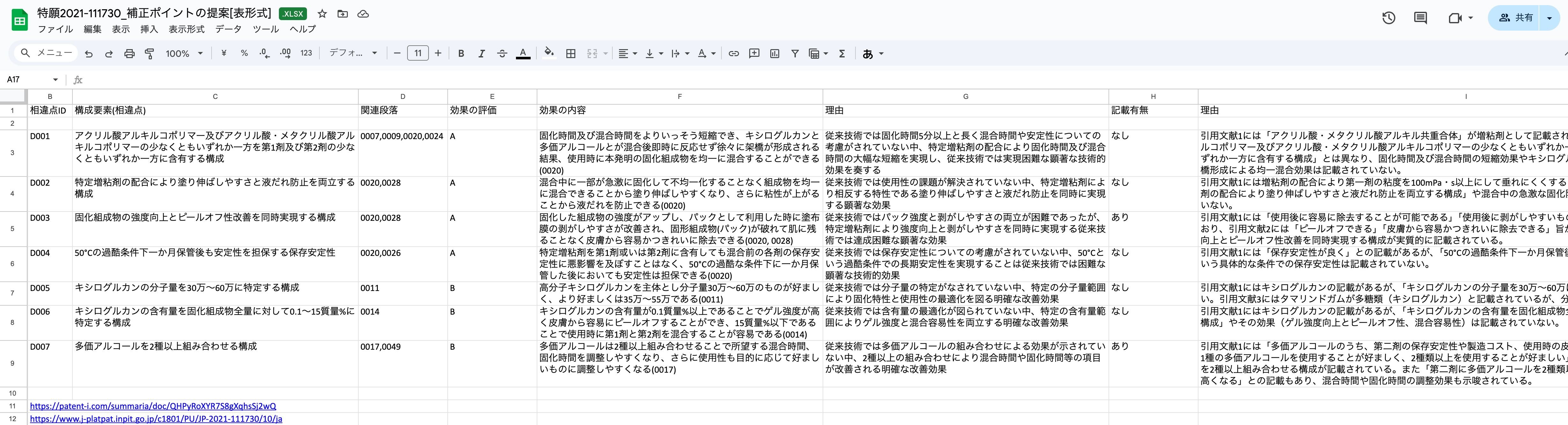
補正のポイントの回答結果
