スクリーニングツール(属否評価(充足論))
「スクリーニングツール」は、任意の「検索集合(文書番号)のリスト」の特許文書を査読し、「調査観点」との関連性を評価する機能です。多数の特許文書からなる特許集合に対して、段階的なスクリーニングをAIに行わせることができます。
このうち「属否評価(充足論)」では、調査観点について査読対象の特許請求範囲における権利属否(侵害性の有無)を評価します。
なお、「調査観点」は、製品仕様書などのPDF・Wordファイルから自動的に作成することもできます。
「スクリーニングツール」を利用するには、右上のプルダウンメニューより「調査支援ツール」を選択します。
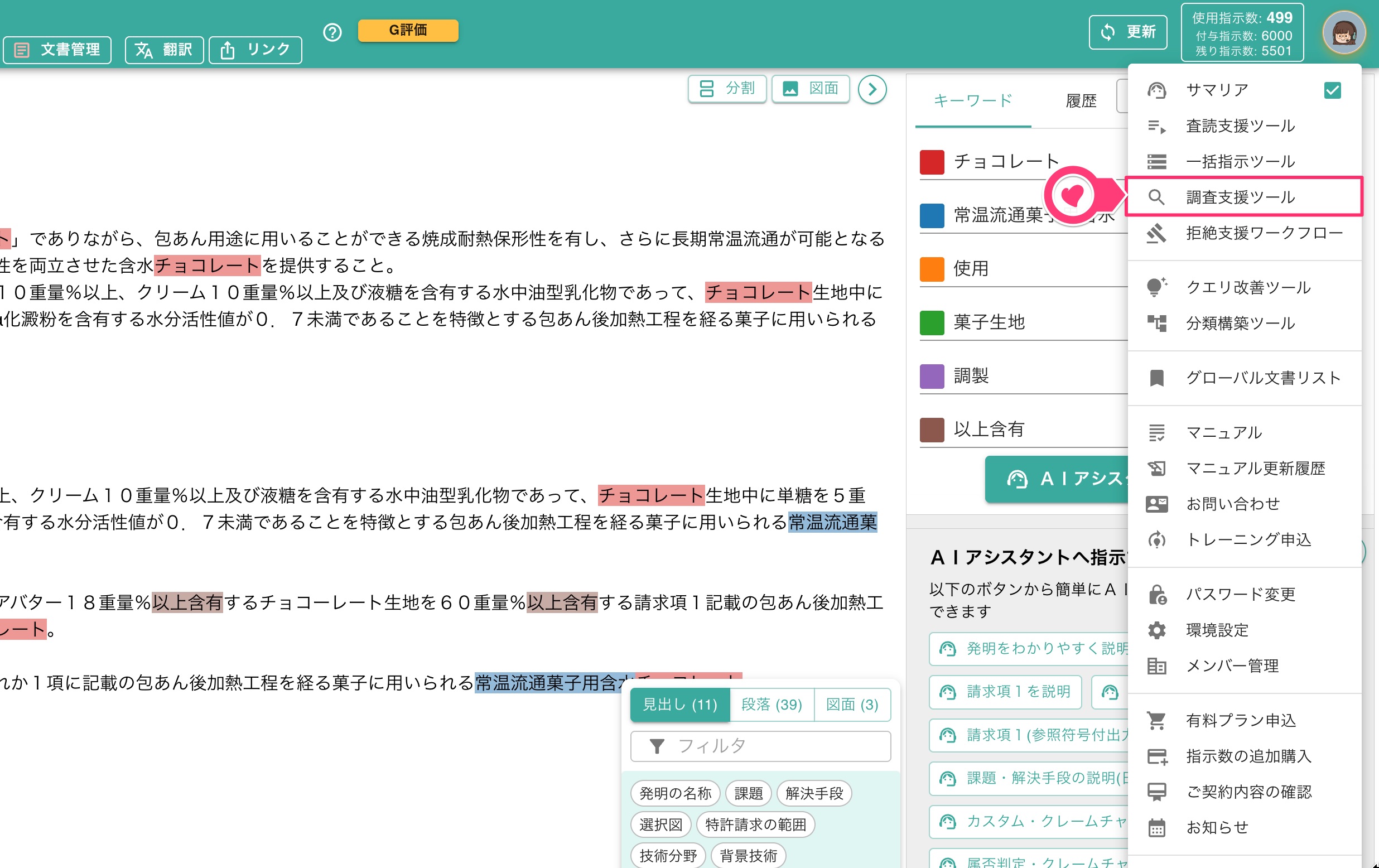
調査支援ツールの選択
選択すると「調査支援ツール」画面に切り替わります。メニューから「スクリーニングツール」を選択します。なお、「スクリーニングツール」では「PRO+」に設定したAIモデルで処理が実行されます。事前に「環境設定」画面にてAIモデルをご選択ください。
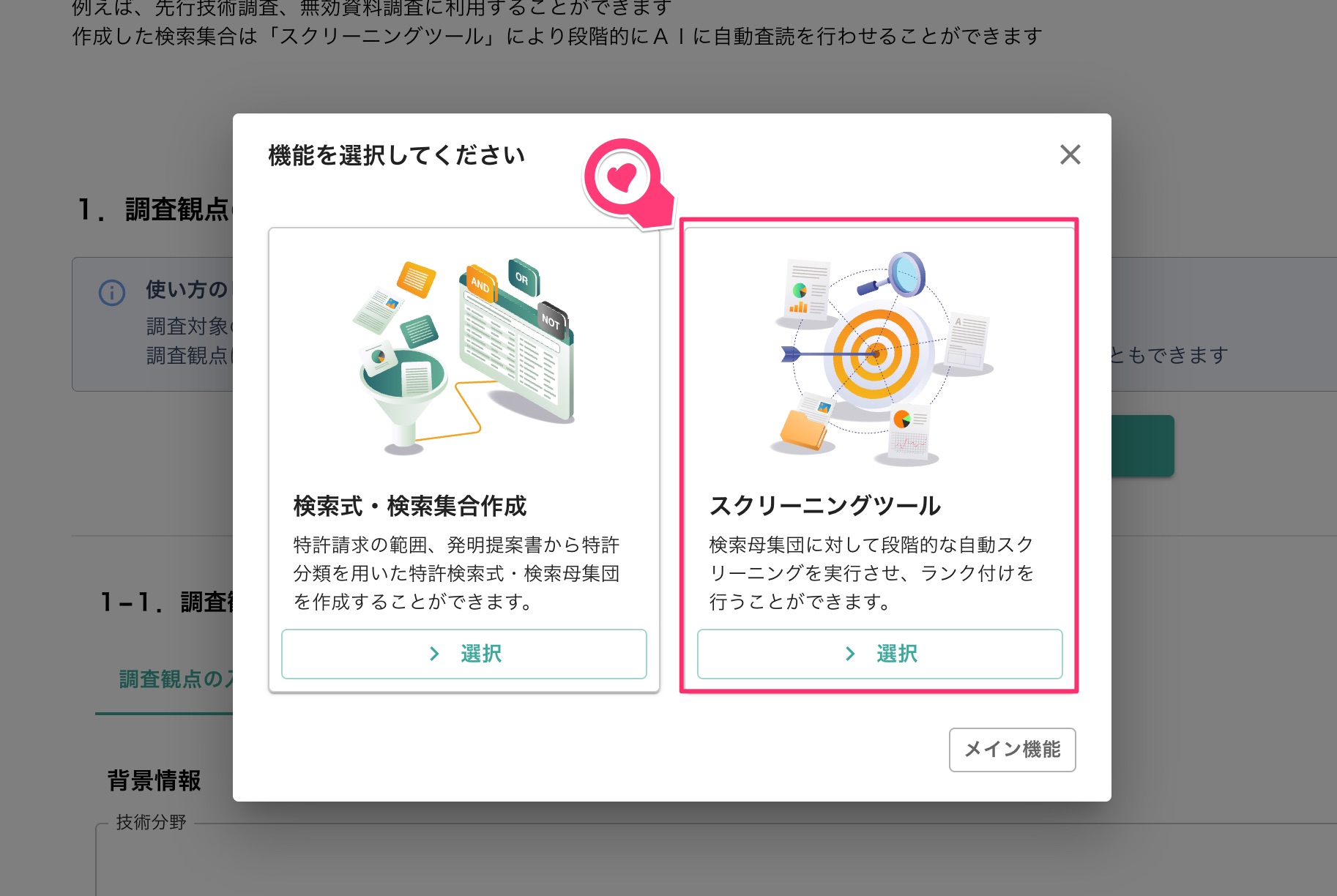
スクリーニングツール画面
各項目の入力欄に、調査観点の作成に必要な情報を入力します。
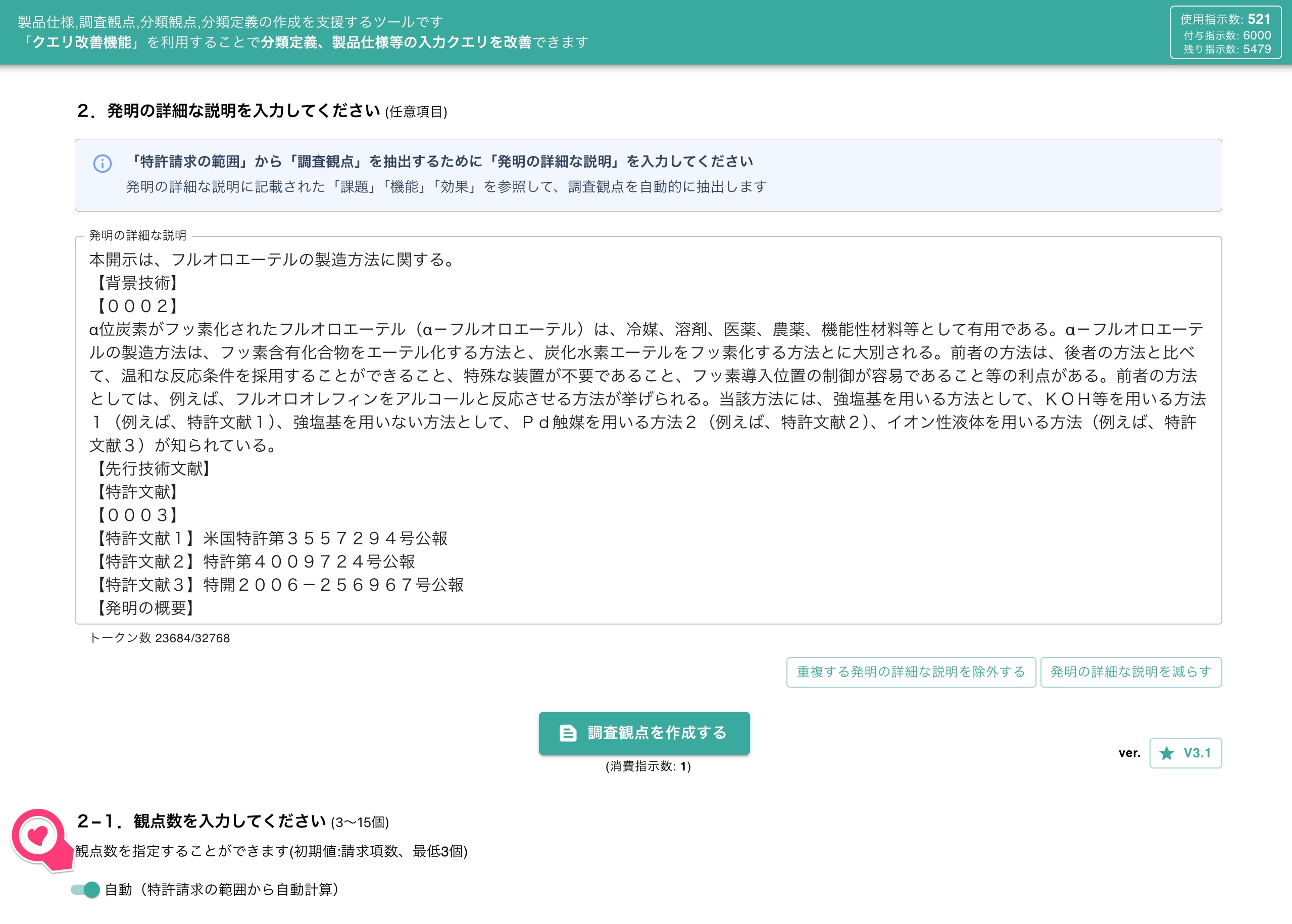
なお、入力の際は「入力アシスト」機能である「調査観点をAIにより作成する」の利用をおすすめします。
調査の際は、不要な構成要素を除き、調査観点形式に整理した方が、出力品質は良い傾向にあります。この「入力アシスト」機能を利用することで、調査内容の記載されたPDF・Wordファイル等から簡単に観点形式にすることが可能です。
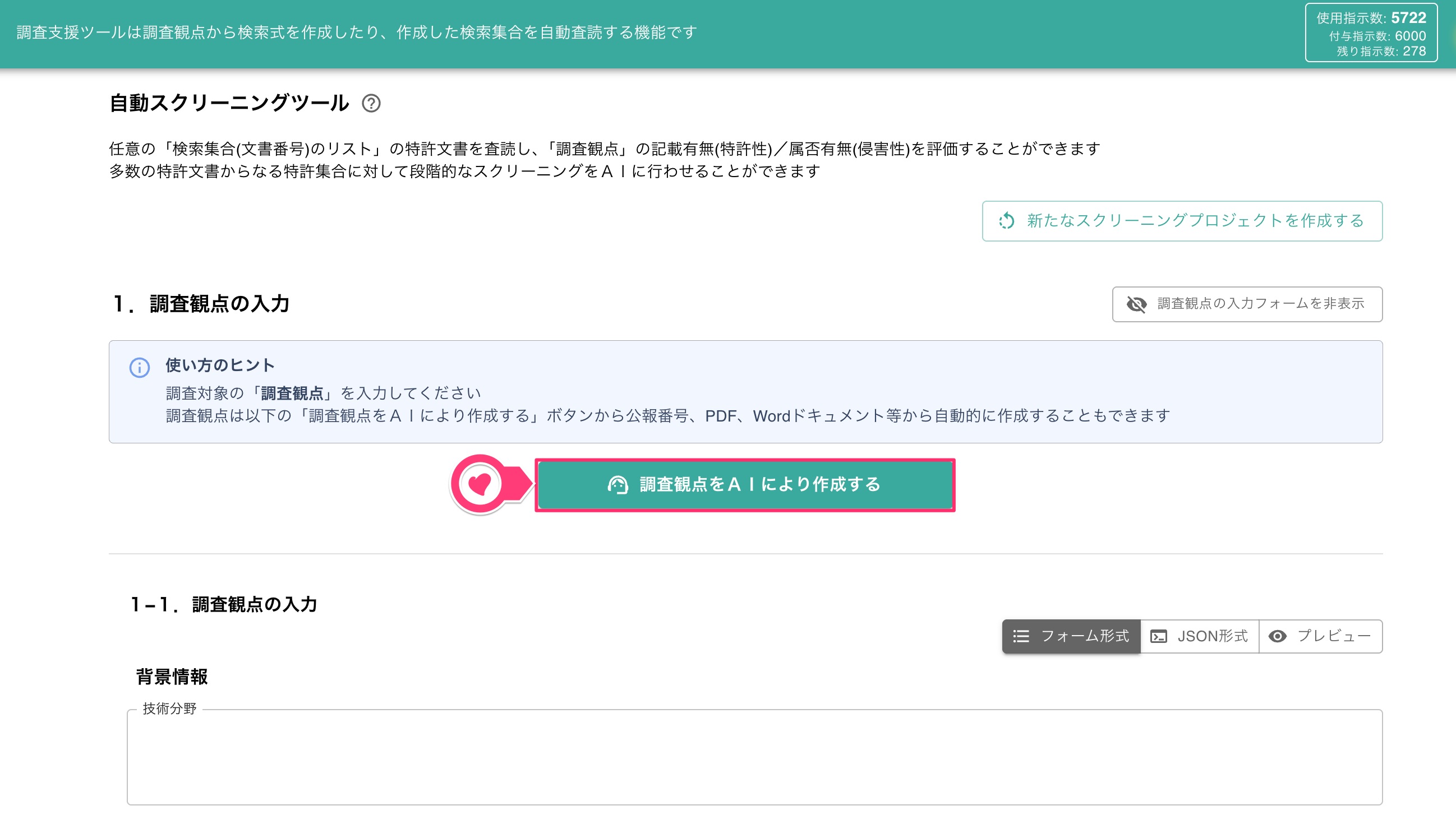
入力アシストの利用
「調査観点をAIにより作成する」を選択すると、「調査観点の作成支援」ダイアログが開きます。
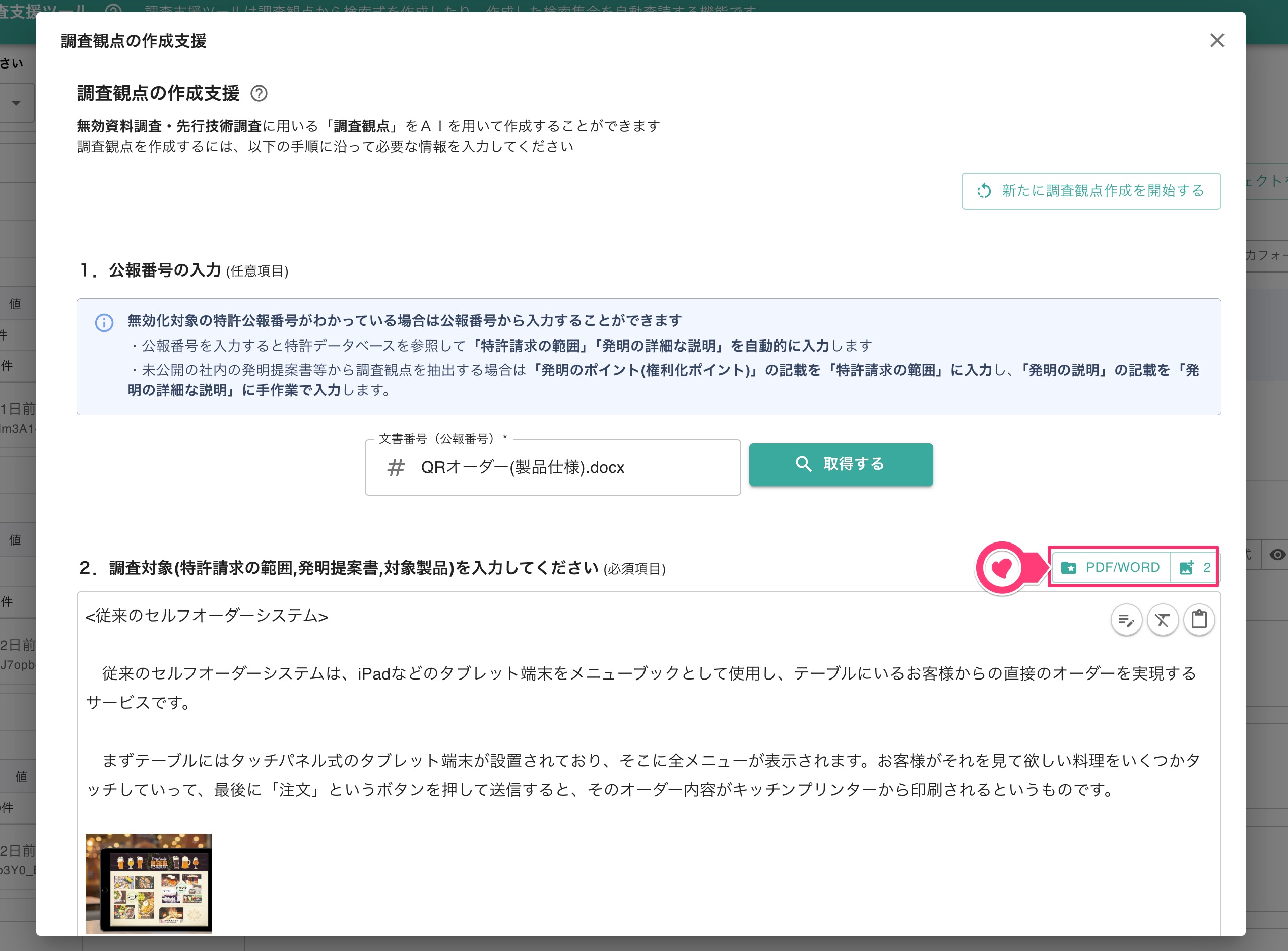
「調査観点の作成支援」ダイアログの表示
「
調査対象」の入力欄に製品仕様を入力します。この際「
PDF/WORD」ボタンを選択し、
画像入りの製品仕様等をWordファイルでアップロードすると、
最大20枚までの画像を自動的に抽出してアップロードが行われます。詳細は「
調査観点作成」の「
STEP3.調査観点の作成元の特許請求の範囲、発明の詳細な説明を入力する」をご参照ください。
「自動」をオンにした場合は、「調査対象」に入力した内容から観点数が自動計算されます。「自動」をオフにすると自由に観点数を設定できます。
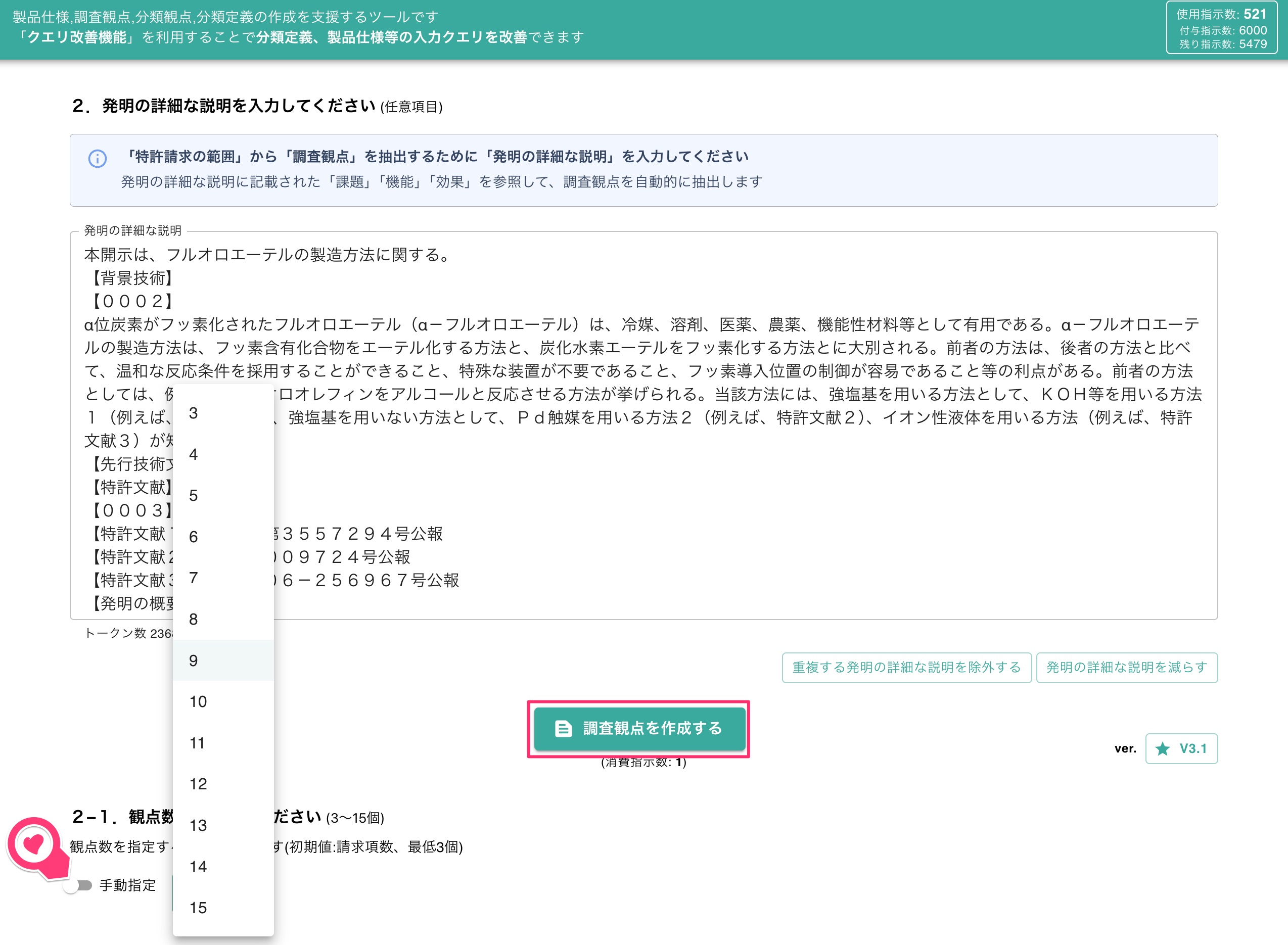
観点数の設定
最後に利用するAIモデルを選択し、「調査観点を作成する」を選択します。
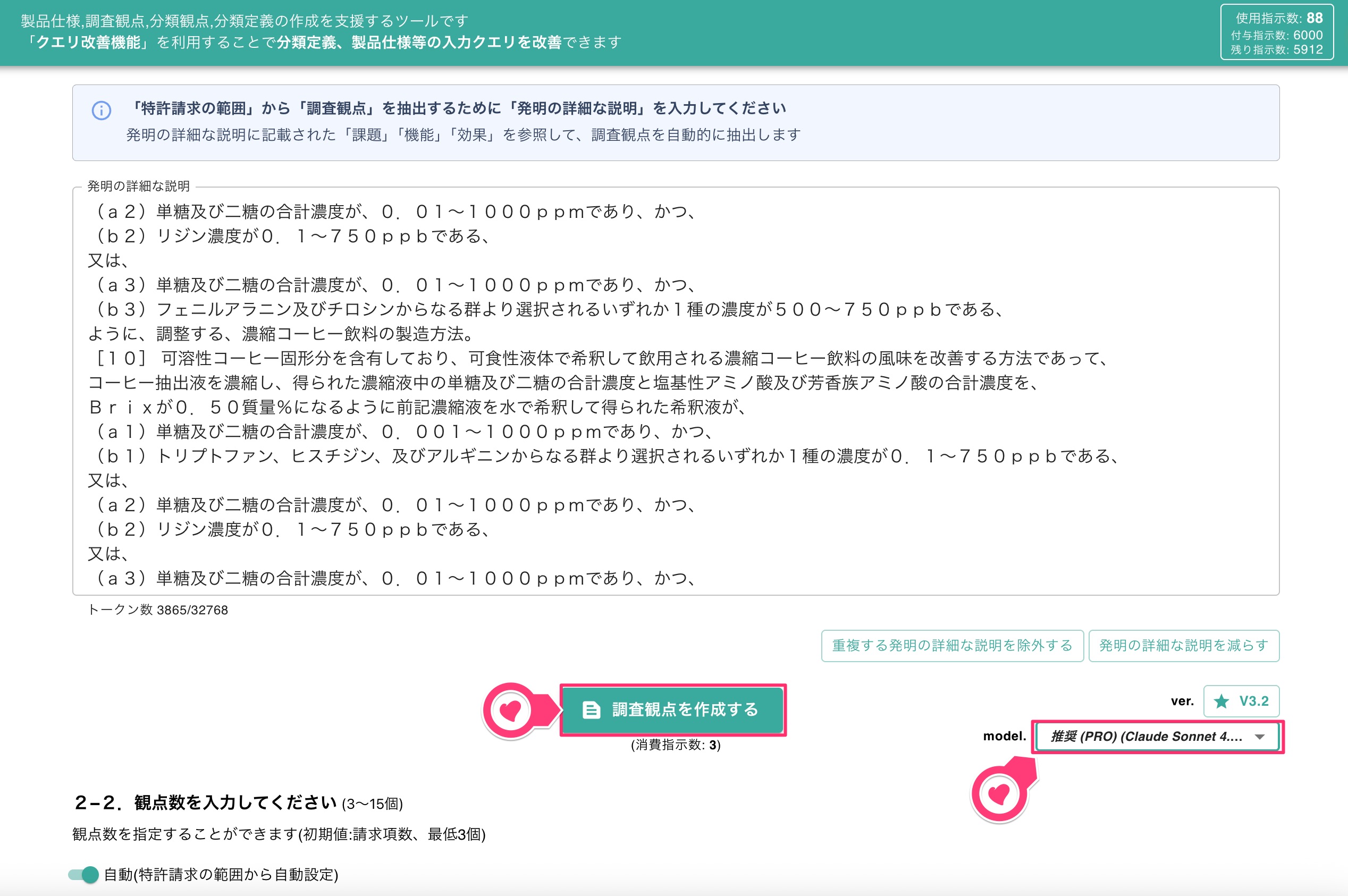
AIモデルの選択
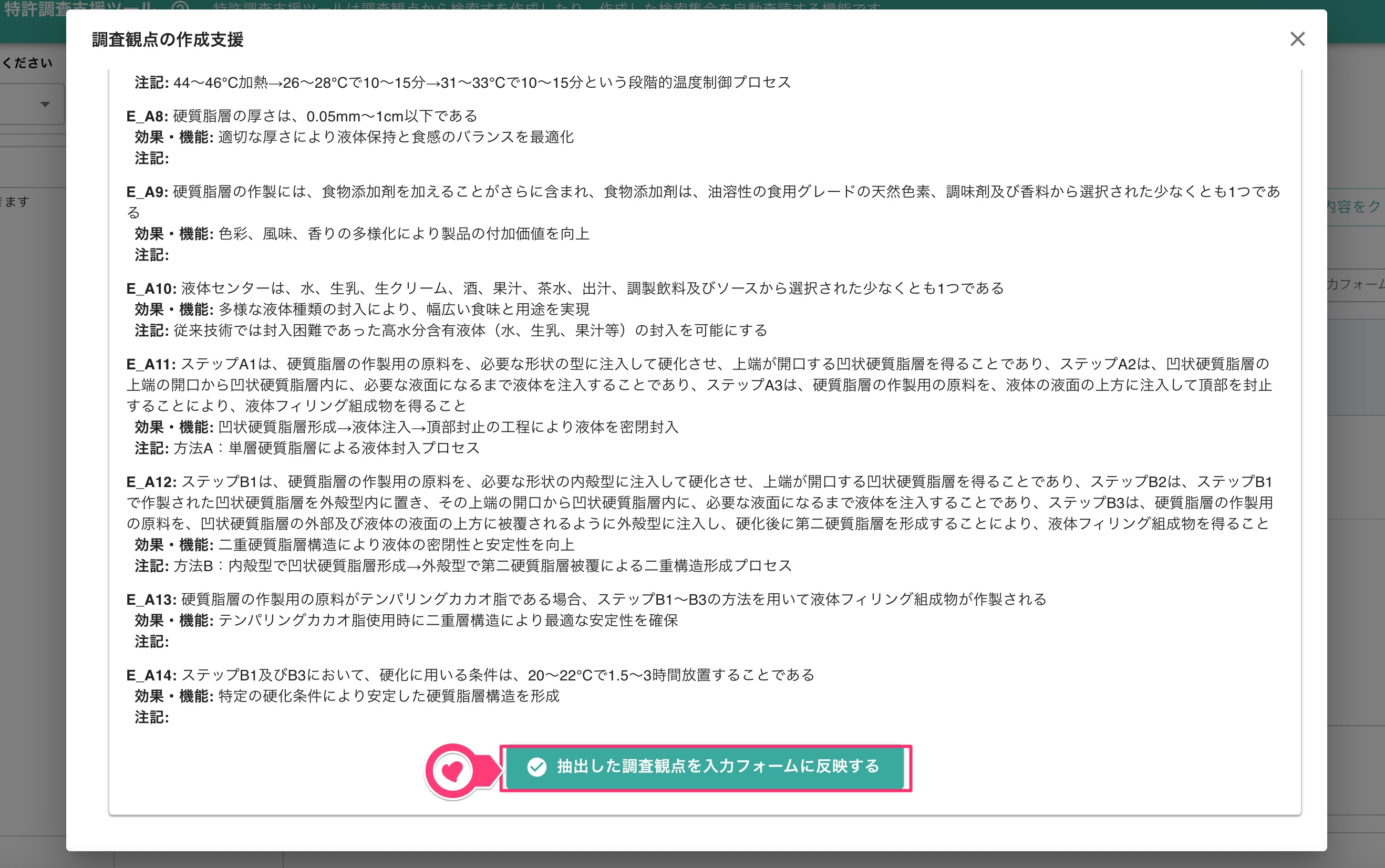
選択すると、入力された内容から自動的にポイントが抽出され、「調査観点」が作成されます。確認した後「抽出した調査観点を入力フォームに反映する」を選択し、入力フォームに反映します。入力フォームに反映された観点は、編集したり不要なものを削除することが可能です。
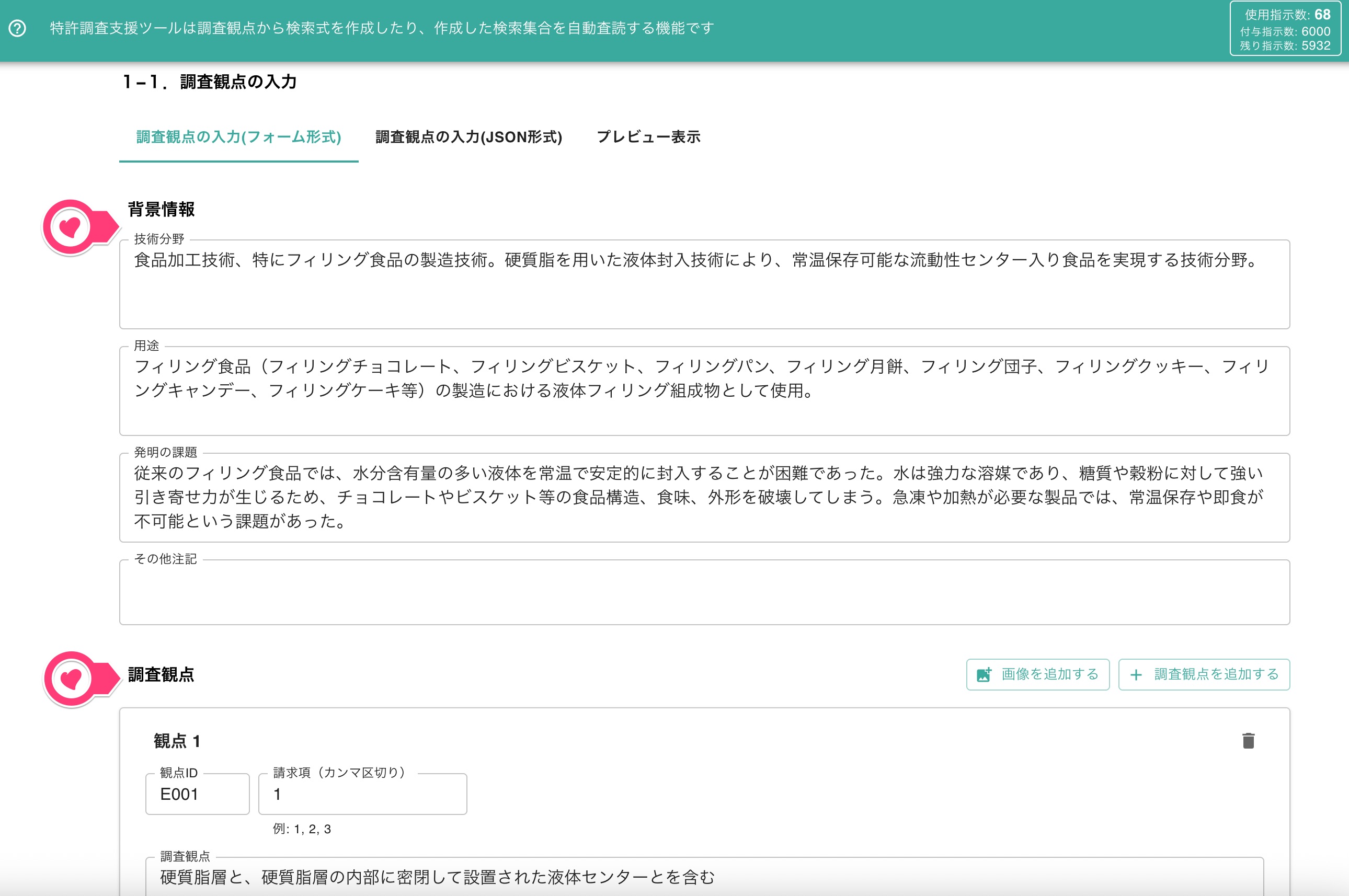
入力アシスト内容の反映
直接入力する場合は、「背景情報」や「調査観点リスト」を入力します。
「背景情報」は、「フォーム形式」と「JSON形式」のいずれかのタブを選択し、各形式にて入力します。また、入力後に「プレビュー表示」タブを選択すると、内容をプレビュー表示することもできます。
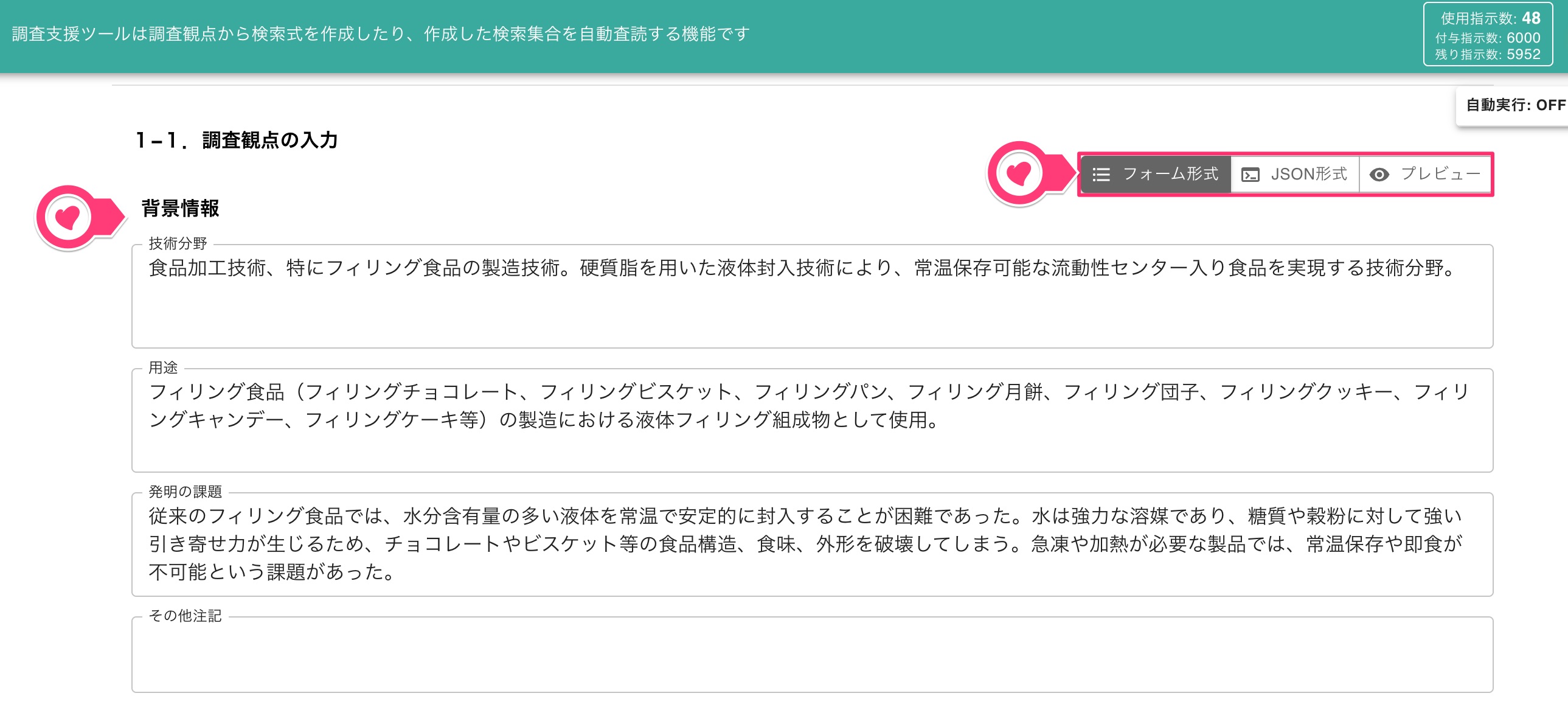
背景情報の入力
「調査観点リスト」は「原文データ(要約、特許請求の範囲、発明の詳細な説明等)」をオンにして、「要約」「特許請求の範囲」などの項目別に入力します。なお、「画像を追加する」ボタンより、画像を追加することも可能です。
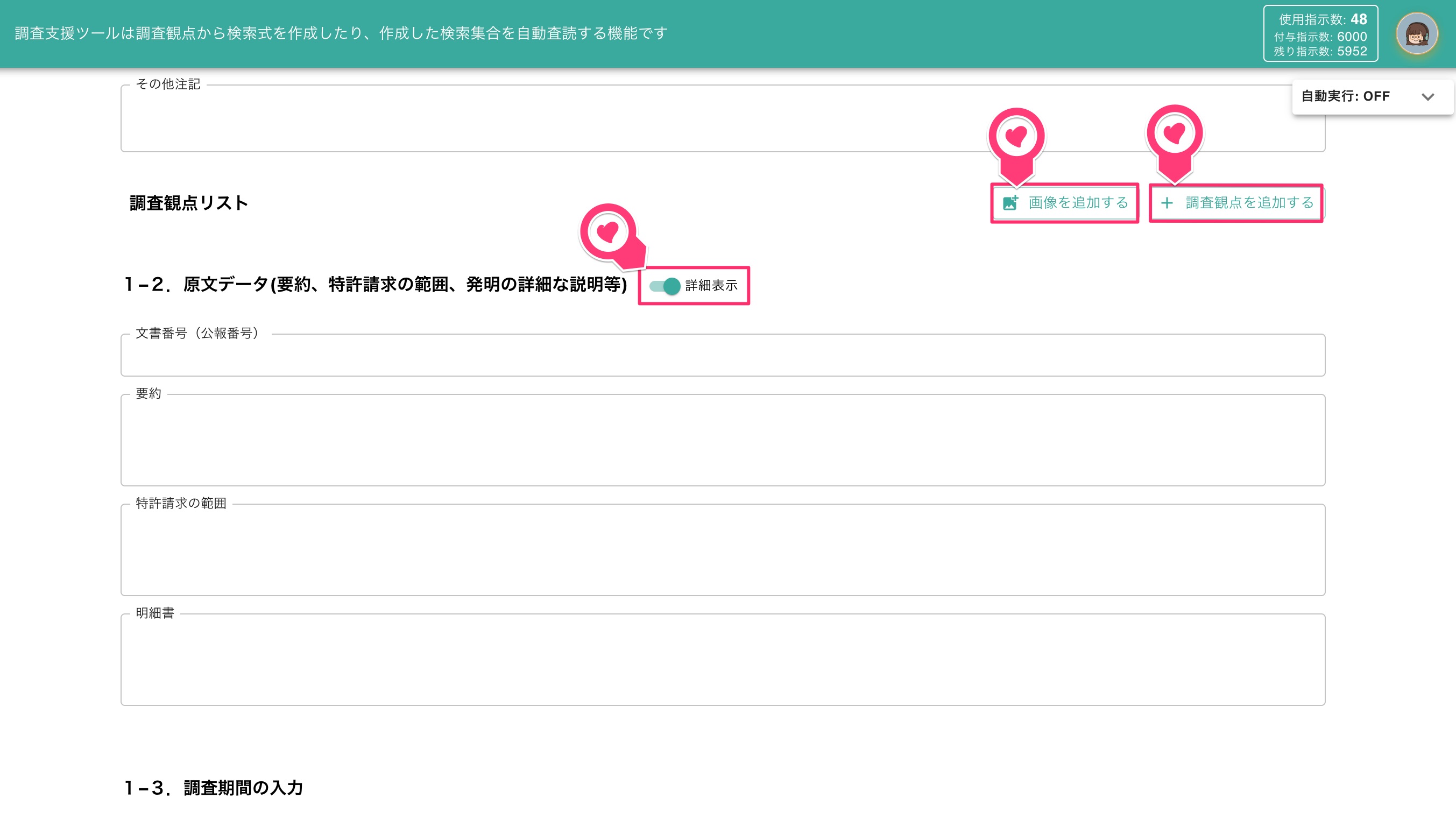
原文データの入力
続いて「調査観点を追加する」を選択し、観点を入力します。「原文データ(要約、特許請求の範囲、発明の詳細な説明等)」と「調査観点」の入力は必須です。
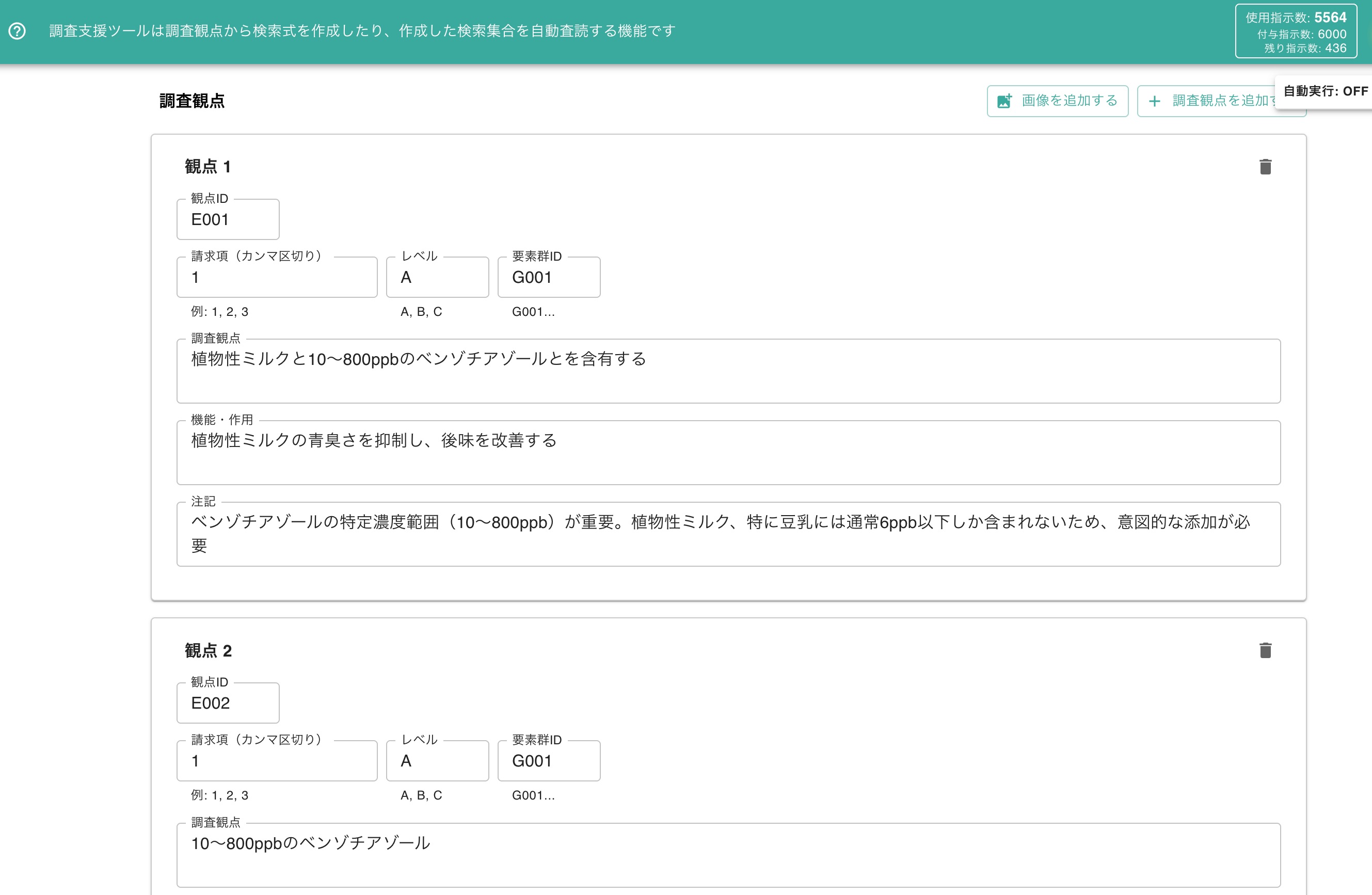
調査観点ごとの入力
調査観点を入力した後、各観点の「調査観点レベル」の設定を行います。
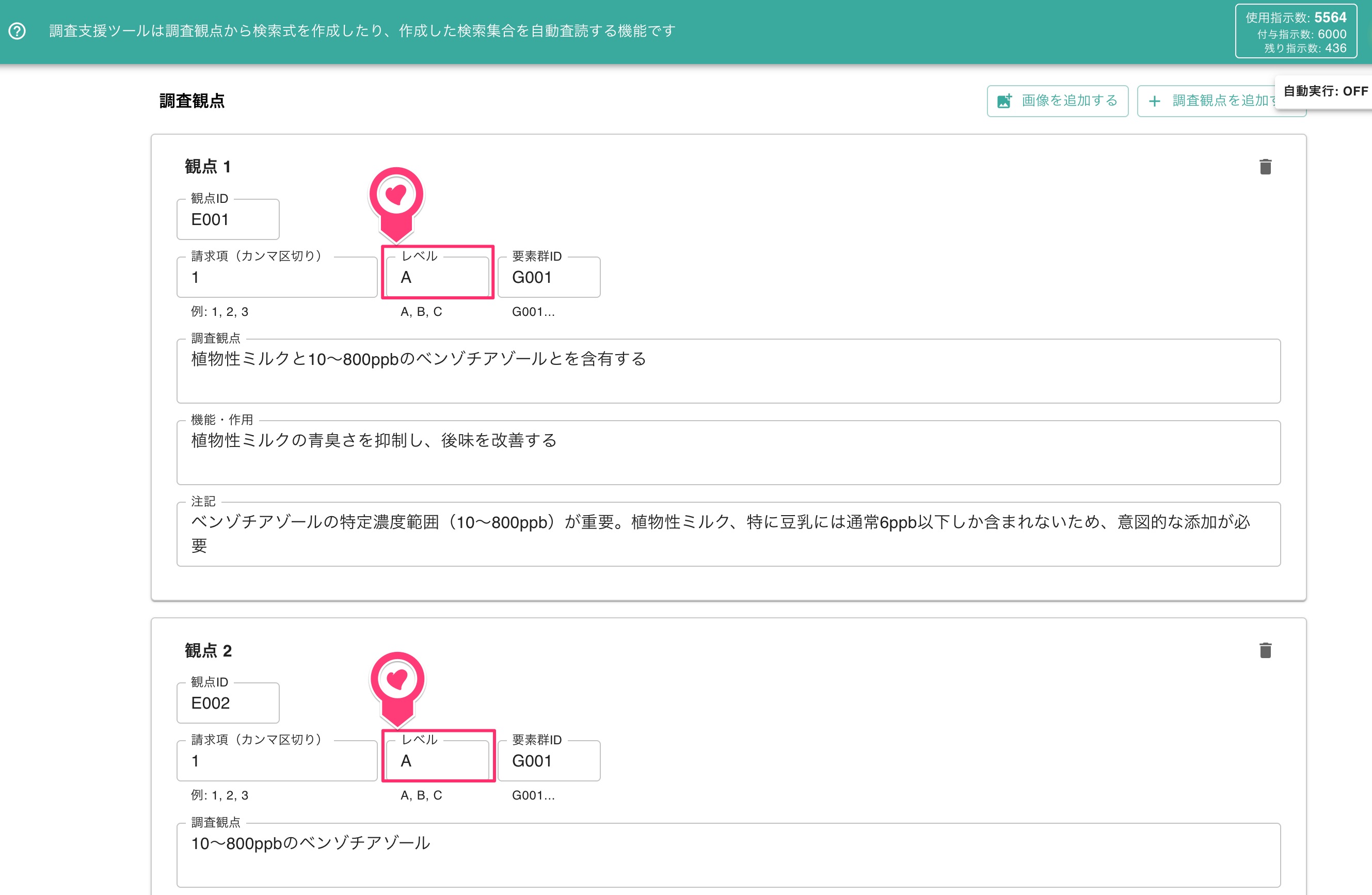
「調査観点レベル」の設定
この「調査観点レベル」は、一言で言うと『発明の特徴度合い』になります。
A・B・Cの3段階のレベル分けとなり、Aは最も限定的な「この発明でしか出現しないような内容が記載されている」部分となります。BやCに進むにつれ、他の文書にも書いてある内容になり、調査範囲は広範囲となります。
| レベル | 位置付け | 出現傾向 | 調査観点例 |
|---|
| A | この発明特有の内容 | 他の文書にはほとんど出現せず、同一・類似表現は極めて限定的 | 植物性ミルクと10~800ppbのベンゾチアゾールとを含有する |
| B | 他文書にもある重要要素 | 複数の文書に記載されており、比較的よく出現する | 植物性ミルクが、豆乳を含む |
| C | 一般的・汎用的内容 | 非常に多くの文書に共通して出現する前提・背景レベルの記載 | 植物性ミルクを含有する飲料 |
選択する調査観点レベルによって結果も大きく異なります。
レベルAのみを選択すると、効率よく特定の記載がある公報を抽出することができます。一方、検索漏れ防止なども考慮して調査する場合はBやCをあわせて選択することをおすすめします。
「調査レベル」の選択は、この「調査支援ツール」内の何箇所かで行うことができます。用途に応じてご選択ください。
最後に、調査期間を指定し「新規スクリーニングプロジェクトを作成する」を選択し、調査観点の入力を完了させます。
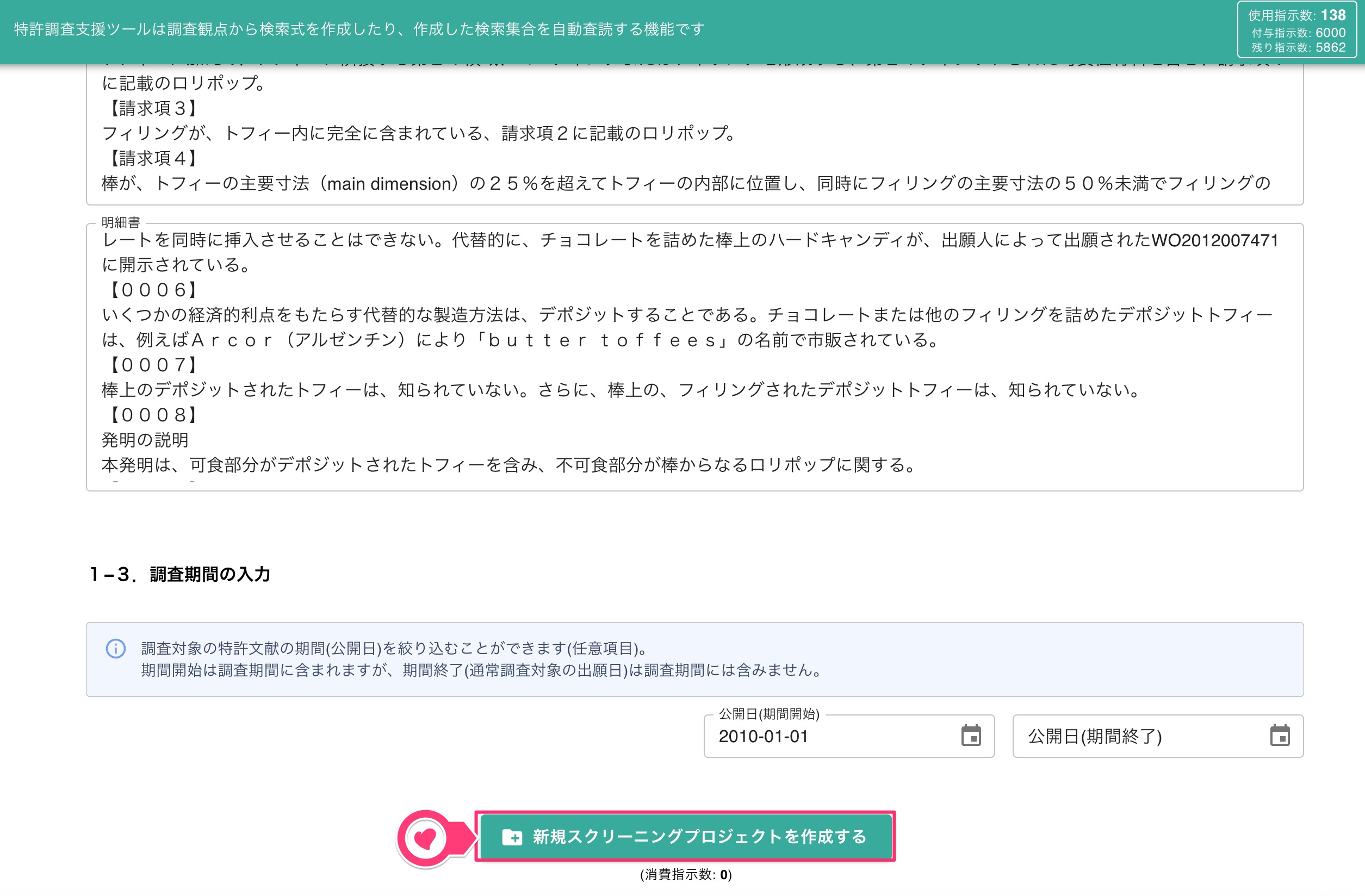
調査観点の設定
「査読対象の入力フォームを表示」を選択すると、入力フォーム画面が開きます。公報番号を入力し「読み込み確認」を選択します。最大4000件まで入力が可能です。読み込み結果を確認し「査読対象を保存」を選択して対象文書を入力します。
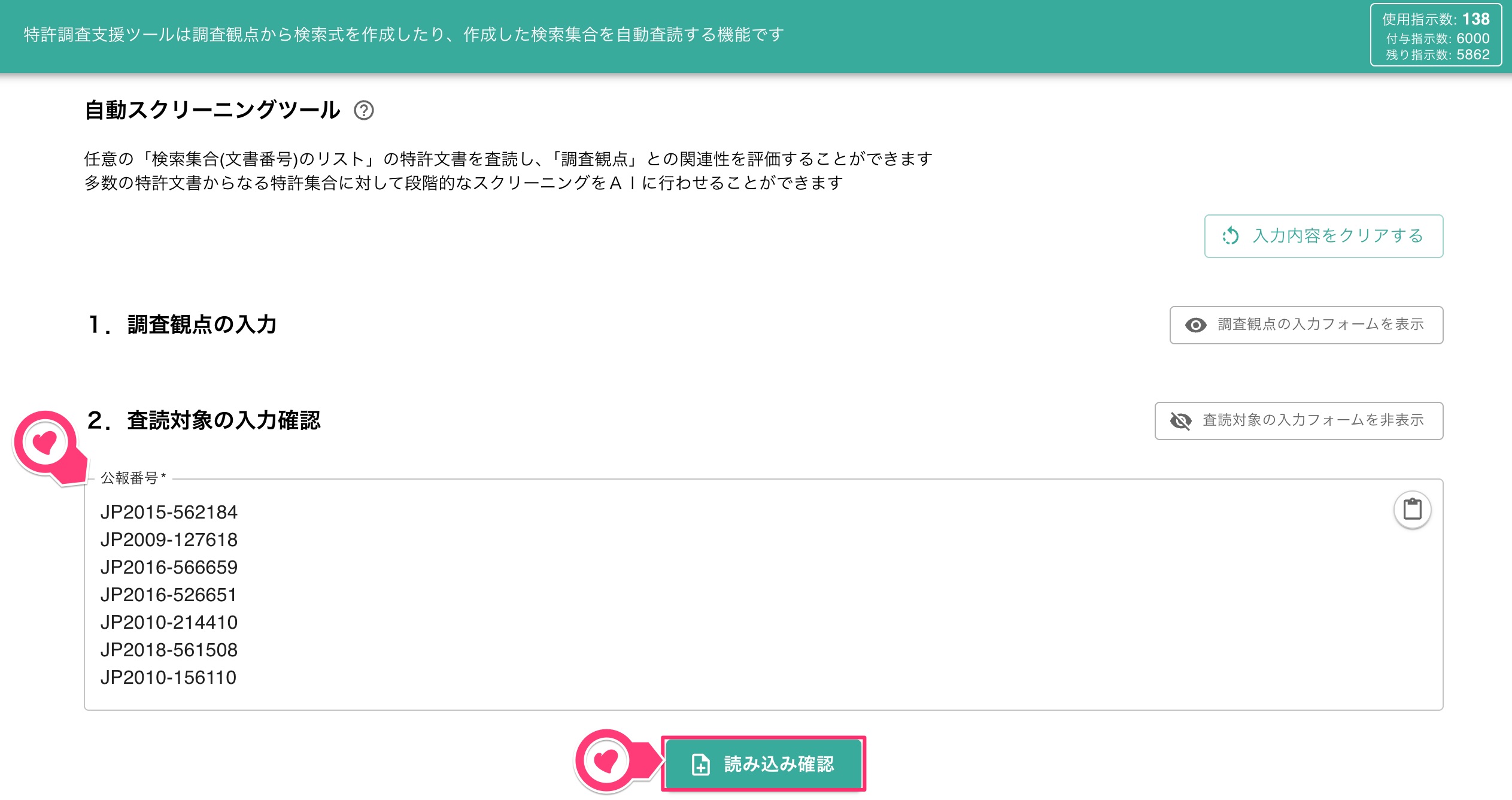
査読対象の入力
公報番号を入力するほか、「リストアップロード」によって査読対象文書を入力することも可能です。
Excel形式やCSV形式のファイルをアップロードし、査読対象として読み込むことができます。
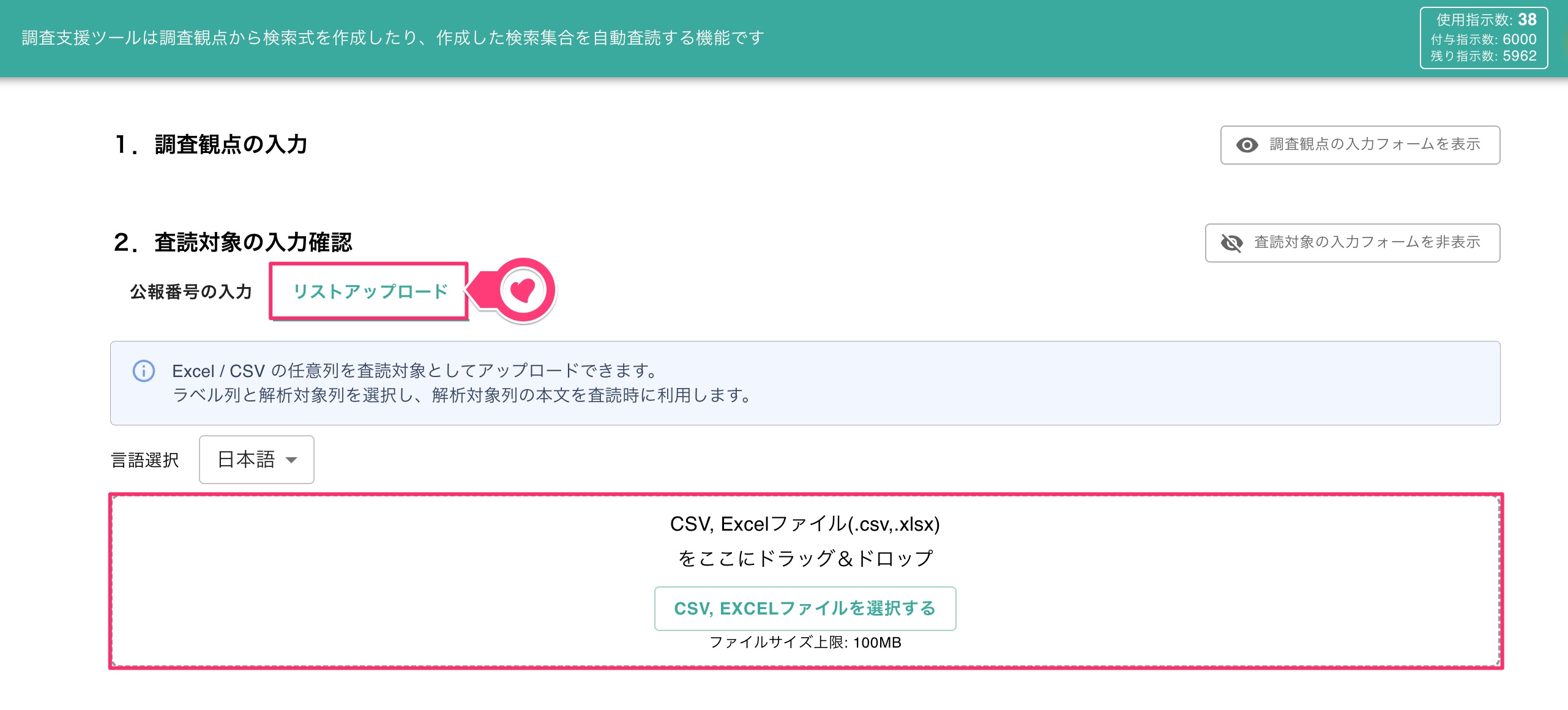
リストアップロードによる査読対象文書の入力
なお、本機能を利用する場合は、アップロードするファイル内に解析対象となる文書内容を含める必要があります。
リストに公報番号が記載されている場合でも、サマリア内部のデータベースを参照して自動的に文書内容を取得することはできませんのでご注意ください。
詳細は「
一括指示ツール(バッチ処理)」の「
STEP7:適用対象の特許文書を指定する(リストアップロードで特許文書を指定する場合)」をご参照ください。
「検索式・検索集合作成」機能から移行した場合は、調査観点および査読対象が入力済みの状態で表示されます。
そのため、STEP3以降からそのまま進めていただけます。
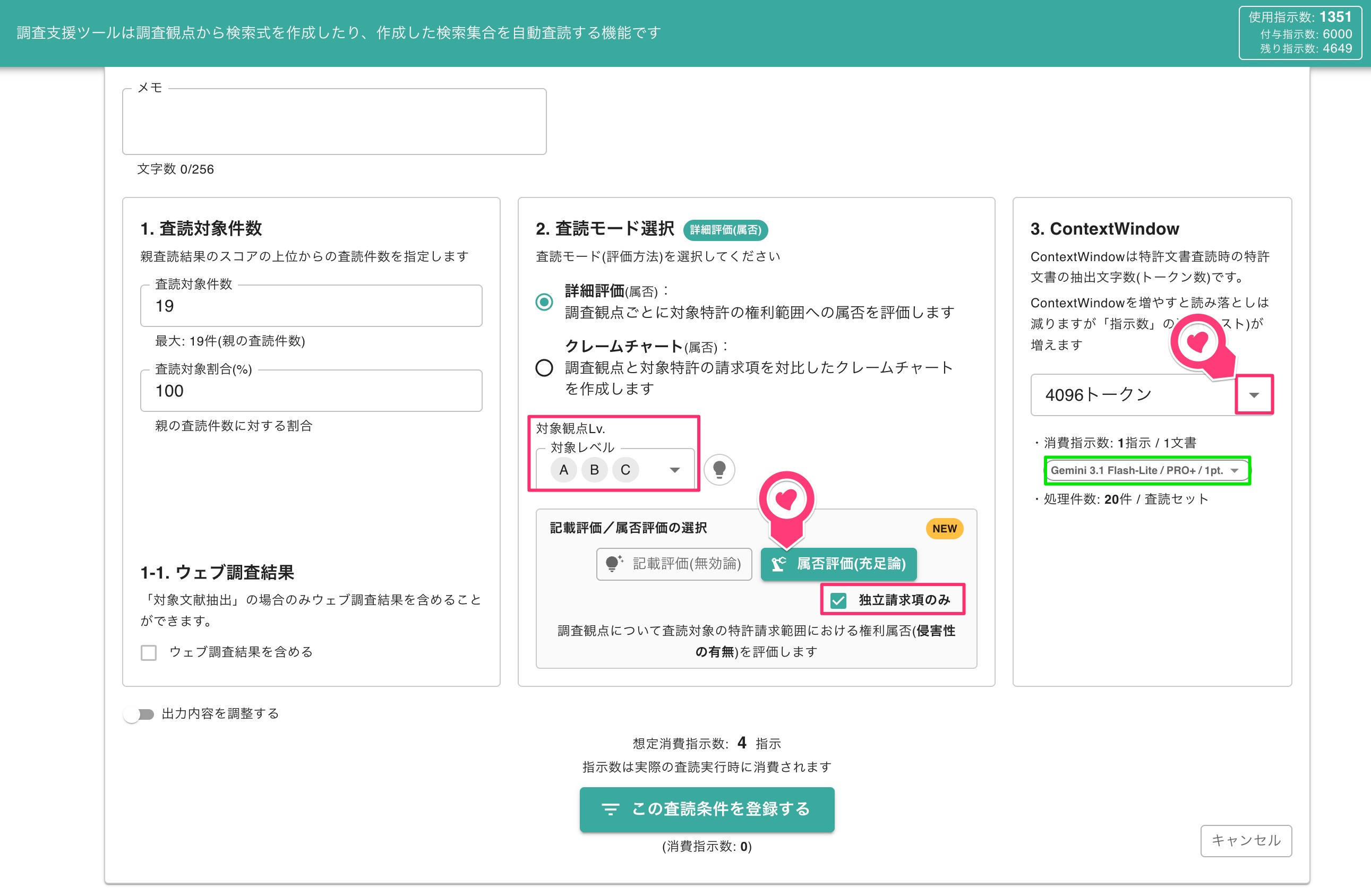
査読条件の設定
親査読結果に含まれる文書からいくつを査読するか、「査読対象件数」を指定します。この時、親査読結果に含まれる文書のうちスコアが上位の文書から順に選択されます。選択すると「査読対象割合」が自動で反映されます。逆に、「査読対象割合」を指定すると、「査読対象件数」が自動で反映されます。なお、査読モード「クレームチャート」を利用する場合、査読対象として選定できる件数は最大20件となります。
「属否評価(充足論)」を選択し、査読モード(評価方法)を以下の2つから選択します。なお、選択する方法によって指示数が変動し「想定消費指示数」に表示されます。
| 査読モード | 条件 |
|---|
| 詳細評価 | 調査観点ごとに対象特許の権利範囲への属否を評価。すべての構成要素が対比対象。(対象の調査観点レベルはA,B,C全て) |
| クレームチャート | 調査観点と対象特許の請求項を対比したクレームチャートを作成。 |
また、「独立請求項のみ」にチェックを入れると、査読範囲が独立請求項のみとなり、チェックを入れない場合は、全請求項が査読対象です。読み込み箇所はtoken数で切り上げられる仕様のため、品質面を重視する場合は「独立請求項のみ」の選択がおすすめです。
査読モード「クレームチャート」を利用する際は「対象レベル」で、調査観点レベルを選択します。「豆電球」ボタンを選択すると、調査観点の内容をプレビュー表示することもできます。また、査読の結果、上位10件以内に絞り込まれた文書に対してクレームチャートが出力されます。
特許文書査読時の特許文書の抽出文字数(トークン数)である「ContextWindow」を設定します。プルダウンメニューから「2048・4096・8192」3種類より1つを選択します。なお、RAGが作用するため、文書の先頭からではなく調査観点に合わせた箇所を重点的に読み込みます。
ContextWindowを増やすと読み落としは減りますが、消費指示数が多くなります。直下の消費指示数・処理件数、および「想定消費指示数」が変動しますのでご確認ください。
さらに、「出力内容を調整する」をオンにして、出力内容を調整する追加指示の入力もできます。
3つの条件を設定した後、「この査読条件を登録する」を選択します。
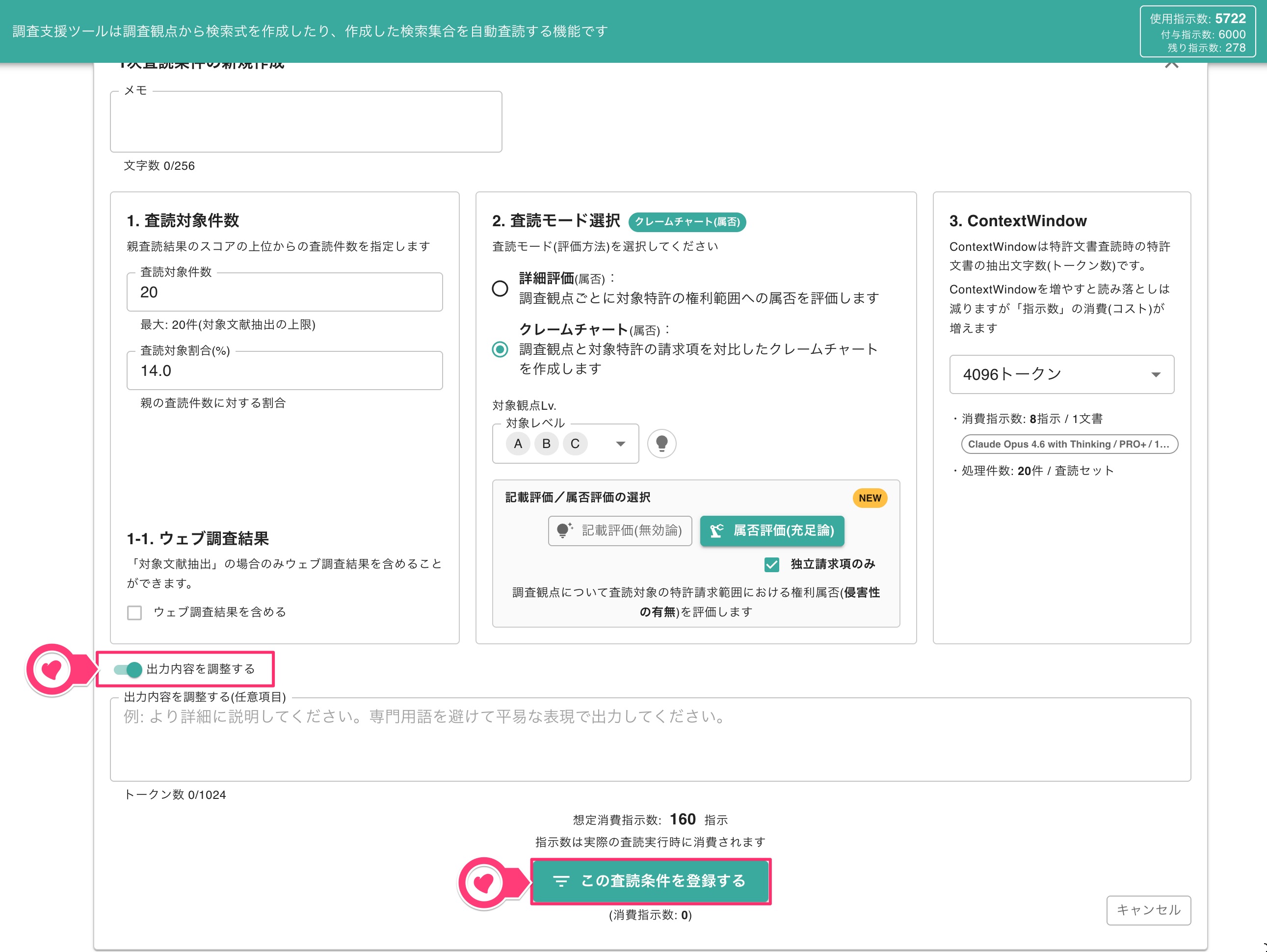
査読条件の登録
以下の画面に切り替わるため「査読セットを初期化」を選択します。
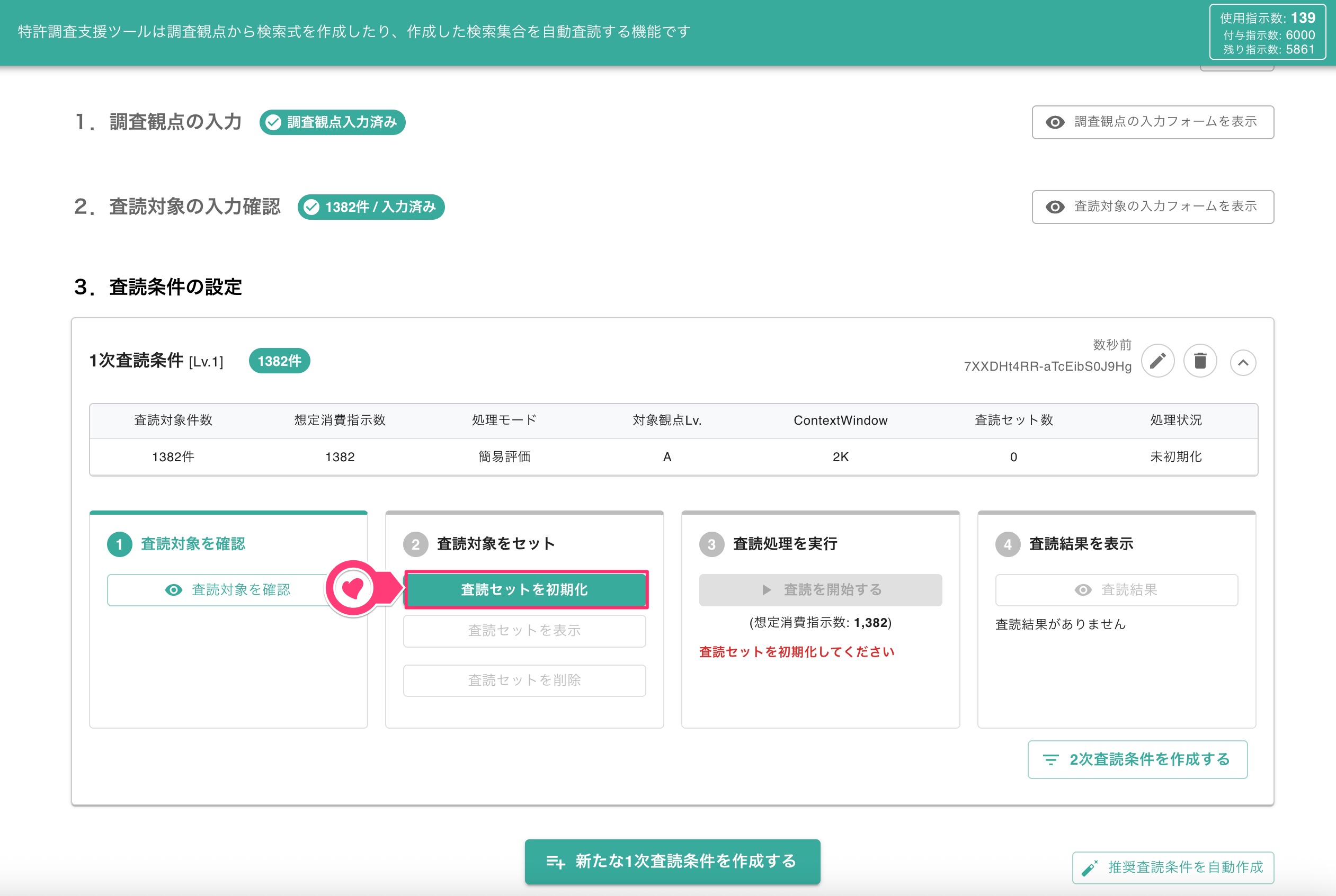
査読セットの初期化
選択すると、査読セット一覧が表示されます。想定消費指示数を確認し、「査読を開始する」を選択して処理を実行します。
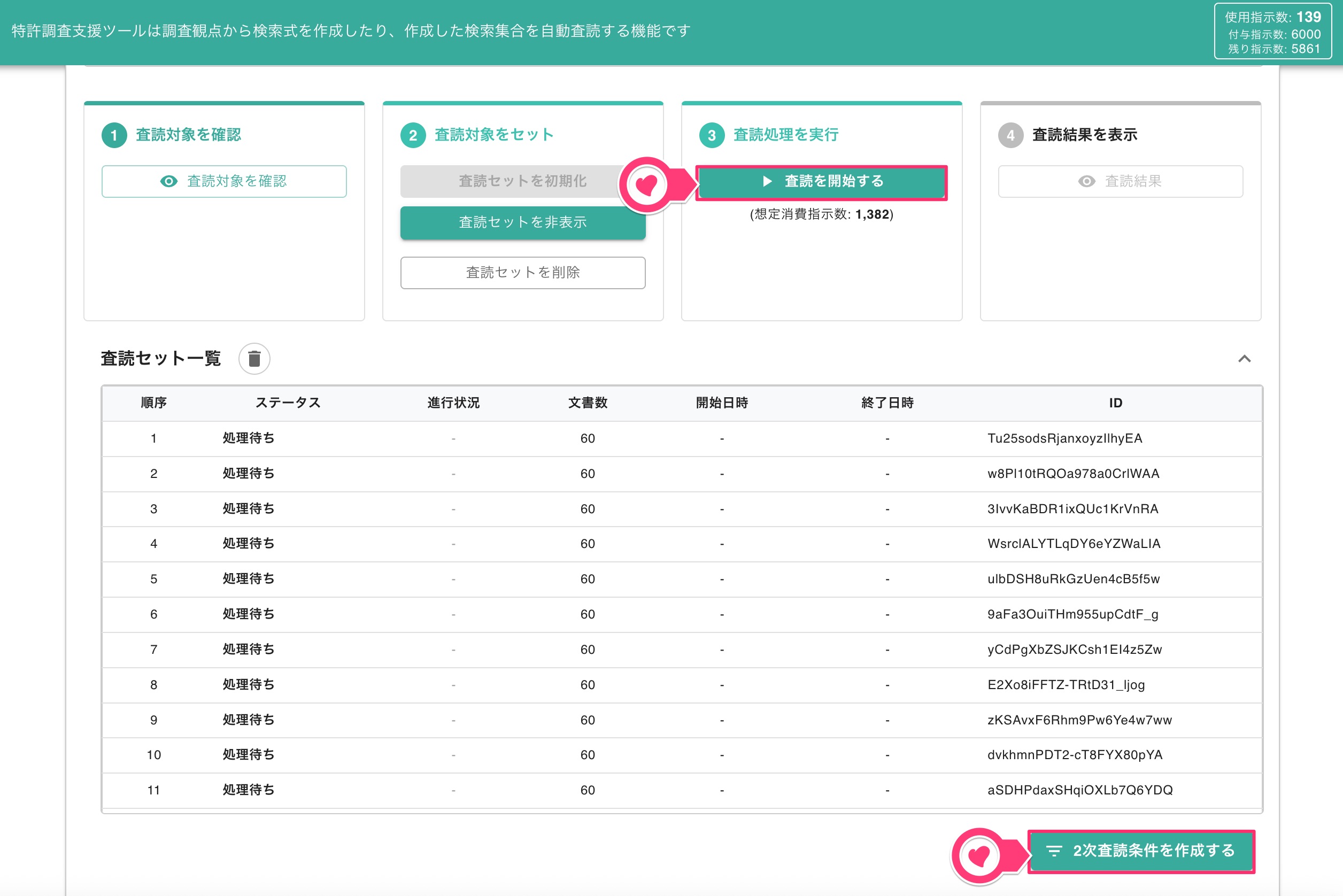
査読の実行
処理を実行すると、査読セット一覧のステータスが「処理完了」になります。「査読結果」が選択できるようになり、結果の表示が可能です。
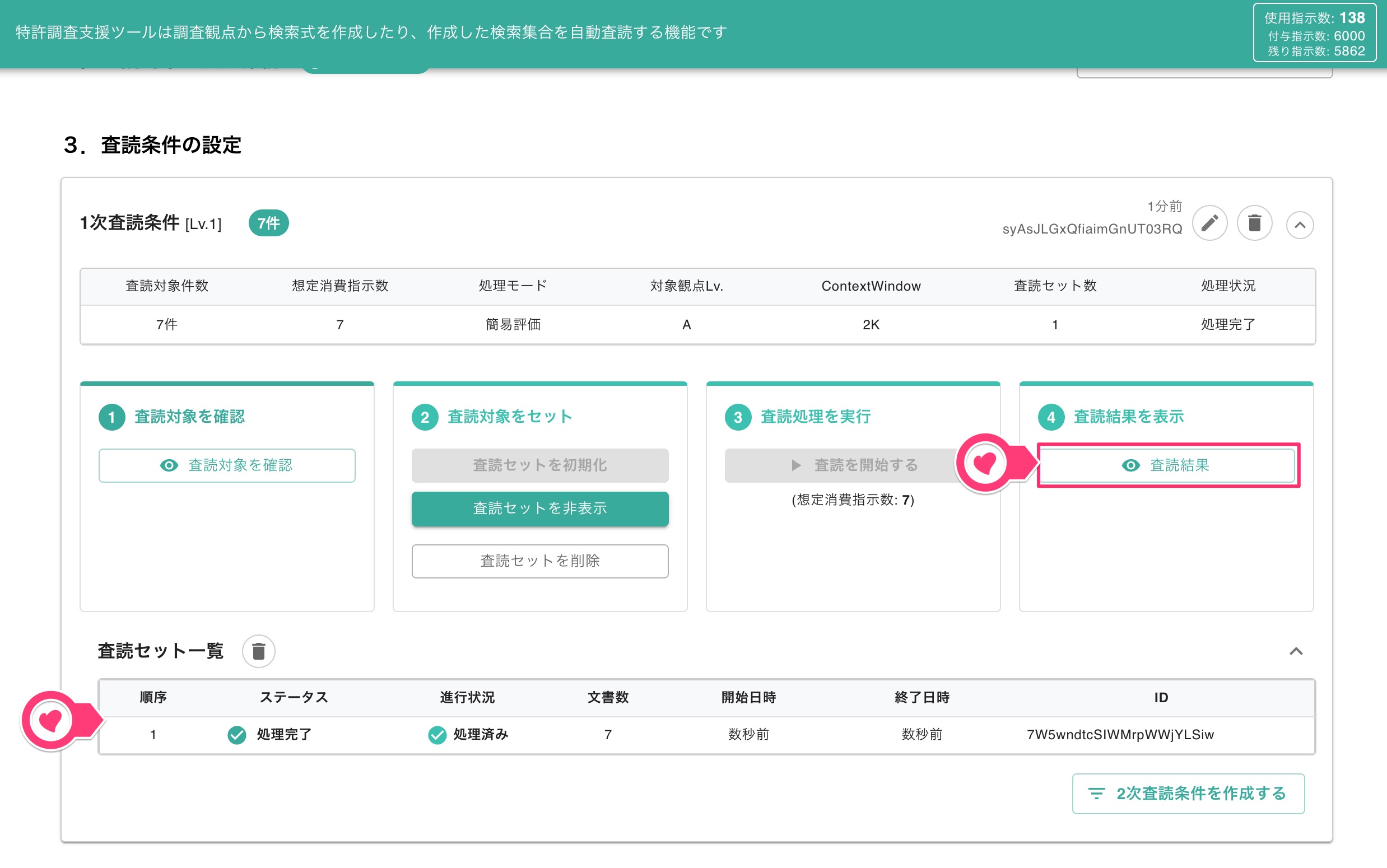
査読結果の確認
なお、「2次査読条件を作成する」から、いつでも2次条件、3次条件…と条件を登録することが可能です。
ただし、1次査読を実行することで、各文書の総合評価による順位が決まり、次の2次査読では、1次査読で順位の高い文書から順に、指定された件数分が選択されて査読対象となります。このため「査読対象を初期化」以降の操作は、1次条件の査読処理実行後に進めることができるようになります。
「推奨査読条件を自動作成」を選択すると、1次条件、2次条件、3次条件…と段階的な査読条件が自動で作成されます。査読対象件数・査読モード選択・ContextWindowの全てが設定され、あわせて想定消費指示数が表示されます。
なお、「編集」ボタンを選択して条件を編集したり、「削除」ボタンより削除することも可能です。
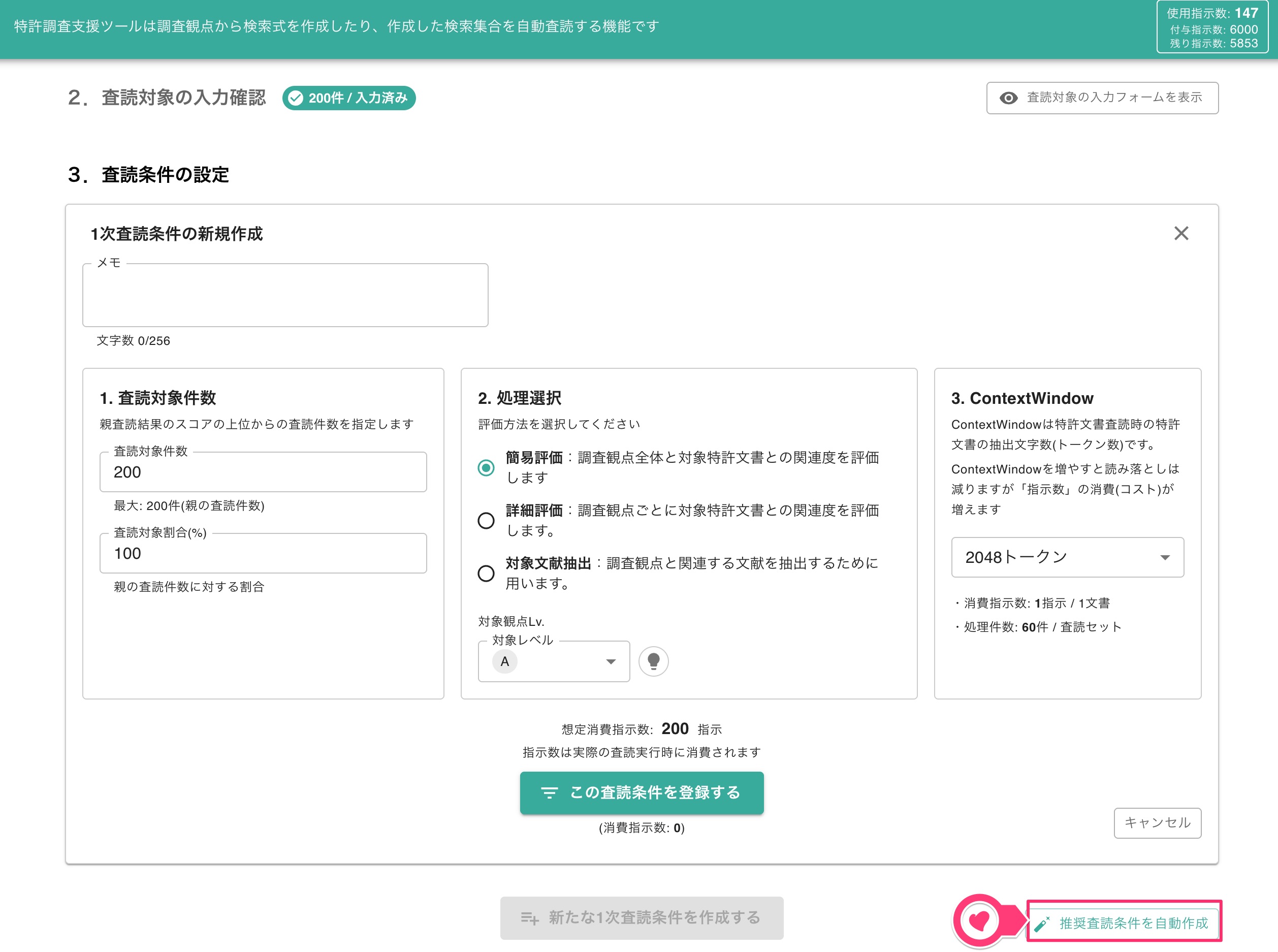
「推奨査読条件を自動作成」ボタンの利用
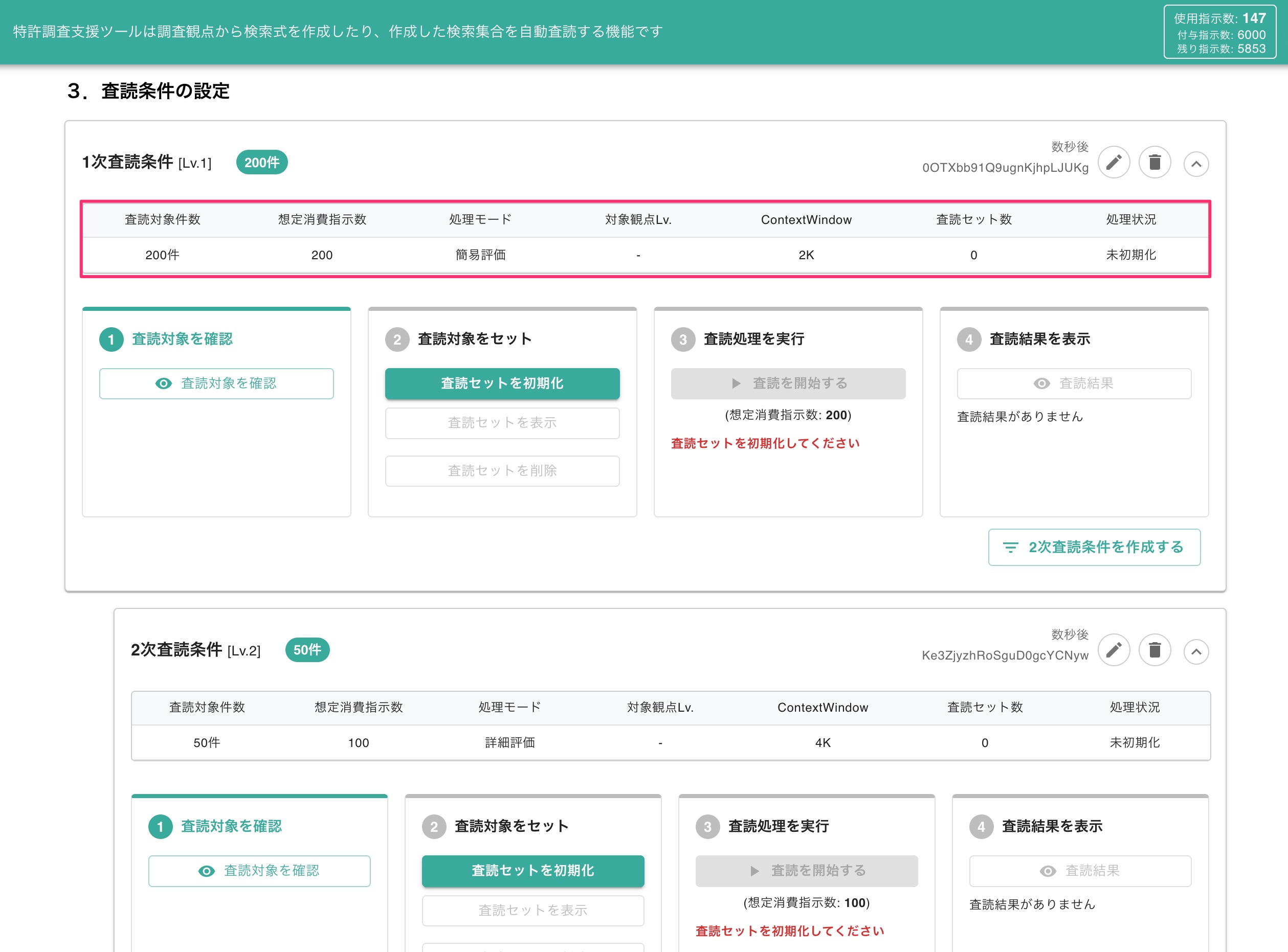
段階的な査読条件の自動作成
条件を設定した後、1次査読条件から順に処理を実行します。
詳細評価(属否)・クレームチャート(属否)の各モードによる出力内容は以下の通りです。
査読結果は「出願番号/ 公開番号/ 請求項評価(総合)/ 相違点の評価(総合)/ 独立項/ 請求項評価/ 請求項評価理由/ 相違点の評価/ 相違点/ 不足事項/ 確認事項」と、「調査観点ごとのスコア」で構成されています。
各文書について「請求項評価(対象特許の特徴部を具備しているかどうか)」と「相違点の評価(相違点が特徴部であるかどうか)」の2項目を、4段階で評価します。
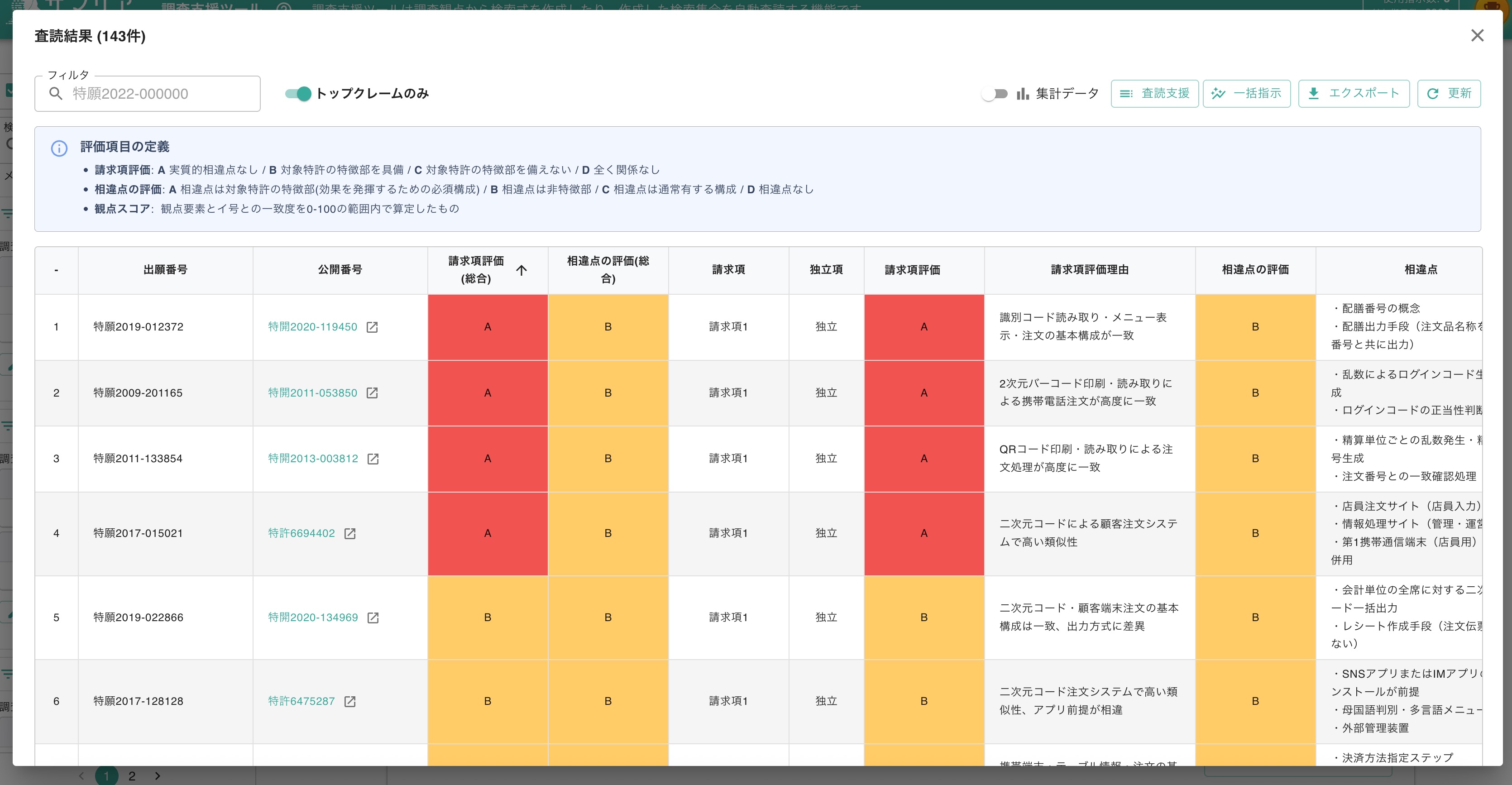
請求項評価・相違点の評価
| 評価 | A | B | C | D |
|---|
| 請求項評価 | 実質的相違点なし | 対象特許の特徴部を具備 | 対象特許の特徴部を備えない | 全く関係なし |
| 相違点の評価 | 相違点は対象特許の特徴部(効果を発揮するための必須構成) | 相違点は非特徴部 | 相違点は通常有する構成 | 相違点なし |
※請求項評価はAが、相違点の評価はDが、それぞれ侵害リスクが最も高い評価を示します。
また、「請求項評価(総合)」は、1つの特許に複数の請求項が存在する場合、侵害リスクを過小評価しない観点から、侵害リスクが最も高い評価となる評価値(AとBの場合はA)が出力されます。
一方、「相違点の評価(総合)」は、1つの特許に複数の請求項が存在する場合、侵害リスクが最も高い評価となる評価値(CとDの場合はD)が出力されます。
すなわち、「請求項評価(総合)」がAであり、「相違点の評価(総合)」がDである文献は、権利侵害に該当する可能性が高い文献であるため、さらに詳しい調査が必要となります。
これらの文献については、出力結果に表示される「不足事項」や「確認事項」を参考に調査観点を改善したうえで、2次スクリーニングを実行します。
あるいは、「クレームチャート」評価による2次条件査読を行います。
調査観点ごとのスコアは、各観点要素とイ号(調査対象製品・技術)との一致度を0〜100の範囲内で数値化したものです。
各観点ごとにスコア順でソートできるため、例えば「E002」に関連する特許のみを抽出し、重点的に確認することも可能です。
これにより、関心のある観点に紐づく権利を効率よく確認でき、漏れのない高品質なクリアランス業務を行うことができます。
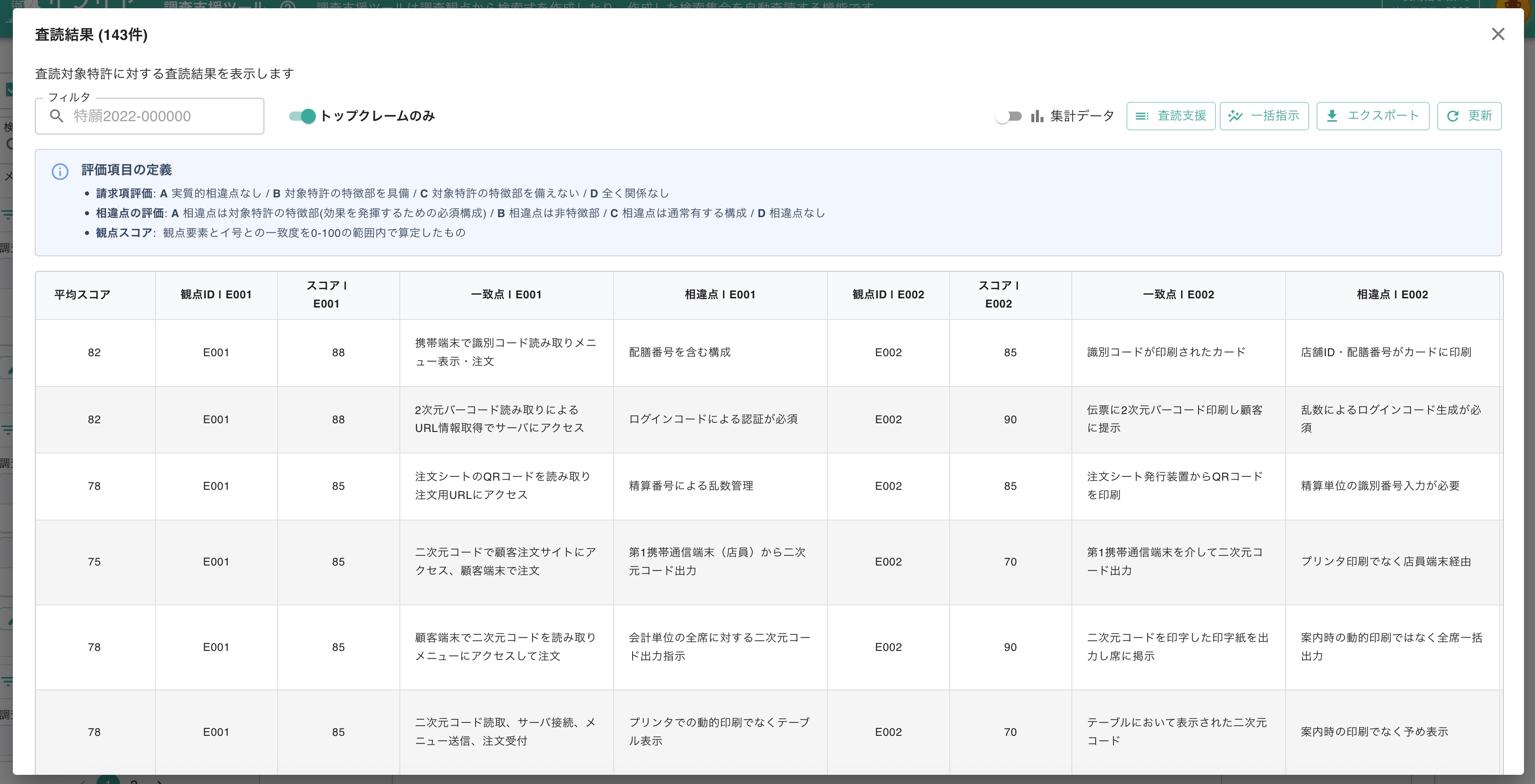
観点ごとのスコア
「トップクレームのみ」をオンにすると、各文書について、「請求項1」の結果のみ表示します。
「査読支援」ボタンを選択すると、公報番号が入力された状態で査読支援ツールの「文書情報の入力」ダイアログが開き、「一括指示」ボタンを選択すると、公報番号が入力された状態で、AIアシスタント・ウィザードが開くため、すぐに指示をすることができます。
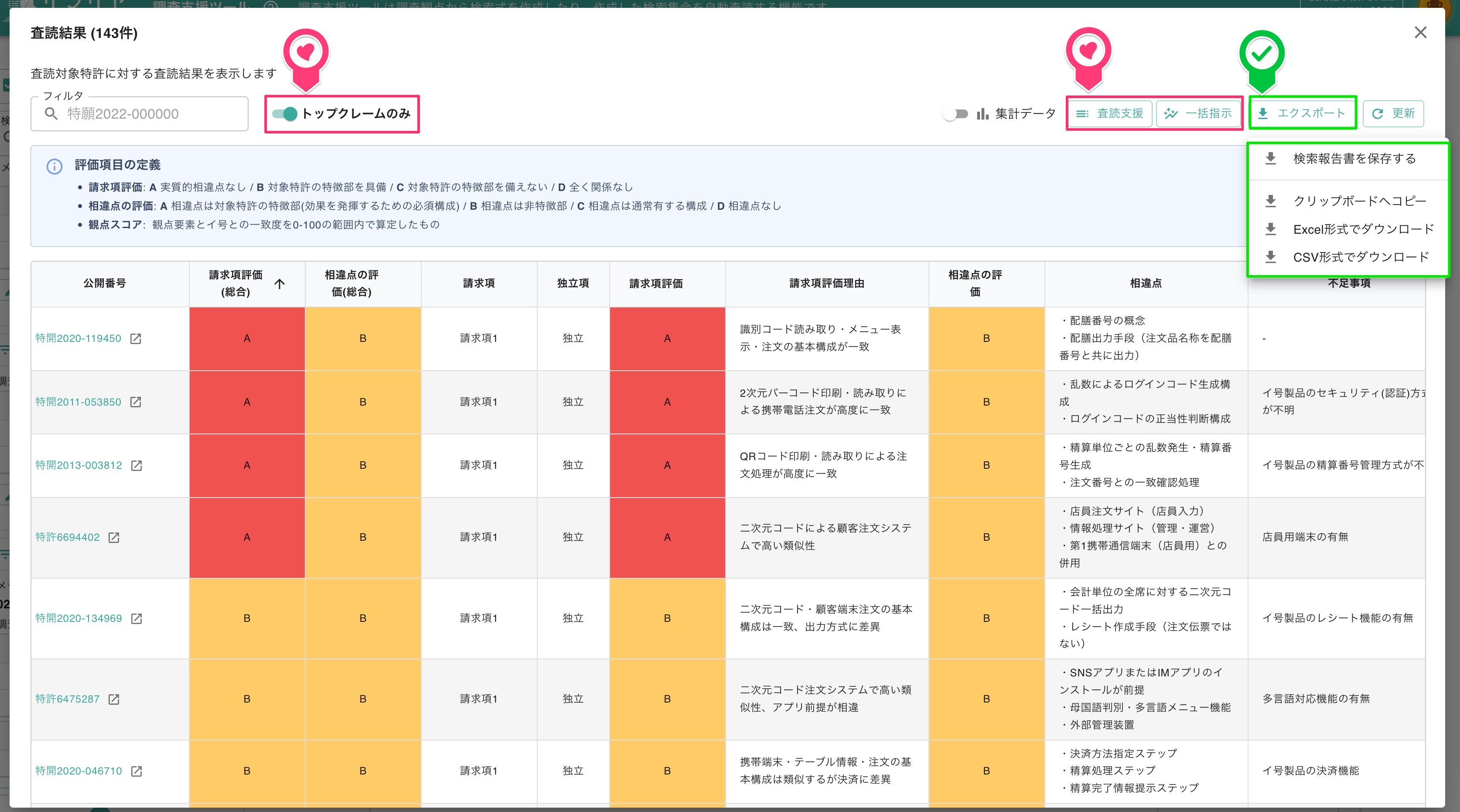
詳細評価(属否)の査読結果
また、「エクスポート」ボタンより「検索報告書を保存する」「クリップボードへコピー」または「Excel形式・CSV形式でダウンロード」のいずれかの方法で、結果をエクスポートすることができます。
「検索報告書を保存する」を選択すると、「調査観点(背景情報や調査観点リスト)」と「集計データ」「査読結果一覧」のシートを含んだExcelファイルをダウンロードできます。
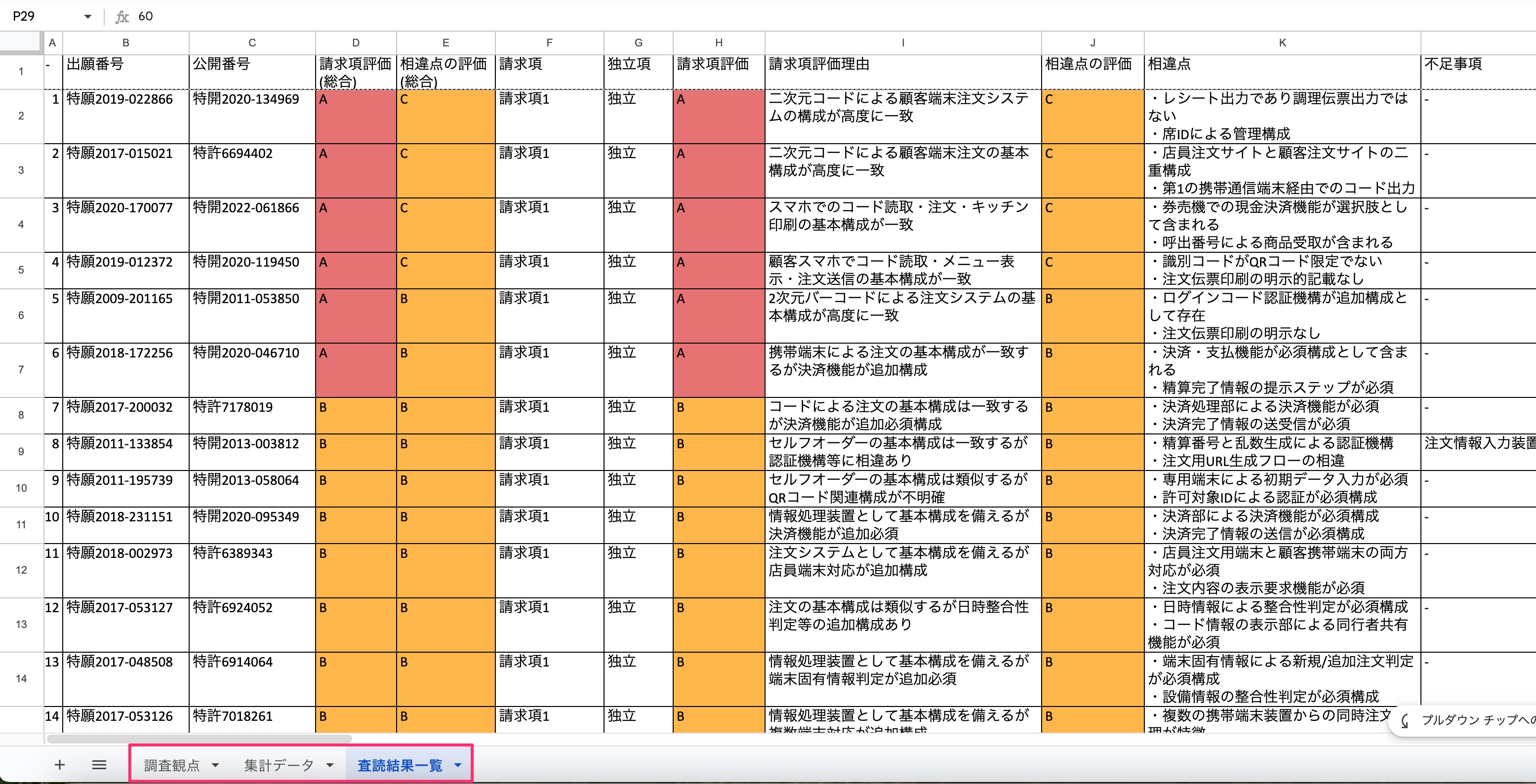
ダウンロード結果
さらに、文書番号を選択すると、サマリアの個別査読画面を開くことができ、「窓型」ボタンを選択すると、J-PlatPatの文書ページを開くことも可能です。
査読結果は各文書について「請求項/ 独立項/ 構成要素ID/ 構成要素/ 評価/ 一致点/ 相違点」で構成されています。
調査観点と対象特許の請求項を対比したクレームチャートが作成されます。各文書を構成要素ごとに分節し、それぞれ「具備/ 一部具備/ 具備しない」の3段階で評価します。
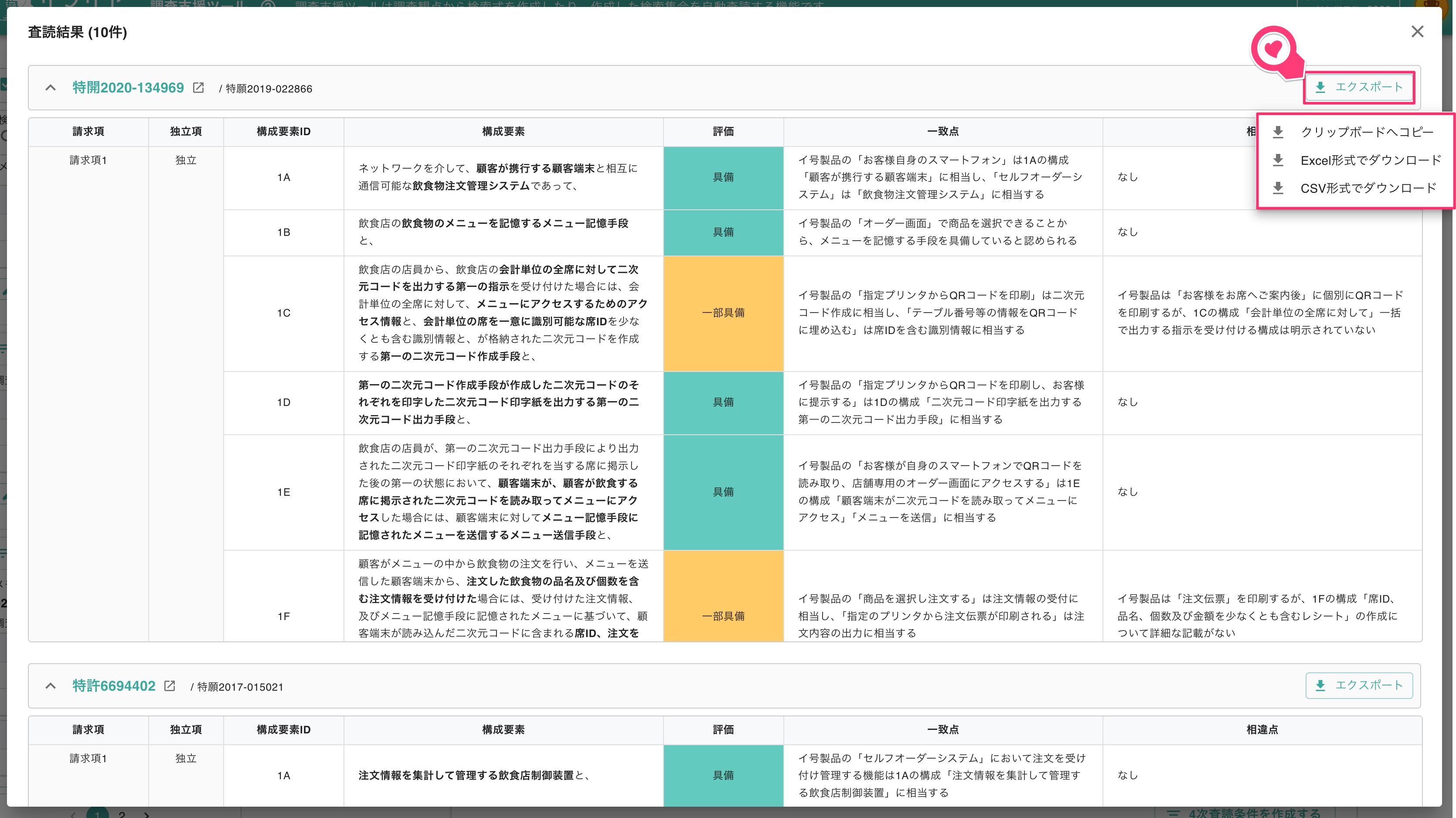
「クレームチャート(属否)」のクレームチャート
また、各文書の「エクスポート」ボタンより「クリップボードへコピー」または「Excel形式・CSV形式でダウンロード」のいずれかの方法で、結果をエクスポートすることができます。
さらに、文書番号を選択すると、サマリアの個別査読画面を開くことができ、「窓型」ボタンを選択すると、J-PlatPatの文書ページを開くことも可能です。
上部の「文書を選択」欄で文書番号を指定し、「複数の特許文書を一画面に読み込む」を選択すると、最大5件の文書を同一画面に表示できます。
また、「全件エクスポート」ボタンより、全文書の結果をまとめて「検索報告書を保存する」「クリップボードへコピー」または「Excel形式・CSV形式でダウンロード」のいずれかの方法でエクスポートすることができます。
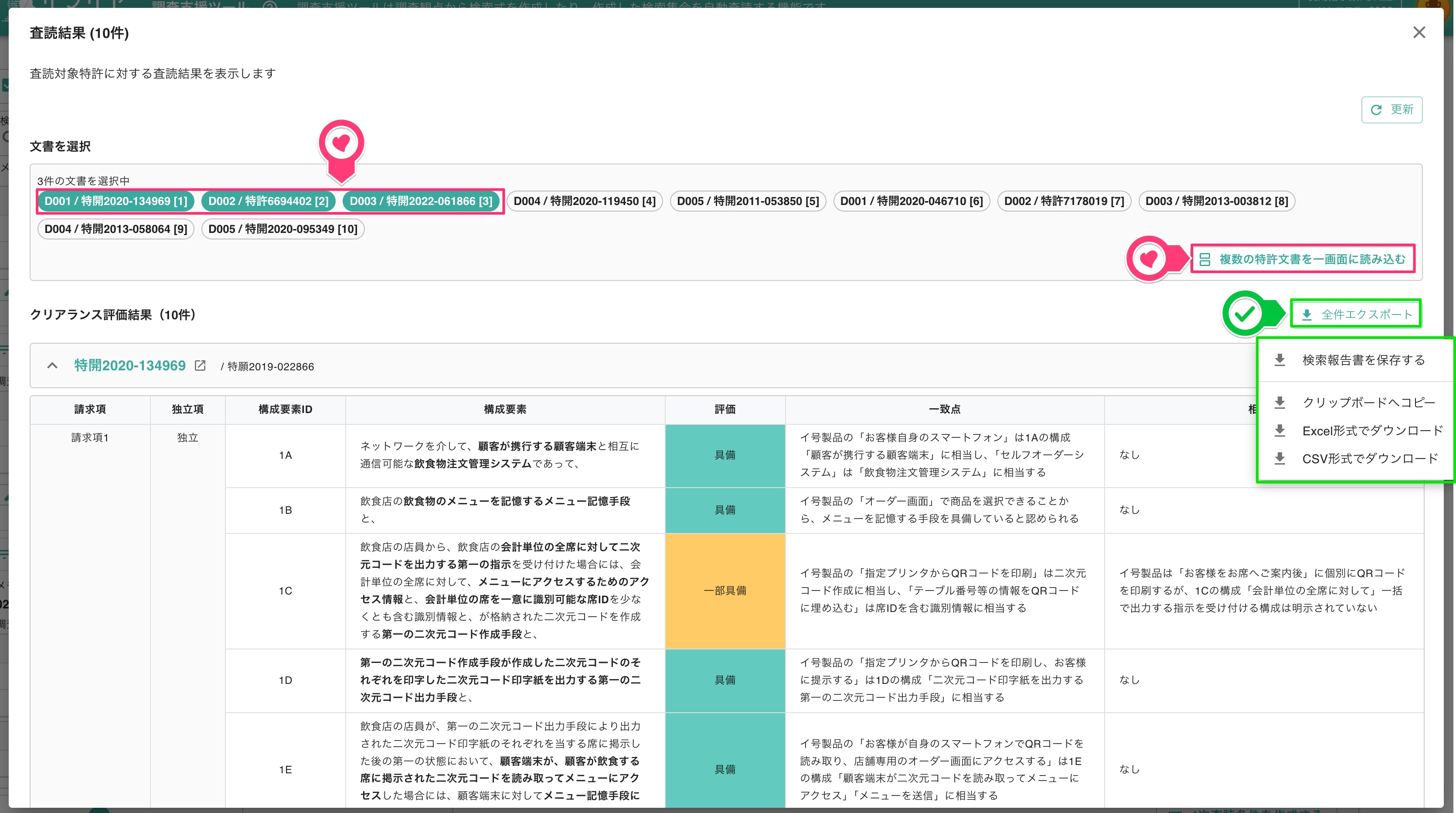
クレームチャート(属否)の査読結果
「検索報告書を保存する」を選択すると、「調査観点(背景情報や調査観点リスト)」と構成要素ごとの評価や一致点・相違点の記載された「各文献のクレームチャート」のシートを含んだExcelファイルをダウンロードできます。
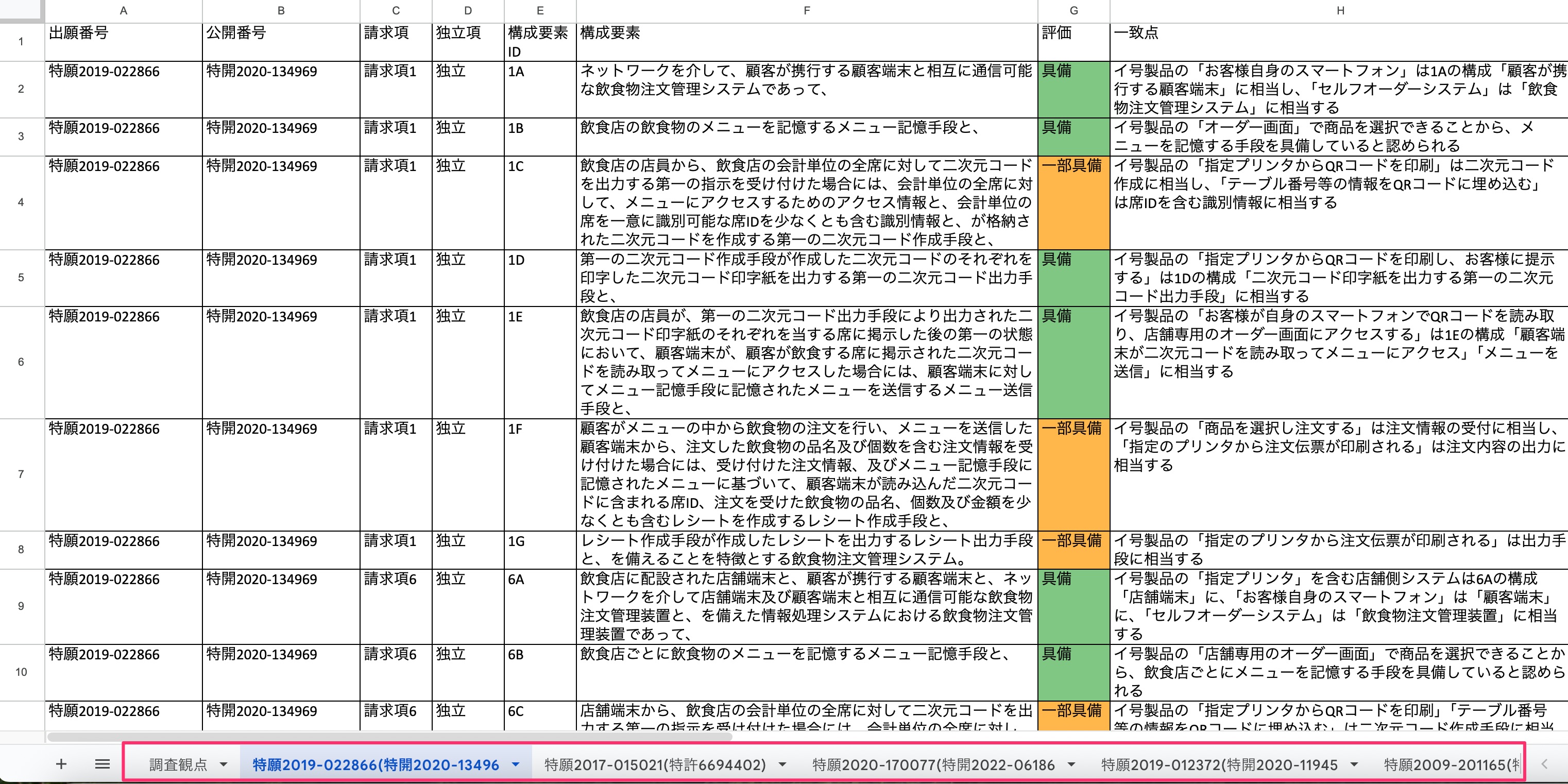
ダウンロード結果
Q. 査読結果に記載の「総合評価」と「スコア」はそれぞれ満点は何点ですか?
Q. 『検索式・検索集合作成ツール』と『スクリーニングツール』でスコアや評価点が異なるのはなぜですか?
A. 各ツールのスコアは算出方法が異なります。『検索式・検索集合作成ツール』はAIを使用せず、DB検索によりスコアリングを行います。一方、『スクリーニングツール』では生成AIが1件ずつ明細書を査読して評価を行い、その結果がスコア(上限100)となります。このため、両ツールの評価結果は異なります。