提案書作成支援機能は、4つのステップで提案書を作成します。
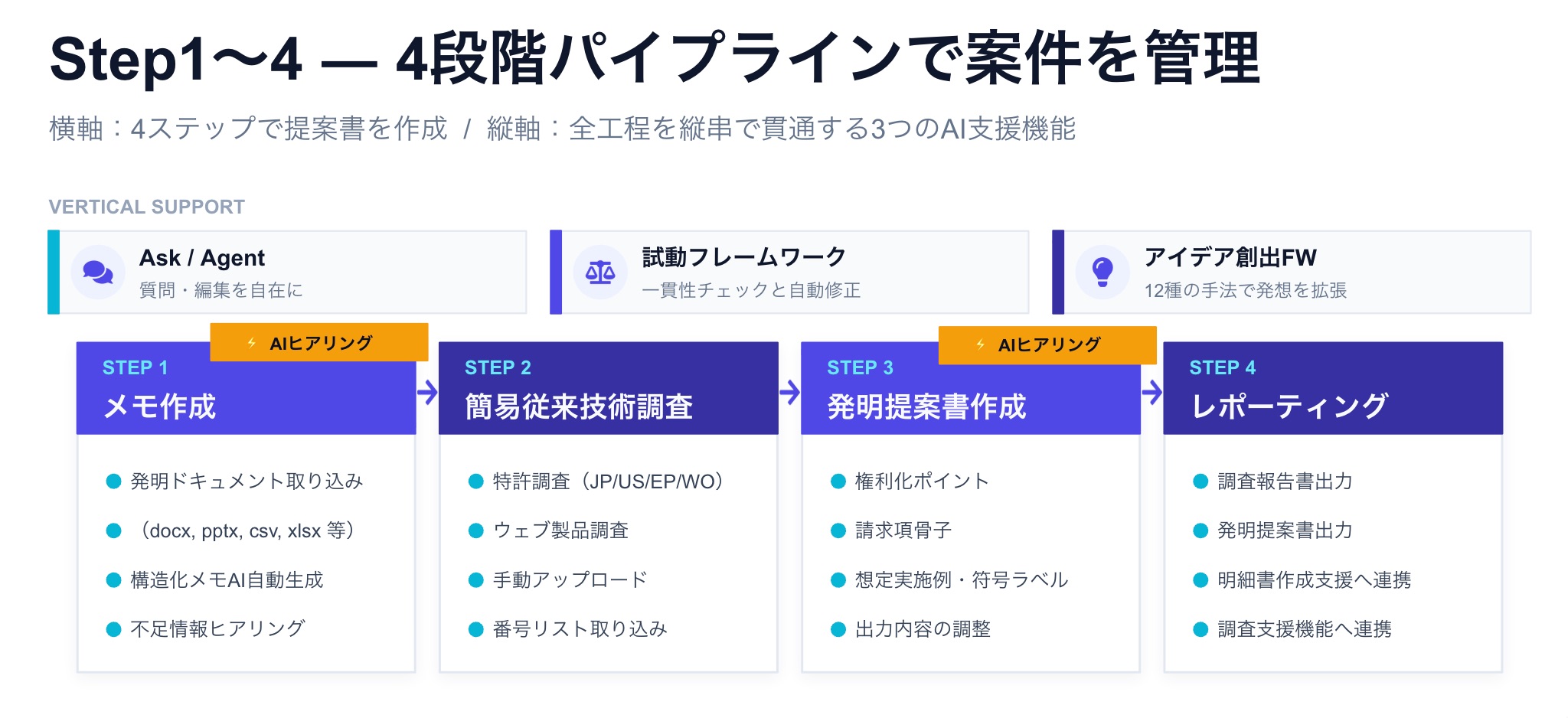
本機能の構成
本機能を利用するには、メインメニューまたは右上のプルダウンメニューより、「提案書作成支援」を選択します。
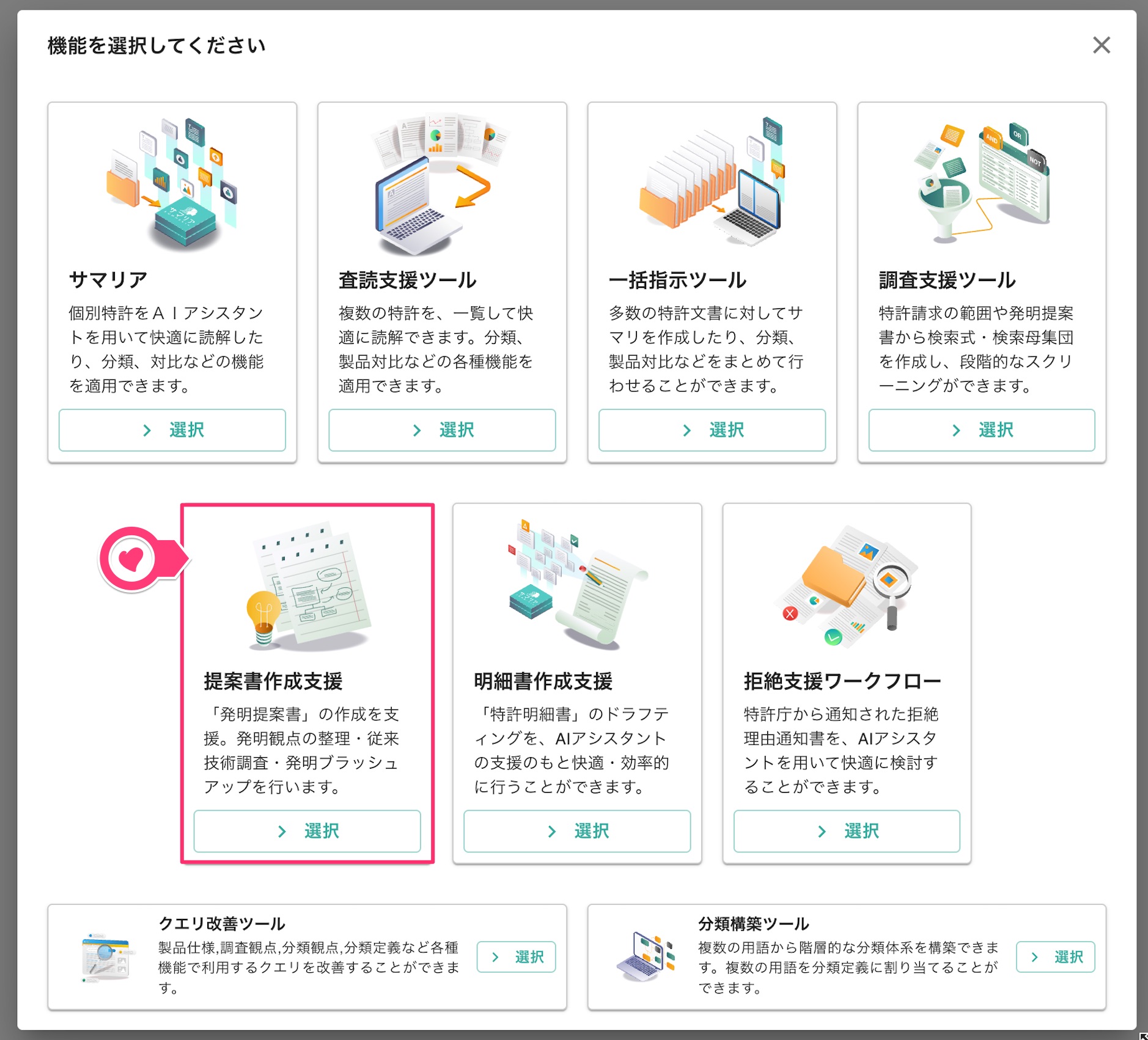
「提案書作成支援」機能の選択
選択すると「提案書作成支援」画面に切り替わります。
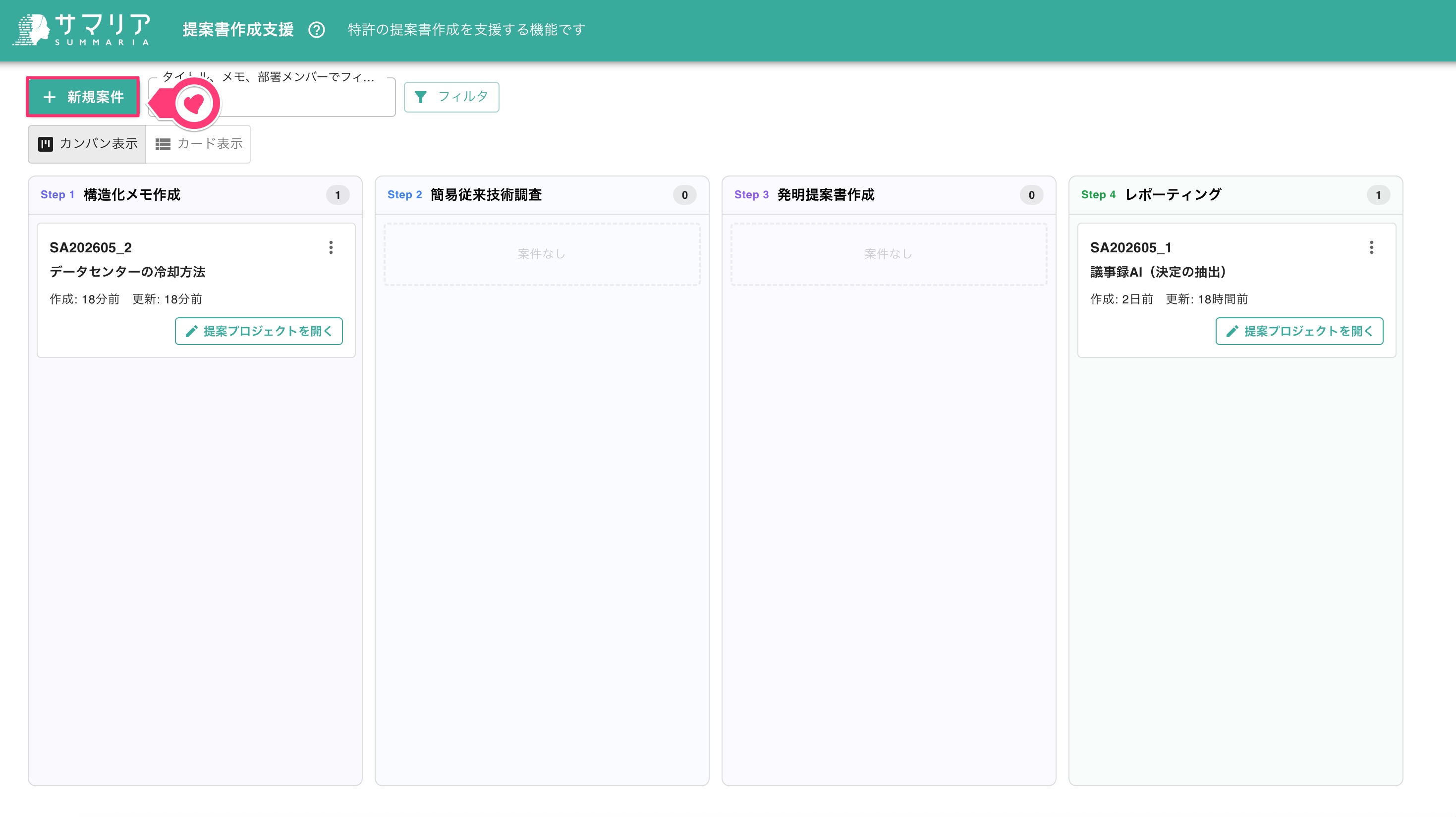
右上の「新規案件」を選択し、「新規案件作成」ダイアログを開きます。整理番号とタイトルを入力し、「作成」ボタンを選択します。案件に関するメモを付与することも可能です。
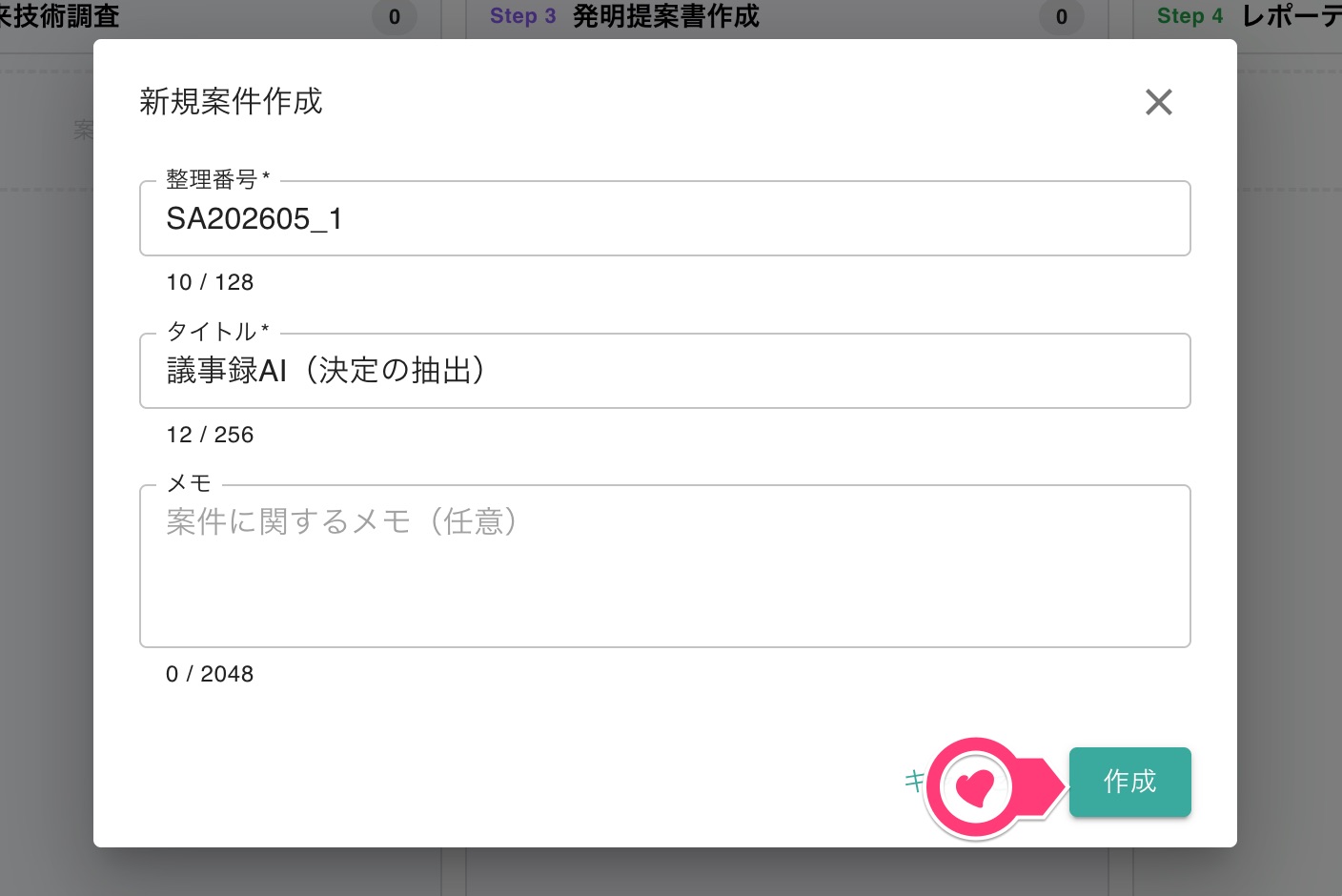
「新規案件」の選択
作成すると、提案書の作成画面に切り替わります。以降はSTEP1から順に操作を進めます。
この画面では、タイトルやメモ、また「カード表示」の場合はステータスによって、フィルタリングすることができます。
メンバー管理機能を利用している場合は、カード上に各ユーザのID(メールアドレス)が表示されます。このため、部署内や社内の他の担当者の案件状況も一覧で確認することができます。
また、部署メンバーでのフィルタリングも可能です。
「カンバン表示」では、STEP1〜4の列にカード(カンバン)を配置できます。
これにより、各案件がどの段階にあるかを視覚的に一目で確認することができます。
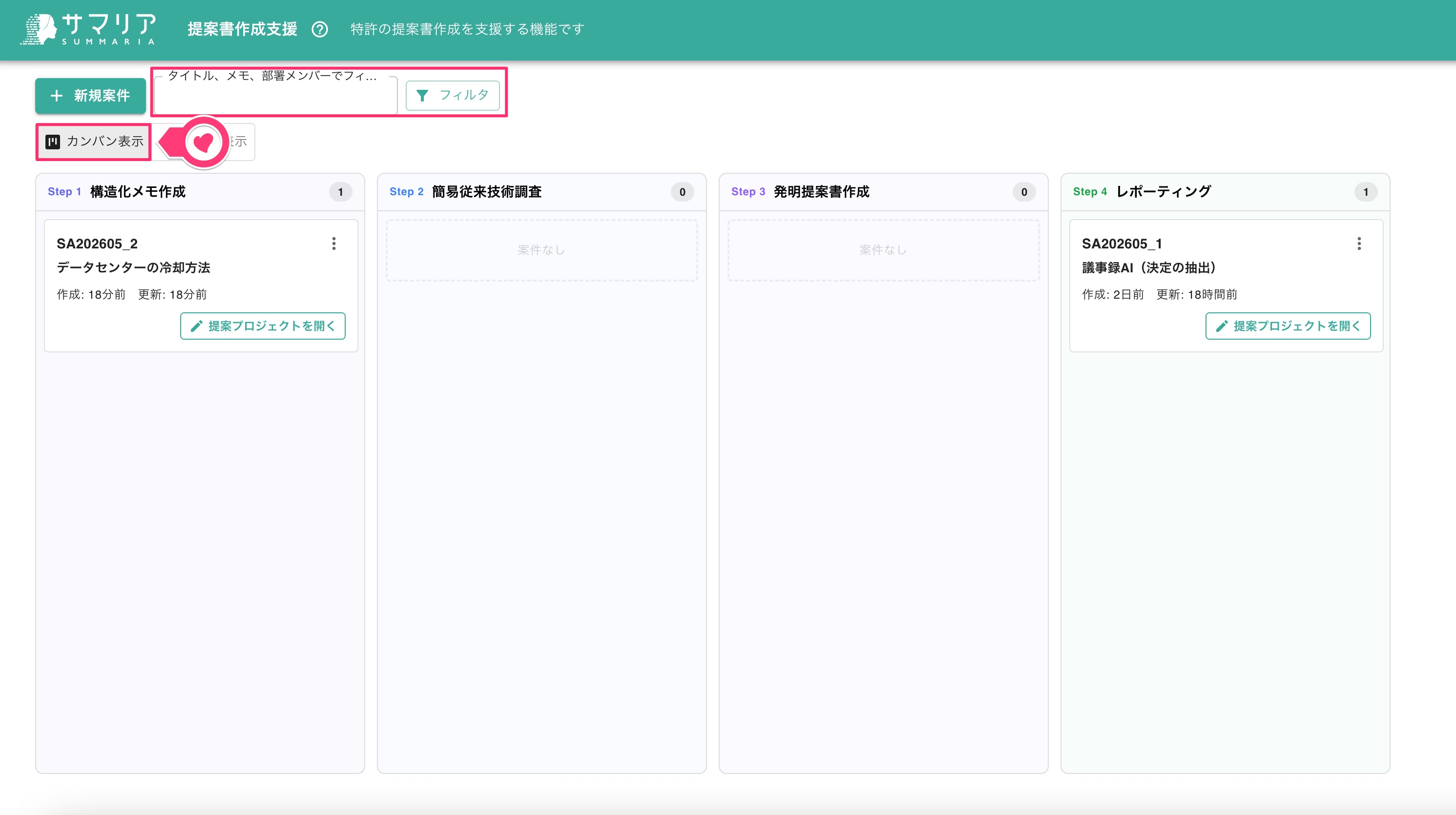
カンバン表示
「カード表示」を選択することで、表示の切り替えも可能です。
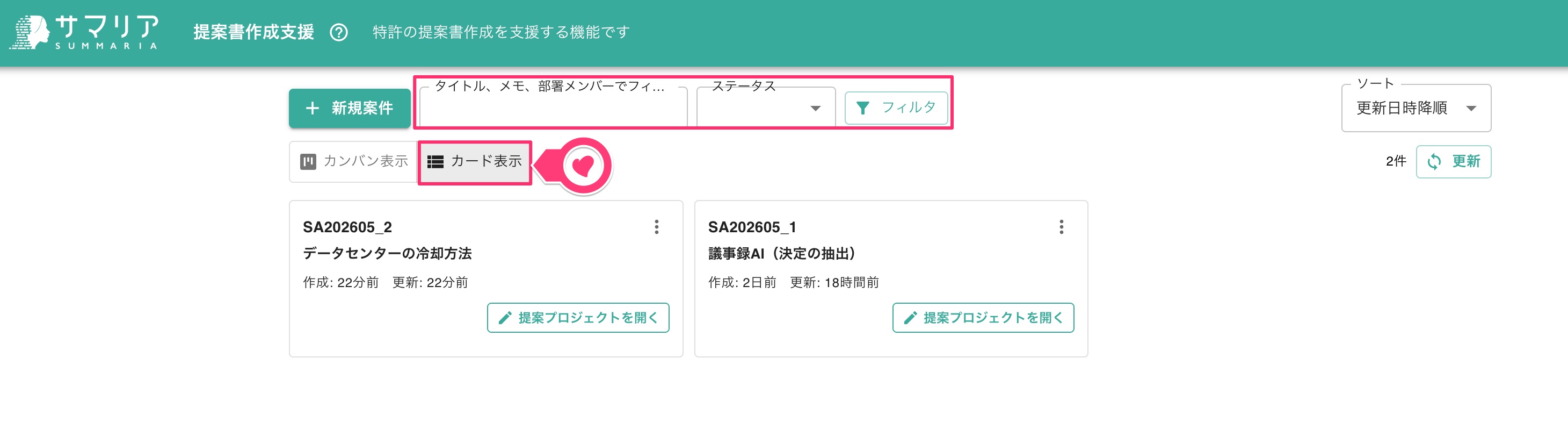
カード表示
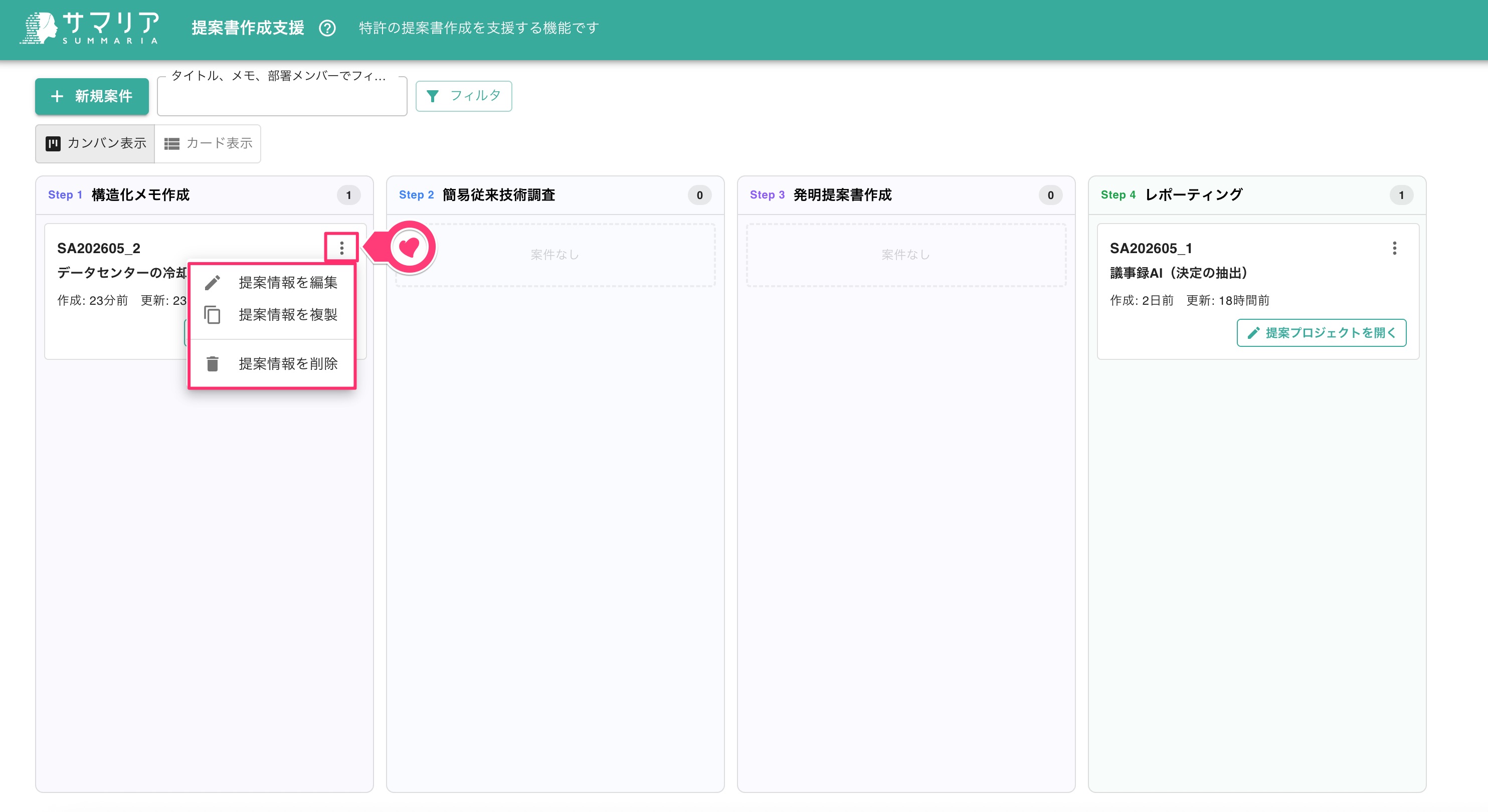
また、作成済みのカードについては、「•••(三点リーダー)」の選択により提案情報の編集や複製・削除をすることができます。
「提案情報を編集」では、メモの付与や納期設定、カード色の変更などが可能です。
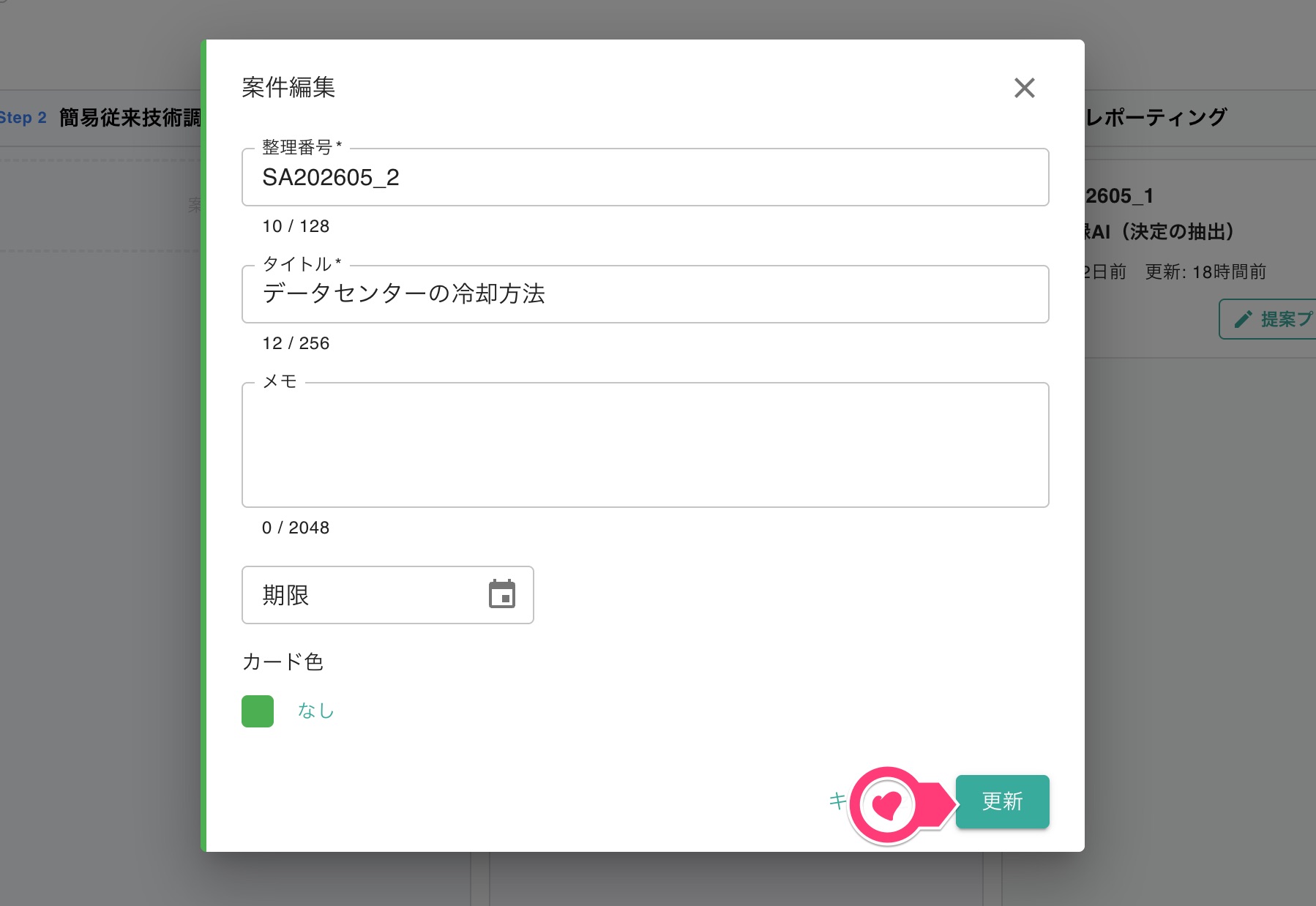
提案情報の編集
発明に関する文書ファイルをアップロードすると、課題・構成・効果に構造化された発明メモを、AIが自動的に作成します。
docx, csv, pptx, xlsxなど様々なフォーマットに対応しており、最大6個までのファイルを取り込むことができます。
「文書ファイルを選択する」よりファイルを指定する、またはドラッグ&ドロップしてアップロードします。
「テキストから取り込む」を選択し、直接テキスト入力することも可能です。
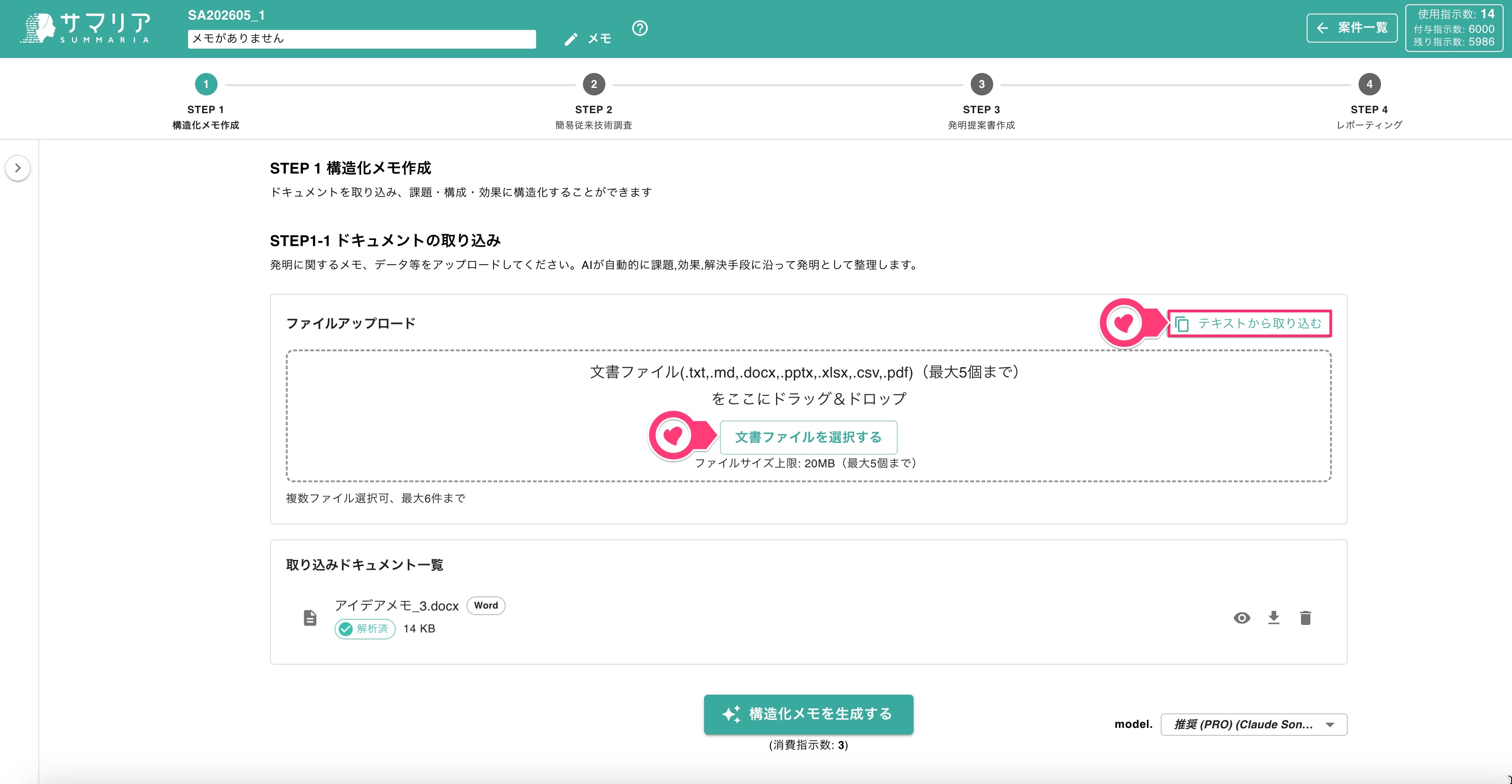
文書ファイルのアップロード
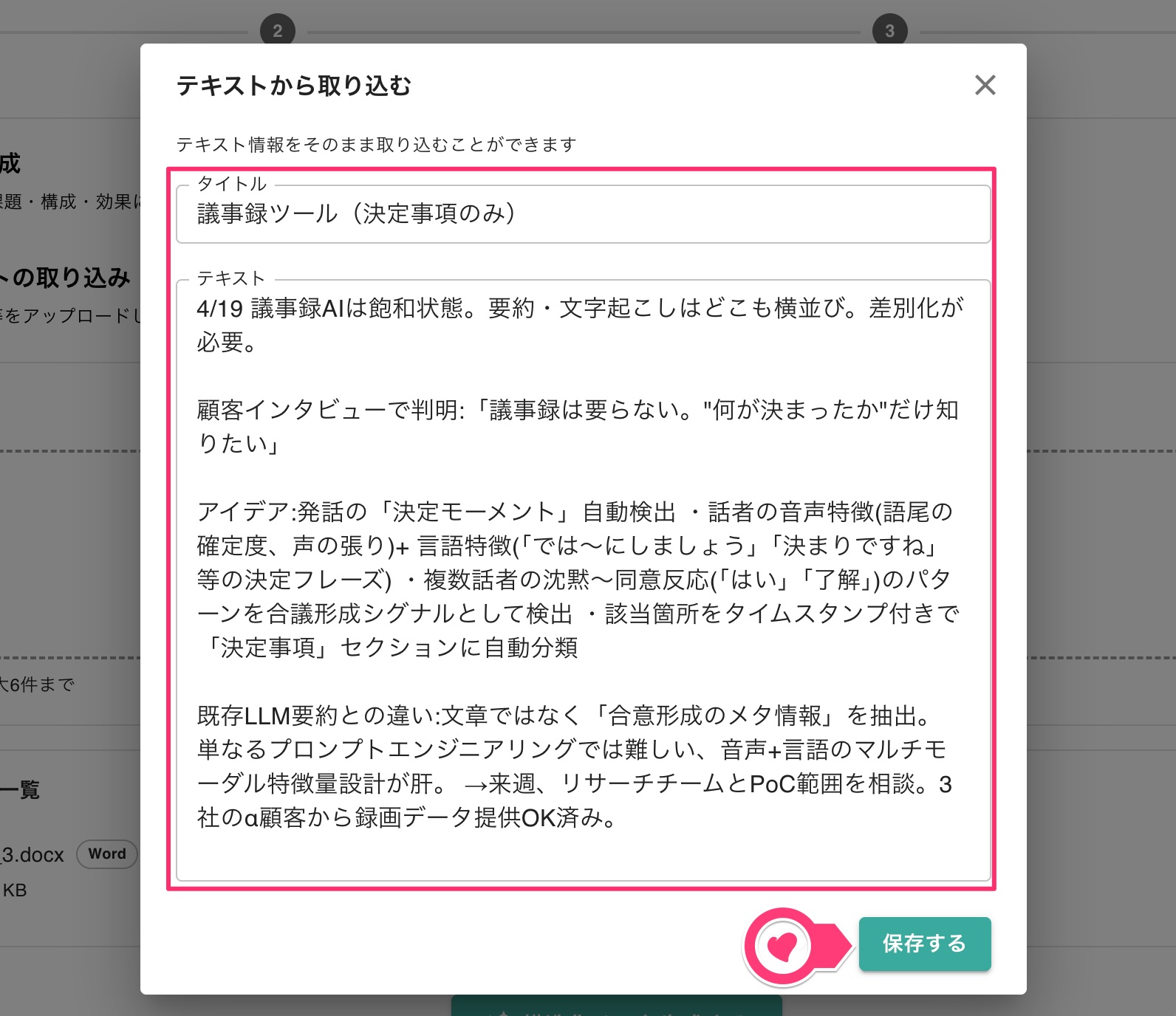
テキストの直接入力
アップロードした文書は「取り込みドキュメント一覧」に表示されます。「瞳型」ボタンを選択すると、文書内容をプレビュー表示できます。
最後にAIモデルを選択し、「構造化メモを作成する」を選択します。
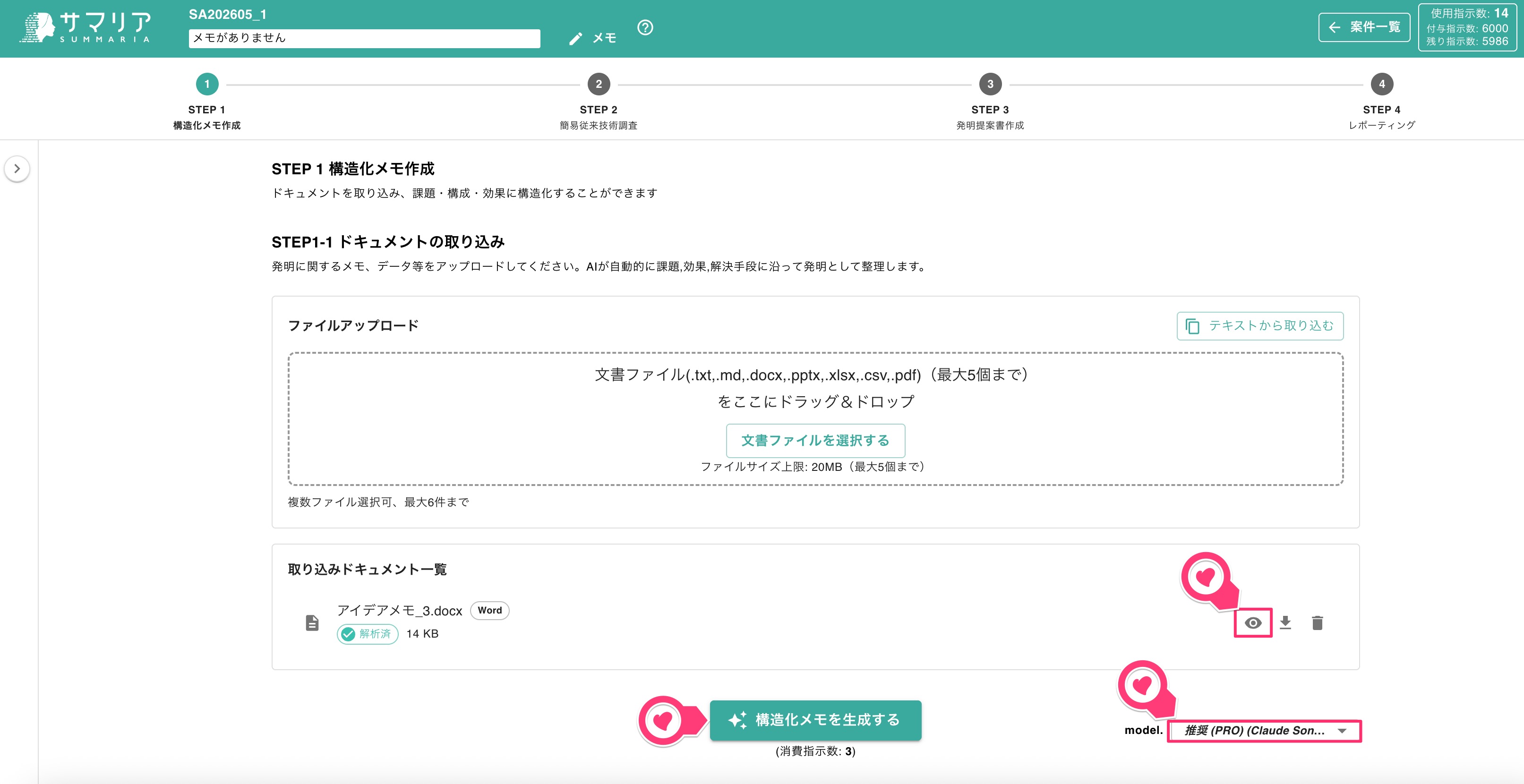
構造化メモの作成
曖昧な点や不足情報がある場合、AIが自動的に質問します。回答することで発明内容を補強できます。
回答欄へ直接入力する他、「PDF/WORD」ボタンよりファイルを取り込み入力することも可能です。また、回答をスキップすることもできます。
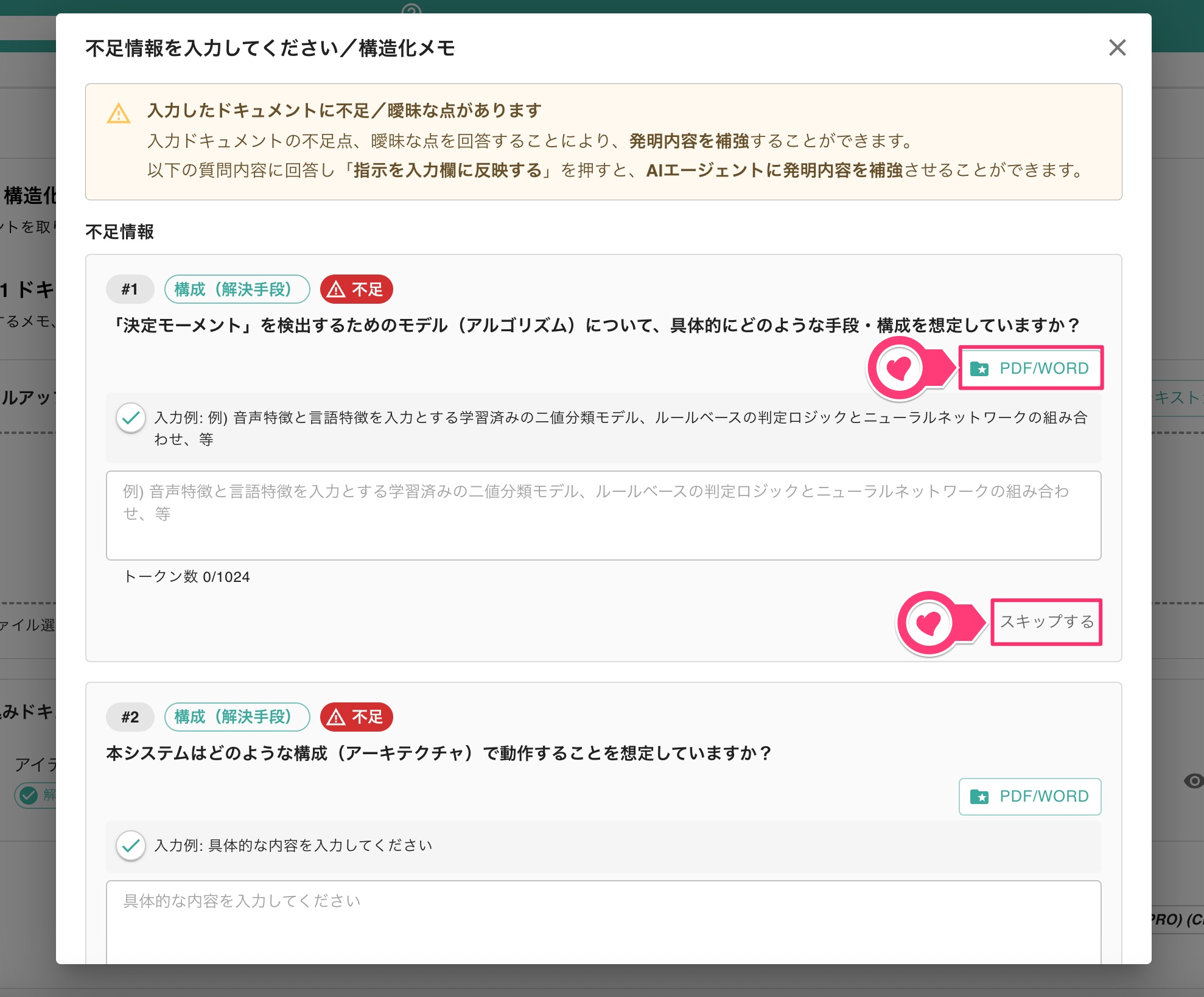
不足情報や曖昧な点の確認
回答を入力後、「指示を入力欄に反映する」を選択します。
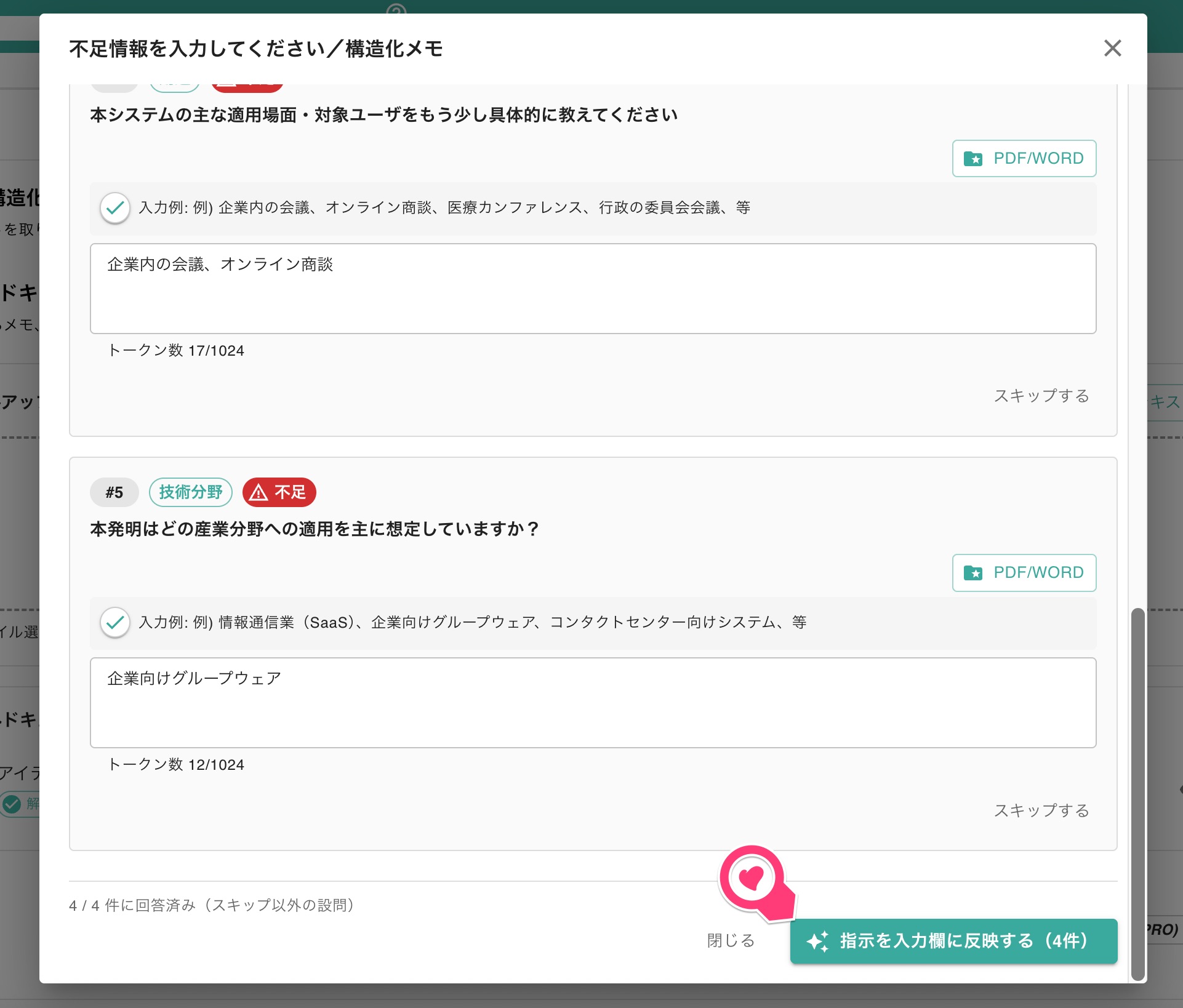
「指示を入力欄に反映する」の選択
左側のブロック・エージェントのサイドバーが開き、補足指示がチャット欄に反映されます。AIモデルを設定し、「送信」ボタンを選択します。
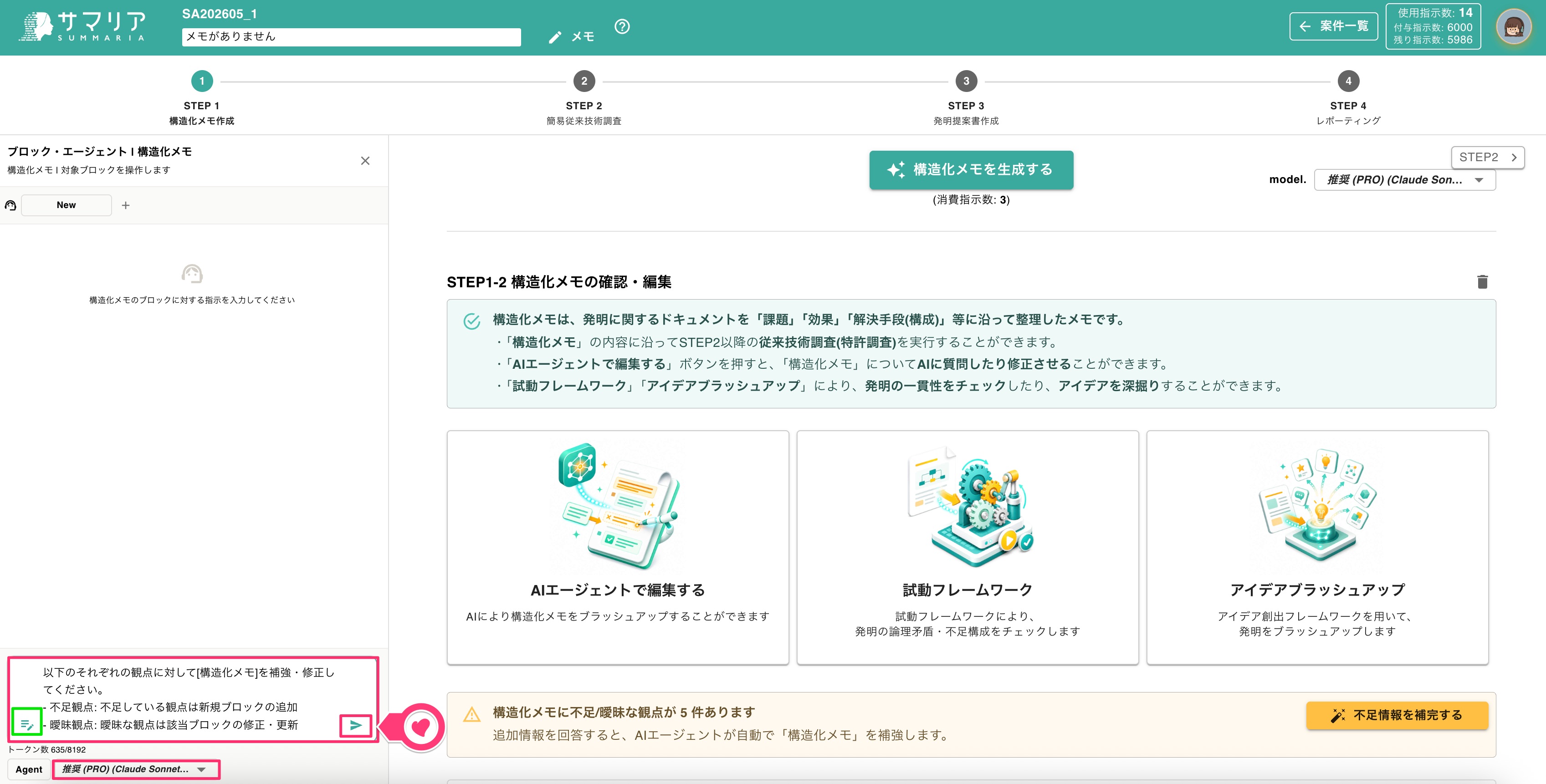
ブロック・エージェントの表示
なお、送信前に「編集」ボタンを選択すると、指示文を編集できます。「PDF/WORD」および「画像」ボタンより、指示文へPDF・Word・画像を取り込むことも可能です。
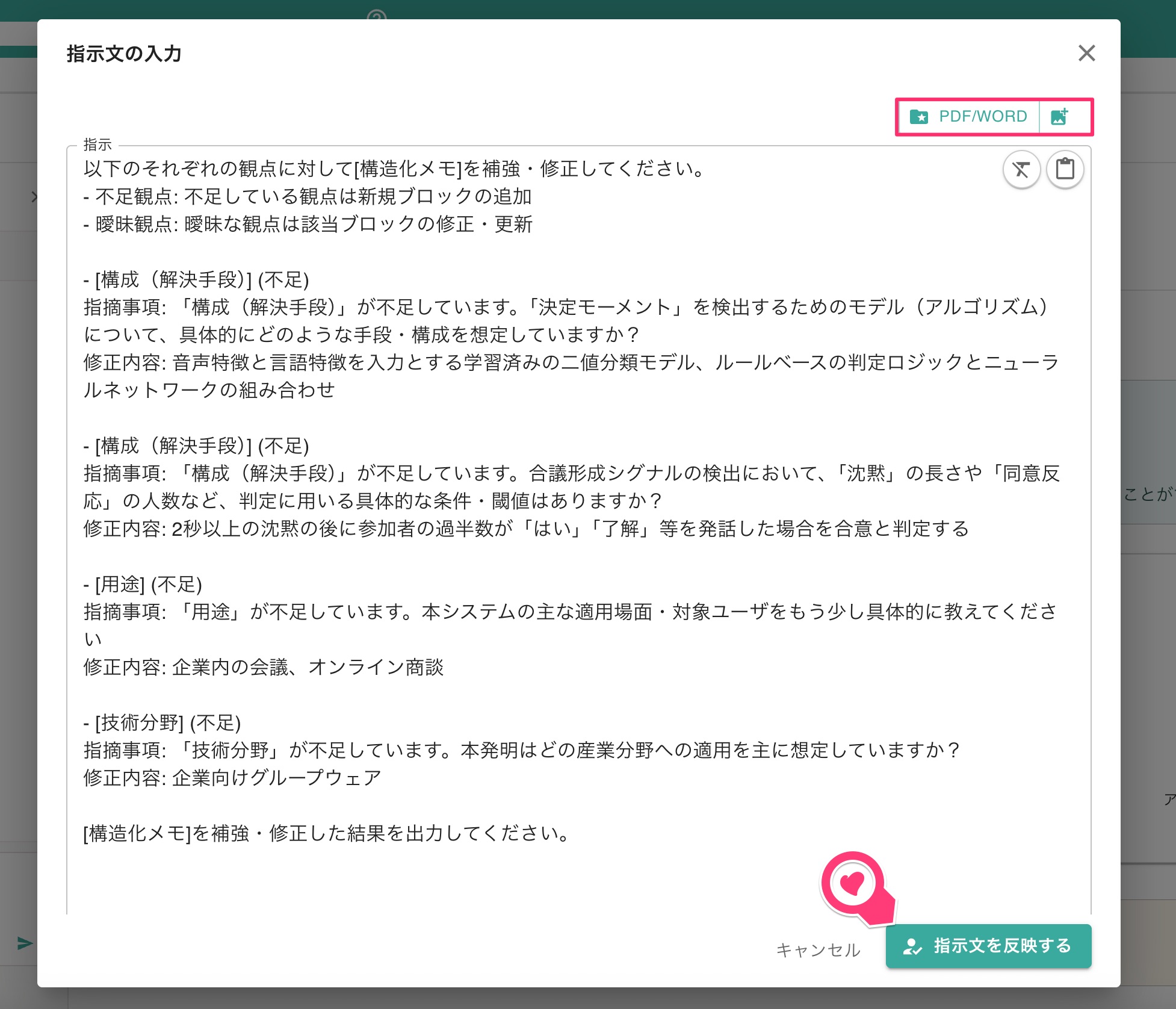
指示文の編集
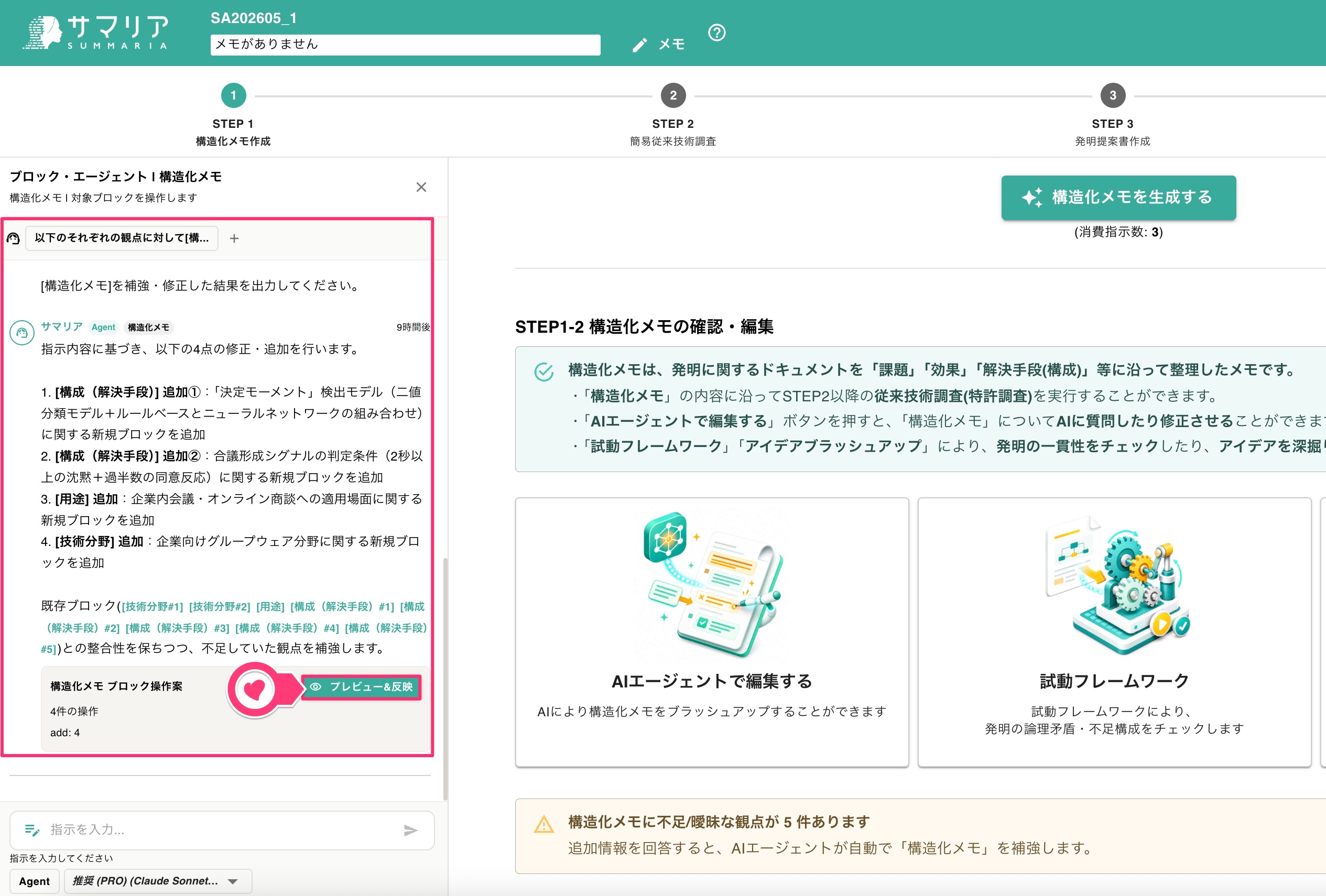
送信すると、ブロック・エージェント欄に修正・追加内容が表示されます。「プレビュー&反映」を選択して「ブロック操作プレビュー」ダイアログを開き、ブロックごとに内容の上「反映する」を選択します。
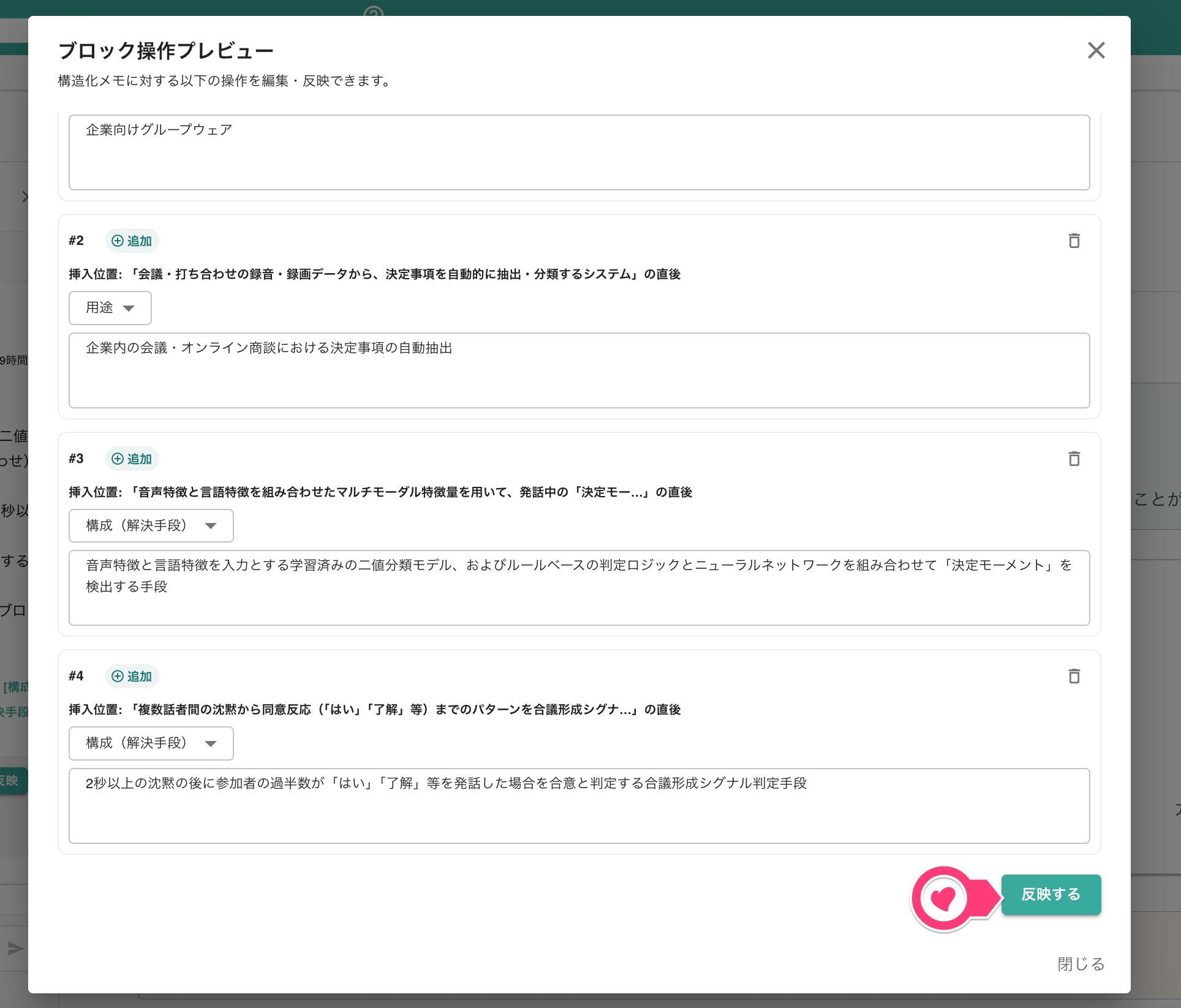
内容確認・実行
「反映する」を選択すると、ブロック・エージェント内の表記が「反映済み」に変わり、メモに修正内容が反映されます。「未保存内容を保存する」を選択するまで、変更内容は保存されません。
このように、左側サイドバーのAIエージェントを用いて、自由に発明メモを編集することができます。
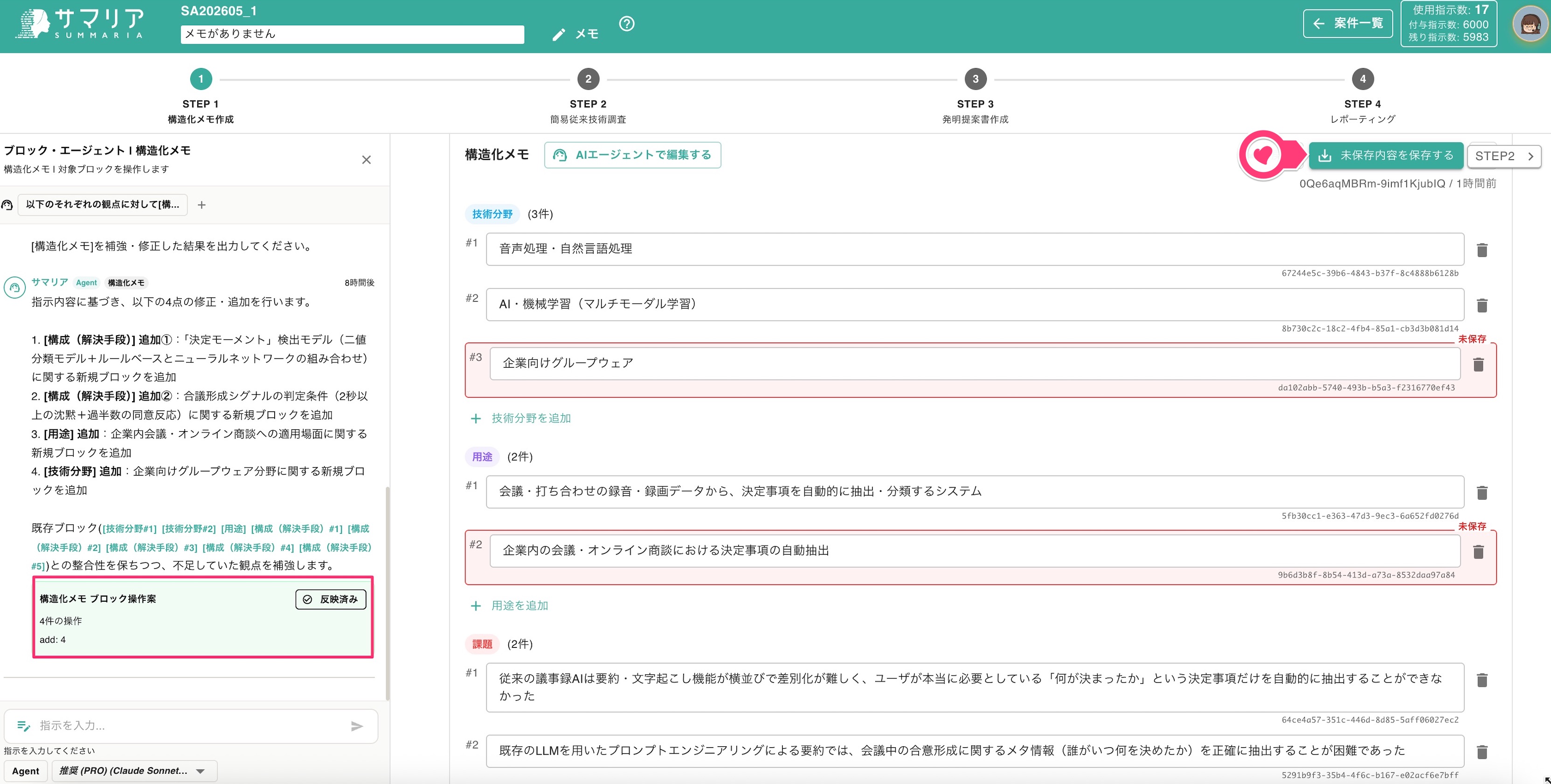
修正・追加内容の反映
構造化メモの編集が完了したら、「STEP2「簡易従来技術調査」へ進む」を選択します。
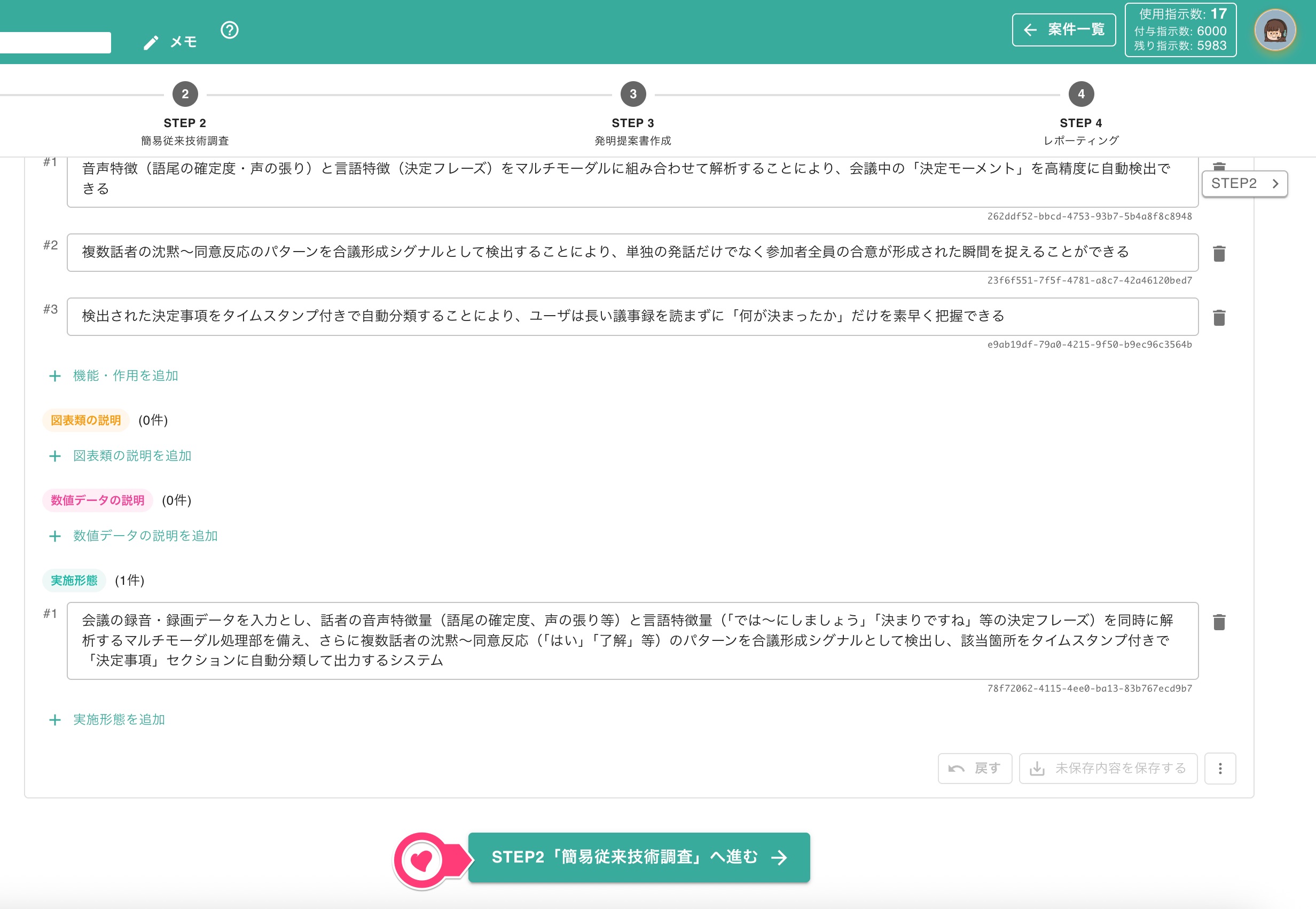
STEP2へ
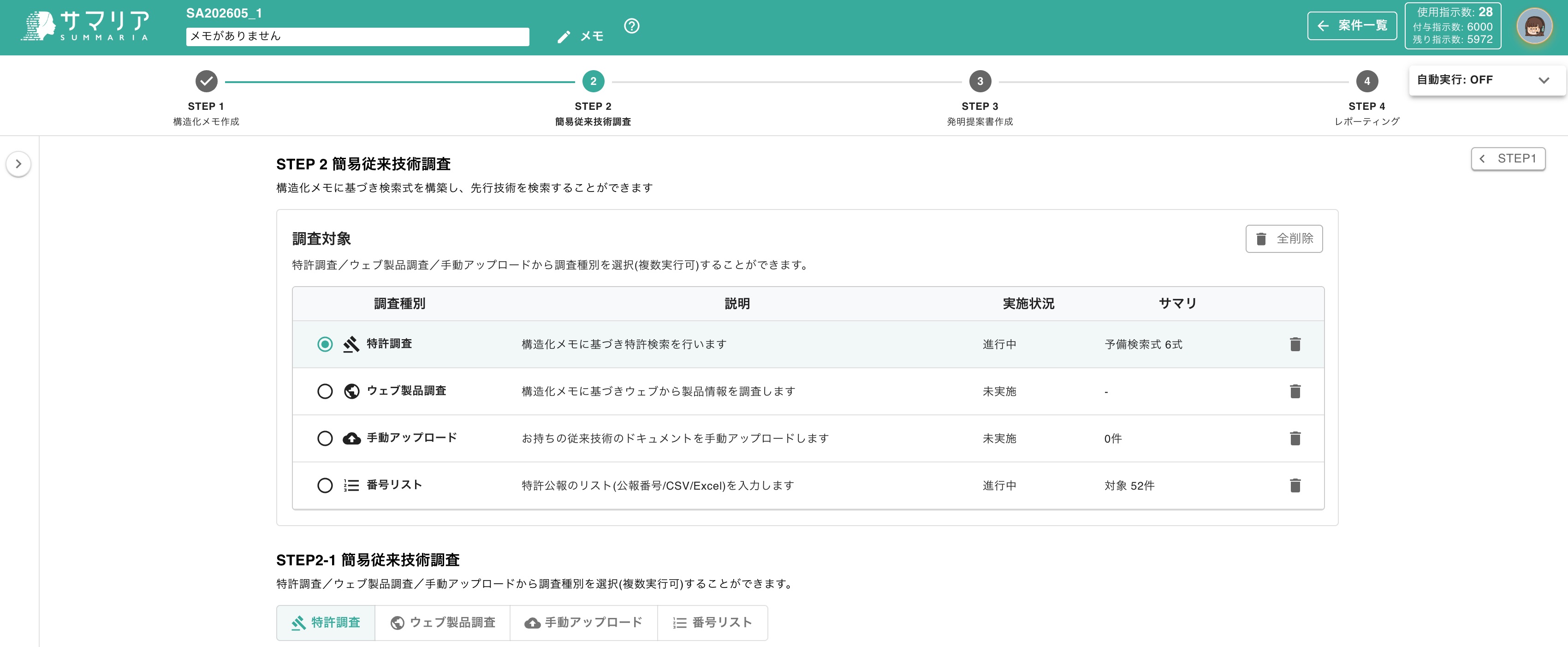
簡易従来技術調査
簡易従来技術調査では、4つの調査方法を利用できます。
| 調査方法 | 内容 |
|---|
| 特許調査 | 発明メモをもとに特許検索式を自動生成してデータベースを検索し、作成した集合に含まれる文書の査読まで実行する |
| ウェブ製品調査 | 発明メモに関連する市販製品・サービスの情報を、インターネットから自動的に調査する |
| 手動アップロード | 従来技術に関するPDF・Wordなどのドキュメントを手動でアップロードして取り込む |
| 番号リスト | 公報番号のリストをExcel・CSV等で取り込み、対象文書の査読を実行する |
構造化メモに基づき、自動的に特許検索式を作成してデータベースを検索します。工程は以下の通りです。
①予備検索式(キーワード検索式)の構築
②予備検索式に対する適合性評価
③統合検索式の作成
④AIスクリーニング
調査支援ツールのような機能ですが、簡易的な統合検索式・母集団作成の作成になります。複数の観点ごとの対比結果が必要な場合は、「
調査支援ツール」をご活用ください。発明メモを読み込ませて調査観点を作成することで、より詳細な調査が可能です。
調査対象国と調査期間を設定します。設定した検索条件は保存することも可能です。
必要に応じて出力内容を調整する追加指示を入力し、AIモデルを設定後、「キーワード検索式(予備検索式)を作成する」を選択します。
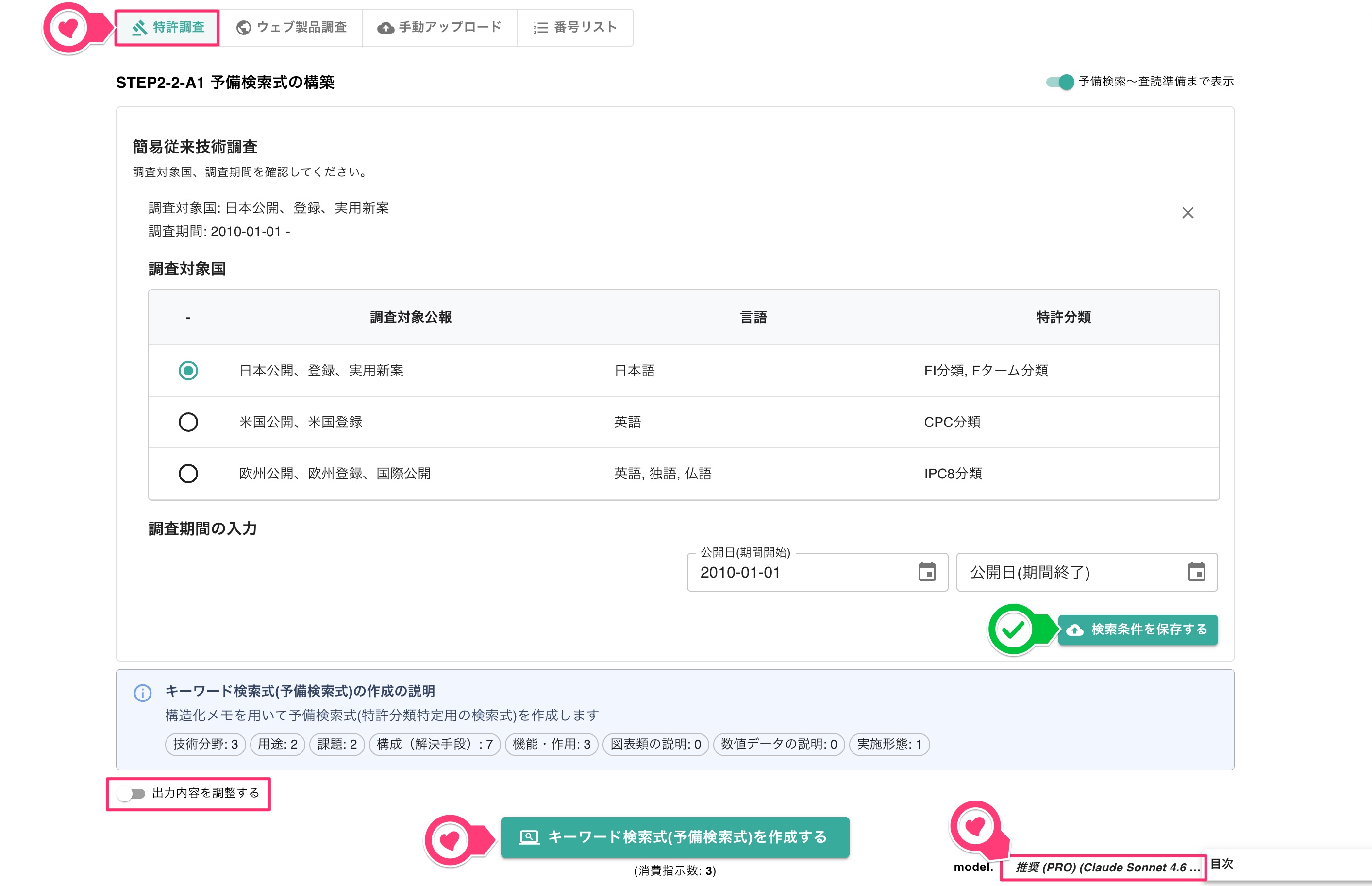
予備検索式の構築
予備検索式の上位検索結果特許について、構造化メモに対する適合性評価(一致度の評価)を実行します。
作成されたキーワード検索式より、適合性評価を実施する検索式にチェックを入れて選択します。
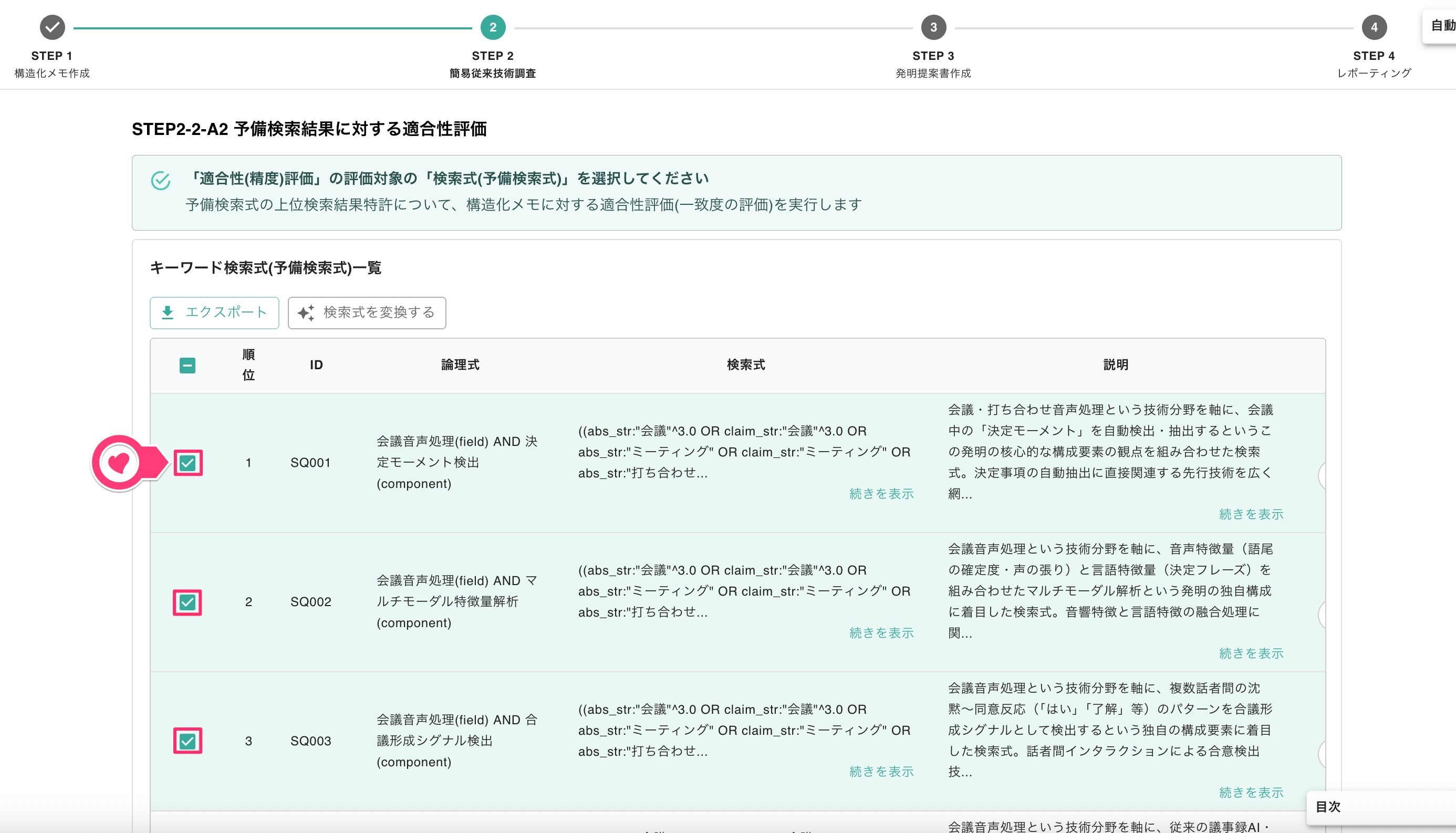
検索式の選択
選択すると、「評価対象の検索式」欄に自動で反映されます。
上下矢印ボタンで適用順序を整理し、各検索式の評価件数(上限)を設定します。AIモデルを選択後、「適合性(精度)評価を実行する」を選択します。
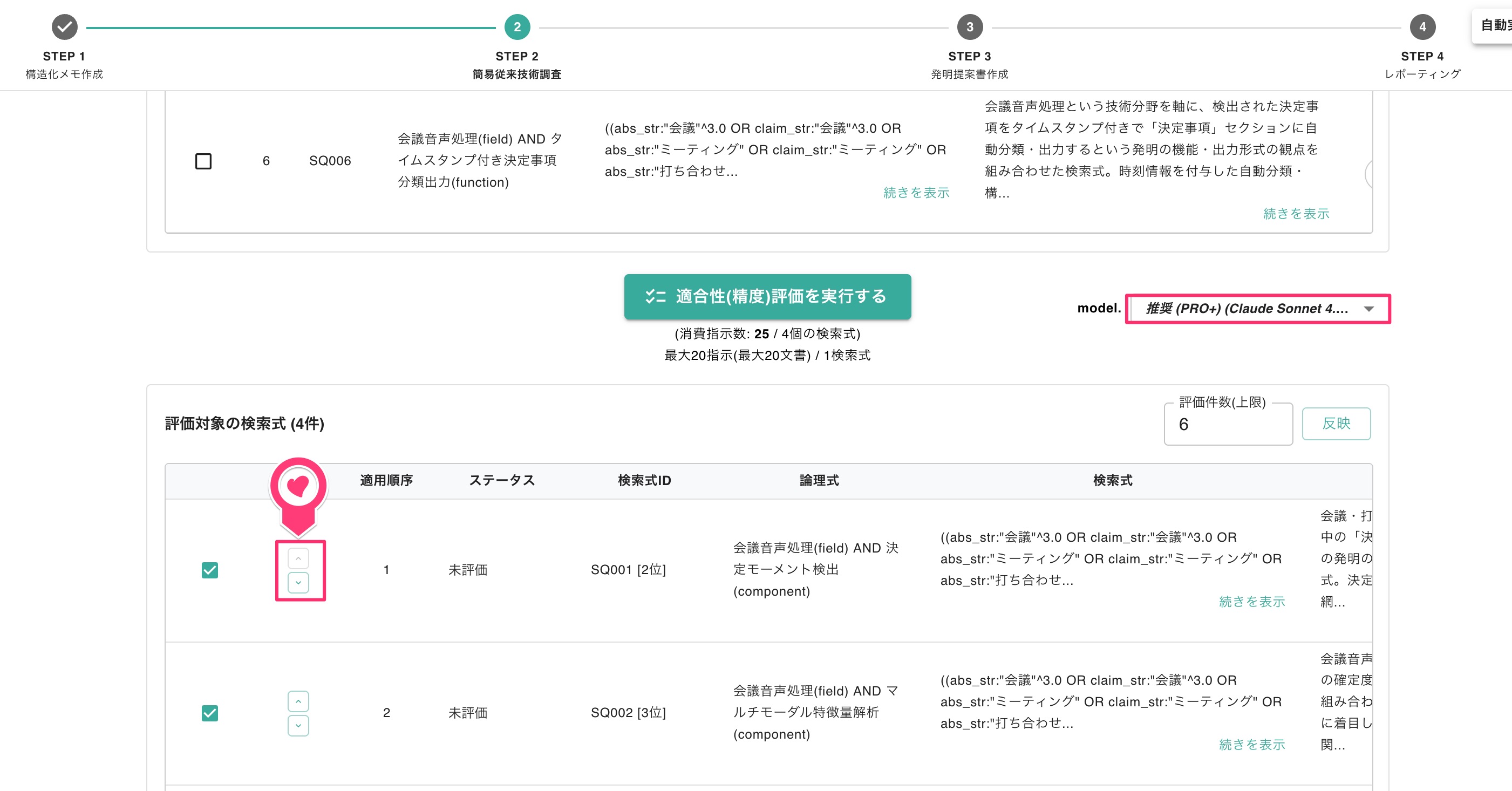
適用順序を整理
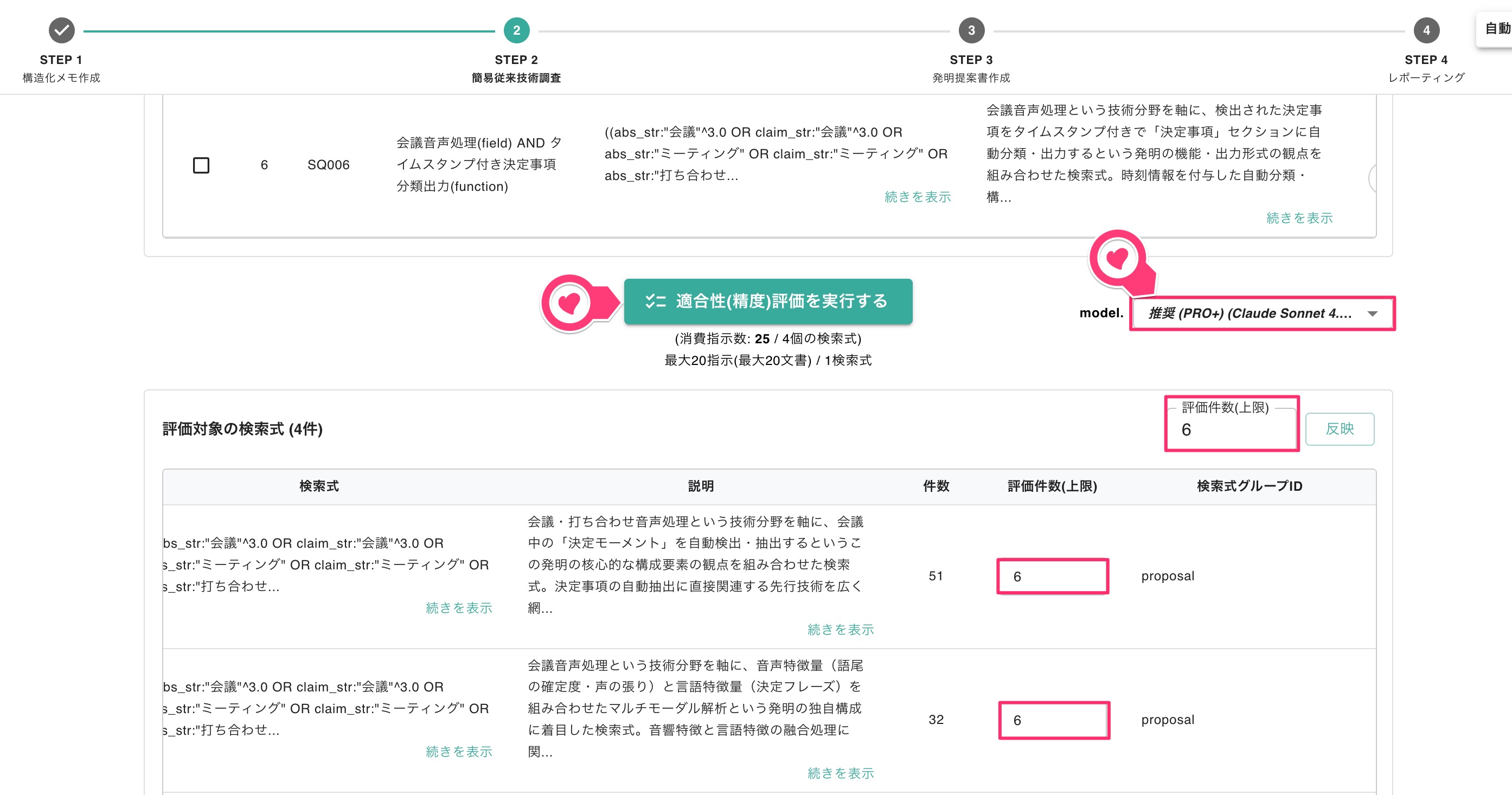
処理の実行
しばらく待つと、「予備検索式の評価結果」と「文書評価結果」が一覧表示されます。
AIによる適合性評価の結果を参考に「文書評価結果一覧」から発明内容と関連する特許文書(サンプル特許)を選択します。選択した文書が統合検索式の作成に利用されます。
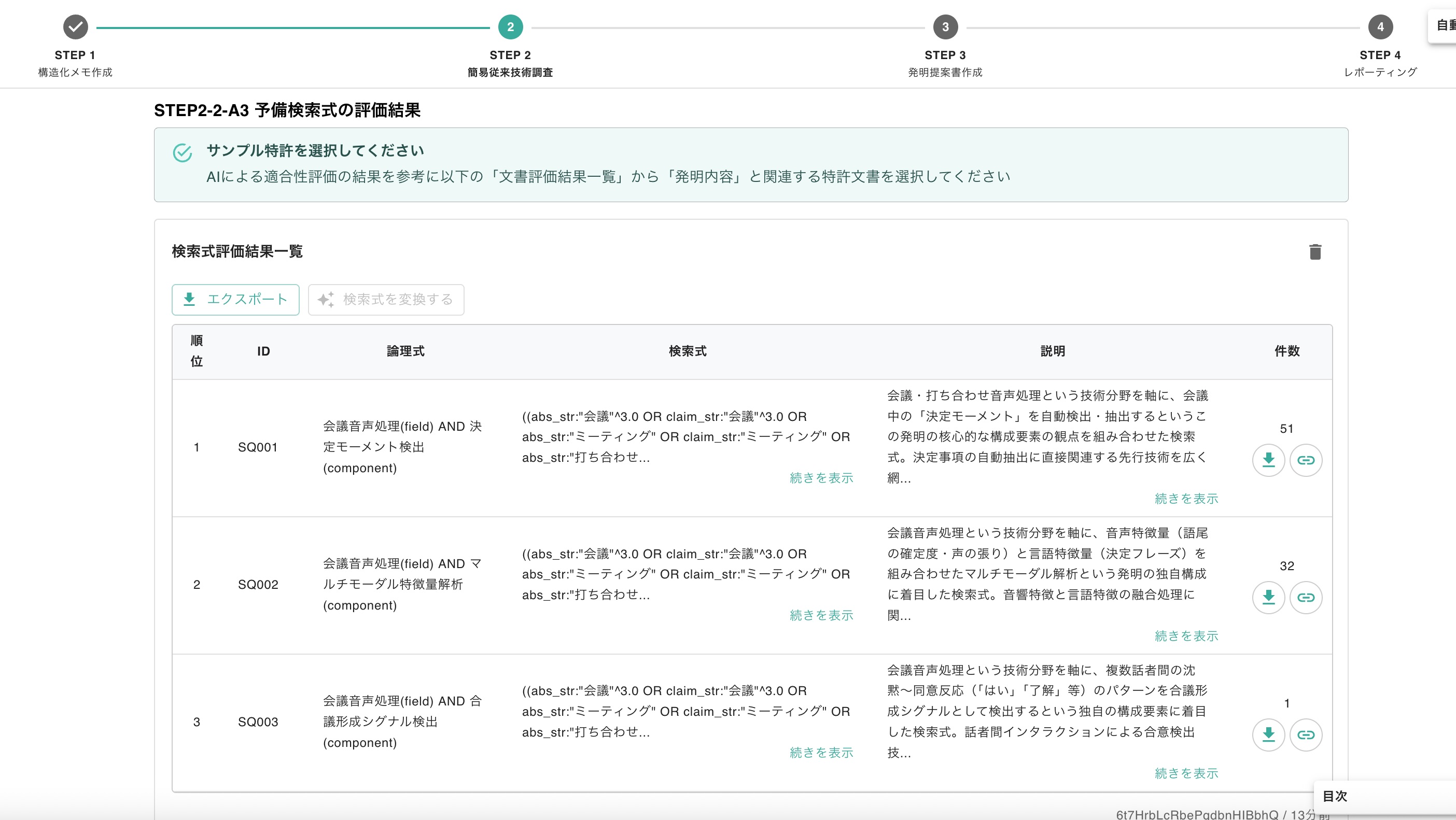
予備検索式の評価結果
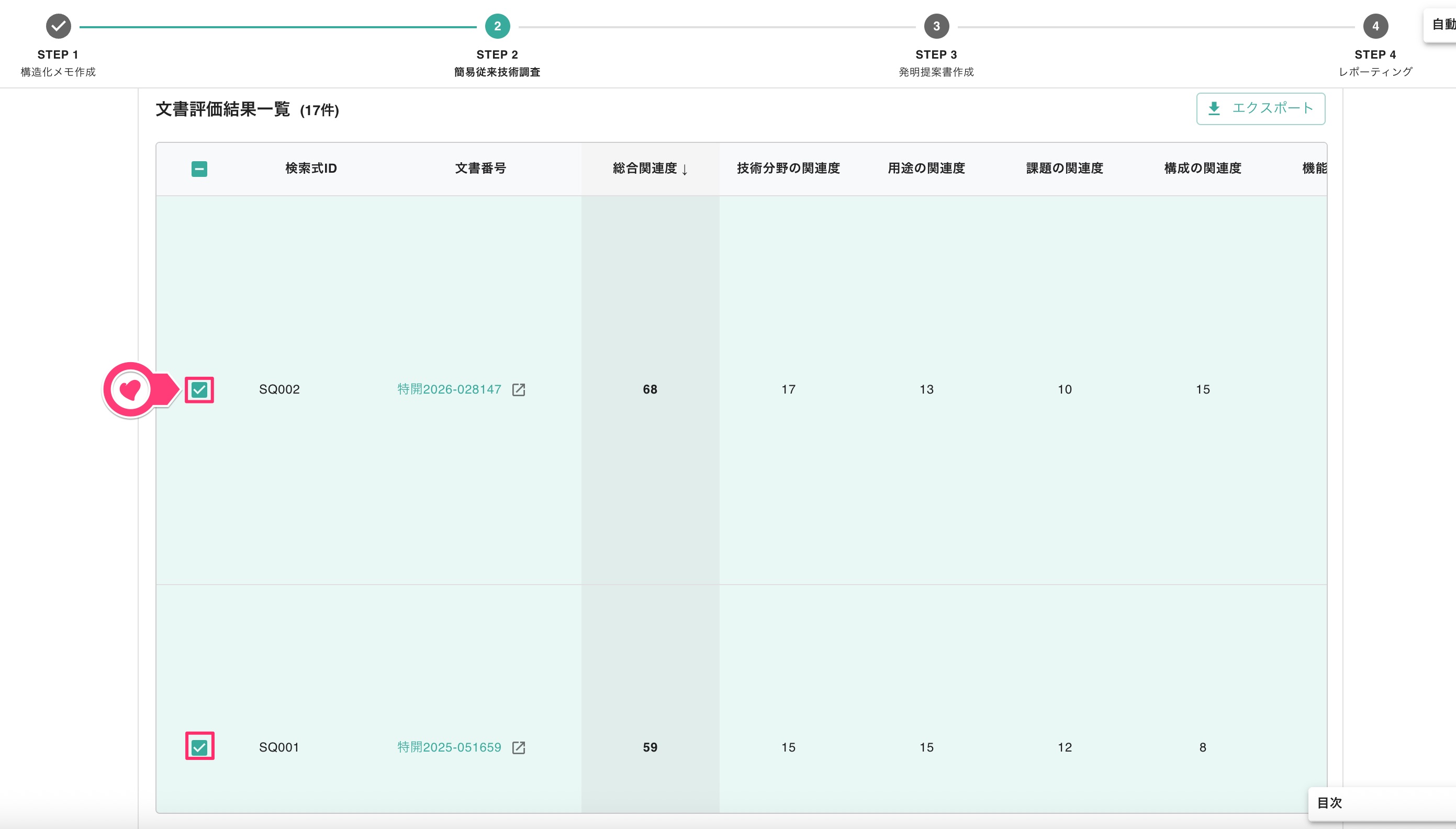
文書評価結果
必要に応じて出力内容を調整する追加指示を入力し、AIモデルを設定後「統合検索式を作成する」を選択します。
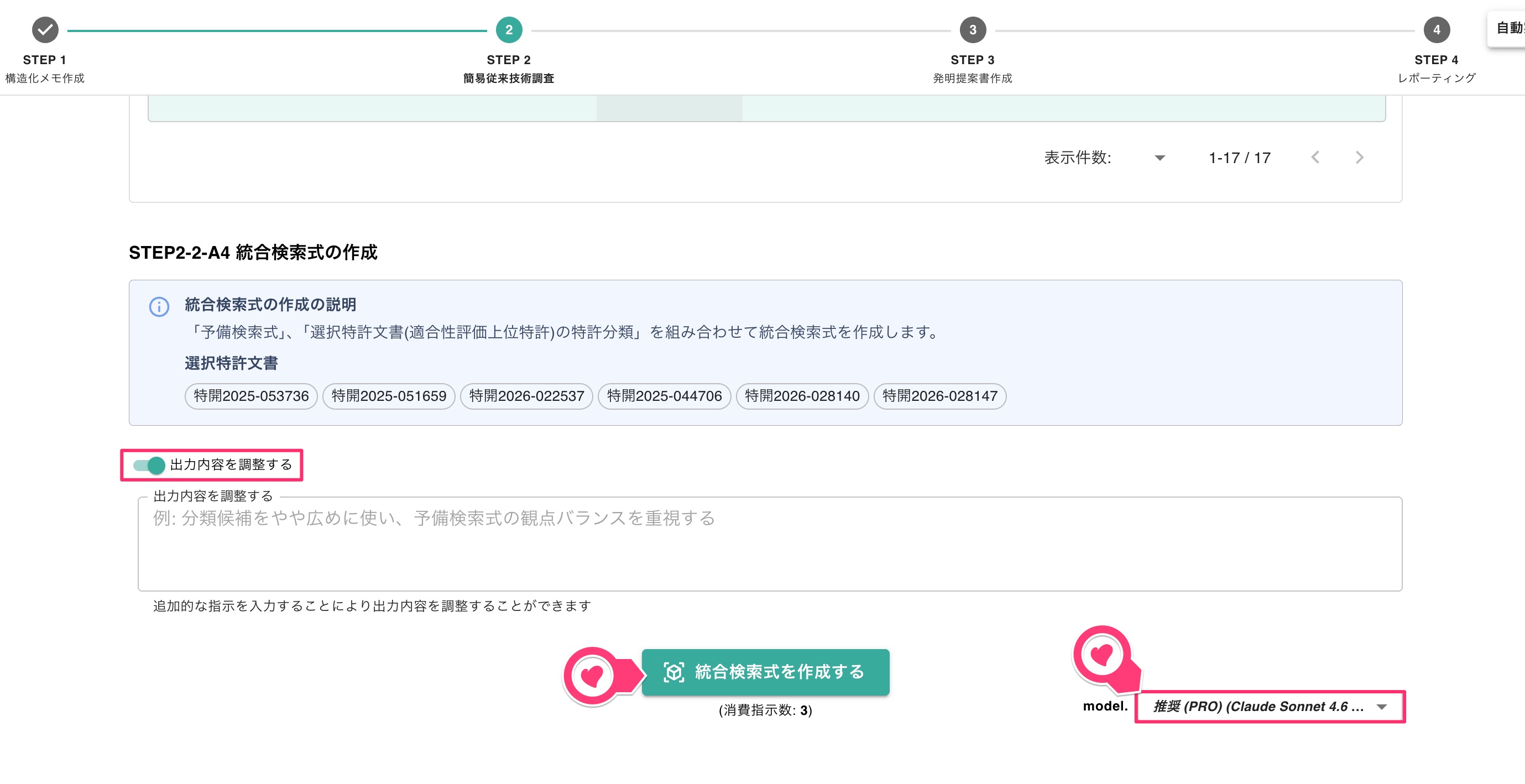
処理の実行
統合検索式の一覧が表示されます。複数の統合検索式を選択し、その検索結果を結合して検索集合(査読集合)を作成します。
利用する統合検索式にチェックを入れて選択します。選択すると「選択対象の統合検索式」の欄に自動で反映されます。各検索式の抽出件数(上限)を設定します。
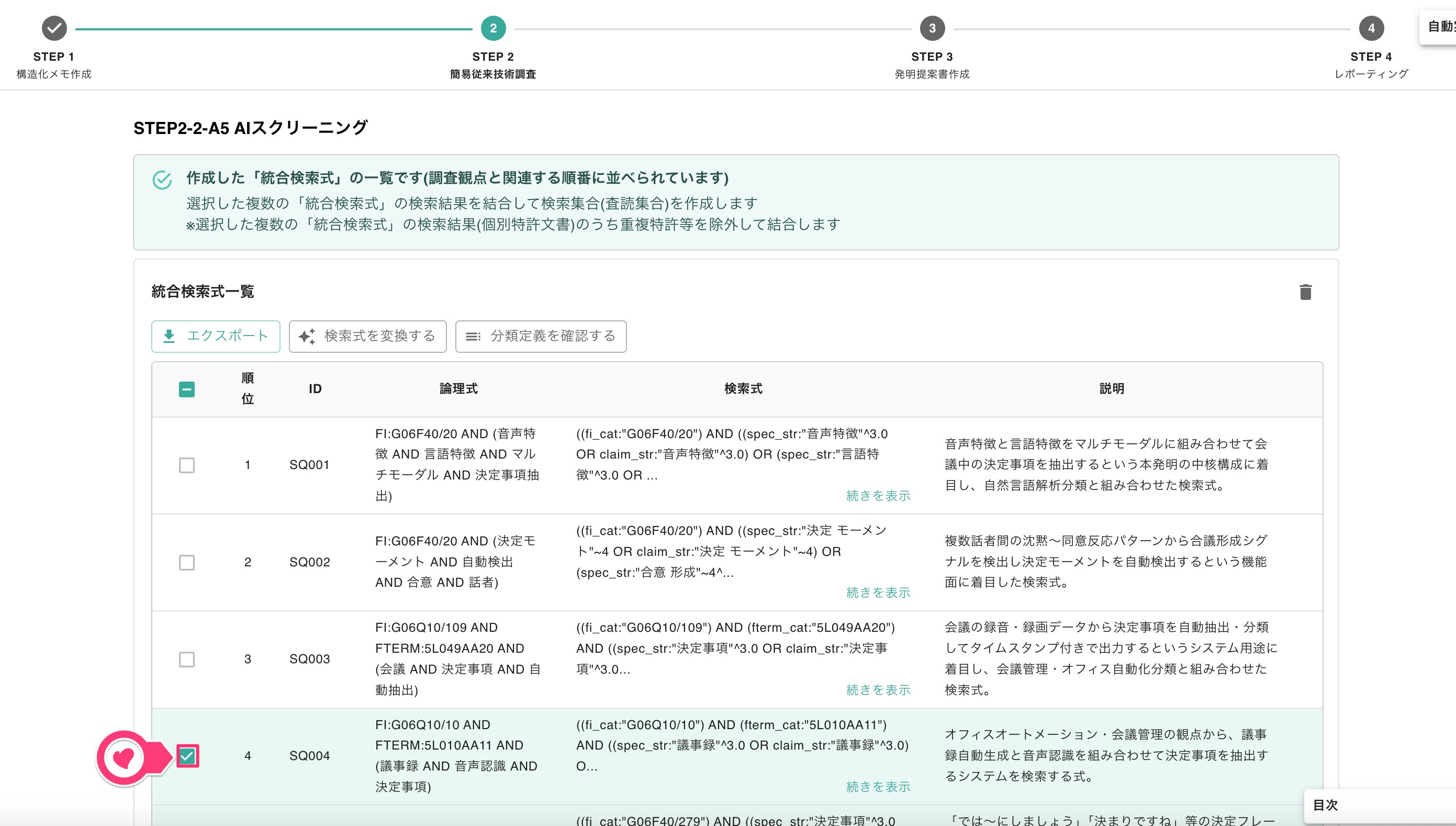
統合検索式の選択
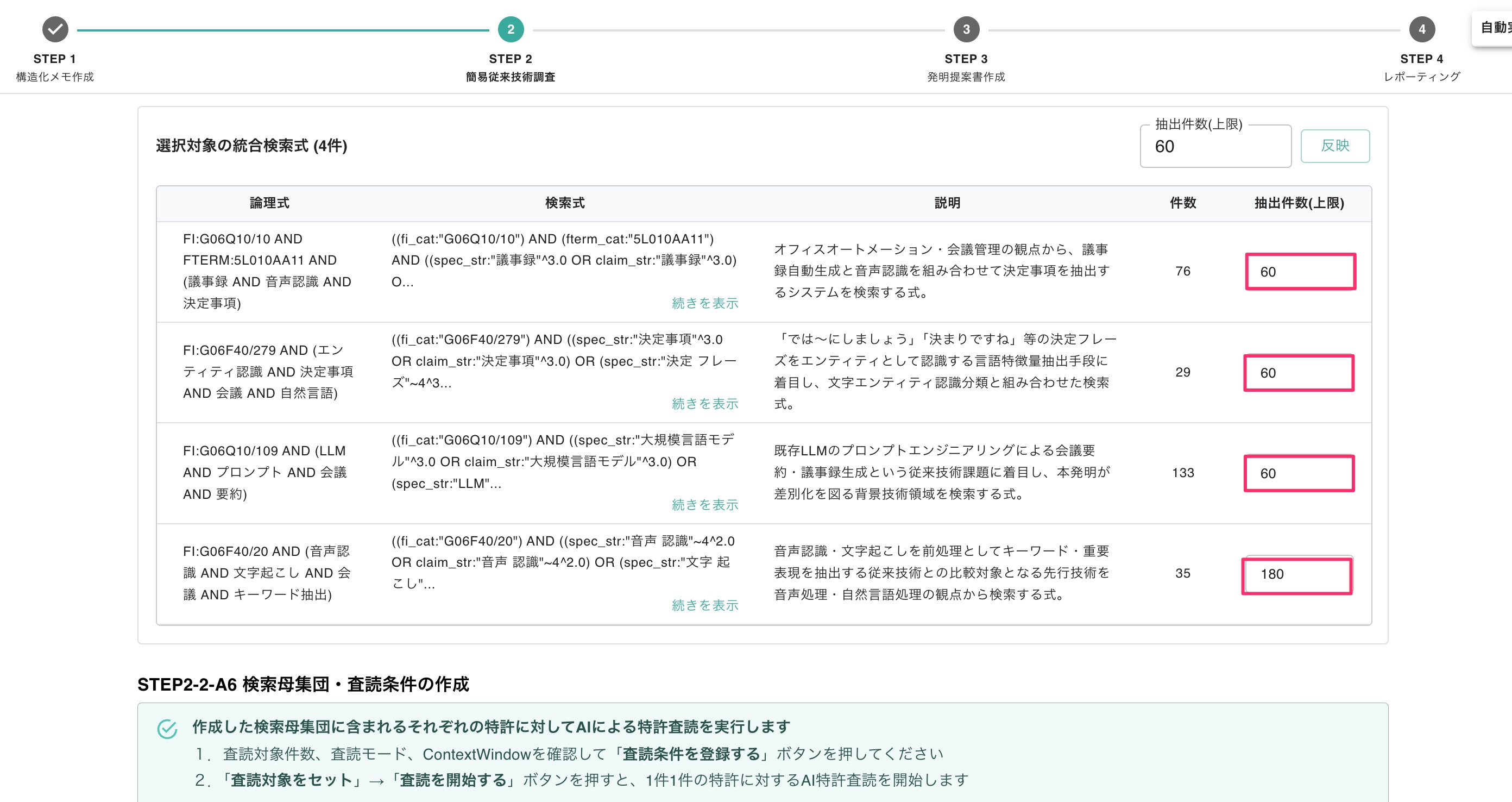
抽出件数の設定
続いて、作成した検索母集団に含まれる各特許に対してAIによる特許査読を実行します。
「査読条件の作成」画面にて、査読対象件数・査読モード・ContextWindowを確認した後AIモデルを設定します。なお、本機能での査読モードは「簡易評価(記載)」のみとなります。
必要に応じて出力内容を調整する追加指示を入力し、「この査読条件を登録する」を選択します。
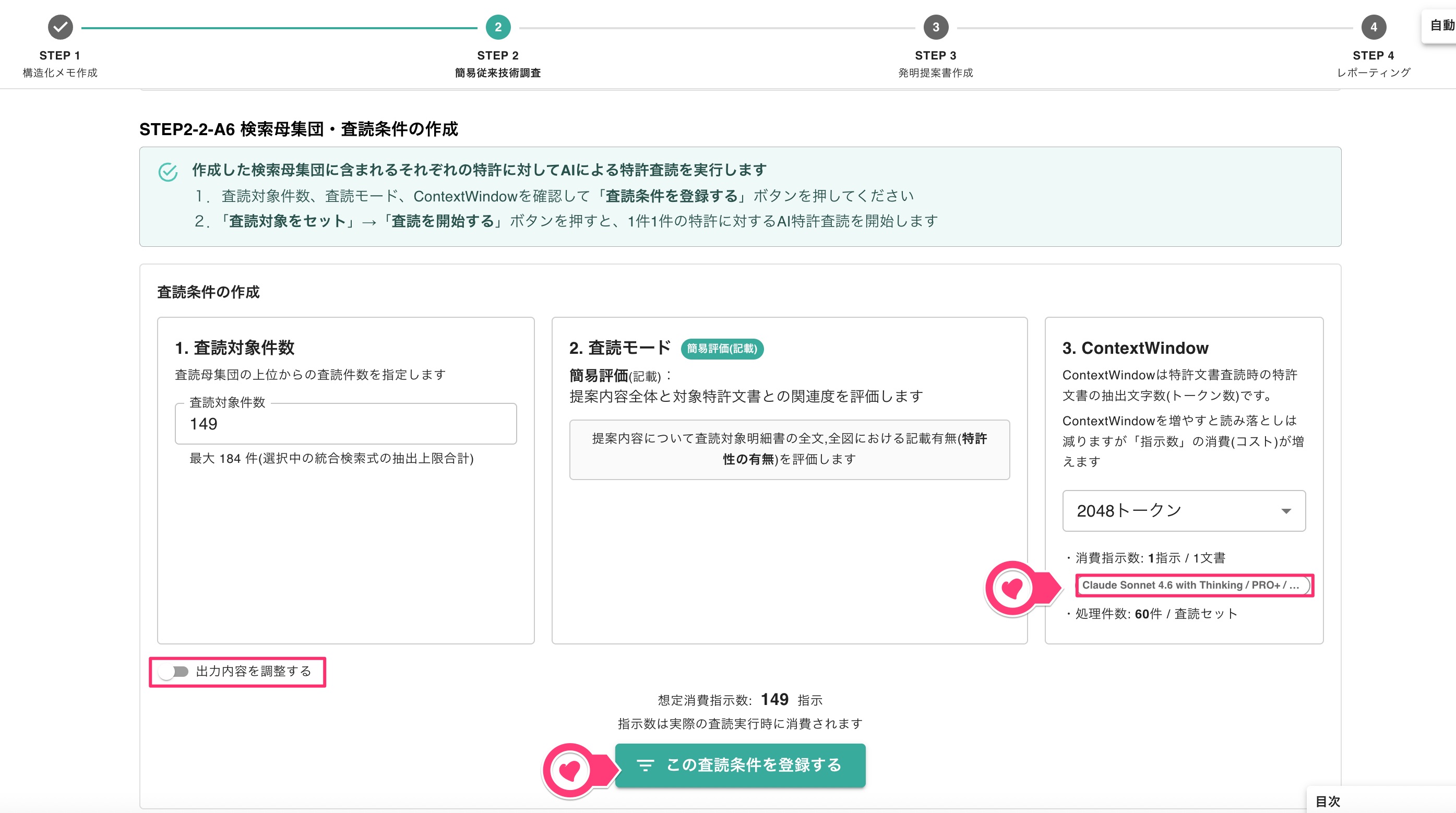
査読条件の作成・登録
「査読条件」画面に切り替わったら、「査読対象をセット」→「査読を開始する」と順に選択し、AI特許査読を実行します。
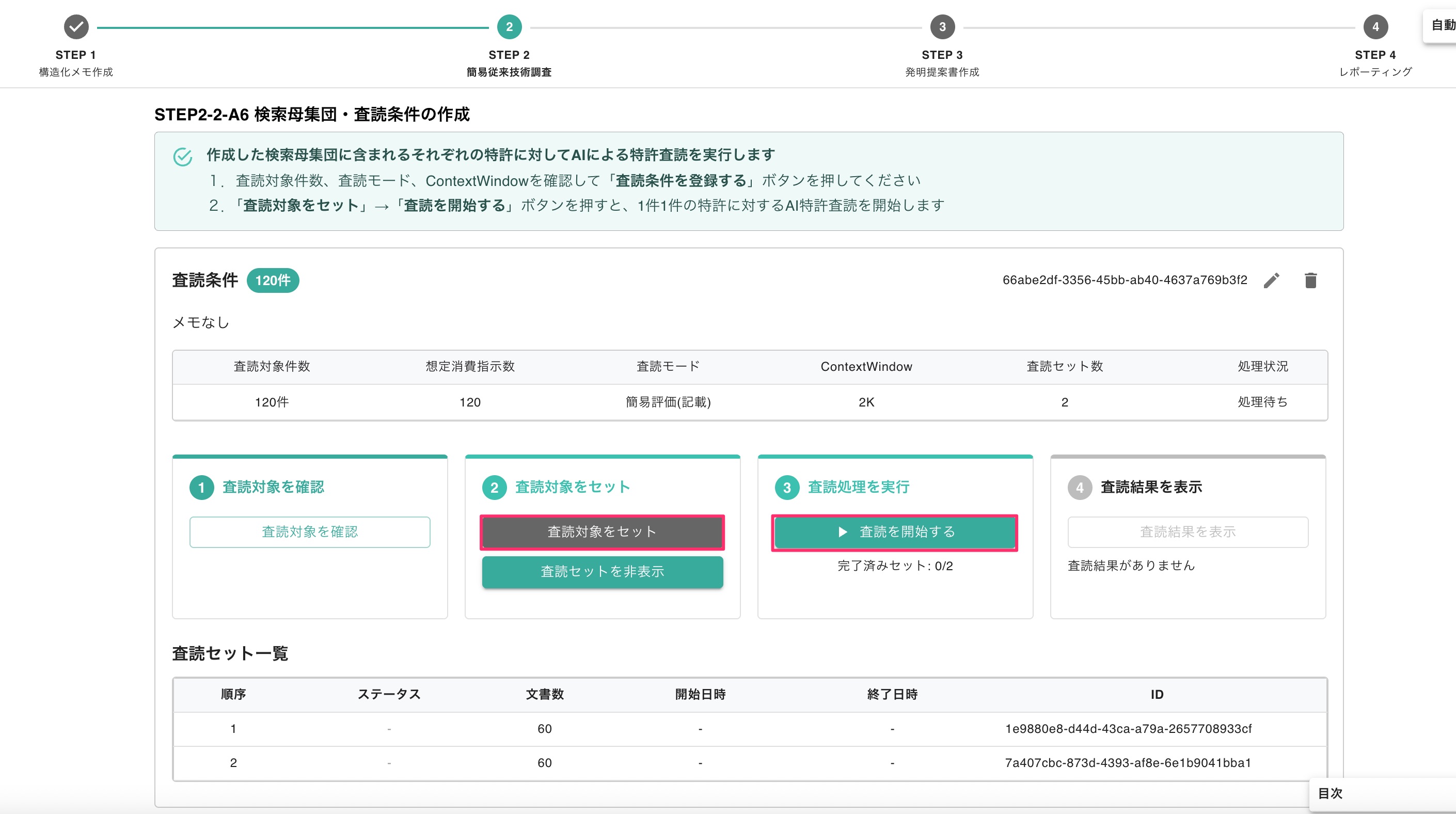
査読処理の実行
処理が完了すると「査読結果を表示」が選択可能になります。
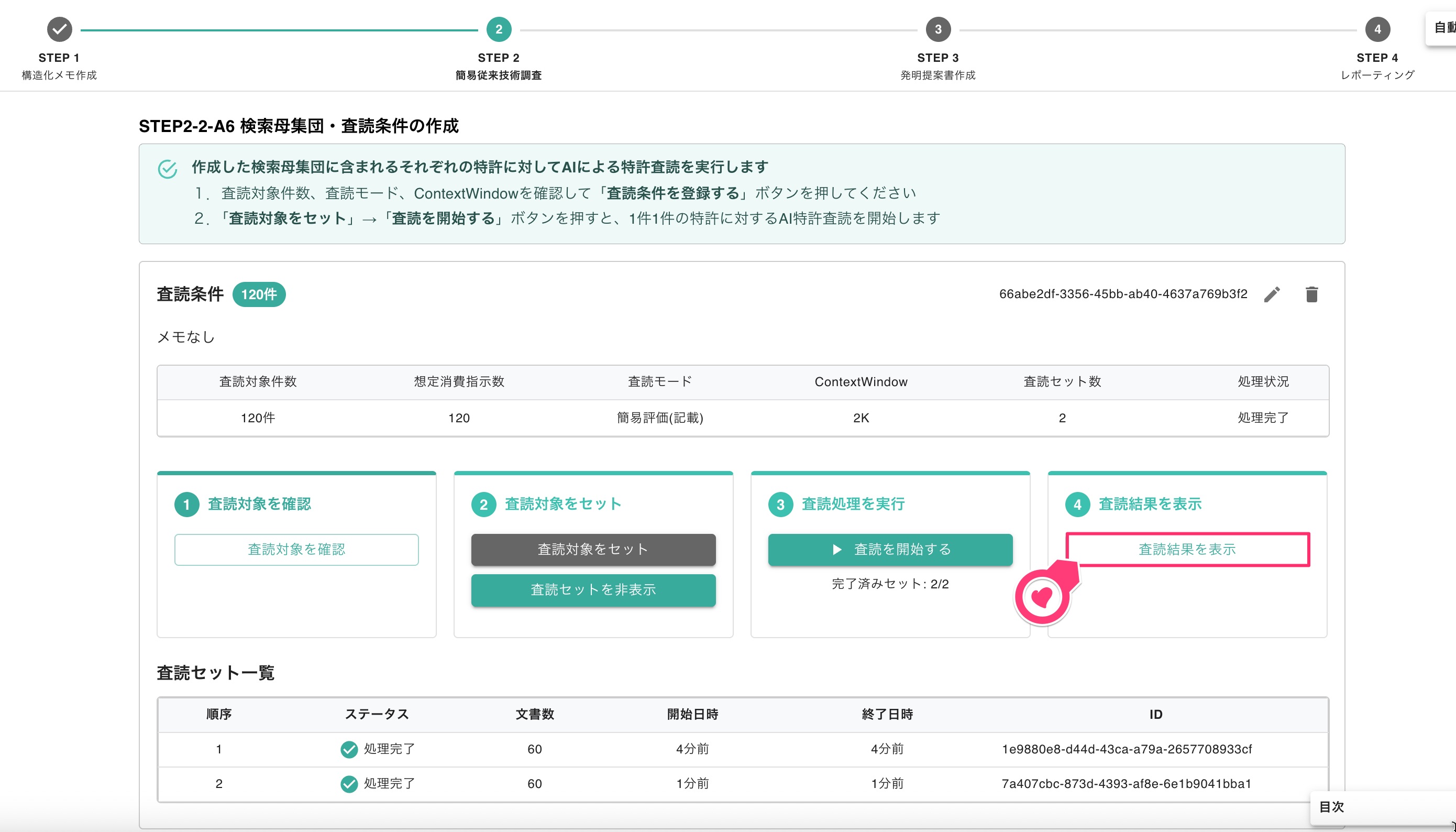
査読結果の表示
結果は各文書ごとに「総合評価 / 評価理由 / 一致点 / 相違点」で構成されます。
「エクスポート」ボタンより、クリップボードへのコピーやExcel・CSV形式でダウンロードが可能です。
「査読支援」を選択すると、この検索母集団の文書を「査読支援ツール」で確認できます。また、「一括指示」を選択すると、対象文書が指定した状態で一括指示の登録画面が表示されます。
個々の文書を詳しくみたり、対比支援などの他の指示をスムーズに進めることができます。
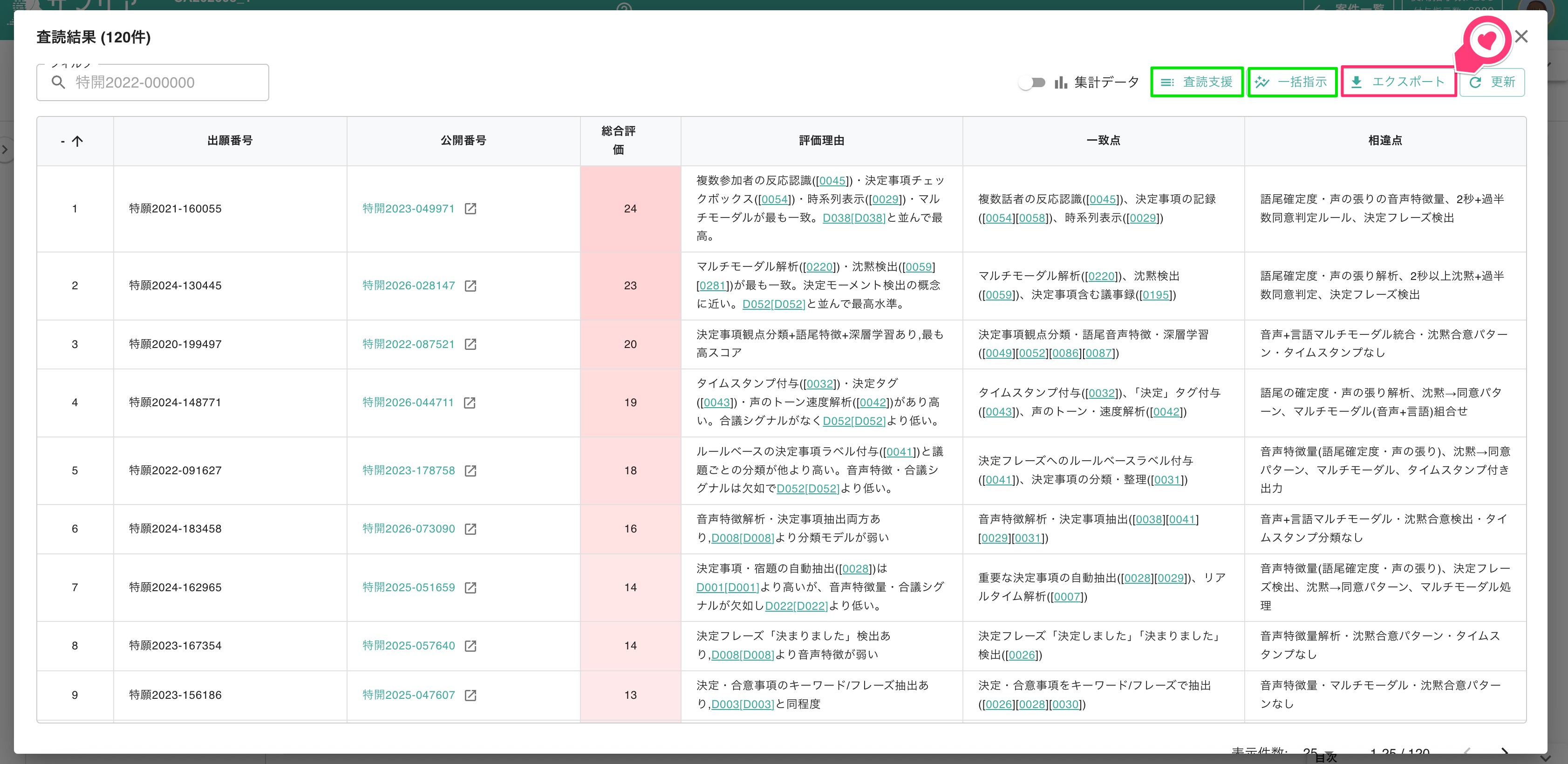
査読結果画面
構造化メモをもとに、各社の市販製品・サービス仕様をWebサイトから調査します。
調査結果は「調査報告書」の作成に利用されるほか、次ステップの本発明適用例の提案にも活用されます。
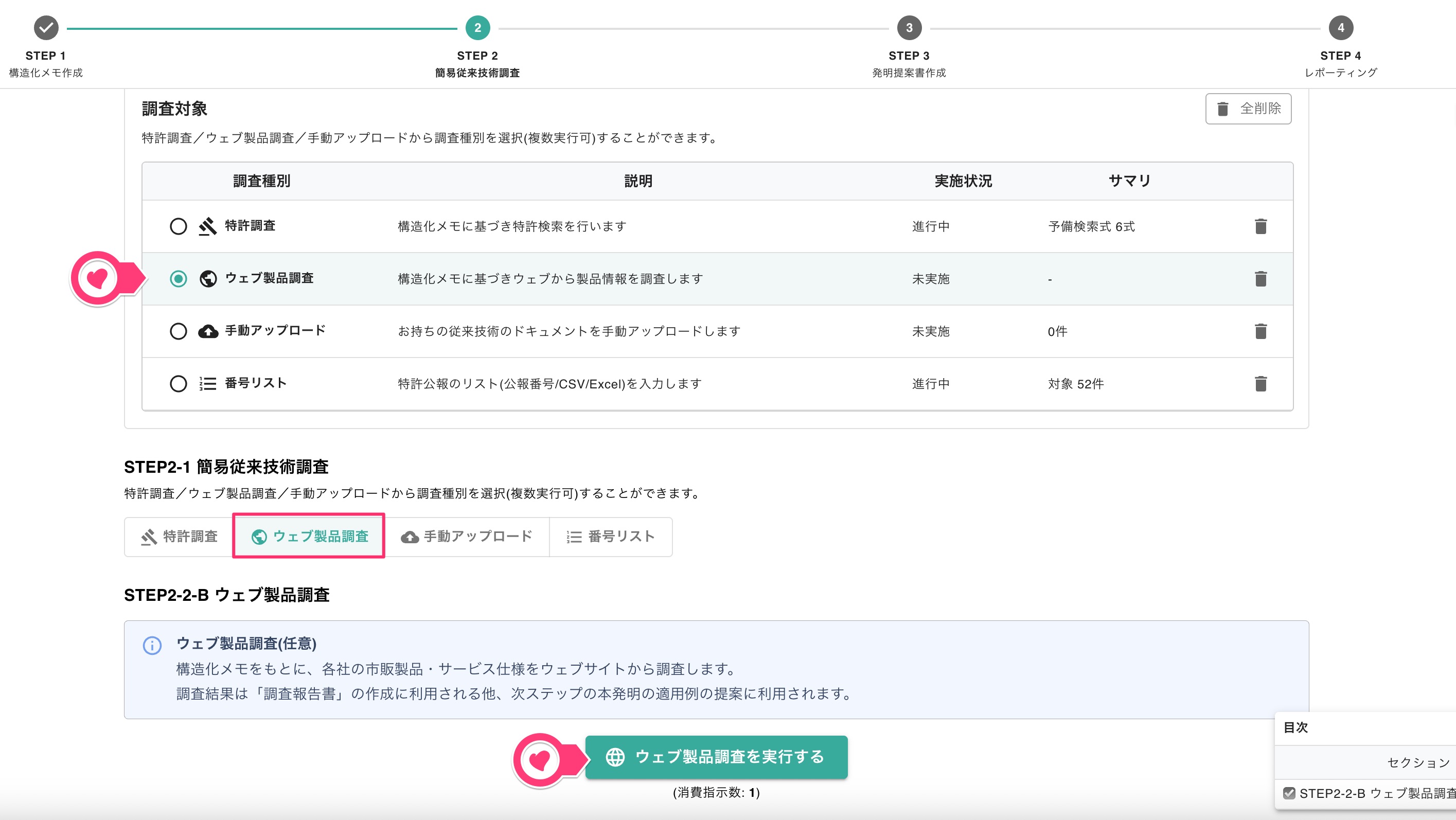
処理の実行
処理が完了すると、報告対象リストが一覧表示されます。報告対象は「ID / URL / ページタイトル / ベンダー名 / 製品名 / 製品概要 / 関連性の理由」で構成されます。
内容を確認し、調査報告書の作成対象とするものにチェックを入れて選択します。
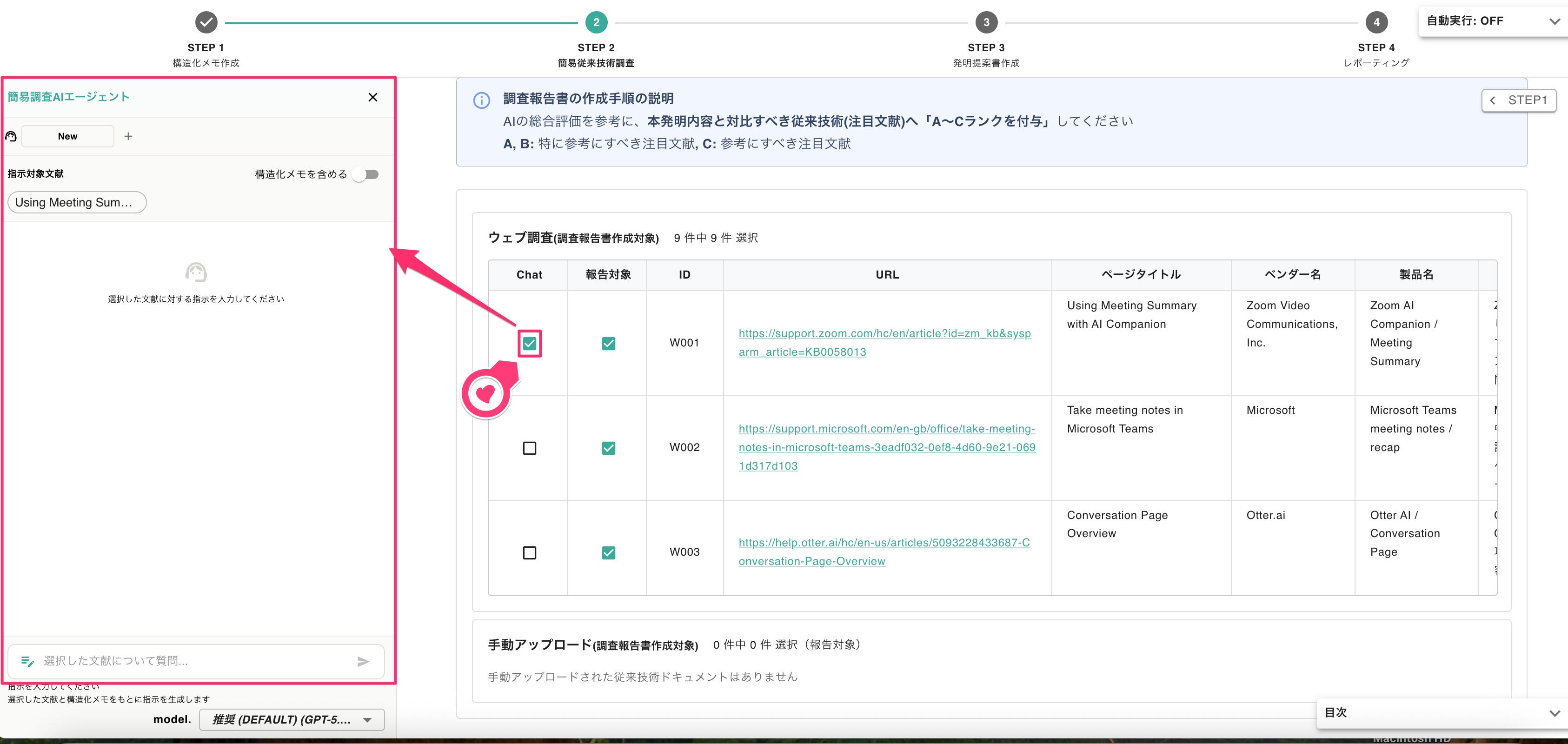
なお、「Chat」にチェックを入れると、画面左側に「簡易調査AIエージェント」が表示され、選択した文書に対する質問が可能です。
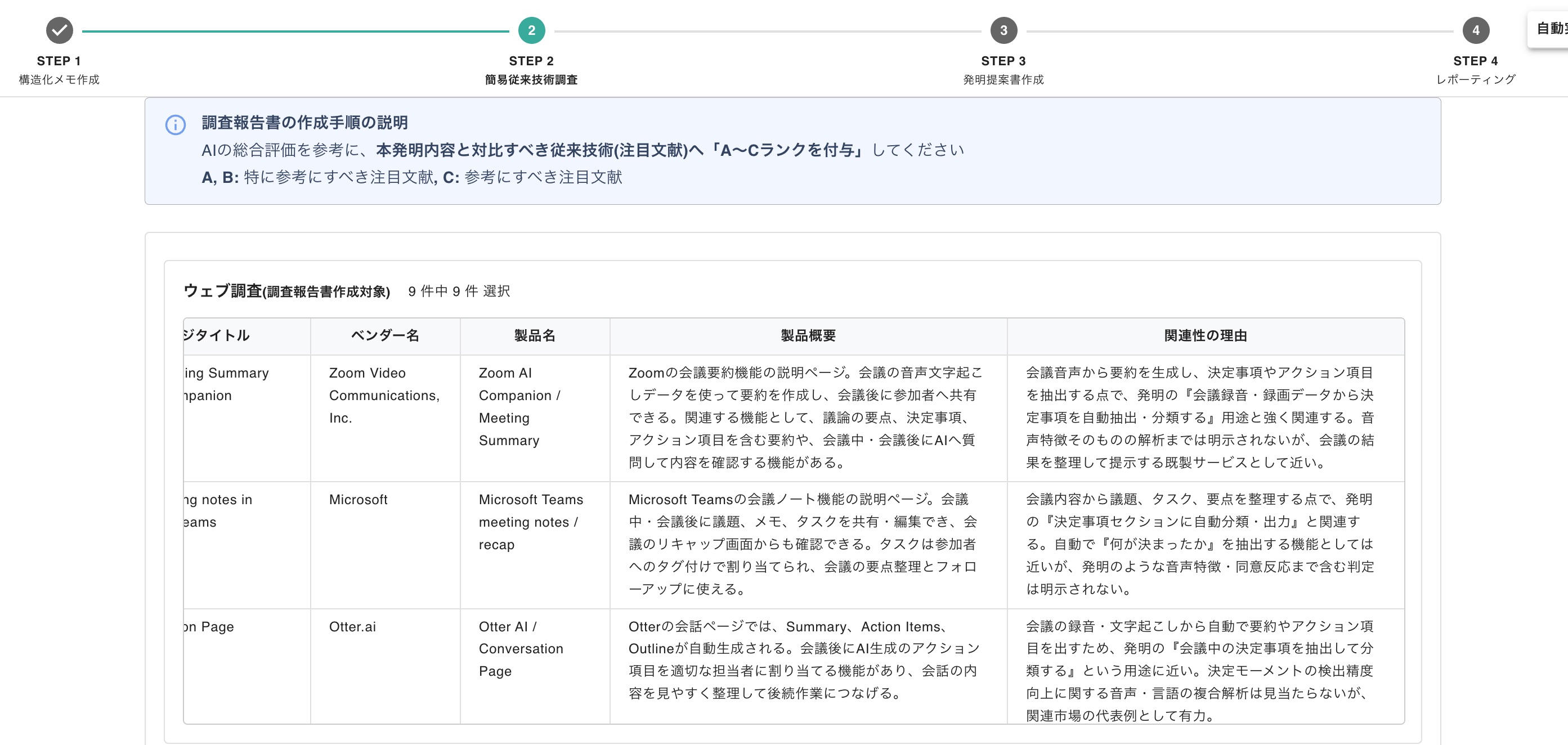
ウェブ調査の結果
特許データベースに載らない社内資料や製品カタログなど、AIの自動検索だけでは拾いにくい従来技術を取り込むことができます。
対象の文書ファイルを「文書ファイルを選択する」より指定するか、ドラッグ&ドロップしてアップロードします。最大6個のファイルまで取り込み可能です。
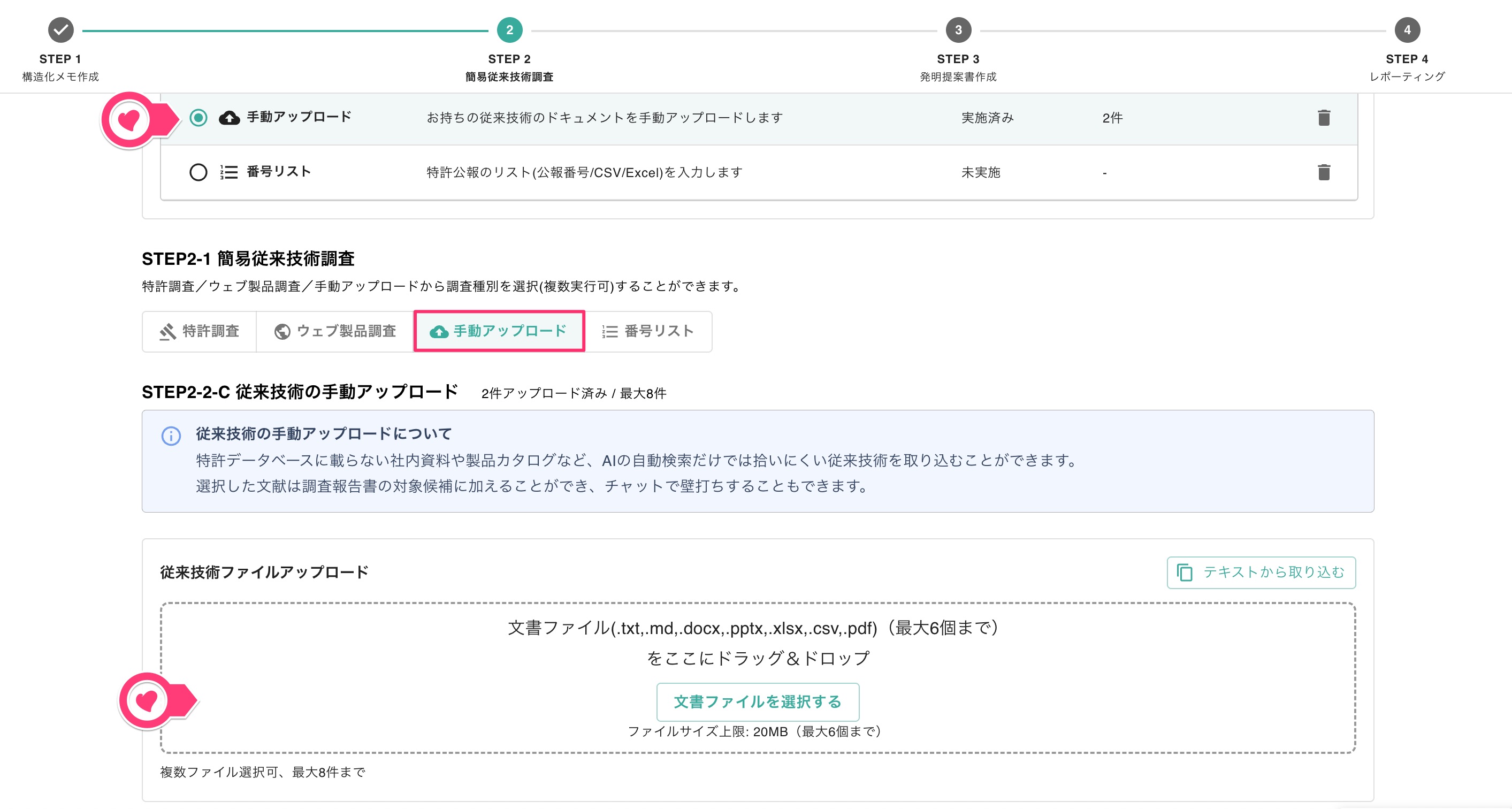
手動アップロード
解析が完了すると、報告対象リストが一覧表示されます。「瞳型」ボタンを選択すると、ファイルの内容を表示できます。
内容を確認し、調査報告書の作成対象とするものにチェックを入れて選択します。
なお、「Chat」にチェックを入れると、画面左側に「簡易調査AIエージェント」が表示され、選択した文書に対する質問や指示が可能です。
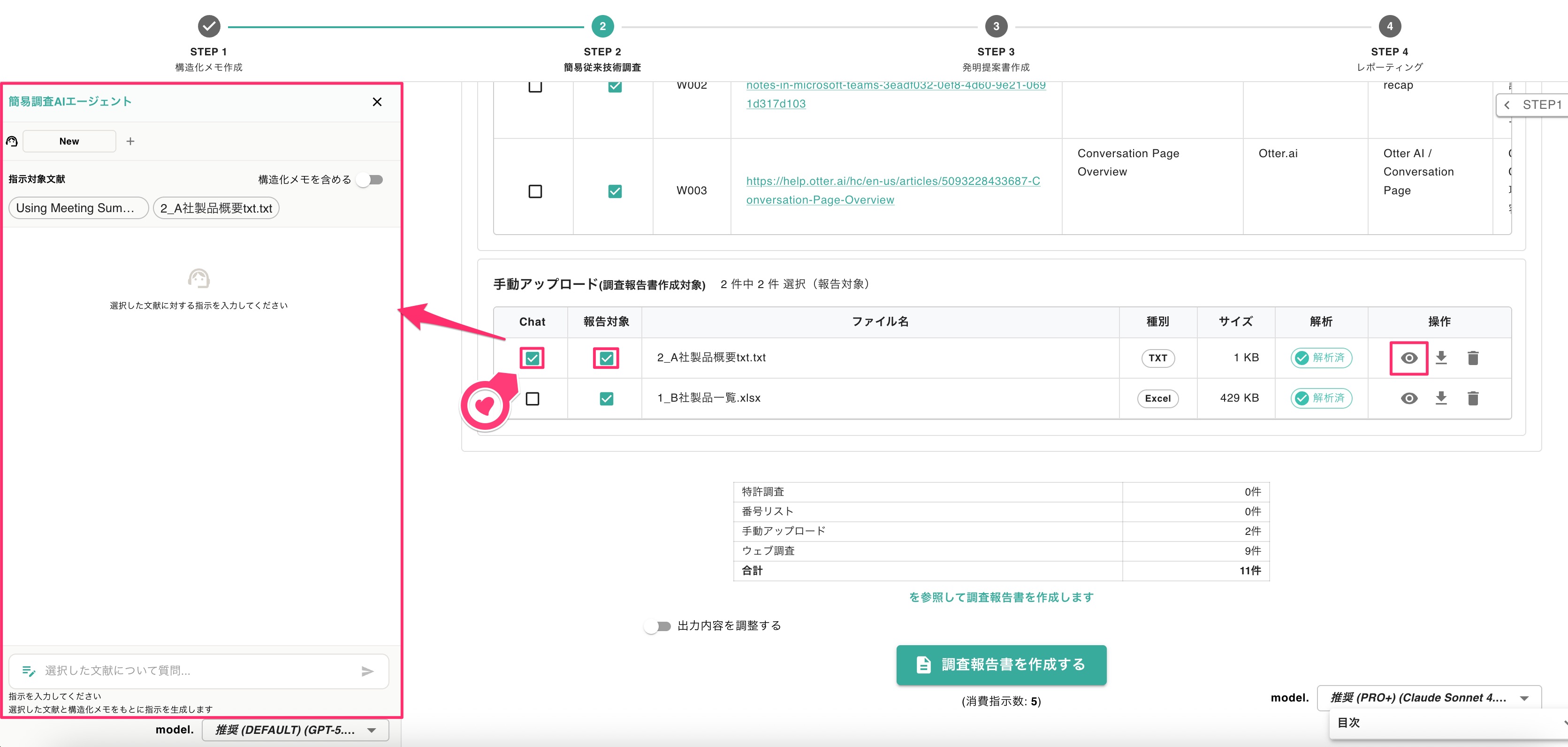
アップロード表示
既に従来技術調査結果のリストがある場合にご利用ください。
特許公報の番号(公報番号など)を直接入力するか、CSV・Excelファイルのアップロード(リストアップロード)により、査読対象リストを入力します。
ここでは、公報番号を直接入力する方法を説明します。リストアップロードの詳細は「
一括指示ツール(バッチ処理))」の「STEP7:適用対象の特許文書を指定する」をご確認ください。
公報番号を入力し、「読み込み確認」を選択します。チェック結果に問題がなければ、「査読対象を保存」を選択します。
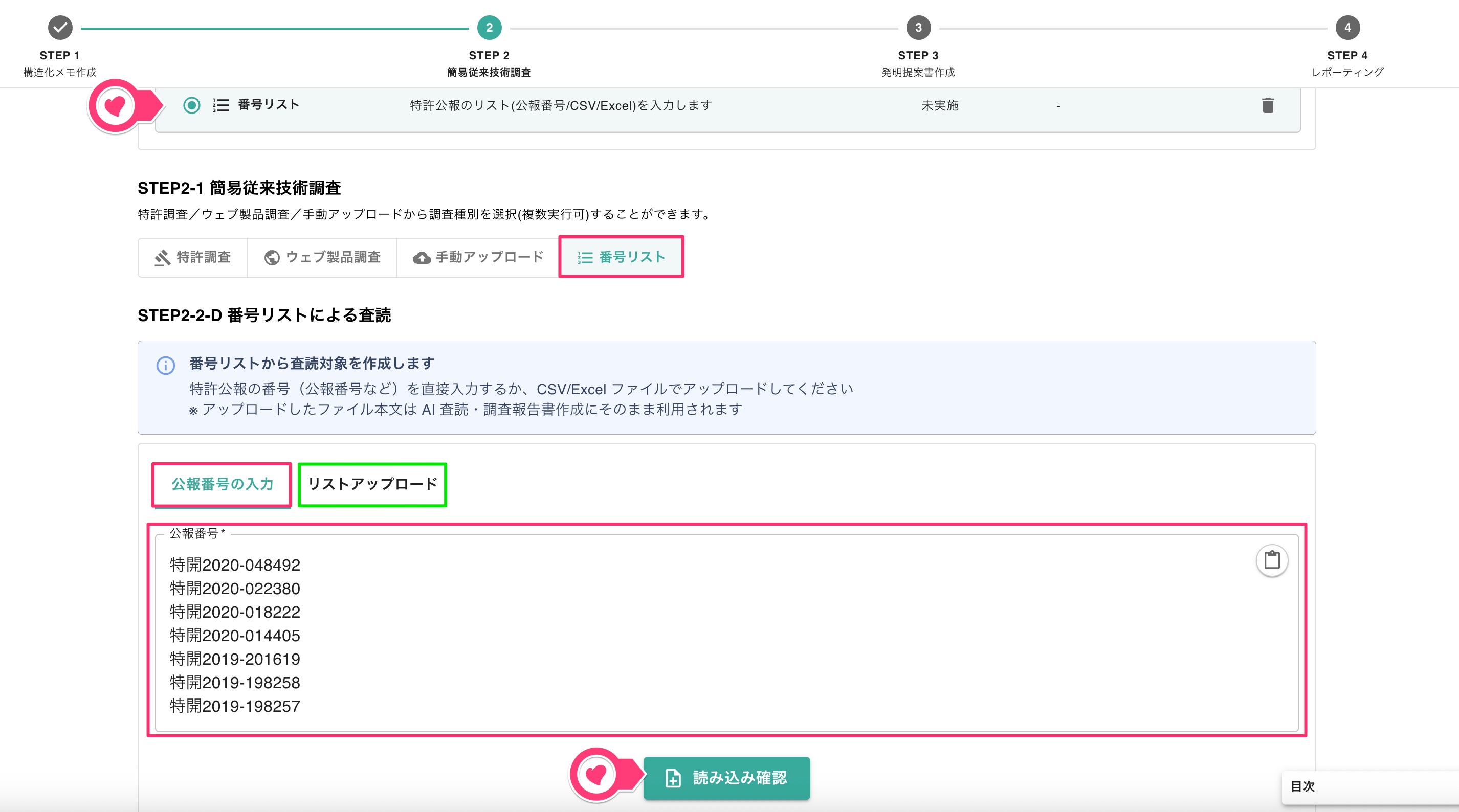
番号リスト
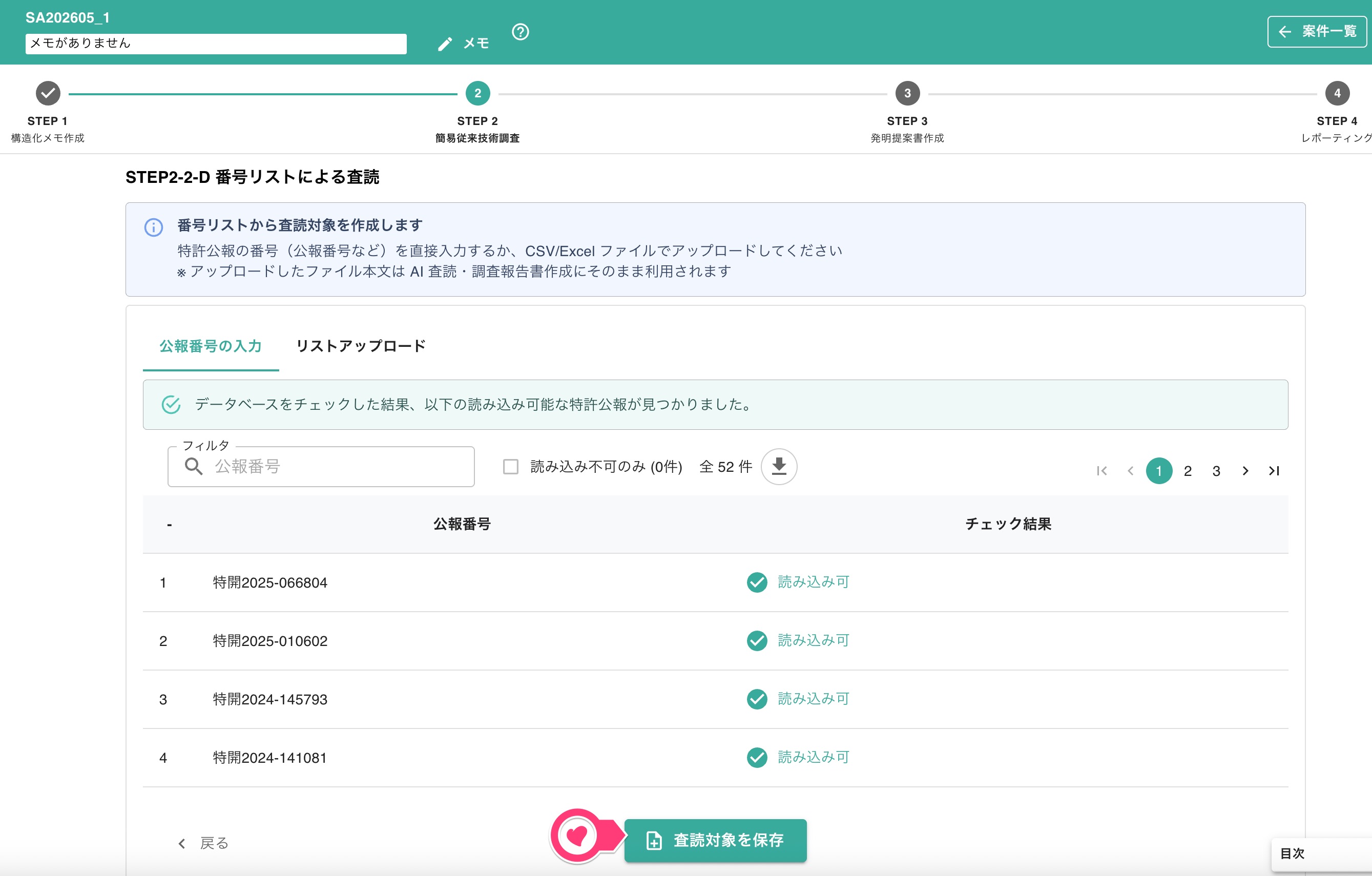
査読対象の保存
選択すると、「査読条件の作成」画面が表示されます。この後は「特許調査」の「AIスクリーニング」の同様の手順です。「この査読条件を登録する」を選択し、「査読条件」画面にて処理を実行してください。
査読条件の作成・登録
調査結果より調査報告書の作成に利用する文書を選択します。
「特許調査」や「番号リスト」の査読結果一覧からは、「A・B・C」のランクを付与して選択します。「A」が特に参考にすべき文書に該当します。
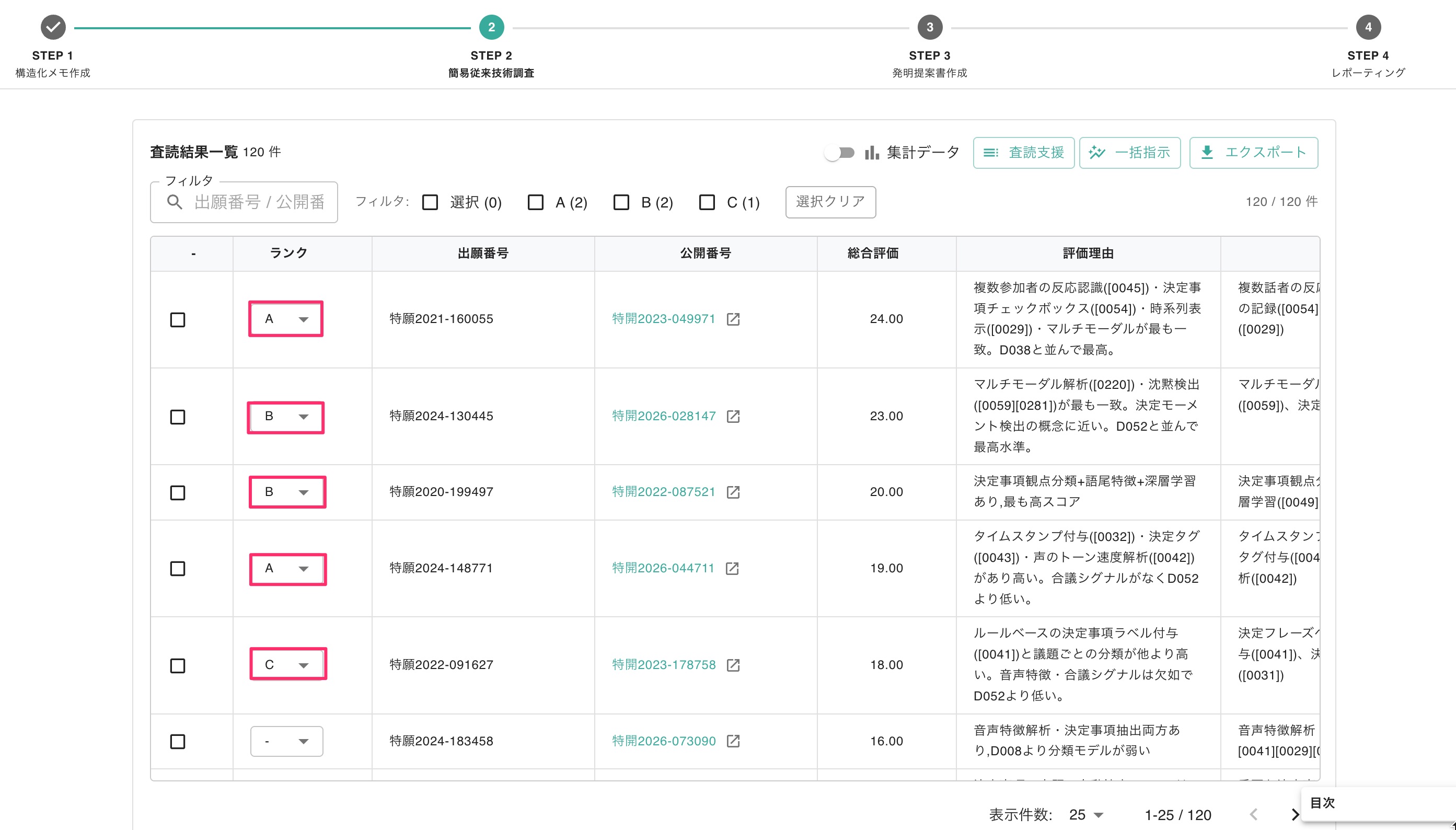
ランクの付与
ランクを付与した文書は「調査報告書の作成」欄に自動的に反映されます。特許調査・番号リスト・手動アップロードの報告対象の合計は最大8件までです。
また、「Chat」にチェックを入れると、画面左側に「簡易調査AIエージェント」が表示され、選択した文書に対する質問や指示が可能です。
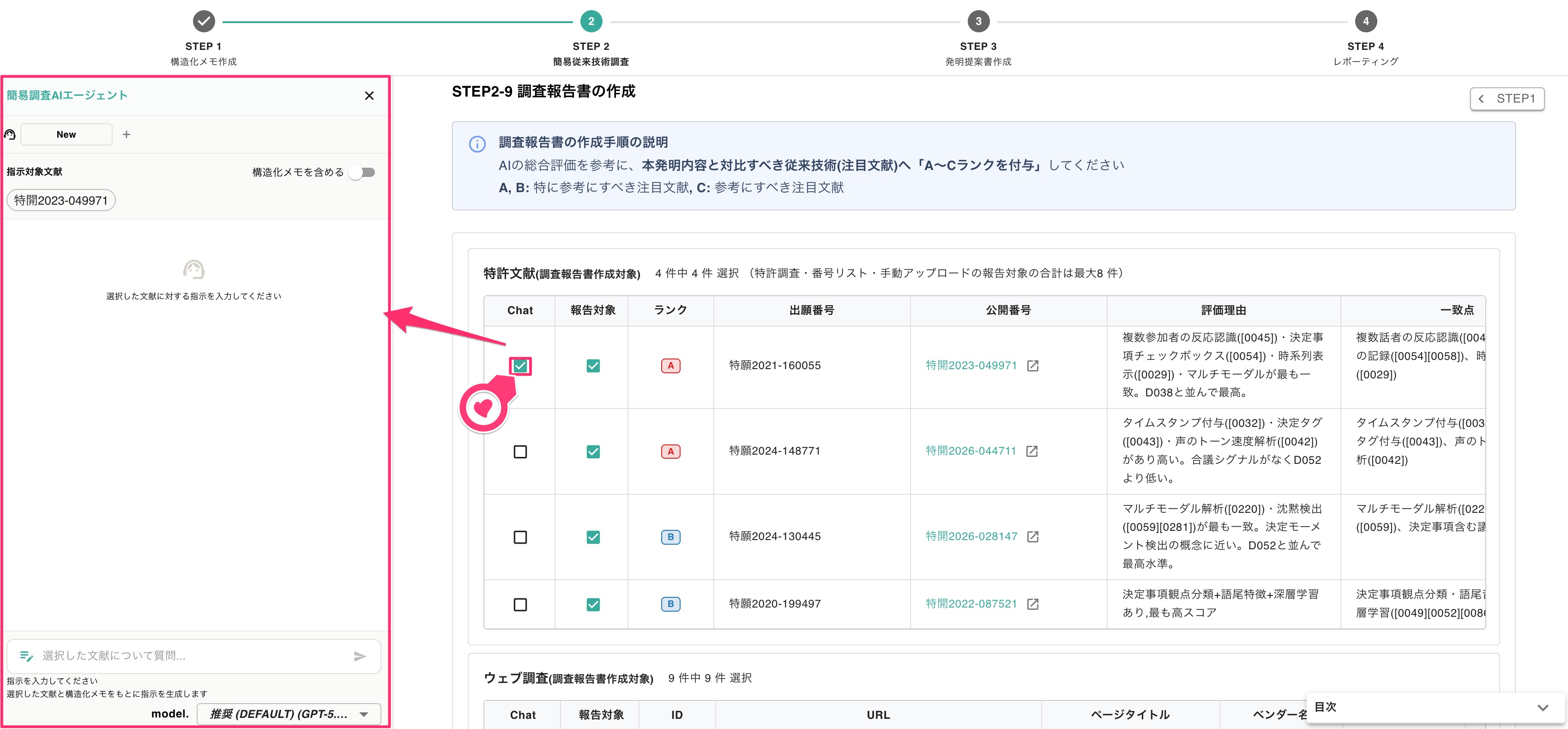
対象文書の選択
「ウェブ調査」および「手動アップロード」については、「報告対象」にチェックを入れて選択します。
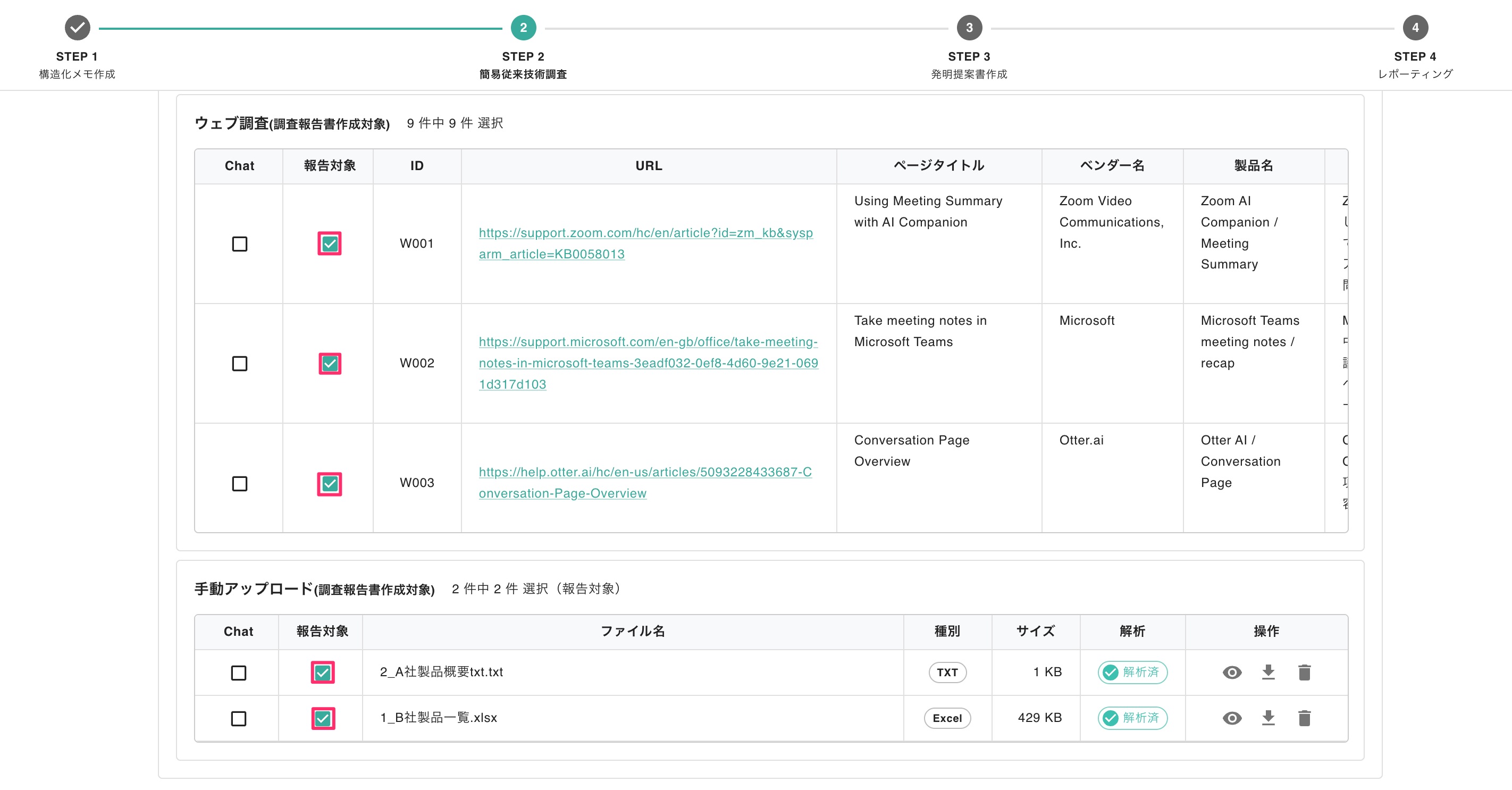
報告対象の選択
必要に応じて出力内容を調整する追加指示を入力し、AIモデルを設定後「調査報告書を作成する」を選択します。
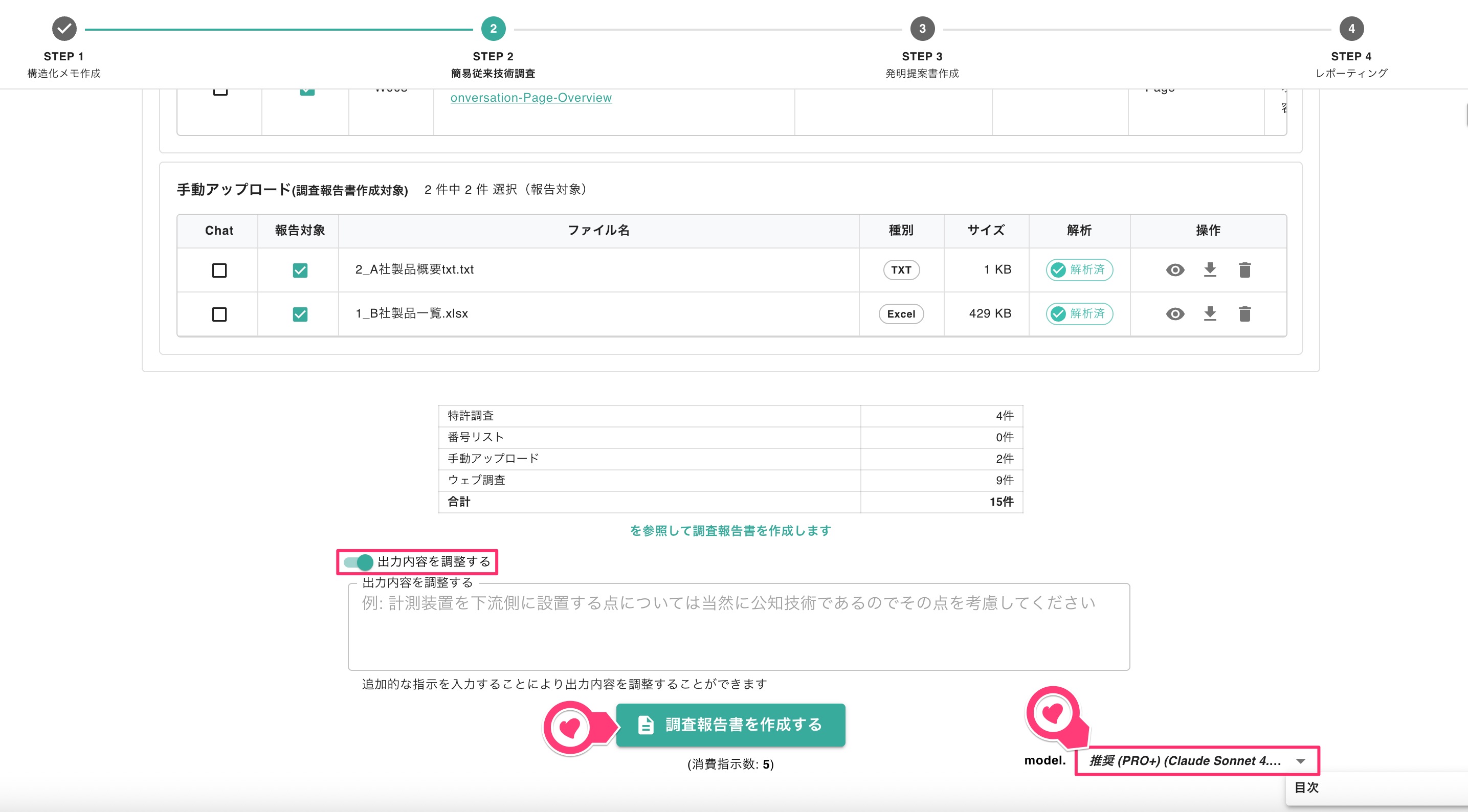
処理の実行
処理が完了すると「調査報告書」が表示されます。「エクスポート」ボタンより、文書形式・表形式で出力可能です。
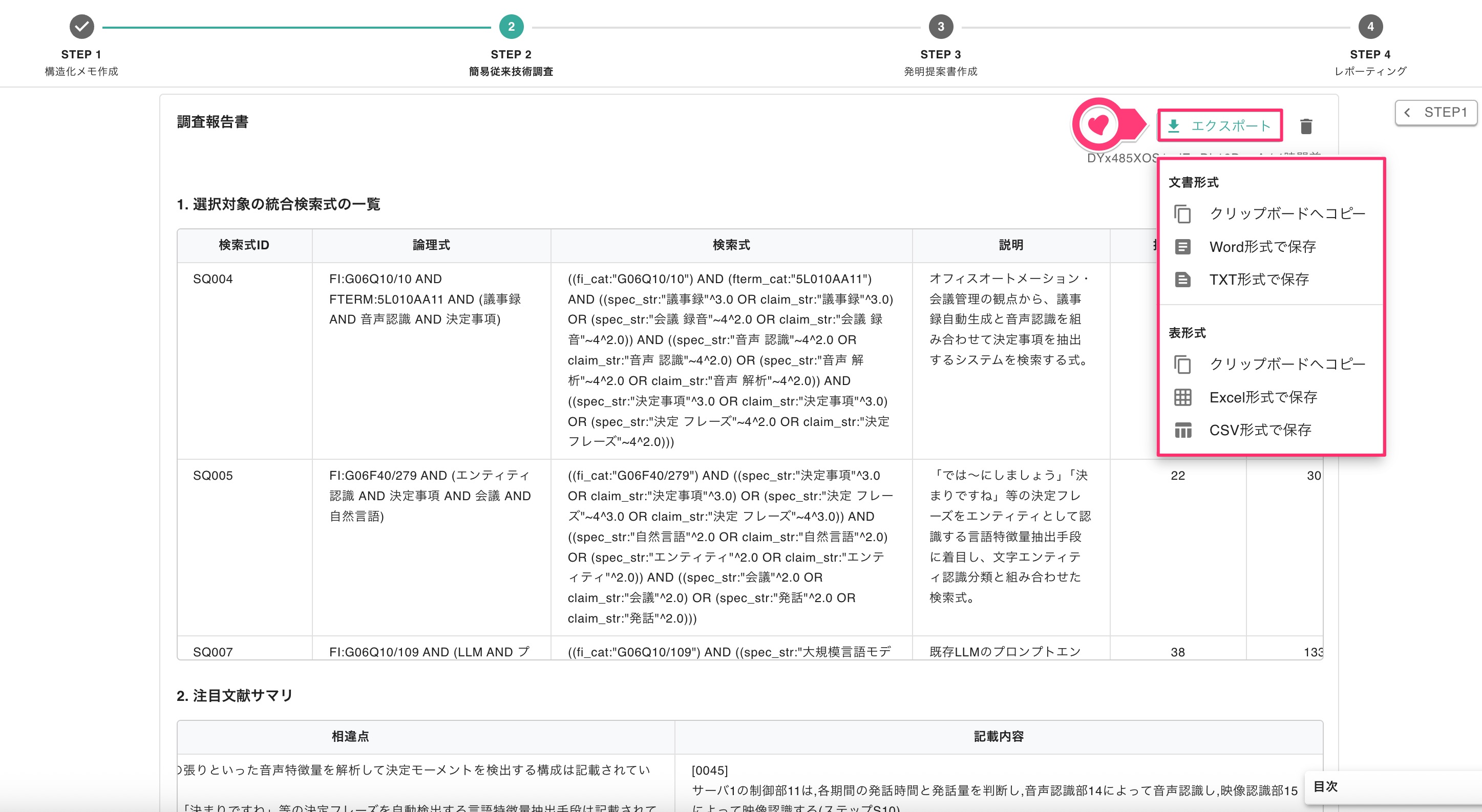
調査報告書のエクスポート
本機能で作成される調査報告書は、以下のコンテンツで構成されます。
| コンテンツ | 詳細 |
|---|
| 統合検索式一覧 | 選択した統合検索式の内容を一覧表示 |
| 注目文献サマリ | ランクA・Bの特許文書のサマリ |
| 調査結果サマリ | 従来技術のサマリと新規性・進歩性についてのコメント |
| 権利化ポイント | 特許性がある権利化ポイントを提案 |
| 想定実施例 | 符号ルールなど参考に、発明内容について実施例案を作成 |
| 構成要素(符号ラベル) | 構成要素・符号リストを出力 |
| ウェブ調査結果サマリ | ウェブ調査結果のサマリを出力 |
報告書の内容を確認し、「STEP3「提案書自動作成」へ進む」を選択します。
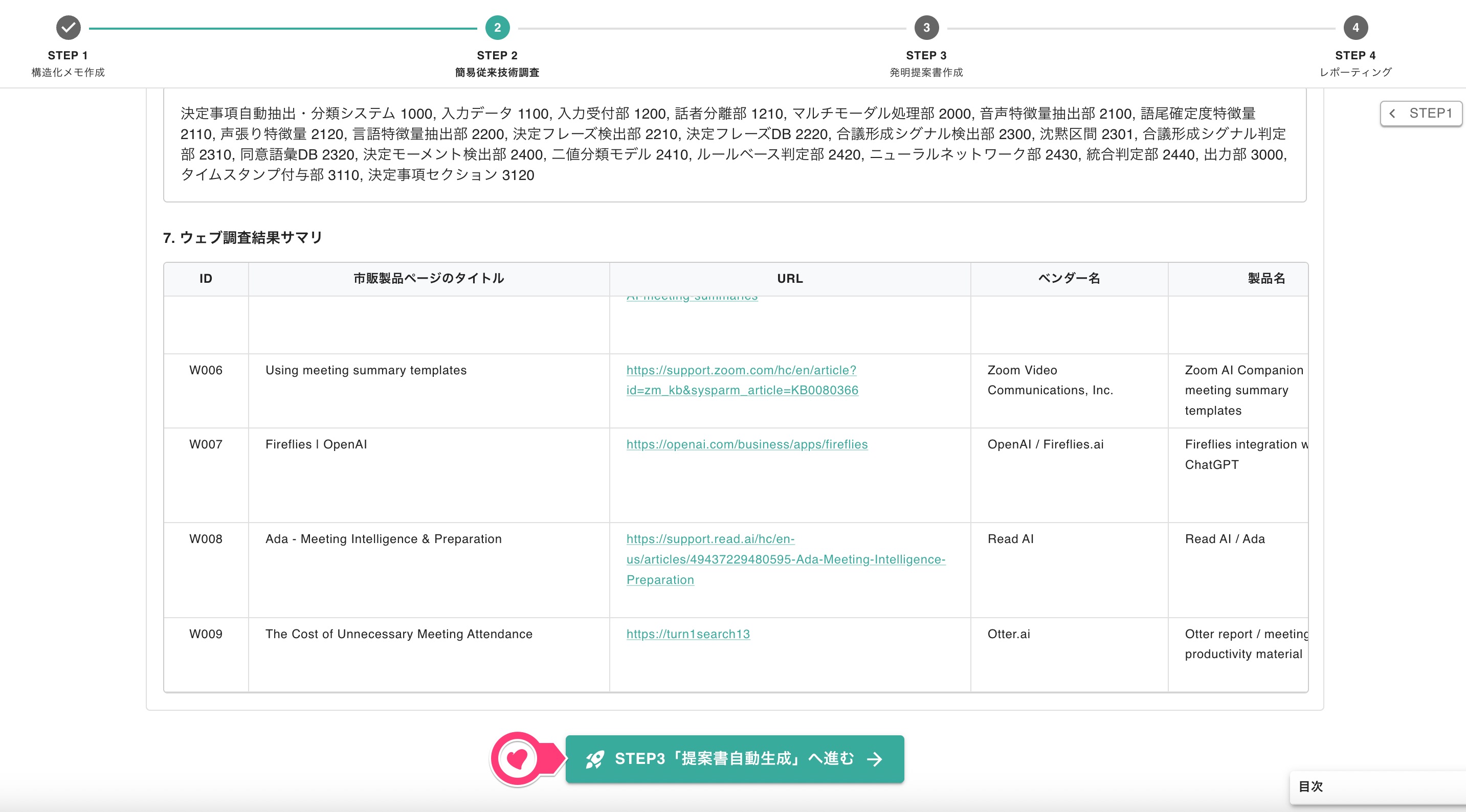
STEP3へ
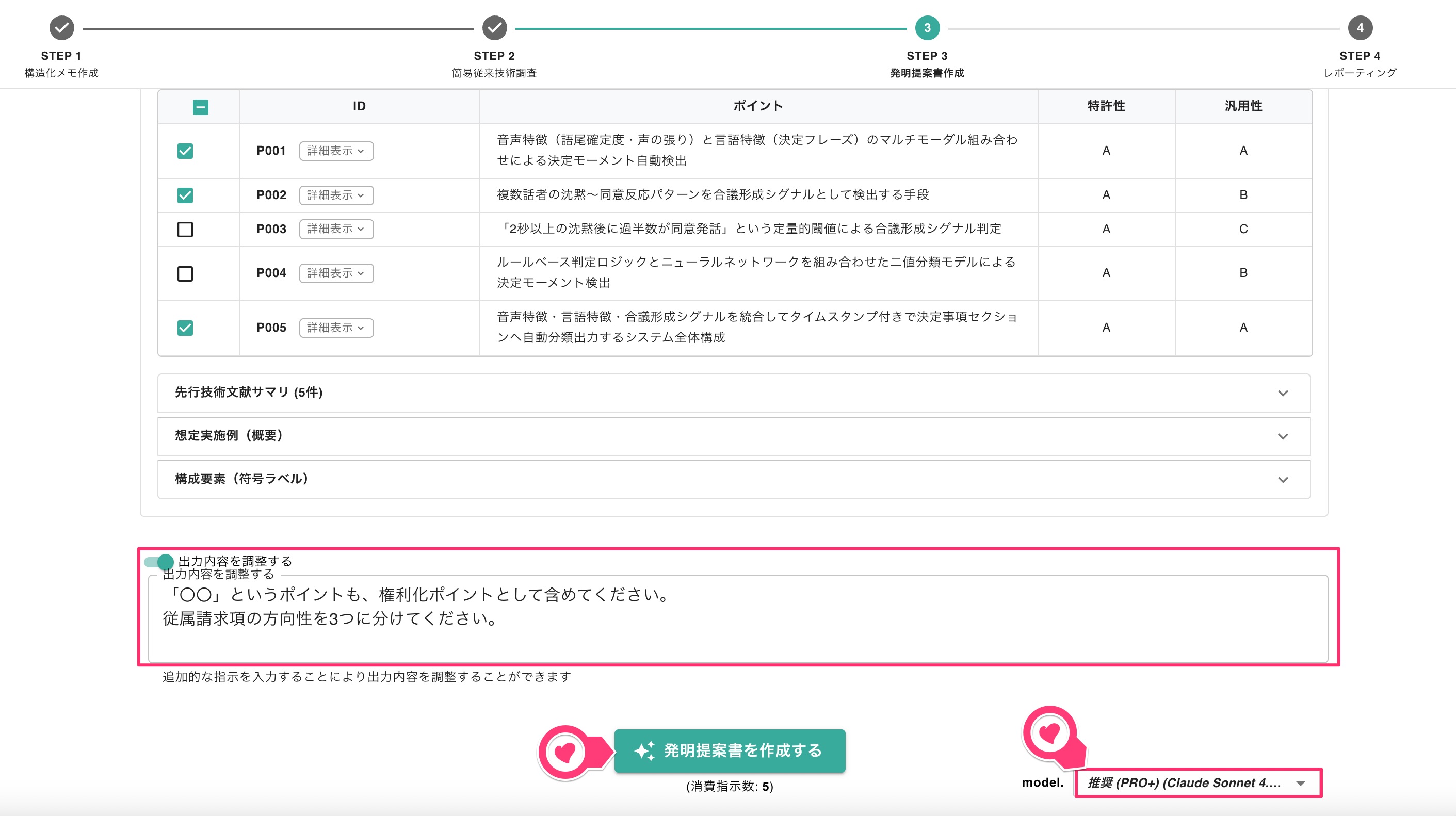
調査報告書で提案された権利化ポイントをもとに、発明提案書を自動生成できます。画面では以下の内容を確認できます。
・権利化ポイントの内容
・先行技術文献サマリ
・想定実施例(概要)
・構成要素(符号ラベル)
「権利化ポイントの選択」内で、特許性・汎用性を考慮して、使用するポイントにチェックを入れて選択します。複数選択も可能です。また、「詳細表示」を選択すると内容を確認でき、「エクスポート」ボタンより出力することもできます。
当該権利化ポイントが、STEP2で調査した従来技術と比較して、新規性・進歩性の観点でどの程度特許性があるかを示すランクです。
| ランク | 基準 |
|---|
| A | 従来技術に比べて独自構成・独自効果があり、特許性が高い |
| B | 従来技術に比べた有利な効果があるとは言い難いが、独自の構成ではある |
| C | 従来技術との差別化が不十分で、新規性・進歩性違反により権利化できない可能性がある |
当該権利化ポイントを請求項化した場合に、権利範囲がどの程度広く取れるか(汎用性・適用範囲の広さ)を示すランクです。
| ランク | 基準 |
|---|
| A(広) | 汎用的で、上位概念で記述でき、多くの実施態様をカバーできる |
| B(中) | 一定の汎用性はあるが、適用範囲が限定される |
| C(狭) | 特定の実施態様に強く依存し、権利範囲が狭くなる |
なお、独自のポイントなどを考慮させたい場合は「出力内容を調整する」欄に入力します。
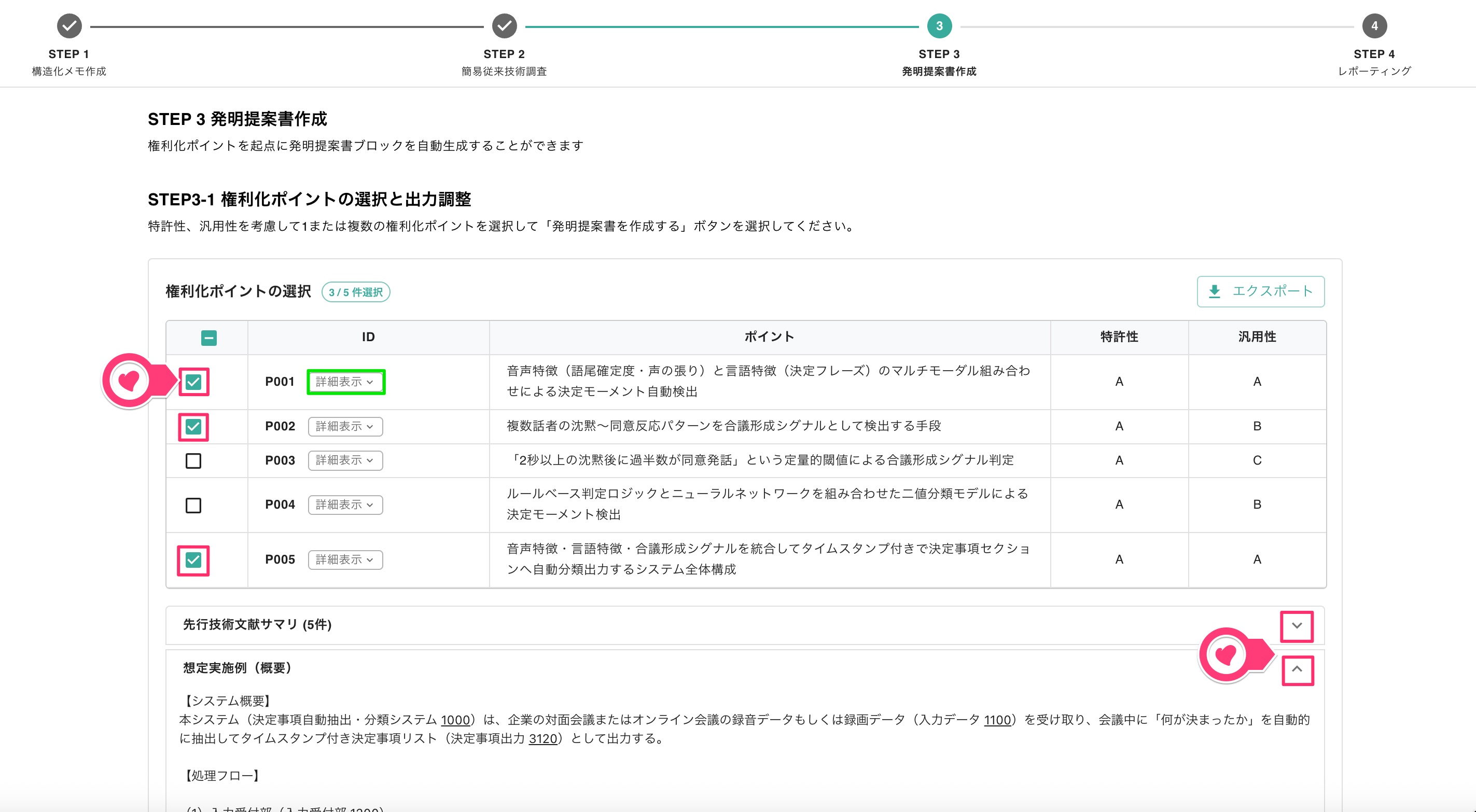
権利化ポイントの選択・内容の表示
「先行技術文献サマリ」「想定実施例(概要)」「構成要素(符号ラベル)」は、右側のボタンを選択すると内容が表示されます。
出力内容を調整する追加指示を入力し、AIモデルを設定後「発明提案書を作成する」を選択します。
処理の実行
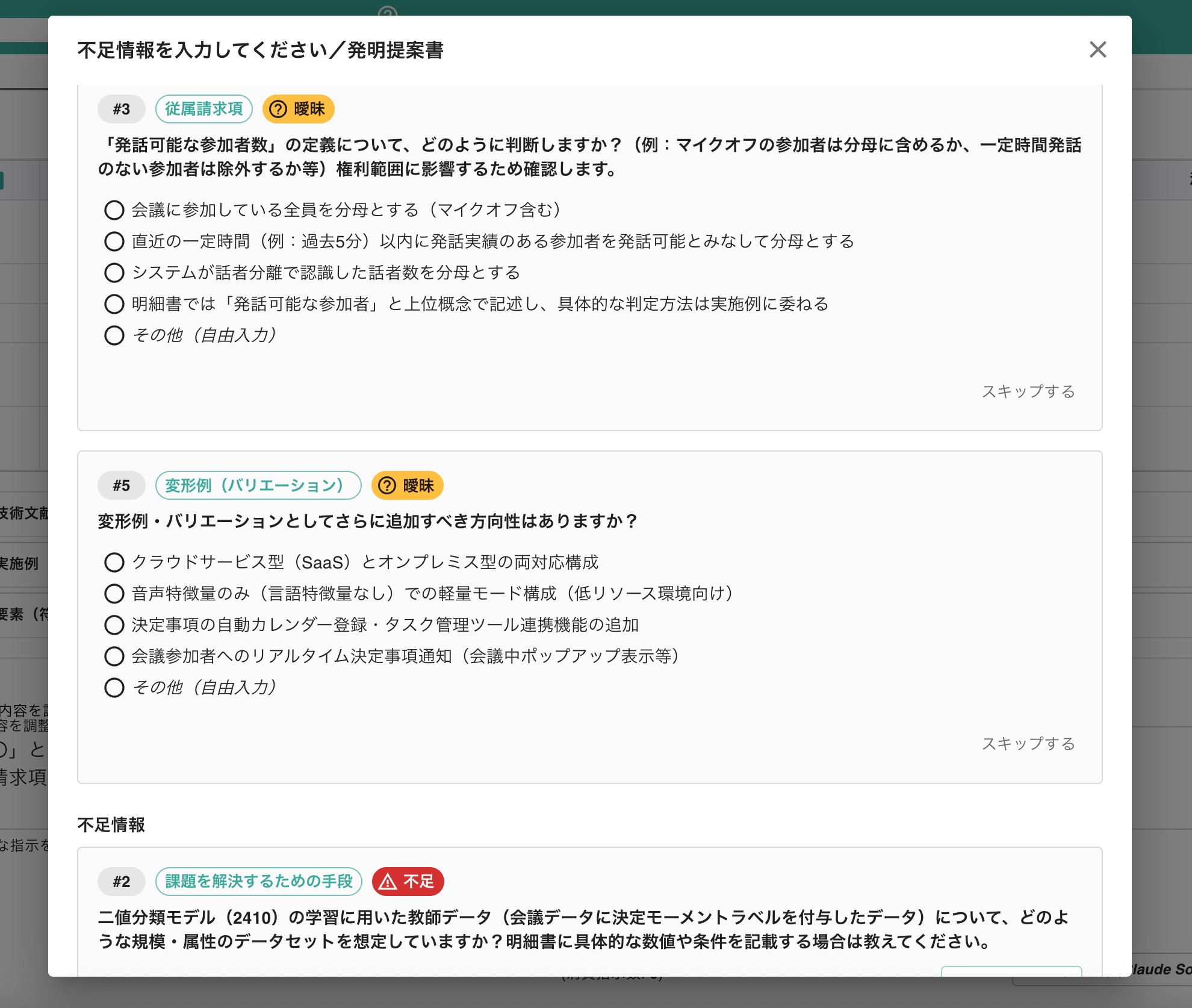
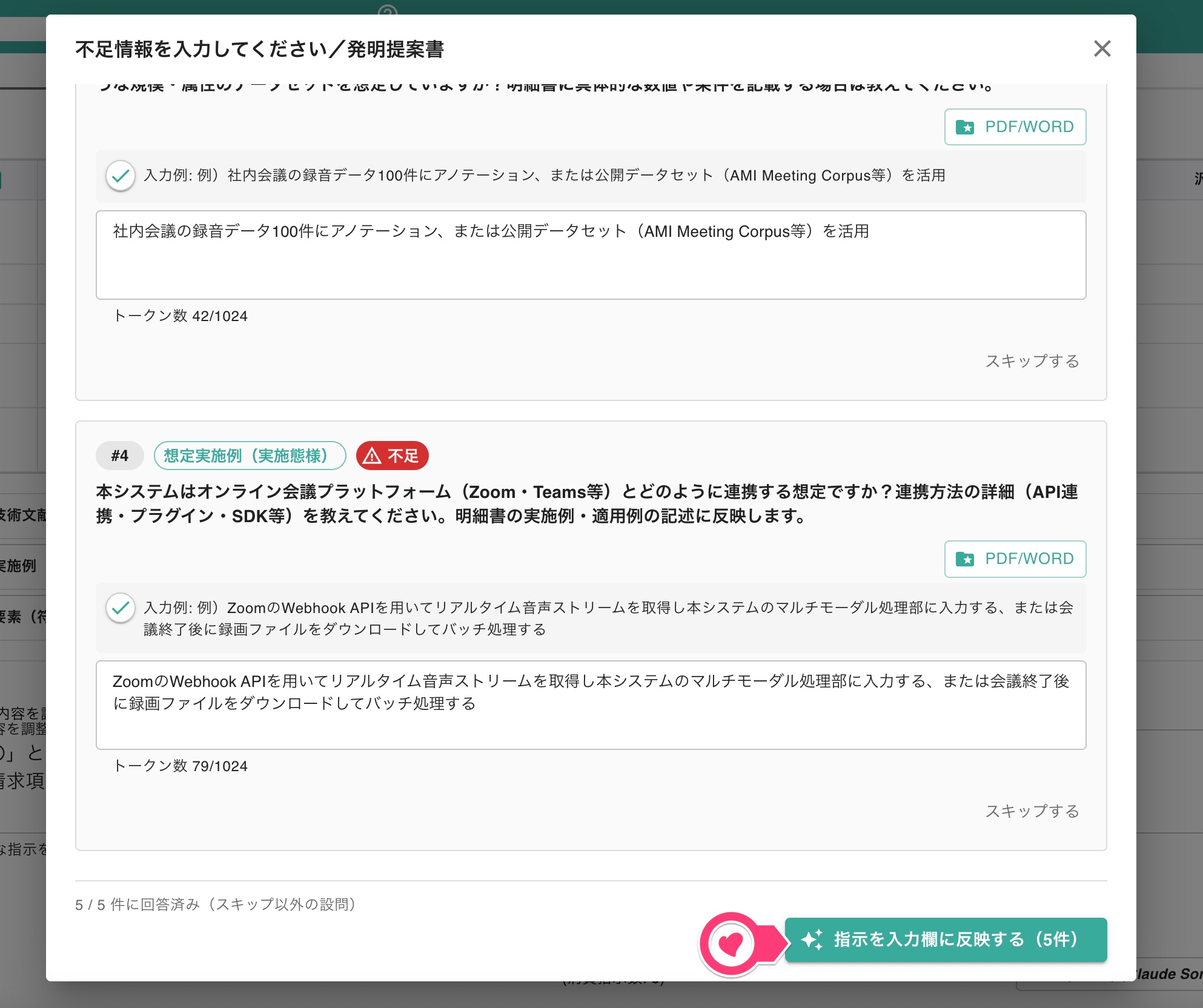
作成処理の結果、不足情報や曖昧な点がある場合には、改めてAIから質問がなされます。質問に対する回答を入力し、「指示を入力欄に反映する」を選択します。
AIからの再質問
入力欄への反映
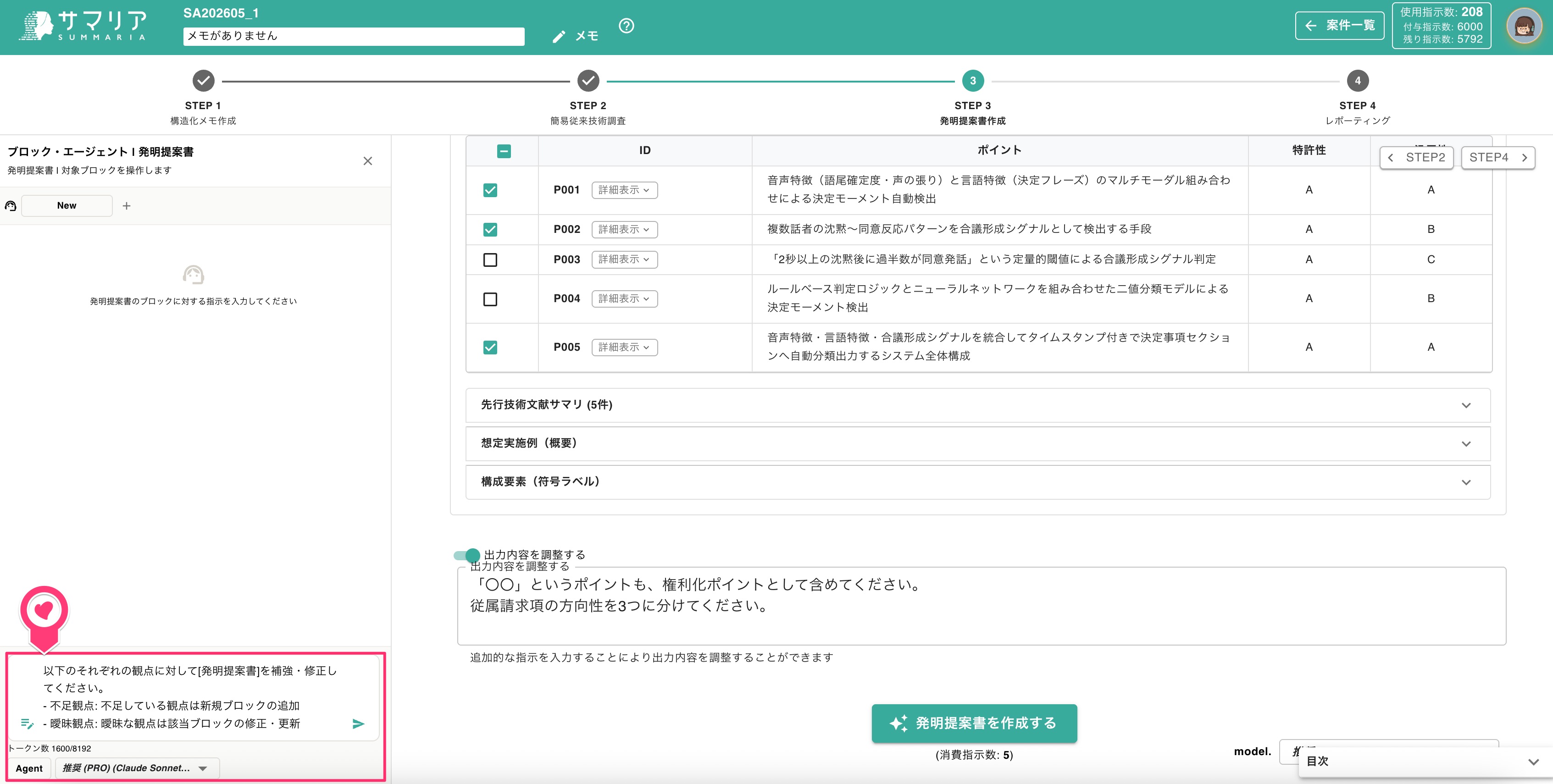
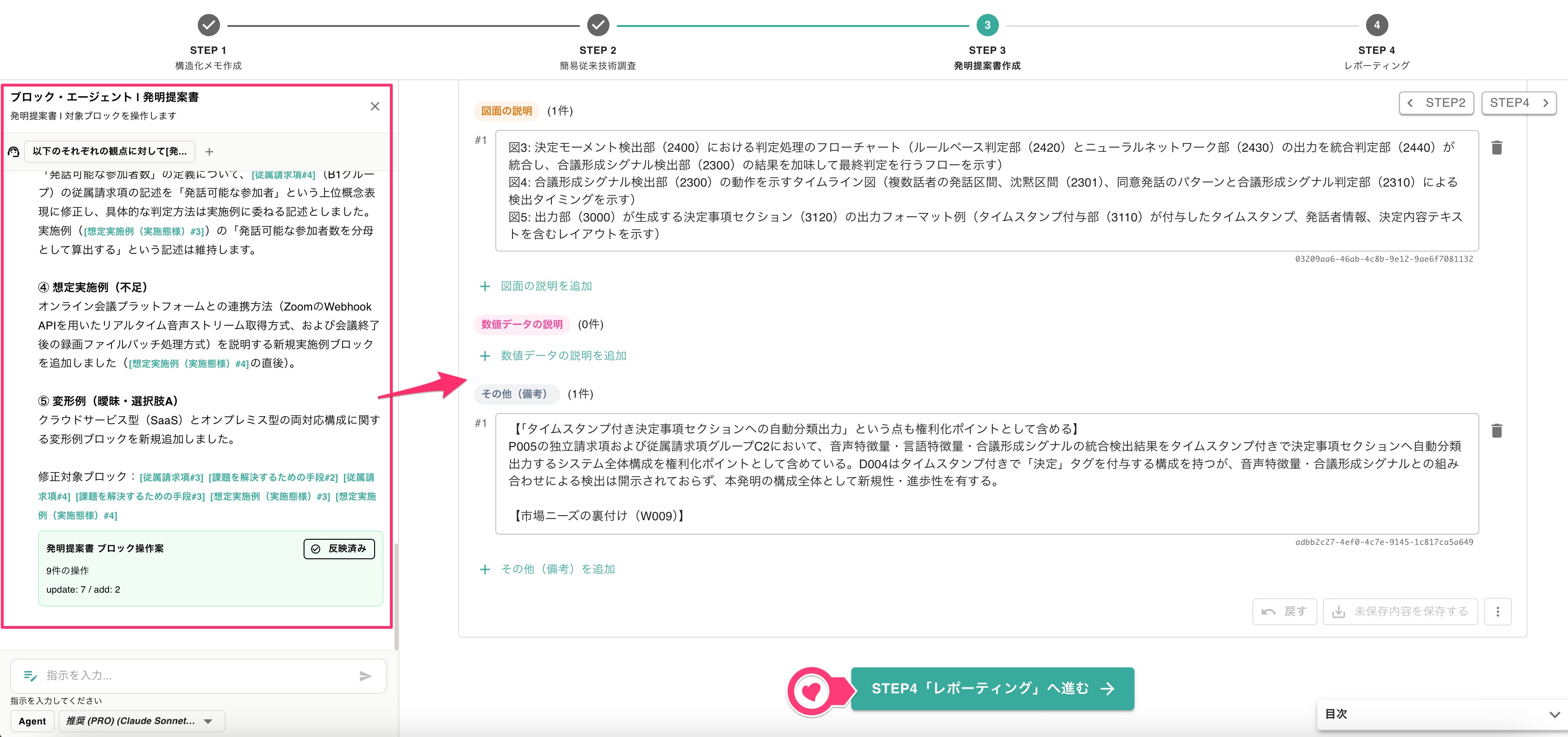
左側のブロック・エージェントが開き、改めてAIエージェントに発明提案書を編集させることができます。
発明提案書の再編集
新たな編集を反映し、「未保存内容を保存」した後、「STEP4「レポーティング」へ進む」を選択します。
STEP4へ
発明提案書は、手作業での直接編集のほか、以下の方法でも編集できます。
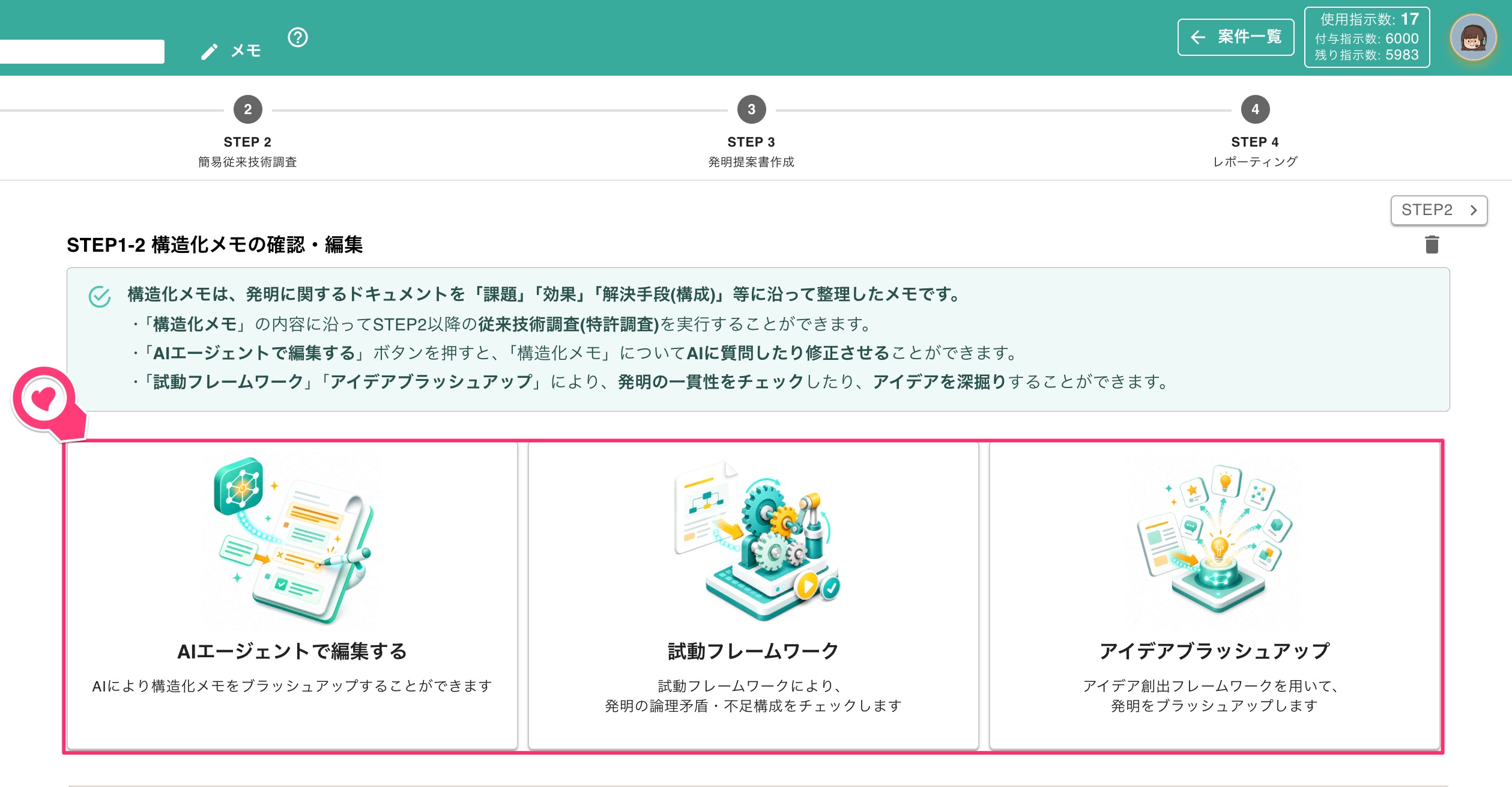
構造化メモに対する操作
構造化メモについてAIに質問したり、修正を依頼することができます。AIによる構造化メモをブラッシュアップが可能です。
AIエージェントは「Ask(質問)」と「Agent(編集)」を切り替えて利用します。
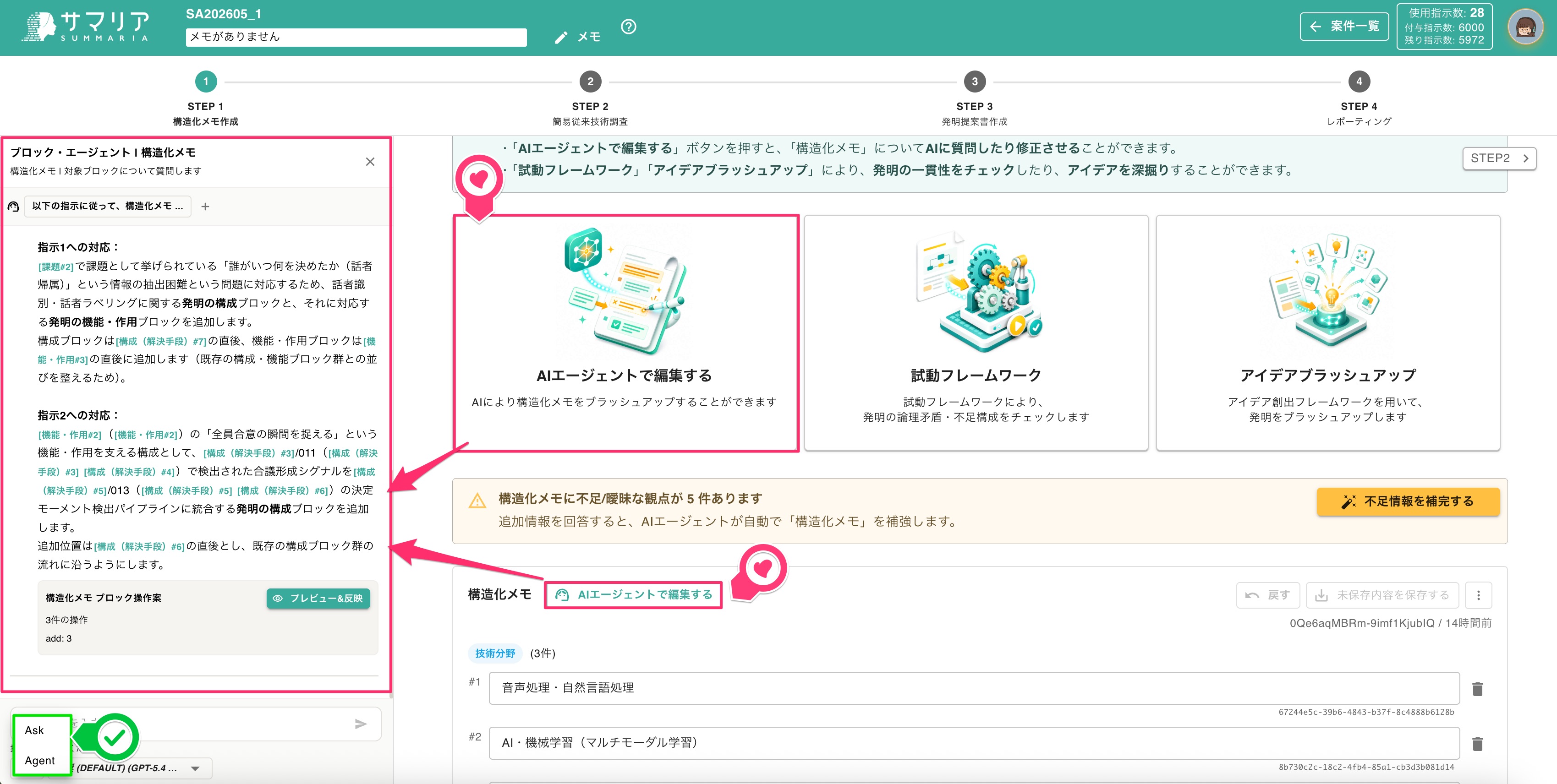
AIエージェントの利用
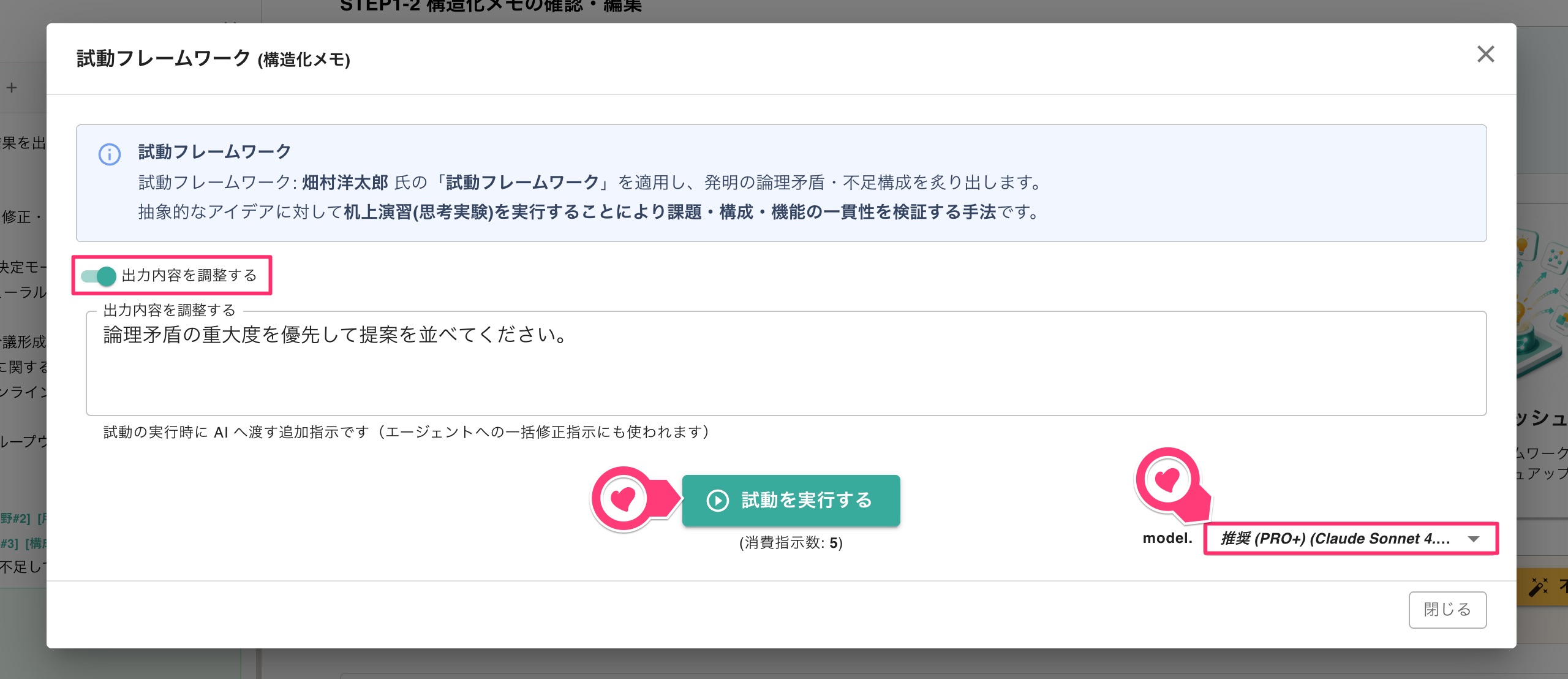
発明アイデアの論理矛盾や不足構成のチェックをし、机上演習で発明ロジックの一貫性を検証します。
本機能では、畑村 洋太郎 氏の「試動フレームワーク」を適用します。発明の論理矛盾・不足構成を洗い出します。
抽象的なアイデアに対して机上演習(思考実験)を実行することにより、課題・構成・機能の一貫性を検証する手法です。
実行前に、出力内容を調整する追加指示の入力とAIモデルの設定が可能です。
試動フレームワーク
実行結果は「エクスポート」ボタンより、文書形式(クリップボードへコピー・Word・TXT)や表形式(Excel)で保存できます。
なお、「5.修正内容の提案」はチェックボックスで自由に選択できます。検出された問題点の修正は「発明提案書をAIエージェントに修正させる」を選択し、AIエージェント経由で行うことが可能です。
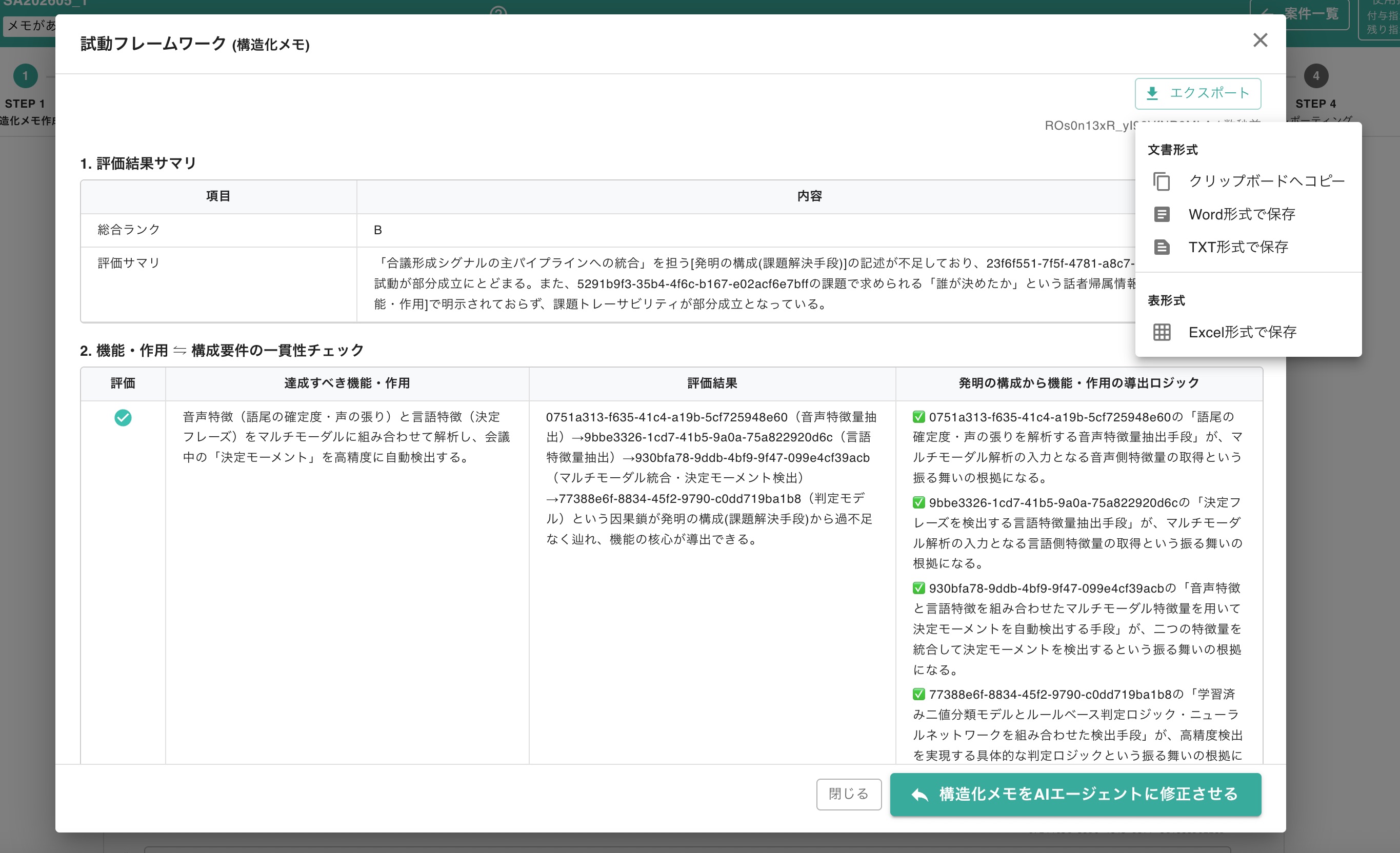
実行結果
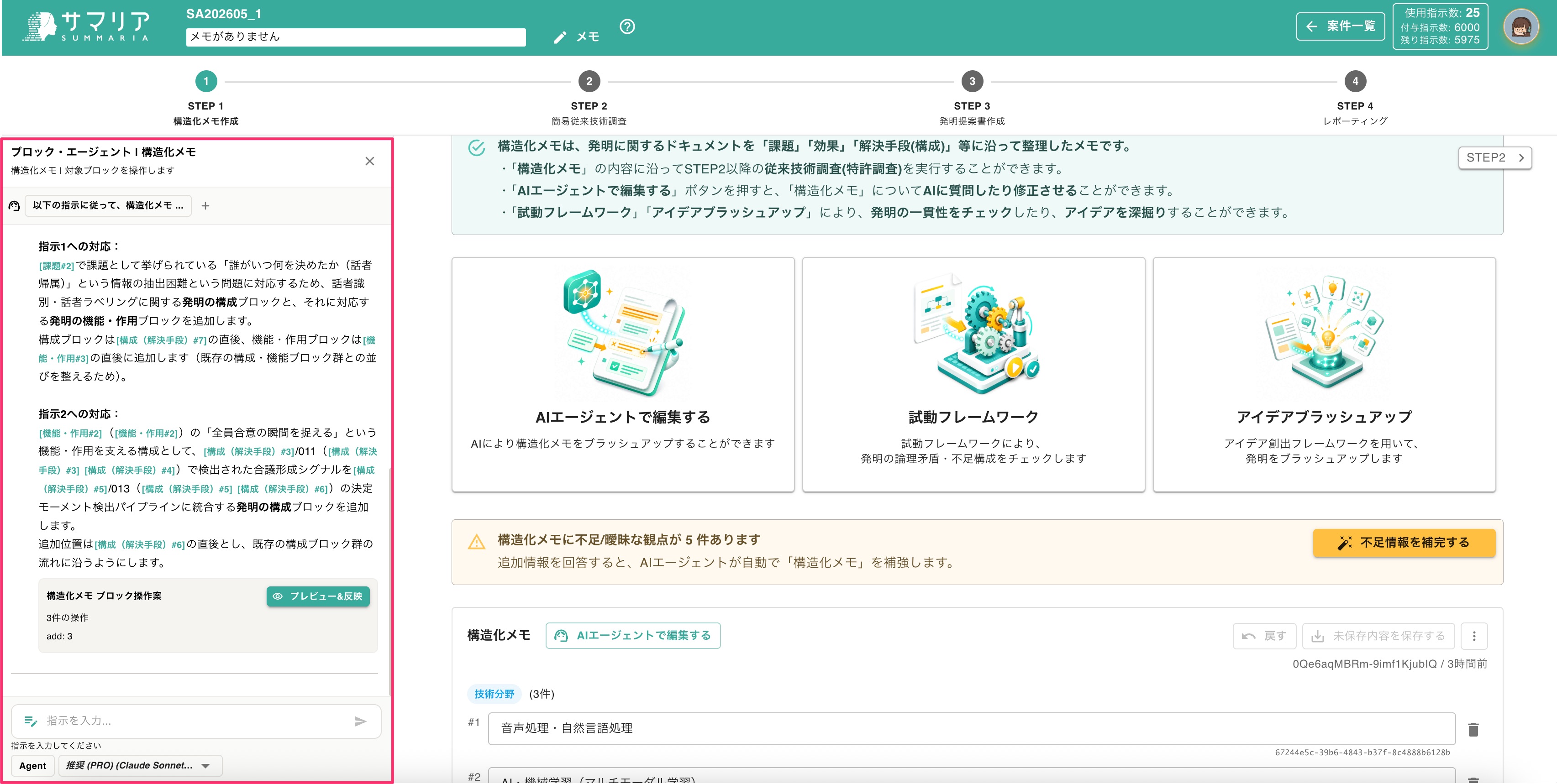
AIエージェントによる修正
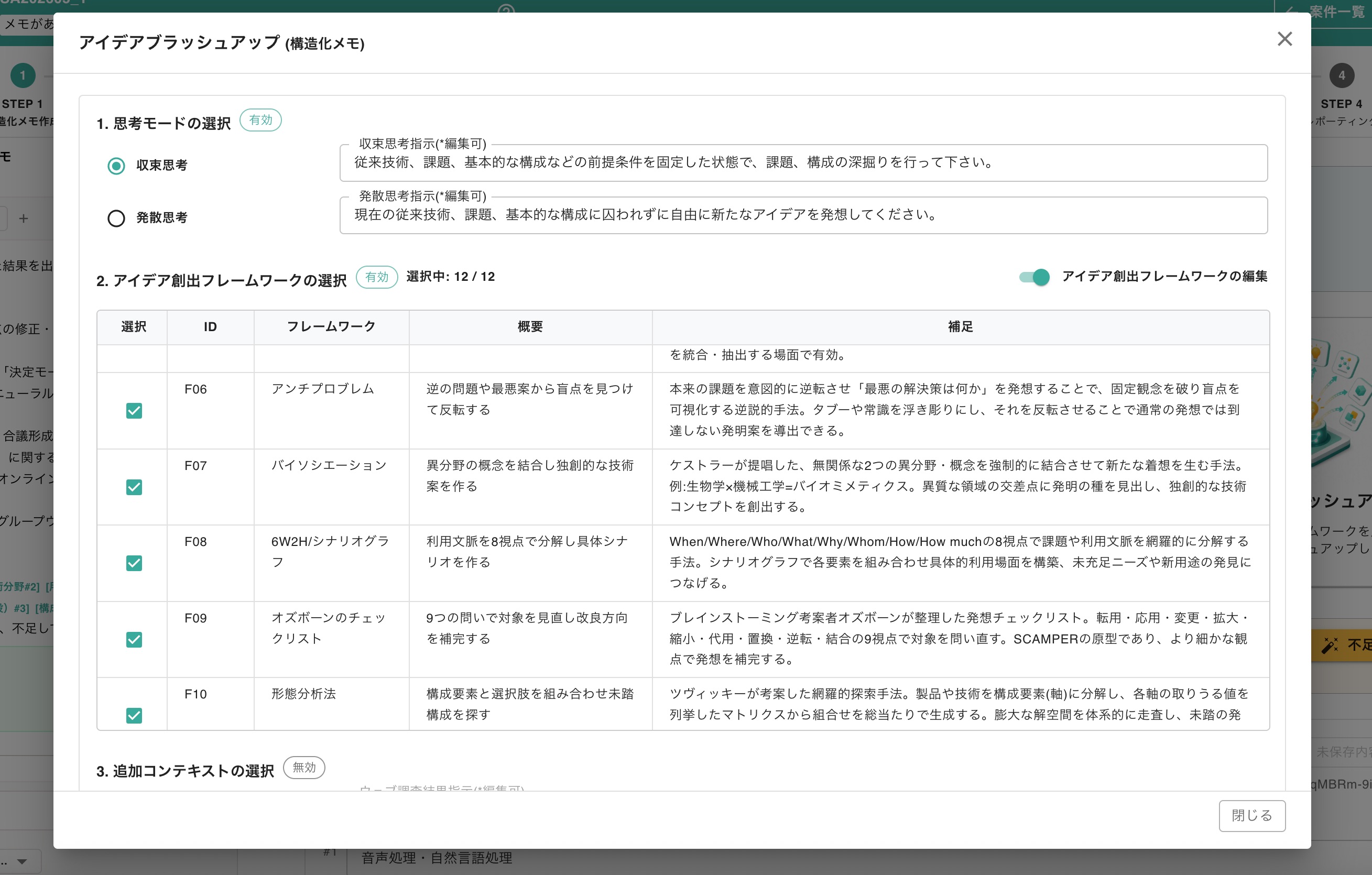
アイデア創出フレームワークを用いて、発明アイデアをブラッシュアップします。
以下の項目を選択・編集することにより、アイデアを自動的にブラッシュアップできます。
1.思考モード
2.12種類のアイデア創出フレームワーク
3.追加コンテキスト(ウェブ調査結果・先行文献サマリ)
4.他社製品仕様への適用例追加オプション
5.未来予想
実行前に、出力内容を調整する追加指示の入力やAIモデルの設定が可能です。
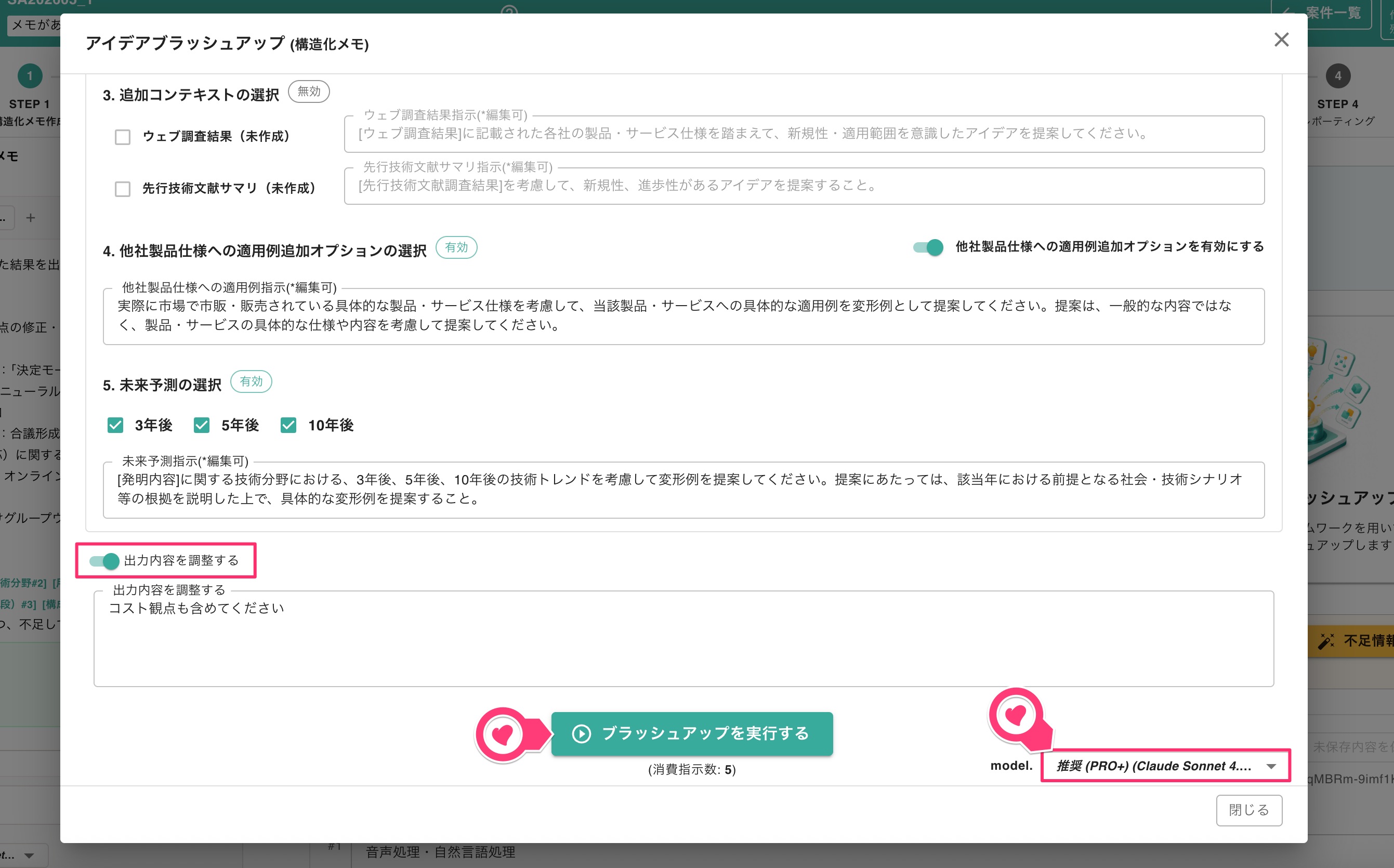
アイデアブラッシュアップ
各STEPで作成した「構造化メモ」「調査報告書」「発明提案書」を、文書形式や表形式でレポートとして出力できます。「エクスポート」ボタンより、WordやExcelなど、様々な形式での保存が可能です。
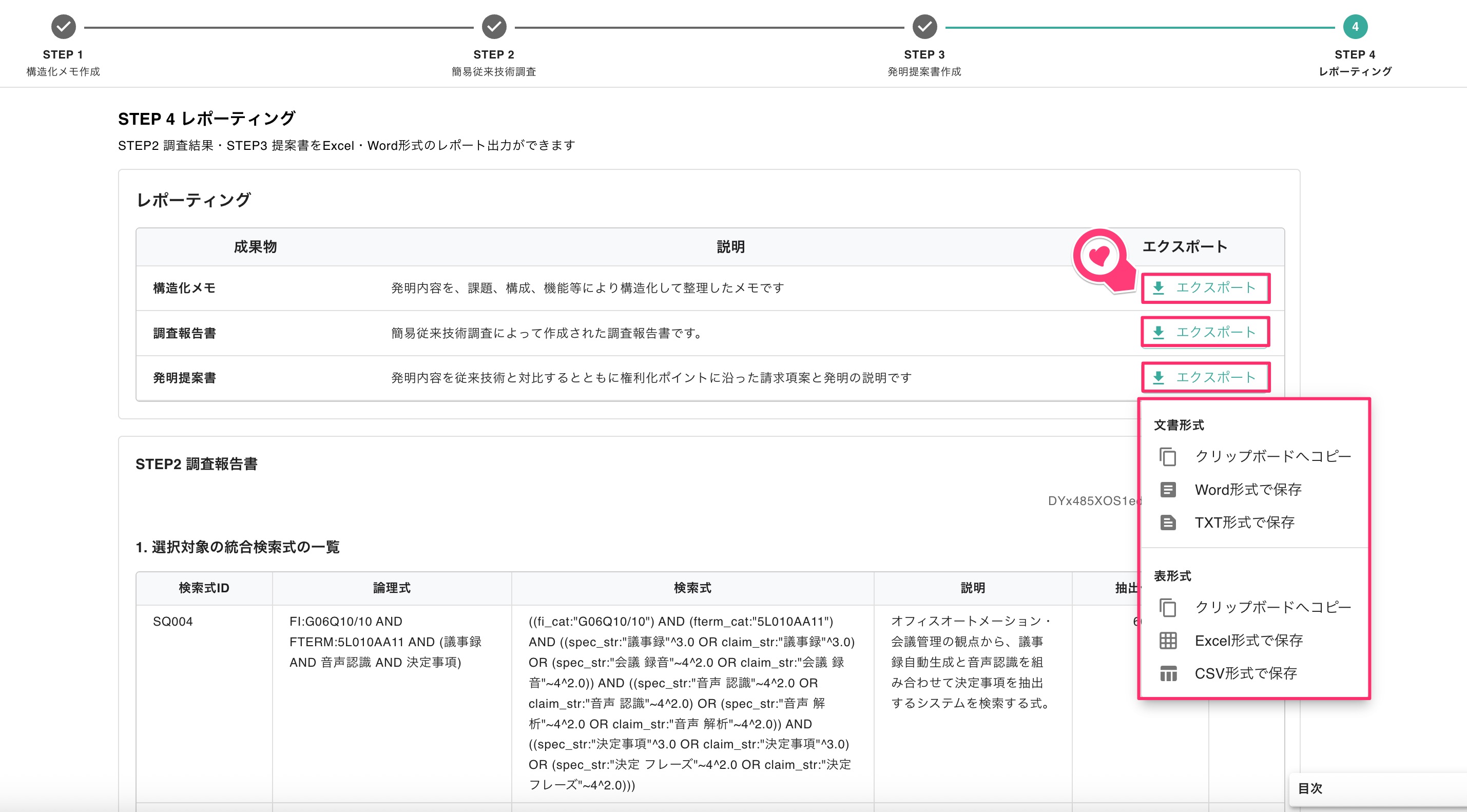
レポーティング画面
また、「STEP2 調査報告書」と「STEP3 発明提案書」については画面上での内容確認もでき、各コンテンツの右上の「エクスポート」ボタンからも出力できます。
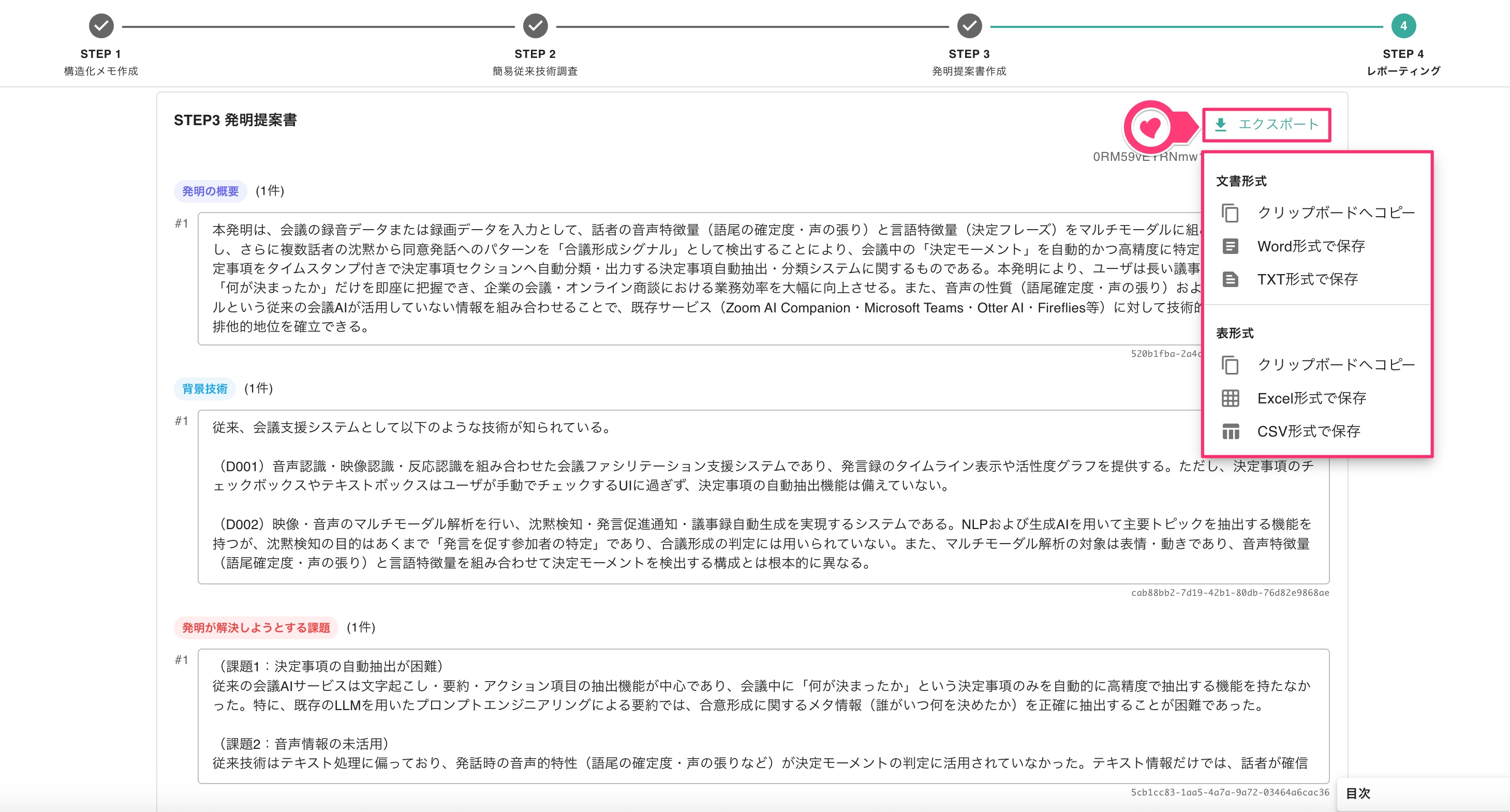
報告書・提案書のエクスポート
出力内容は編集可能ですので、資料作成にご活用ください。
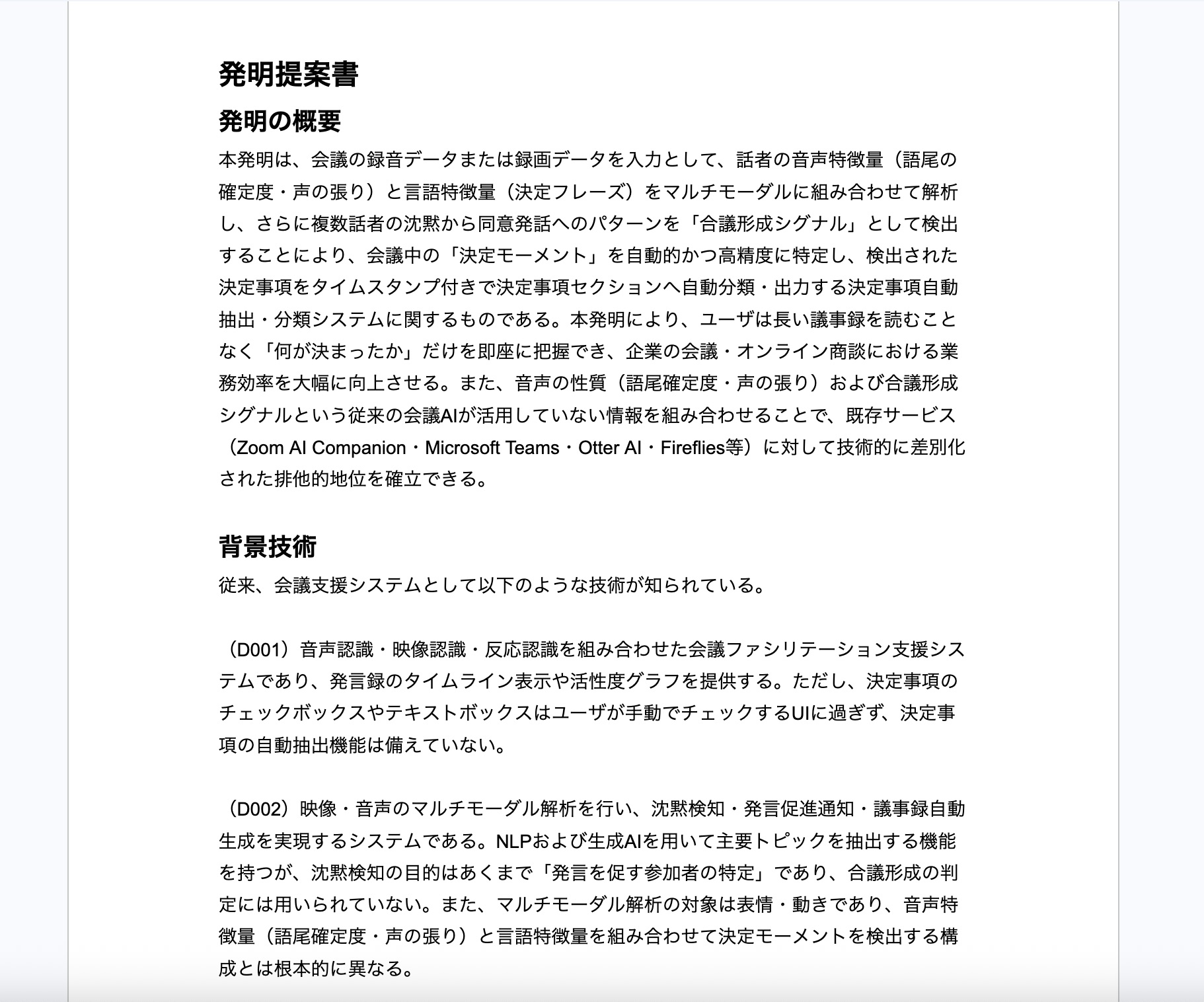
発明提案書のWord出力
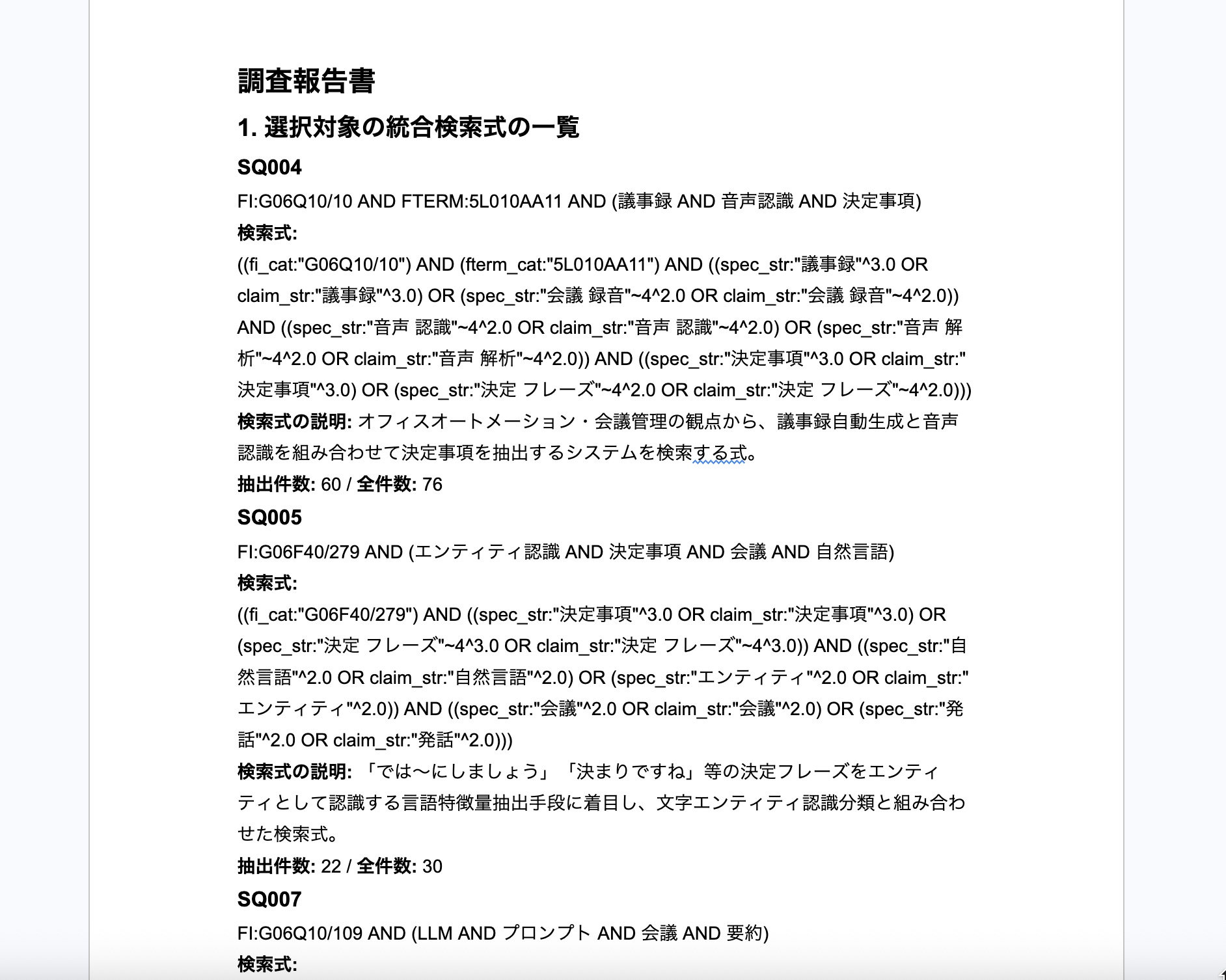
調査報告書のWord出力
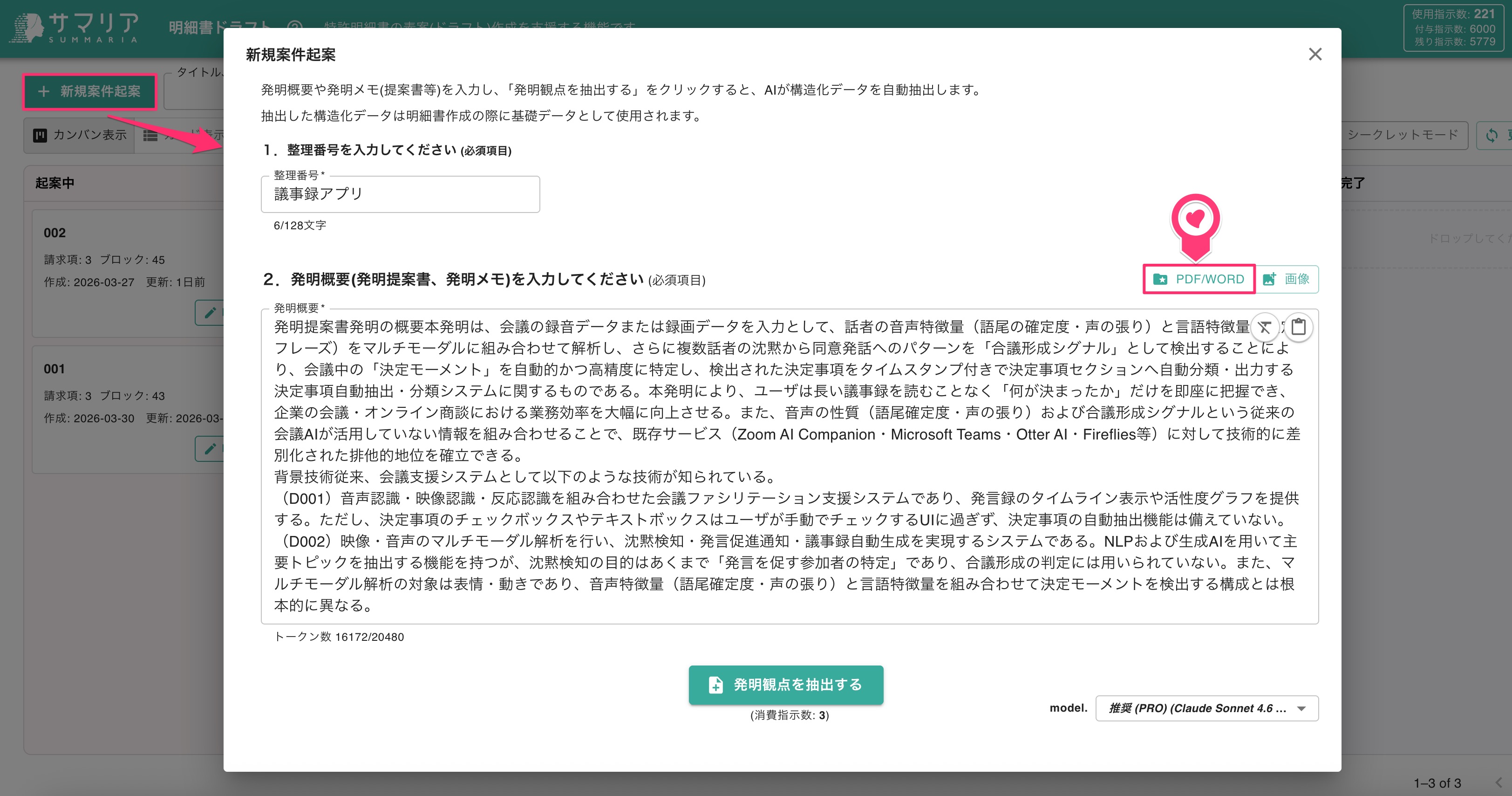
明細書作成支援機能での活用