SERVICE MANUAL
明細書作成支援機能(機能の使い方)
最終更新: 2026-06-17

このページでは、明細書作成支援機能の使い方やユースケースを説明します。
明細書作成支援機能(ユースケース①特許明細書チェック)
明細書作成支援機能(ユースケース②明細書作成)
基本の使い方
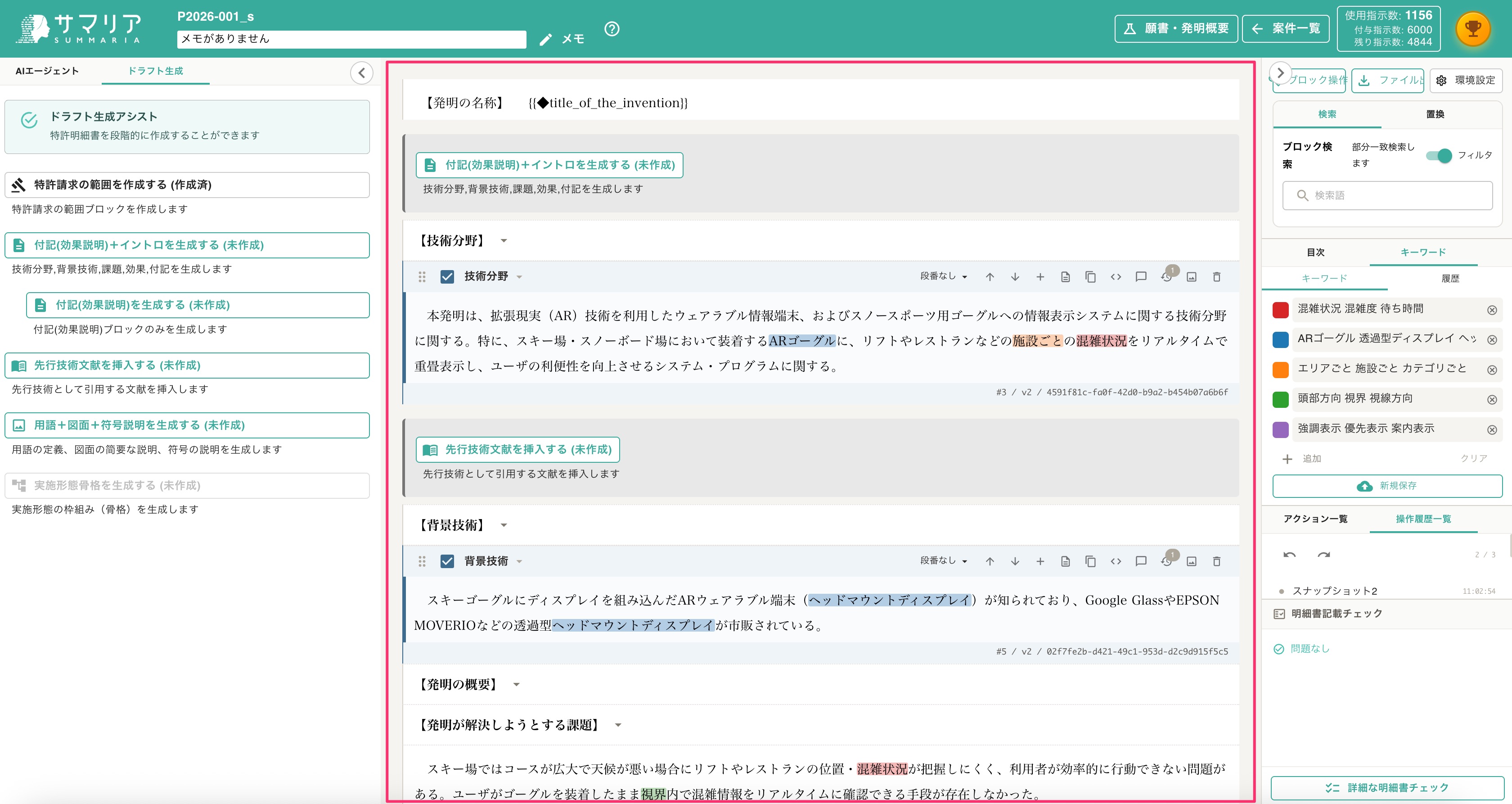
本文エディタは、ドラフトブロックエディタになっており、特許明細書をブロック単位で編集する画面です。各ブロックは「見出し」「実施形態」「図面」などの種類に分かれており、ブロックごとに内容を編集・管理することができます。
本文エディタ
本文エディタ
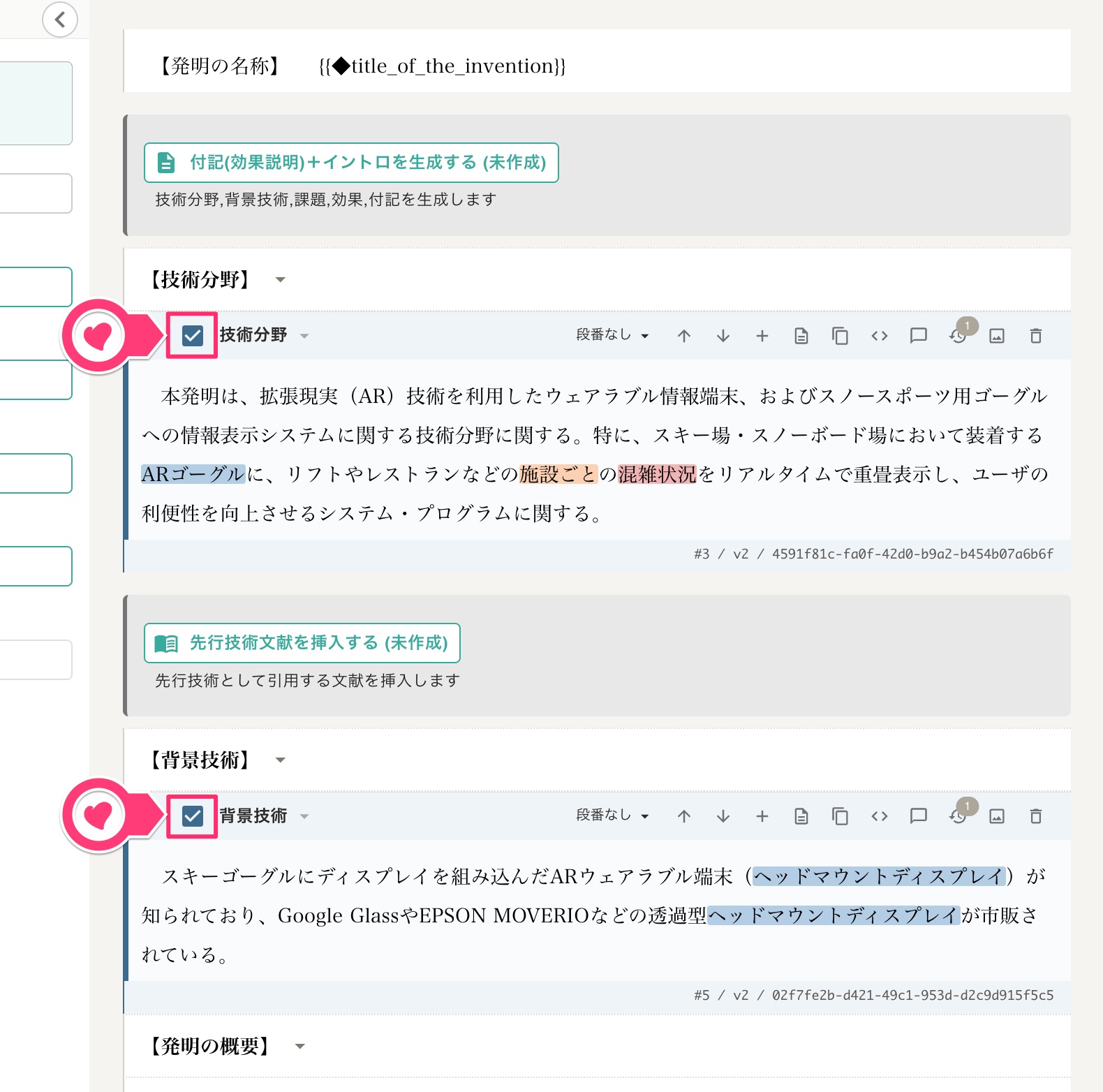
1.ブロックを選択する
左端のチェックボックスでブロックの選択・解除ができます。
右サイドバーの「AIエージェント」で指示する際に、特に操作対象として指定したいブロックを選択することで、効果的に処理を行わせることができます。
ブロックの選択
ブロックの選択
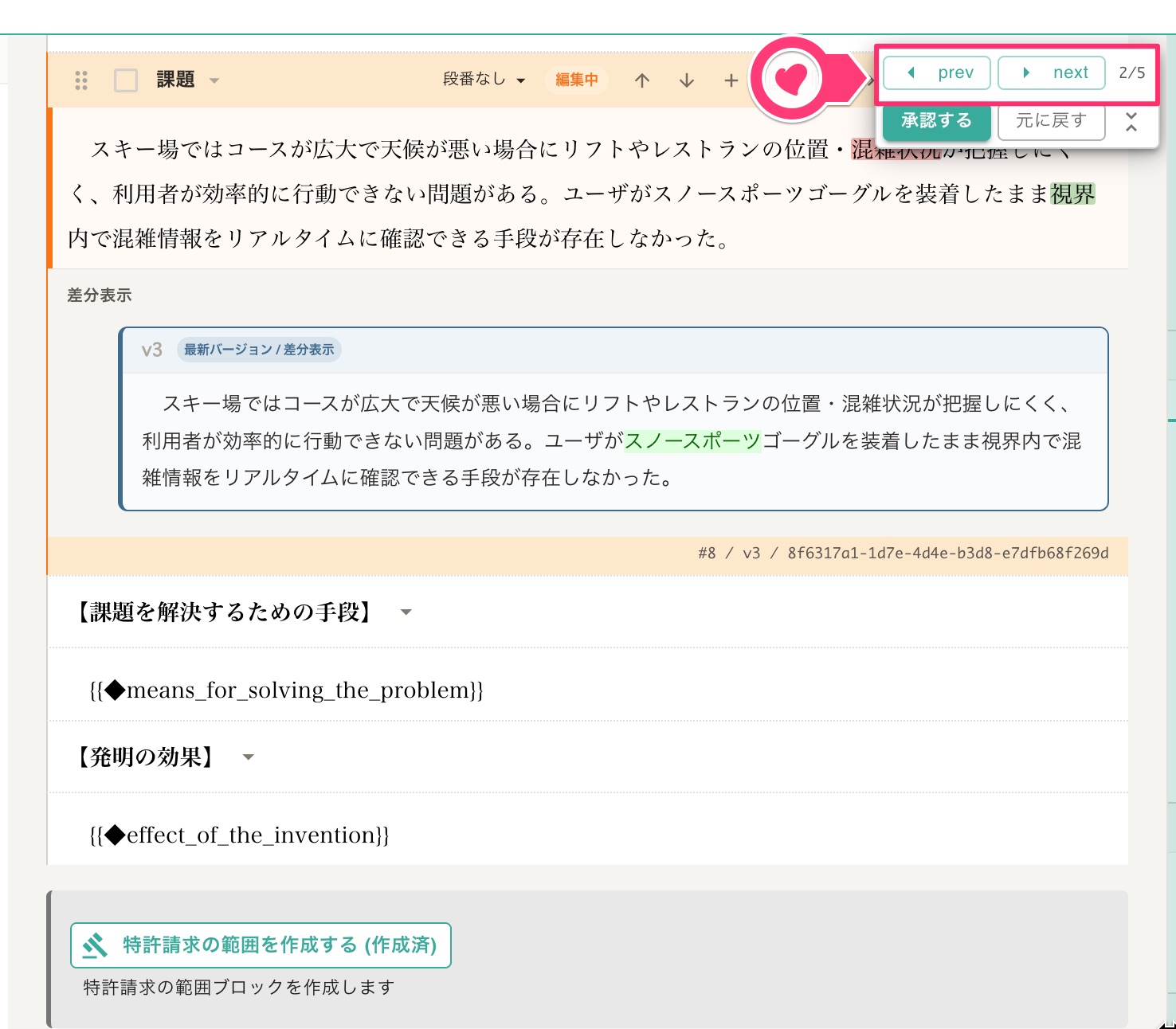
複数のブロックを編集中の場合、上部に表示されるフローティングパネルの「prev / next」 を選択することで、編集対象を切り替えることができます。
例えば、以下の画像の「2 / 5」は、5件中2件目を編集中ということを示します。
フローティングパネルの利用
フローティングパネルの利用
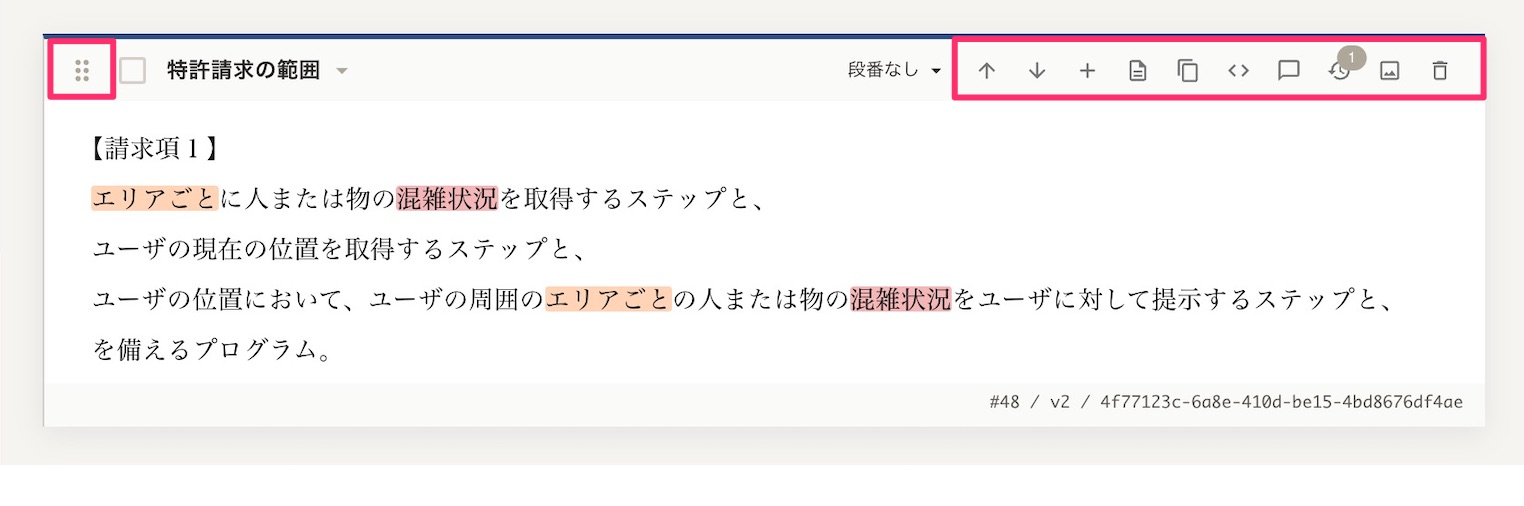
3.ブロックヘッダーの操作
各ブロックのヘッダーにあるボタンで、次のような操作ができます。
ブロックヘッダー
ブロックヘッダー
アイコン操作説明
縦線(ドラッグハンドル)ドラッグで並べ替えヘッダー左端をドラッグして、ブロックの順番を変更
上に移動ブロックを1つ上へ移動
下に移動ブロックを1つ下へ移動
直下にブロックを追加現在のブロックの直下に新しいブロックを挿入
ドキュメント直下にブロックをインポート現在のブロックの直下にインポート用ブロックを追加
複製複製ブロックをコピーして直下に挿入
< >追加属性ブロックのオプション(JSON)を表示
吹き出しコメントコメントの一覧・追加
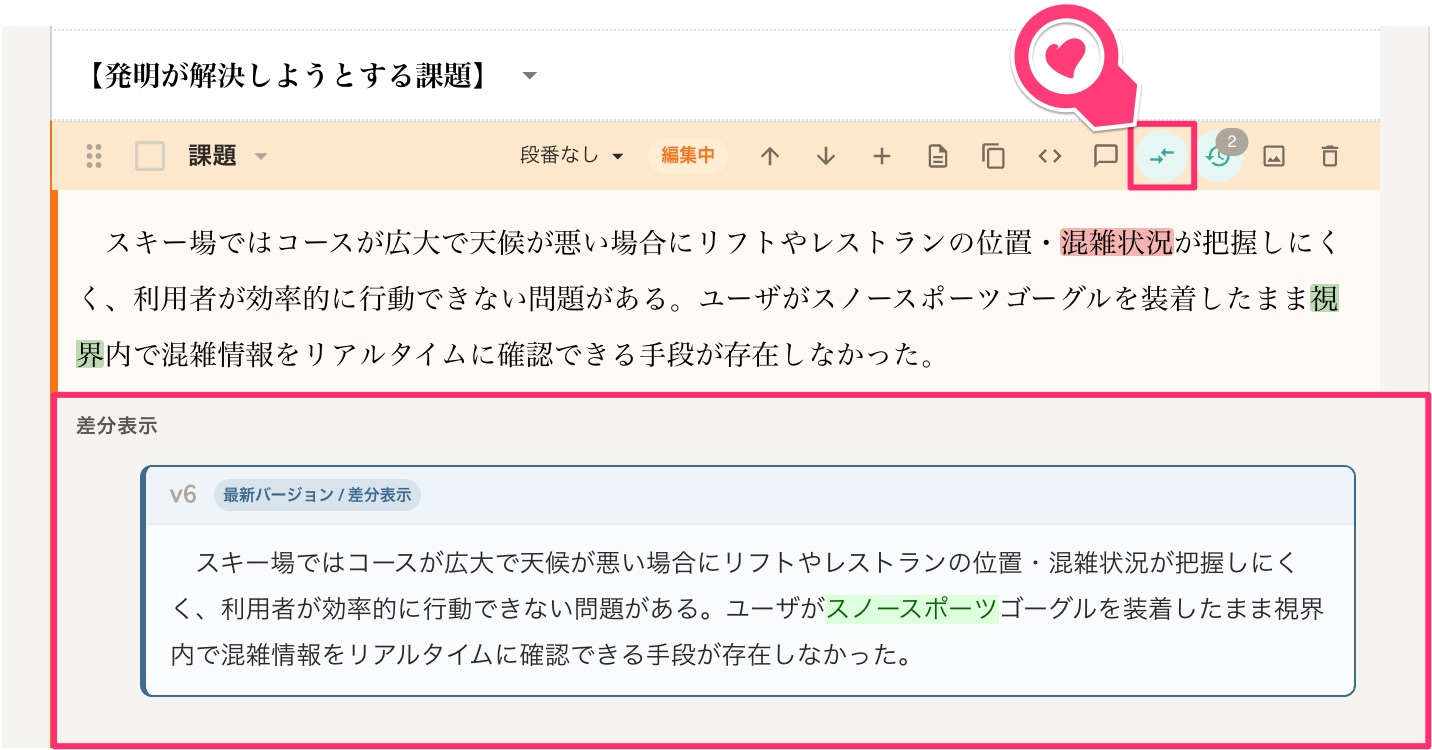
差分矢印差分表示編集中の内容と前バージョンの差分を表示(編集中のみ表示)
時計変更履歴過去の編集履歴を表示
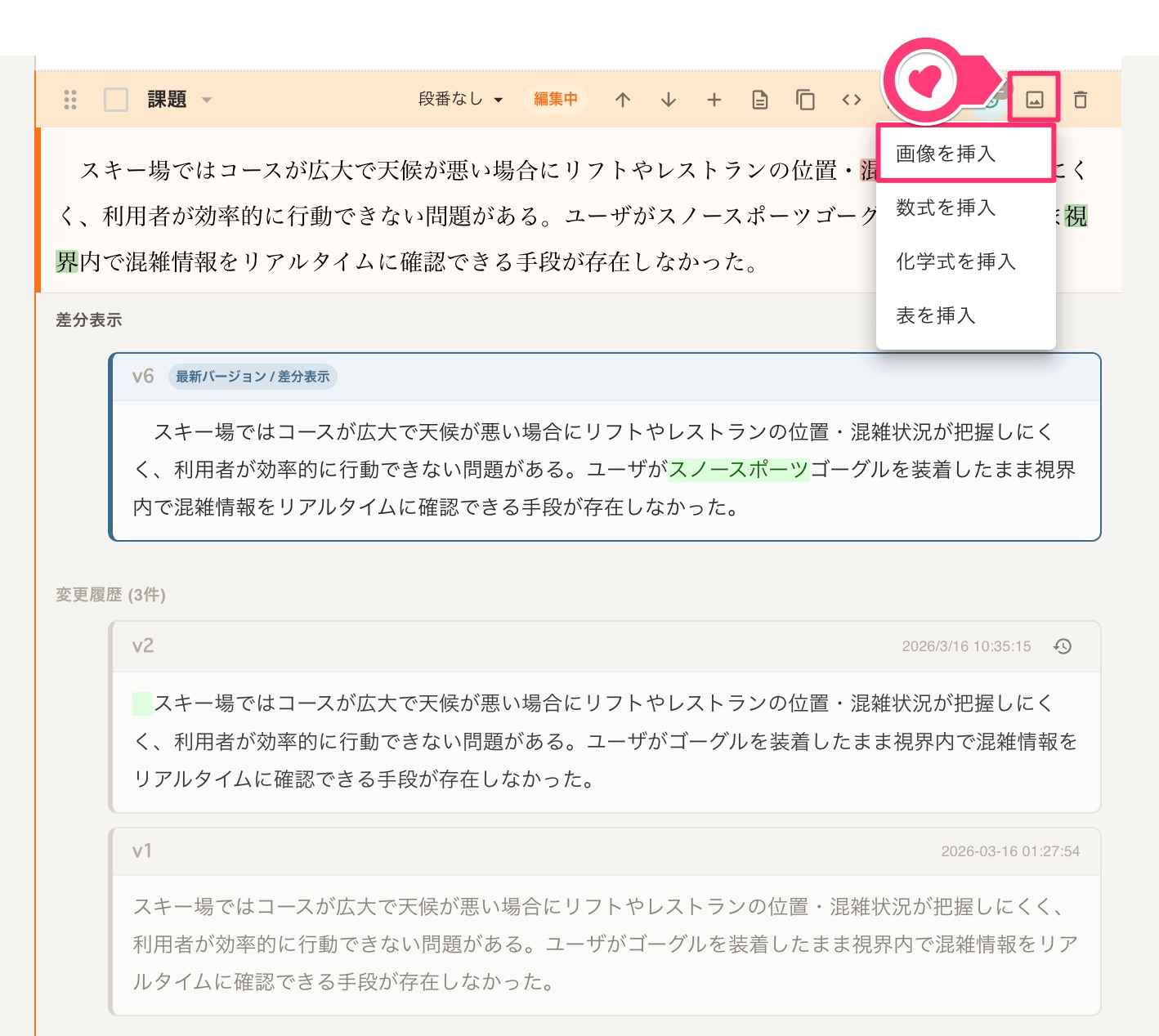
画像画像・数式・化学式・表の挿入本文へ埋め込み要素を挿入
目/鉛筆プレビュー/編集図面・数式・表・化学式ブロックの表示モードを切り替え
ごみ箱削除ブロックを削除
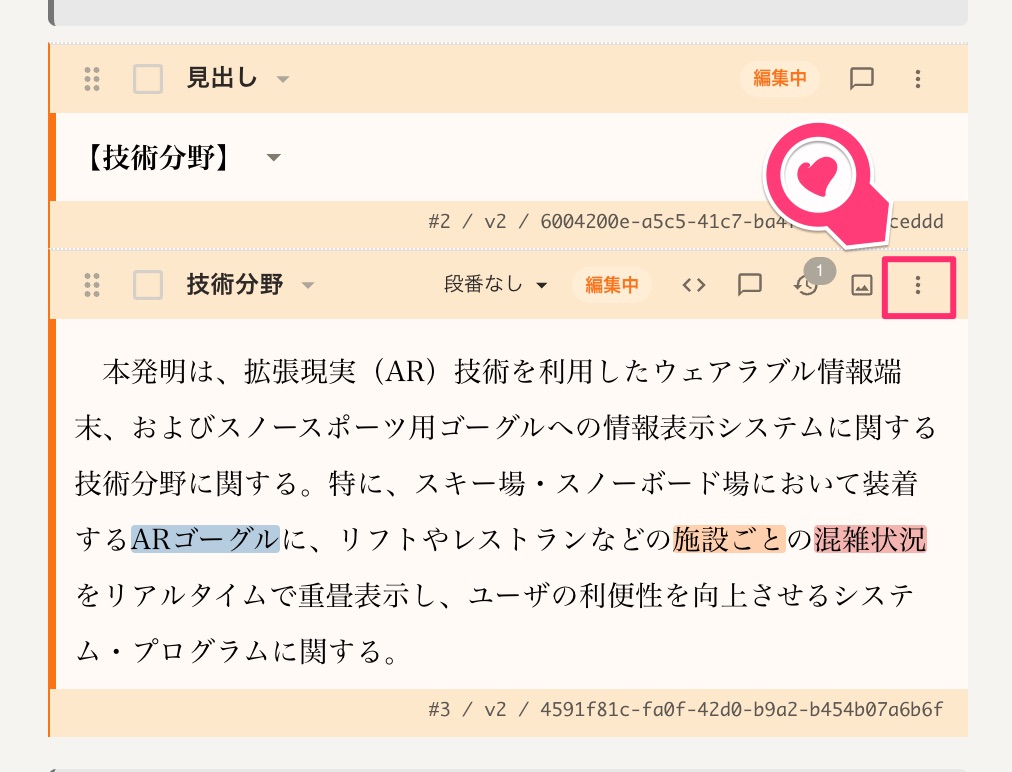
※画面の幅が狭い場合は、一部のボタンが「…(三点リーダー)」にまとまります。「…(三点リーダー)」を選択すると、同じ操作メニューが表示されます。
画面が狭い場合の表示
画面が狭い場合の表示
3-1.コメント
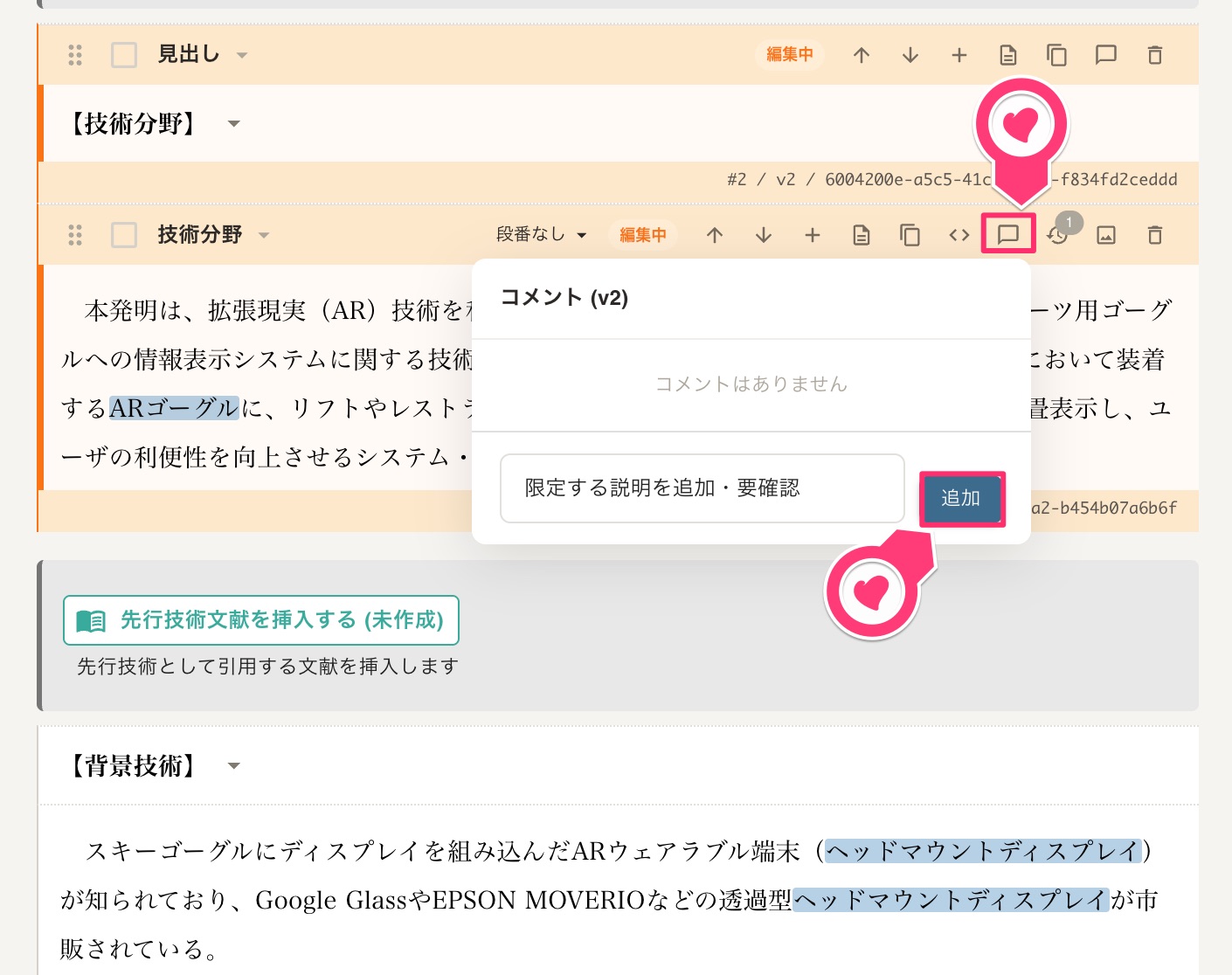
各ブロックにコメントを付けることができます。このコメントはWord 形式で出力する際にも含まれます。
【コメントの使い方】
ヘッダーの「吹き出し」アイコンを選択し、コメントパネルを開きます。テキストを入力し、「追加」ボタンまたは「Command(⌘)+ Enter」 キー(Windowsの場合は 「Ctrl+ Enter」キー)で保存します。
コメントの付与
コメントの付与
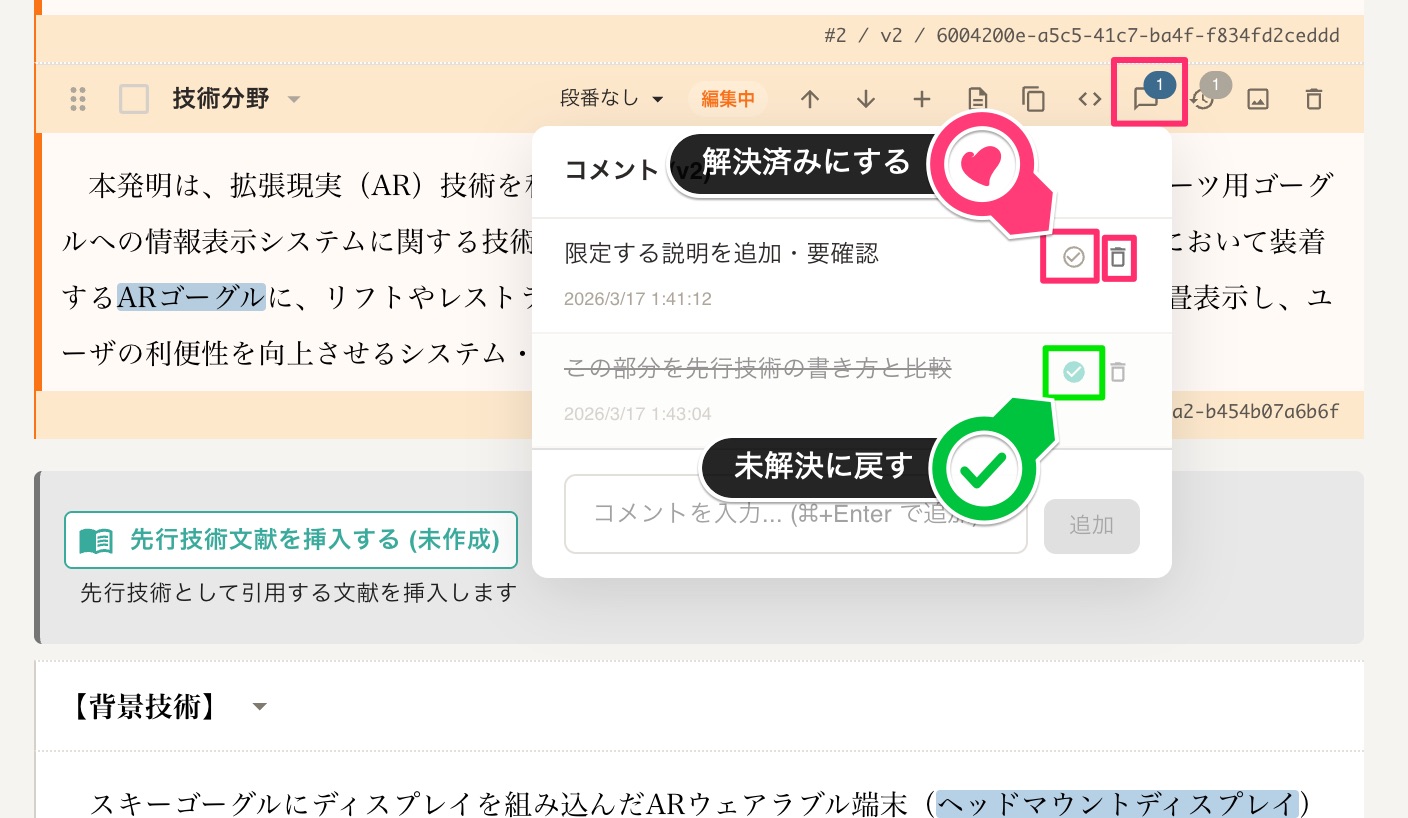
付与したコメントは「解決済みにする」で対応完了としたり、「未解決に戻す」で再度未解決に戻したりすることができます。未解決コメント数は、アイコン部分に表示されます。不要なコメントを削除することも可能です。
コメントの利用
コメントの利用
3-2.変更履歴
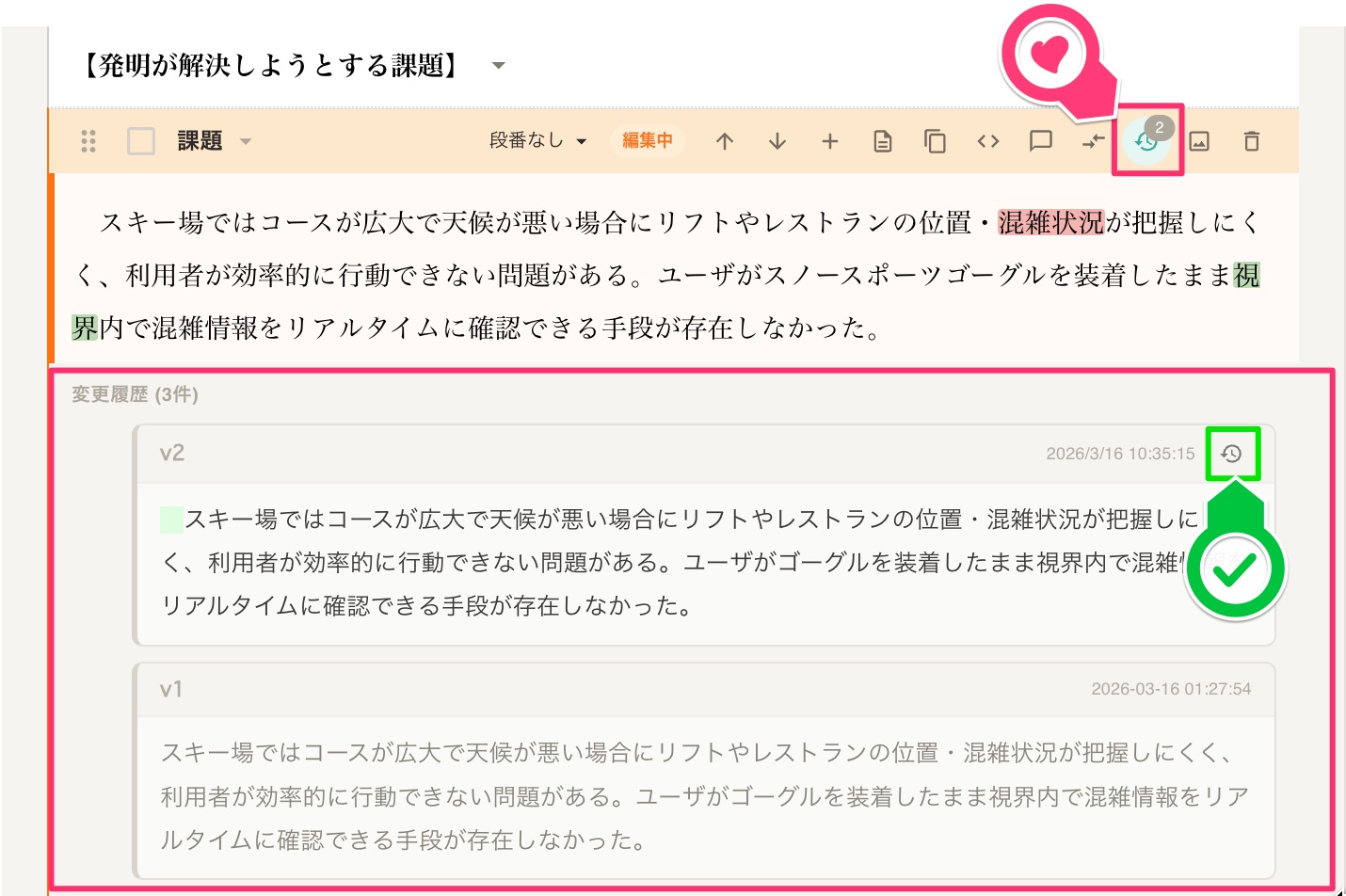
ブロックの編集履歴はすべて保存され、「時計(変更履歴)」ボタンより、一覧表示することができます。
変更履歴は、各バージョン(v1, v2, …)ごとに、変更日時付きで表示されます。また各バージョンの右端にある「復元」ボタンを選択すると、そのバージョンの内容に戻すことができます。
変更履歴
変更履歴
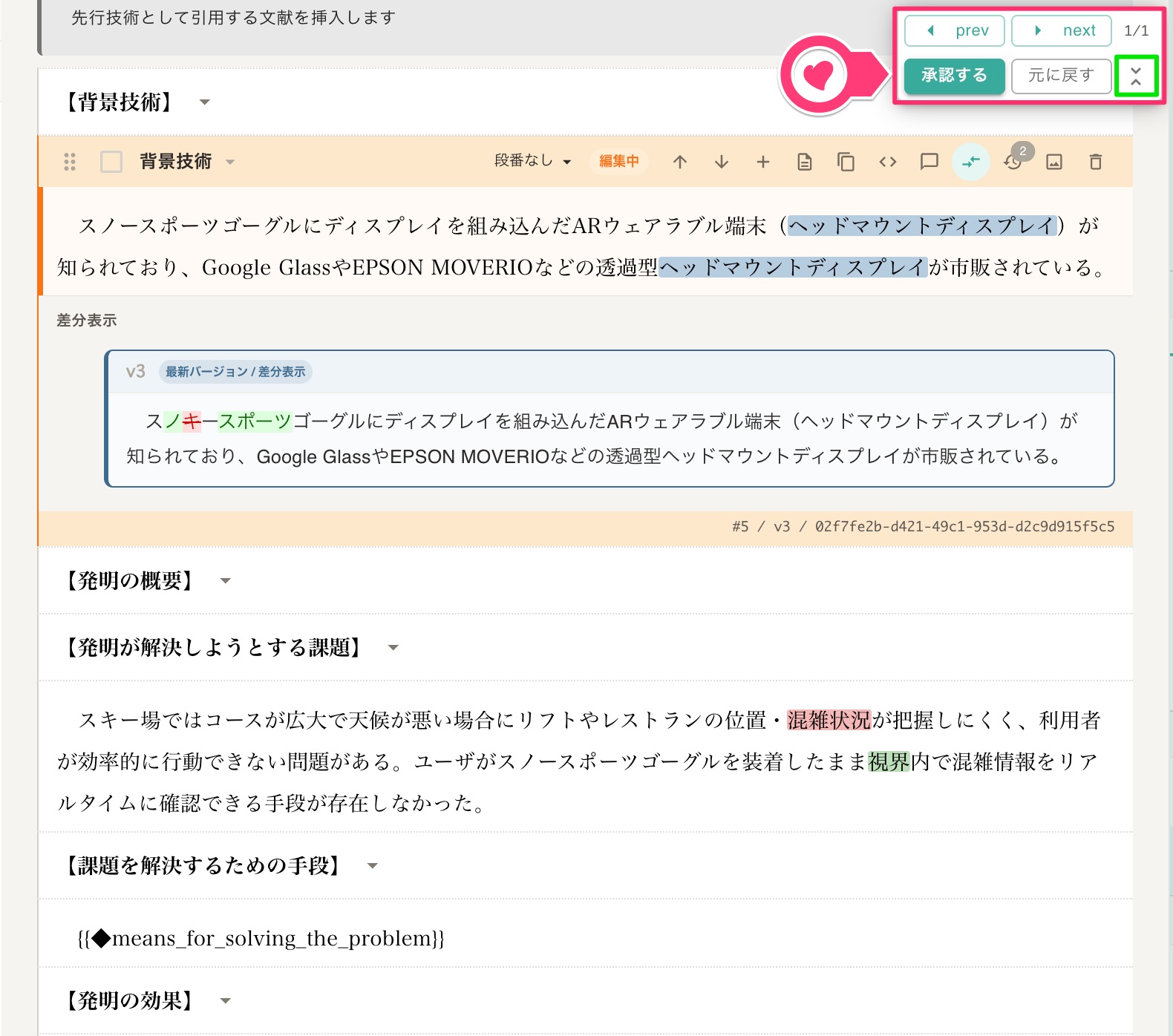
3-3.差分表示
編集中に前バージョンと差分がある場合、「差分矢印(差分表示)」ボタンで変更箇所を確認できます。前バージョンと比較して、追加・削除・変更された部分をハイライトするなどして分かりやすく表示します。
差分表示
差分表示
3-4.画像・数式・化学式・表の取り込み
画像」ボタンより挿入できる要素は次の通りです。
種類説明
画像画像ファイル(図面・写真など)
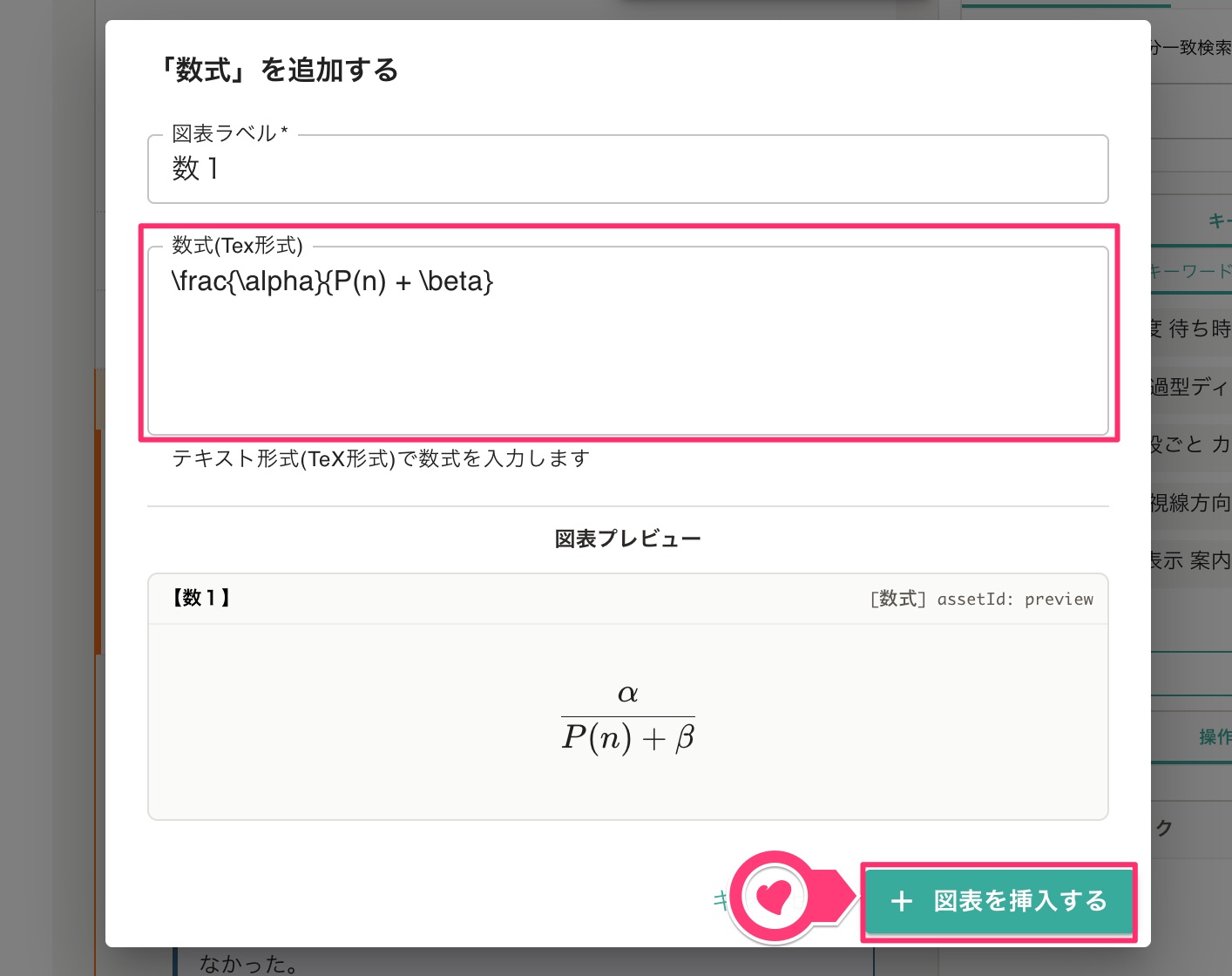
数式TeX形式の数式
化学式SMILES形式の化学式
Markdown形式の表
【画像の挿入】
画像」ボタンを選択し、表示されるメニューより「画像を挿入」を選び、取り込みたい画像ファイルを指定します。(対応形式は画像ファイル全般、上限は5MBとなります。)
メニューの選択
メニューの選択
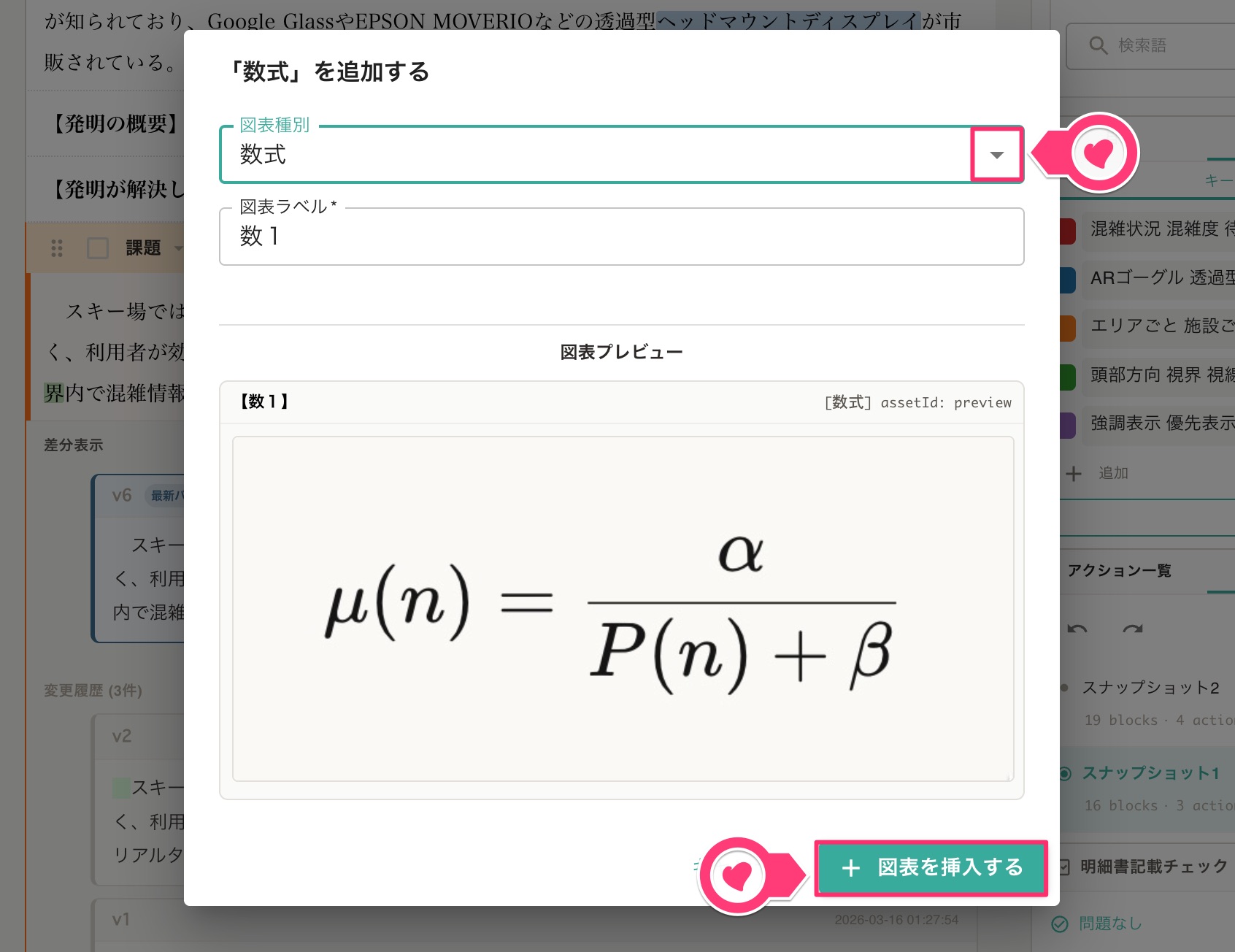
指定すると、ダイアログが開きます。図表種別を「数式/ 表/ 化学式」より選択し、図表ラベルを入力した後「図表を挿入する」を選択します。
図表の挿入
図表の挿入
【数式・化学式・表の挿入】
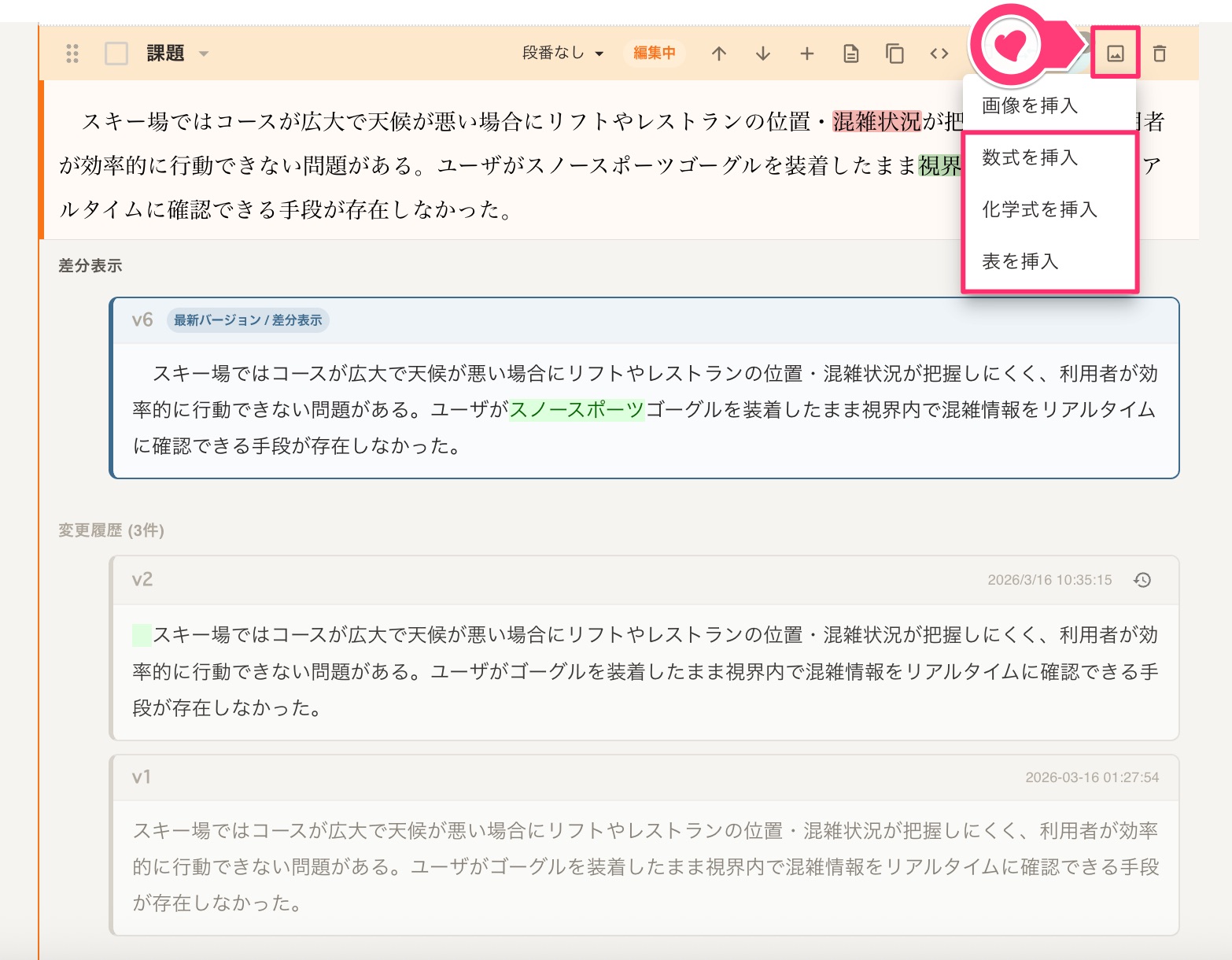
画像」ボタンを選択し、表示されるメニューより「数式を挿入」「化学式を挿入」「表を挿入」のいずれかを選択します。
メニューの選択
メニューの選択
選択するとダイアログが開くため、該当する形式のテキストを入力します。入力した後、「図表を挿入する」を選択します。
数式の挿入
数式の挿入
なお、各形式は次の通りです。
種類形式
数式TeX形式
化学式SMILES形式
Markdown形式
3-5.図面ブロックについて
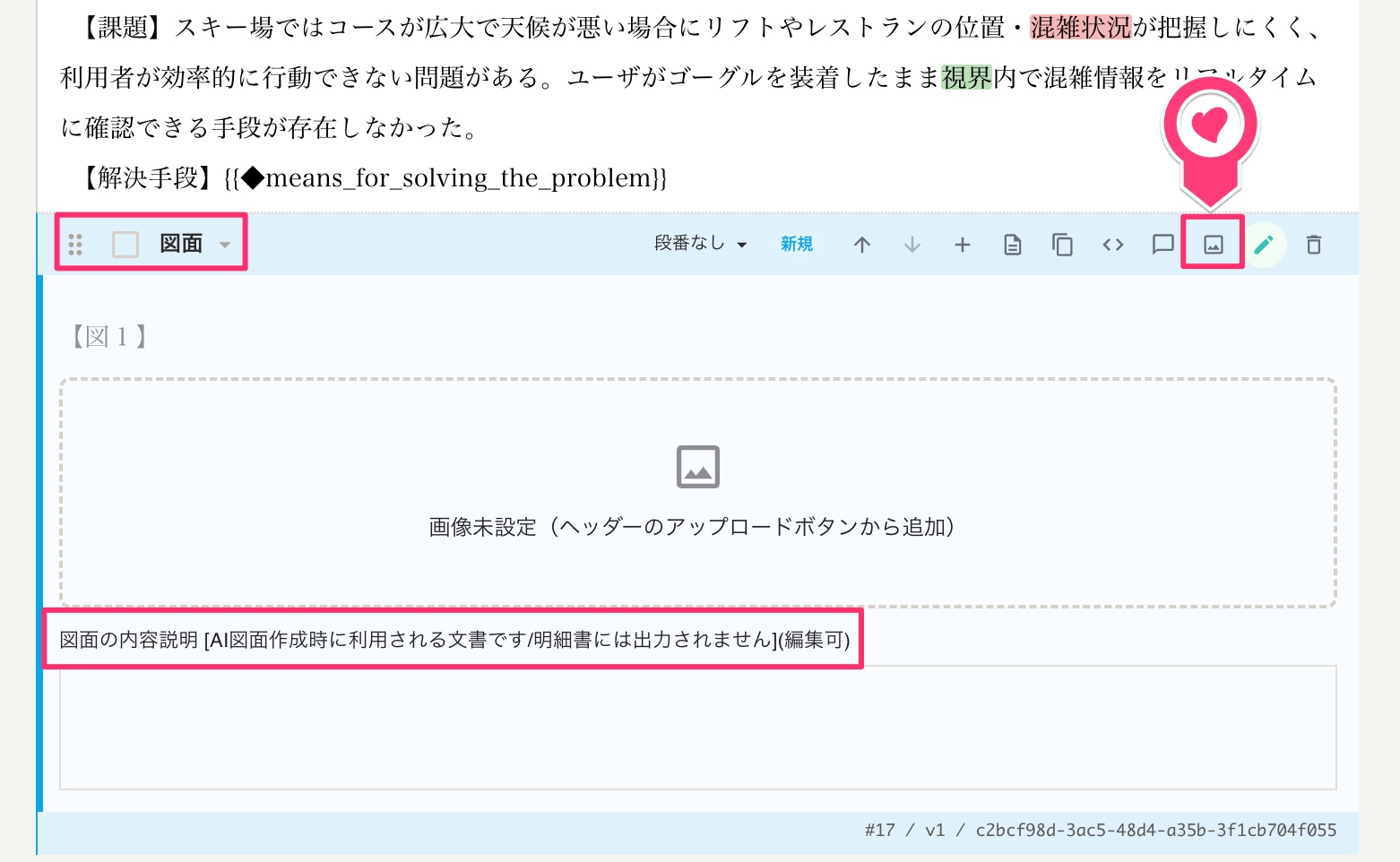
図面ブロックでは、ヘッダーの「画像」ボタンより、直接画像を追加できます。あわせて「図面の内容説明」の編集も可能です。
ここで入力した内容は、AI図面作成時に利用されます(ただし、明細書には出力されません)。
図面ブロック
図面ブロック
4.ブロック本文の編集
4-1.テキスト編集
本文は、各ブロックのテキストフィールドに直接入力して編集します。
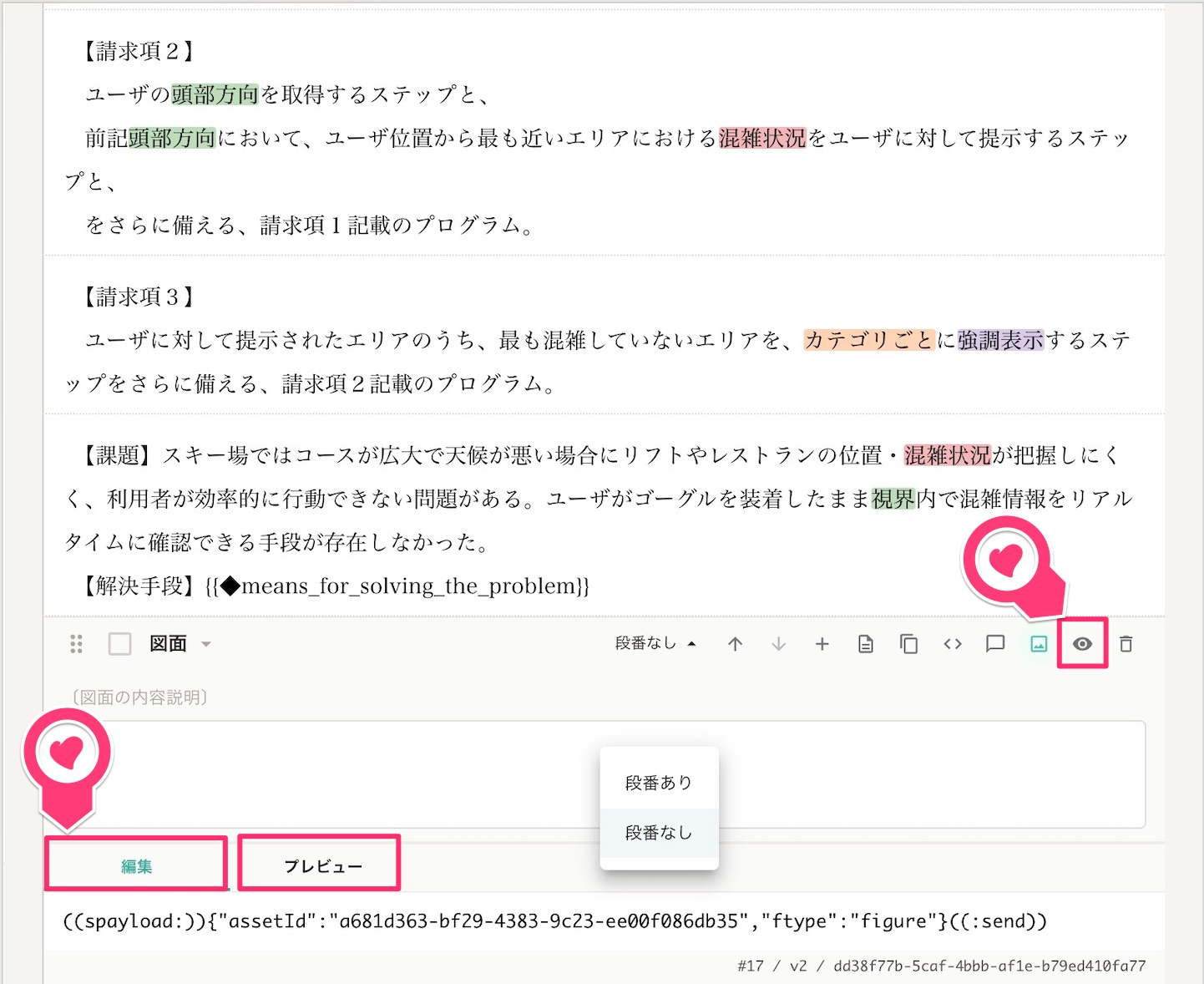
なお、図面や数式・表・化学式のブロックは、「プレビュ」モード(目のアイコン)で実際の図を表示させることができ、「編集」モード(鉛筆のアイコン)で内容を編集することができます。
プレビュー・編集モード
プレビュー・編集モード
4-2.ブロック種別の変更
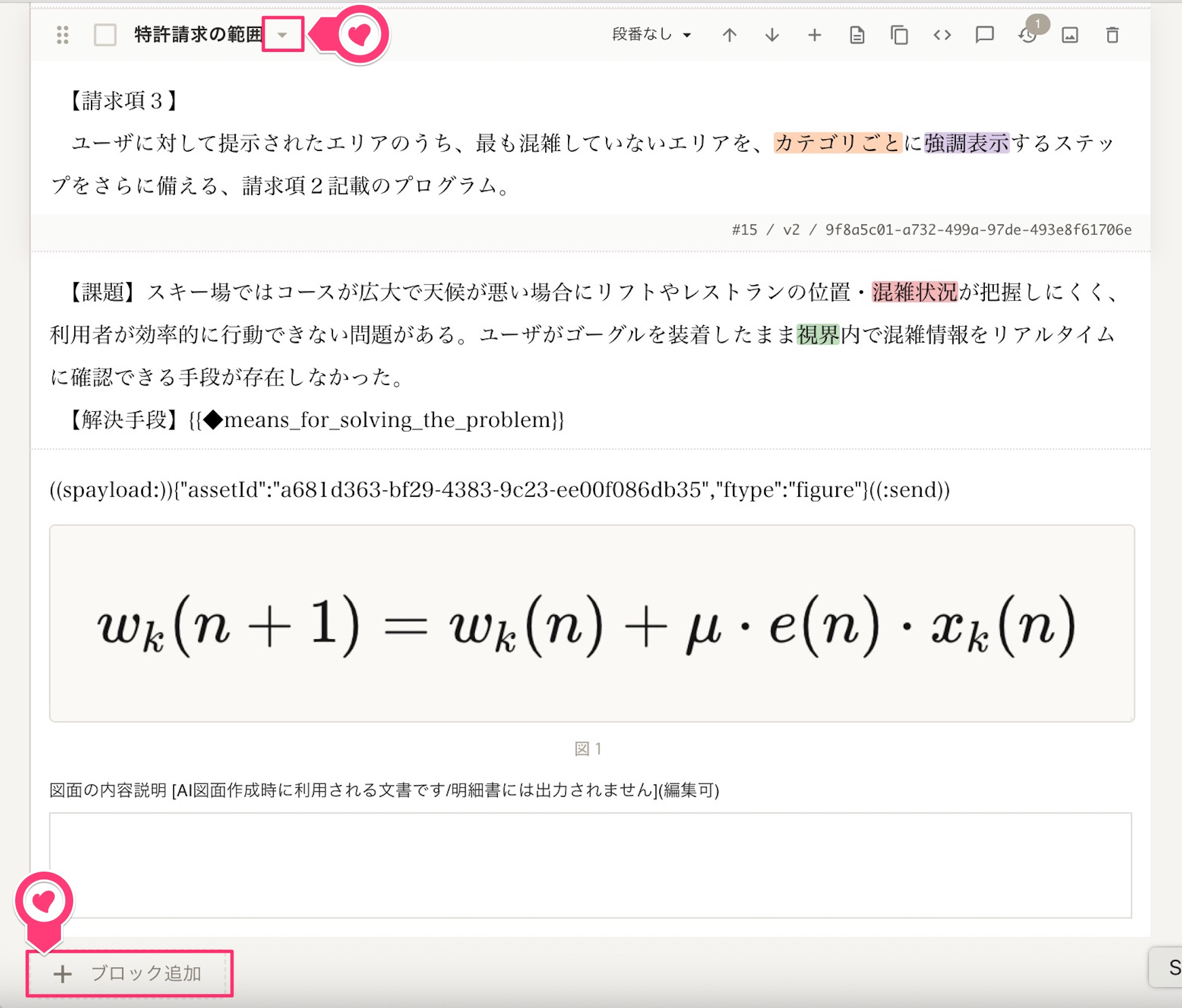
ヘッダー右側のプルダウンより、ブロックの種類(課題、実施形態、図面など)を変更できます。また、画面最下部の「ブロック追加」を選択すると、新たにブロックを追加できます。
ブロック種別の変更・ブロックの追加
ブロック種別の変更・ブロックの追加
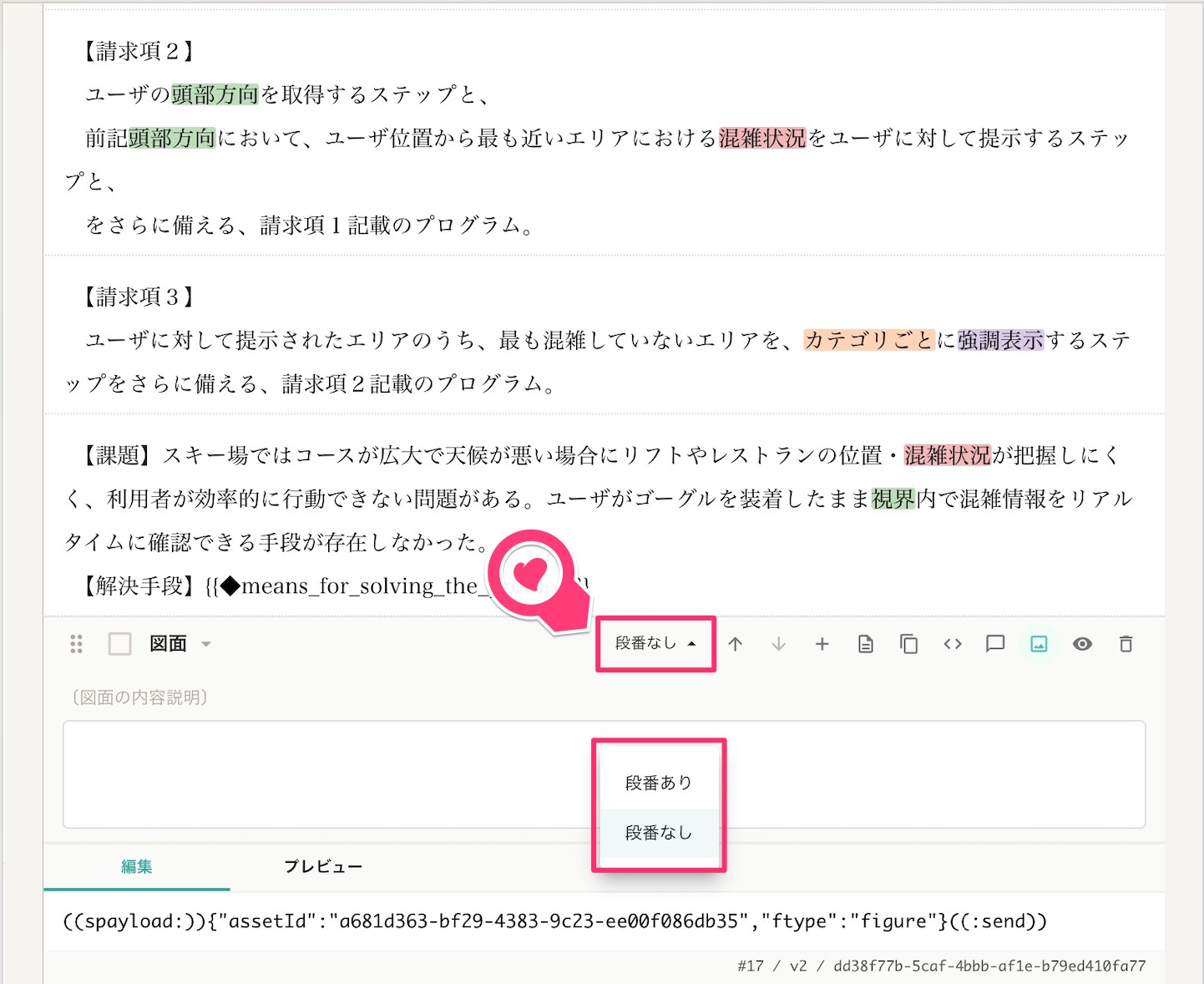
4-3.段番番号の設定
段番が表示される種類のブロックでは、「段番あり/ 段番なし」を選択することが可能です。
段落の設定
段落の設定
5.フローティングパネル
編集中のブロックがある場合は、画面右上に「フローティングパネル」が表示されます。
prev/ next」ナビゲーションと「承認する」「元に戻す」のボタンが設置されています。
なお、未承認の操作がないときは、「承認する」と「元に戻す」は選択できません。また、「最小化ボタン」によりパネルを縮小することもできます。
フローティングパネル
フローティングパネル
5-1.承認する
編集内容を確定するときに選択します。編集を確定すると、右サイドバーの「アクション一覧」では「承認済み」として取り扱われます。
5-2.元に戻す
未承認の編集を一度に取り消すときに選択します。右サイドバーの「アクション一覧」に未承認の操作がある場合のみ有効です。
ドラフト生成機能
ドラフト生成機能は明細書作成経験があまりない場合でも、明細書の記載項目をステップバイステップでAIとともに簡単に作成できる機能です。
機能一覧
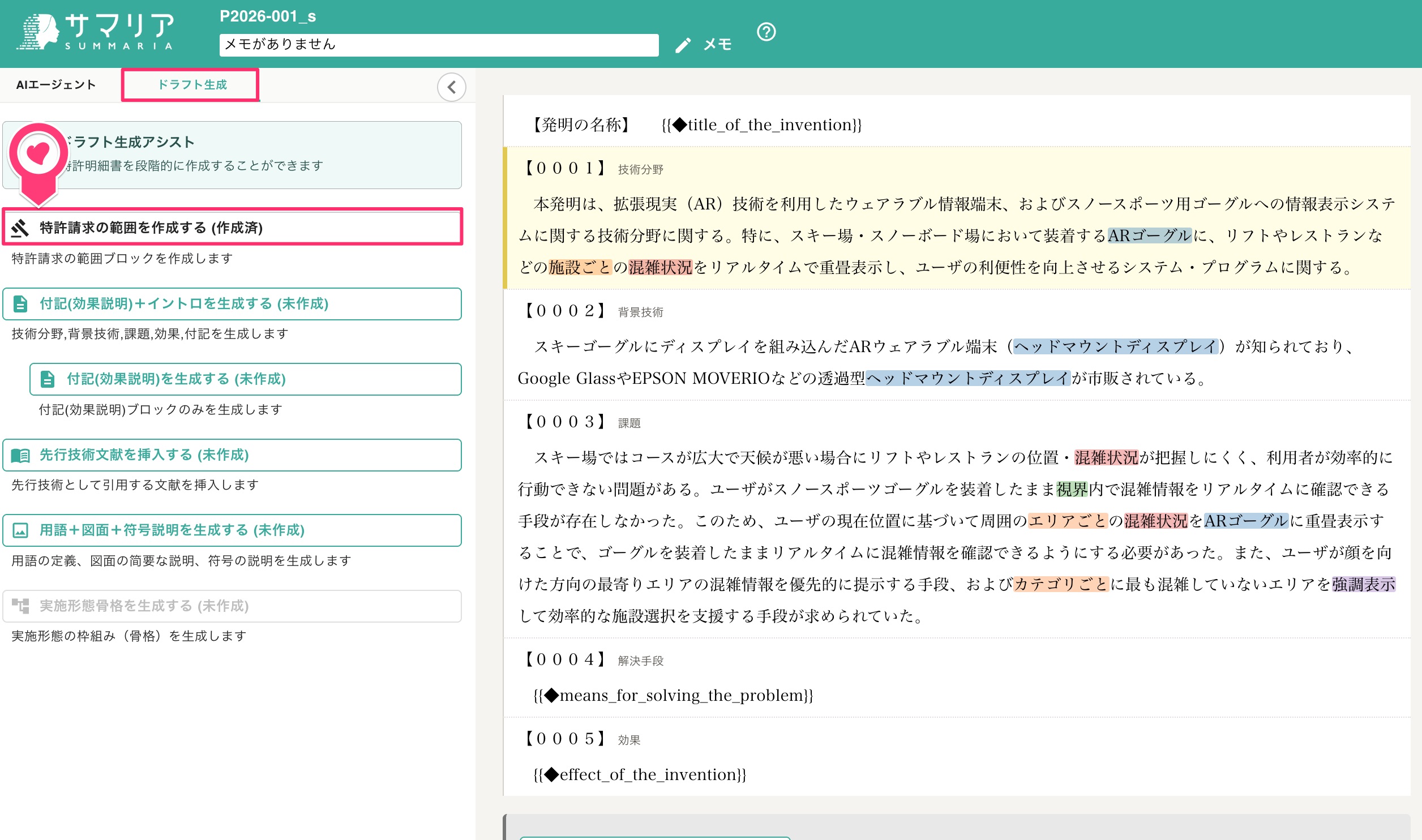
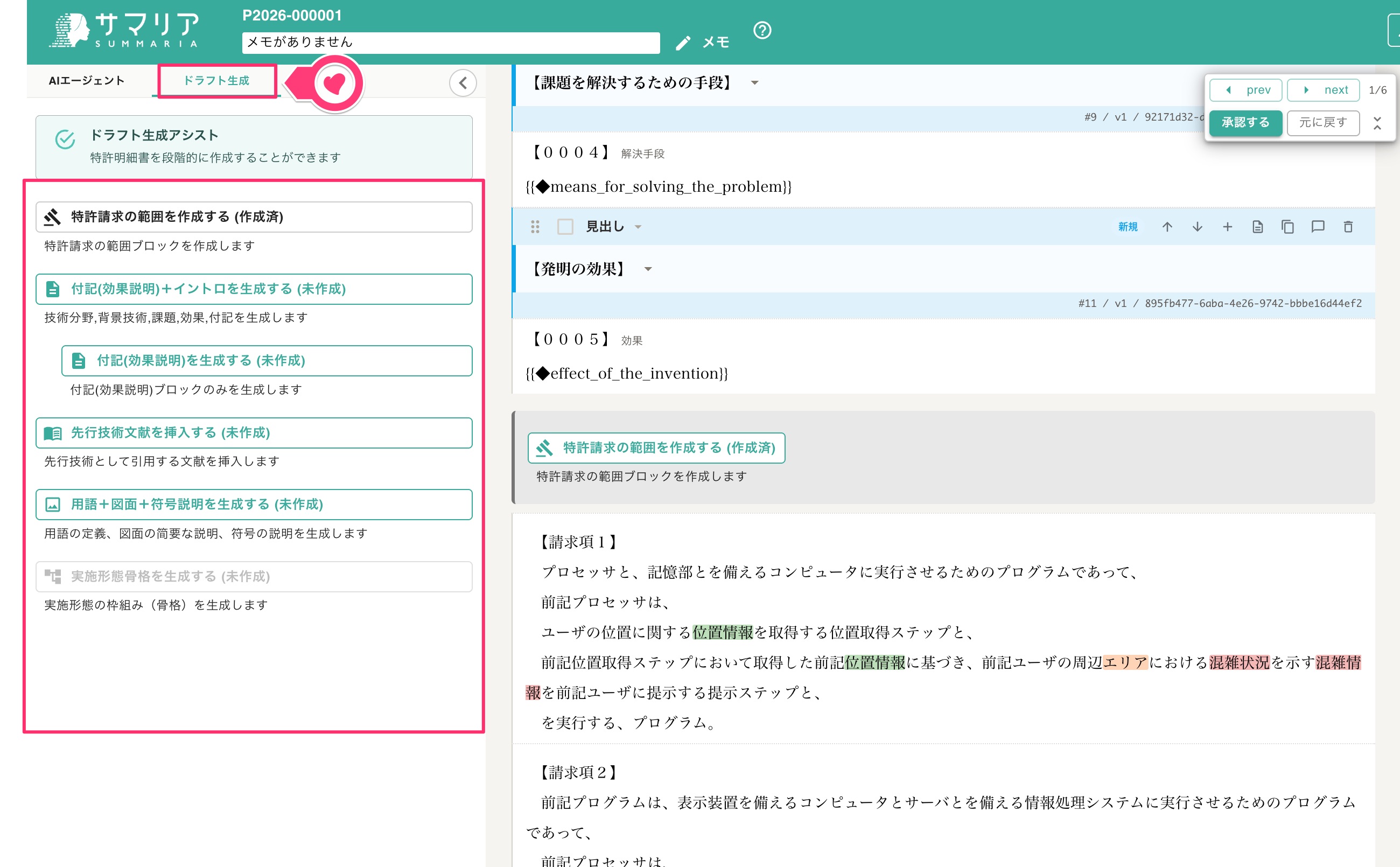
左サイドバーで 「ドラフト生成」 タブを選択すると、次の機能が利用できます。
特許請求の範囲を作成する
・AIが特許請求の範囲(請求項)を生成
・発明概要などから独立請求項・従属請求項を作成
・テキスト/Wordからのインポートにも対応(既存の請求項を取り込める)

付記(効果説明)+イントロを生成する
・技術分野・背景技術・発明が解決しようとする課題・発明の効果・付記をまとめて生成
・特許請求の範囲を前提に動作する

付記(効果説明)を生成する
・付記ブロックのみを生成
・すでにイントロがある場合に、効果説明だけを追加したいときに使用

先行技術文献を挿入する
・特許文献・非特許文献ブロックを挿入する
・引用文献リストを手動で登録できる

用語+図面+符号説明を生成する
・用語の定義(用語の説明)
・図面の簡単な説明
・符号の説明を一括で生成。特許請求の範囲を前提に動作する

実施形態骨格を生成する
・実施形態の見出しと骨格を生成
・特許請求の範囲と用語の説明を前提に動作する

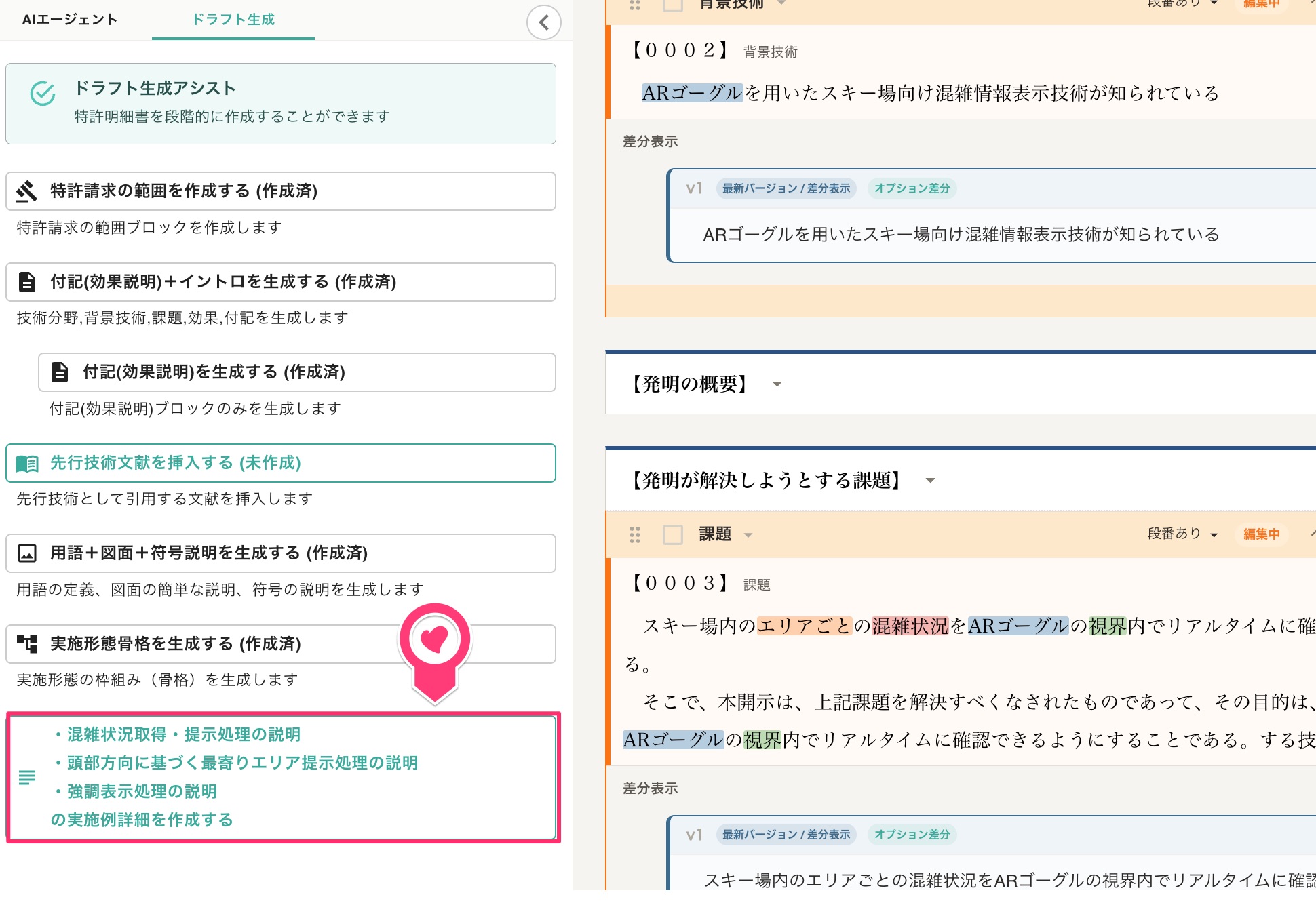
○○の実施例詳細を作成する
・実施形態骨格の各グループごとに実施例の詳細を生成
・実施形態骨格と用語の説明を前提に動作する
ドラフト生成機能の使い方
共通の流れは次のとおりです。
STEP1:ブロックを作成(生成)する
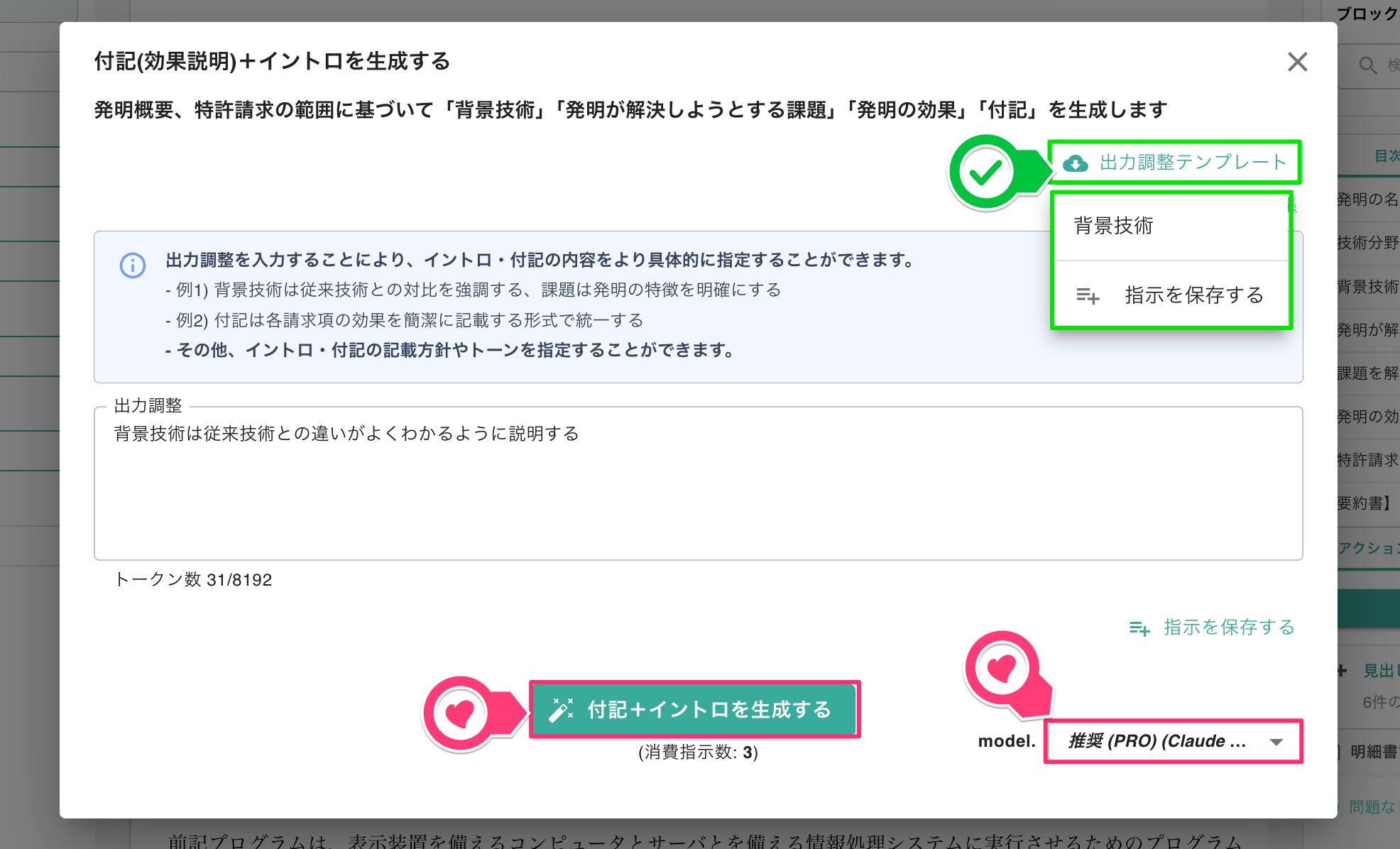
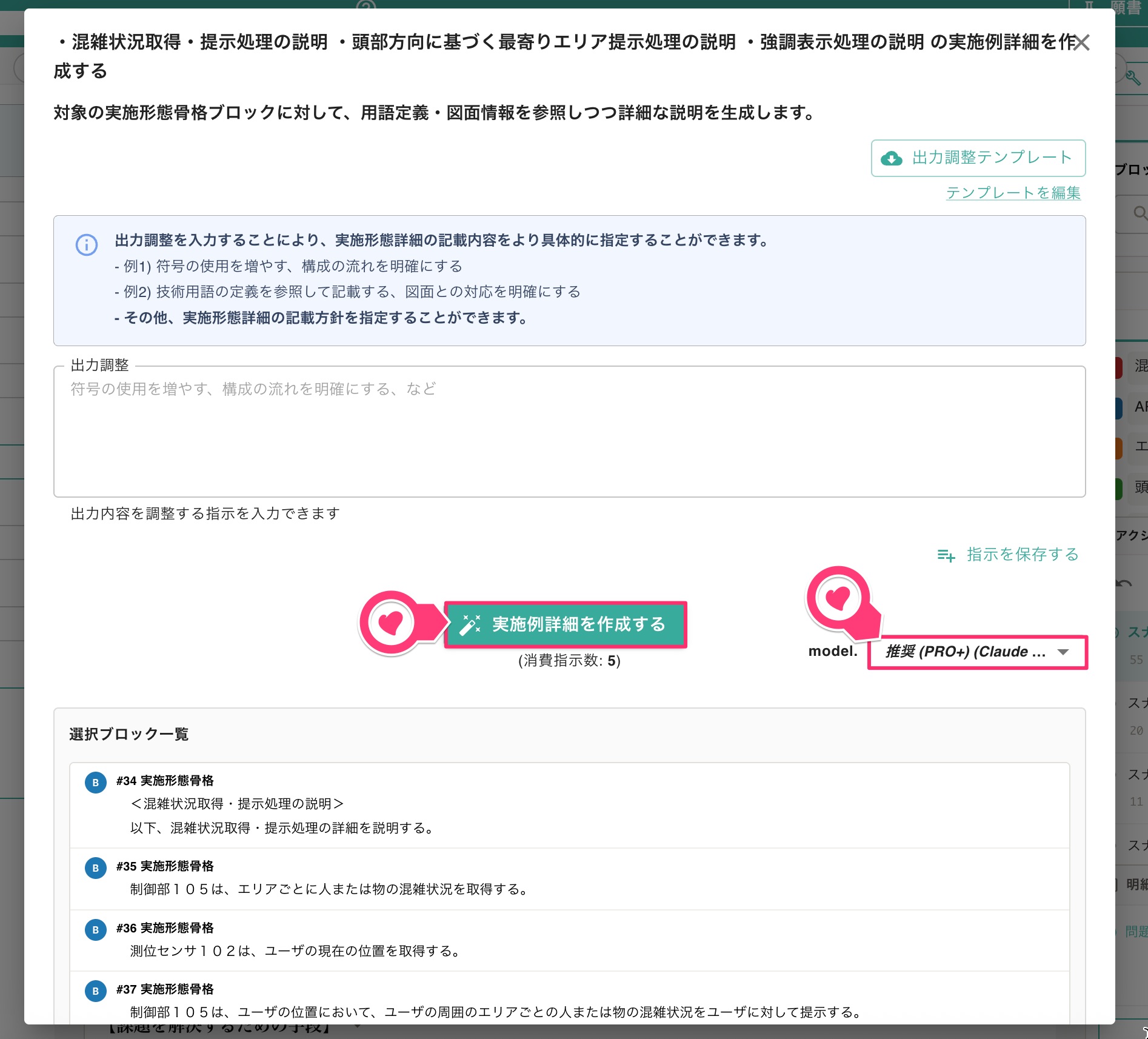
左サイドバーの「ドラフト生成」で利用する機能を選択すると、ダイアログが開きます。
必要に応じて、出力内容を調整する追加の指示を入力し、AIモデルを選択した後「生成する」を選択します。
また、「出力調整テンプレート」より、予め保存したテンプレートを読み込んだり、入力内容をテンプレートとして保存することもできます。
ドラフト生成機能
ドラフト生成機能
生成ダイアログ
生成ダイアログ
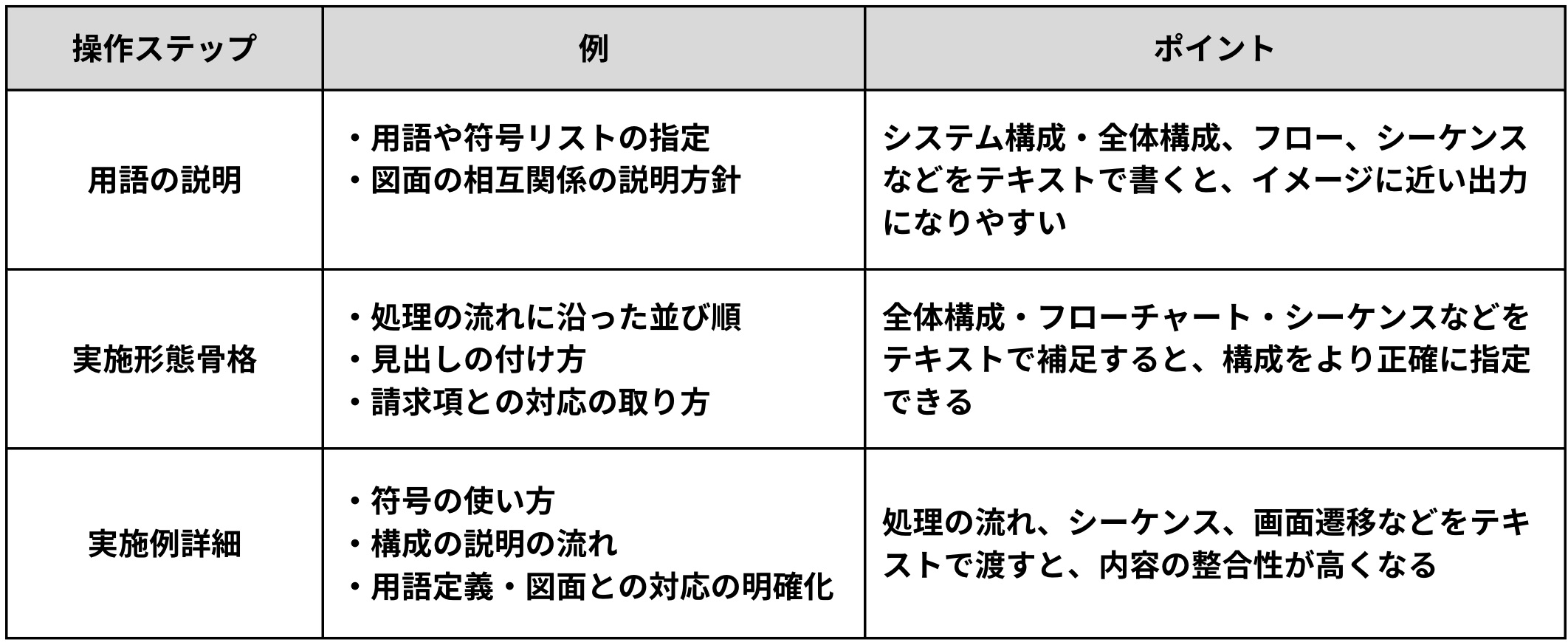
出力調整の使い方
出力調整」の入力欄を使って、AIに 詳細な方針を伝えると、イメージ通りの内容になりやすくなります。
例えば、次のような内容を入れるのがおすすめです。
出力調整の例
出力調整の例
共通のポイントとして、システム構成・全体構成・フローチャート・シーケンスなどをテキスト(箇条書きや簡易Mermaid風など)で入力しておくと、イメージに沿った出力が得やすくなります。
STEP2:ブロックを反映する
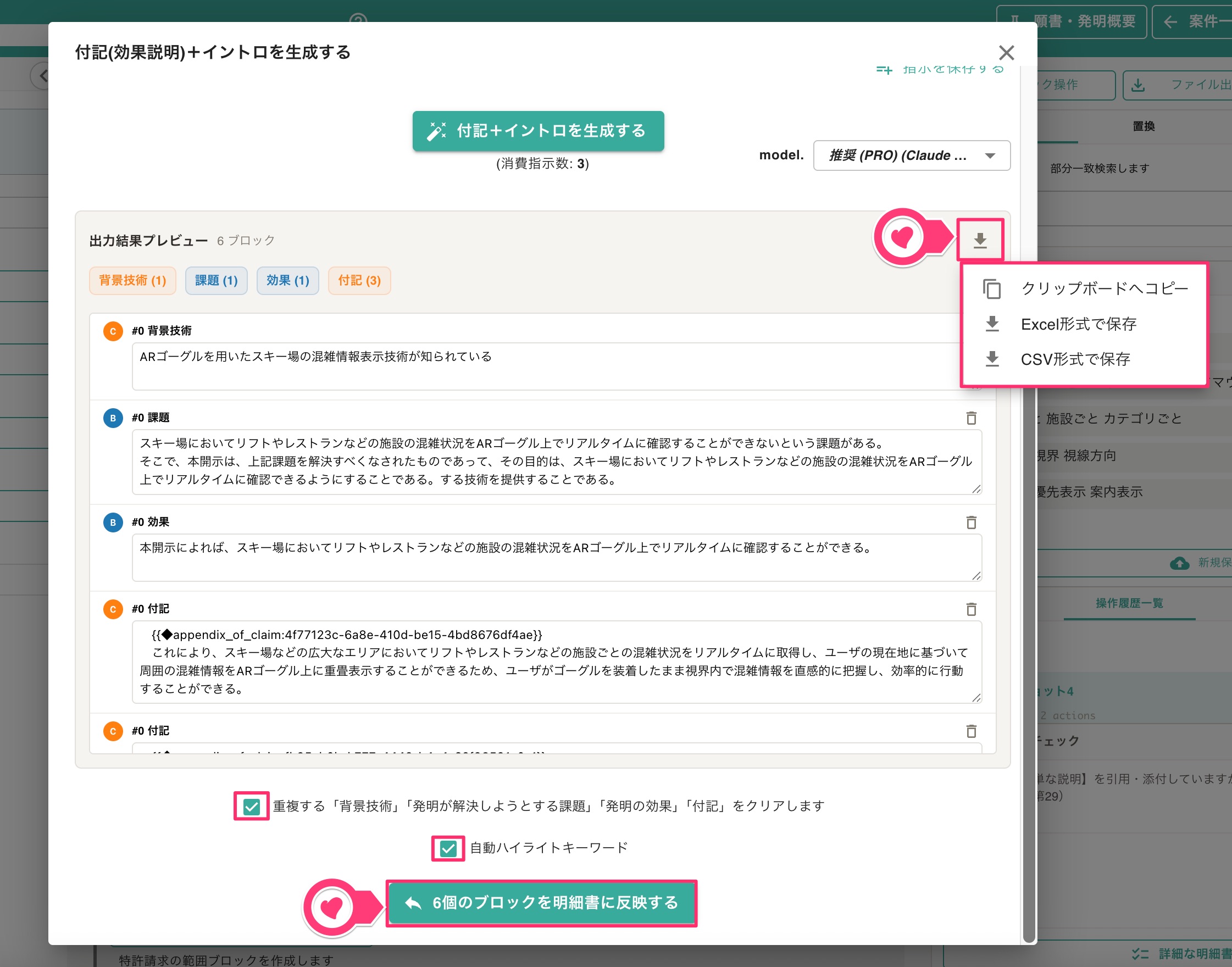
「生成する」ボタンを選択すると、 AI がブロックを生成します。生成されたものは編集や削除が可能です。また、ダウンロードボタンより「クリップボードへコピー」や「Excel形式・CSV形式で保存」することもできます。
他にも、重複するブロックのクリアや、自動ハイライトの有無を調整することもできます。
確認・編集を行ったのち、「○個のブロックを明細書に反映する」を選択すると、生成されたブロックが明細書の編集エリア(本文エディタ)に仮適用されます。
ブロックの内容確認・仮適用
ブロックの内容確認・仮適用
STEP3:承認する
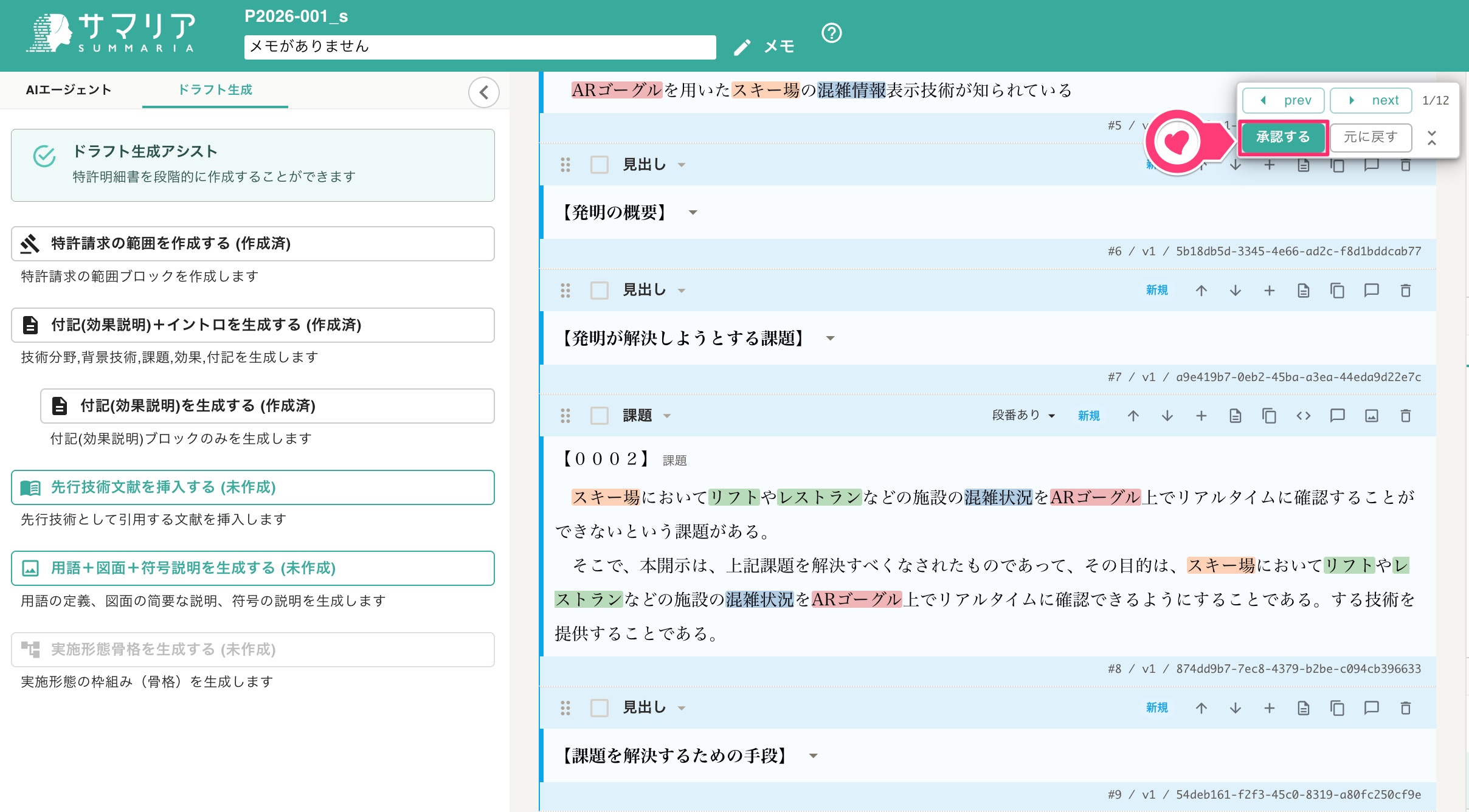
最後にフローティングパネルで「承認する」を選択し、仮適用された内容を正式に確定します。
※「承認する」を押さない限り変更は確定せず、操作履歴一覧の「元に戻す」で取り消すことが可能です。
ブロックの確定
ブロックの確定
工程別のポイント
各工程ごとに AI エージェントをうまく使うポイントをご紹介します。
(1)請求の範囲を固めてから次に進む
・特許請求の範囲を先に作成し、内容を十分に確認・修正してから、次の工程に進むのが良いです。
・請求の範囲はその後の用語説明・実施形態の元になるため、ここをしっかり作ると後が効率的になります。
(2)イントロ・付記は請求の範囲を前提にする
・「付記+イントロ」は請求の範囲に基づいて生成されます。
・請求の範囲が未完成だと、課題・効果の整合性が崩れやすくなります。
・請求の範囲を完成させてからイントロ・付記を生成すると品質が安定します。
(3)用語の説明は請求の範囲完成後に生成する
・「用語+図面+符号説明」は請求の範囲の語彙を参照します。
・請求の範囲で使う用語が固まってから生成すると、用語の説明の一貫性が上がります。
(4)実施形態骨格の前に用語の説明を用意する
・実施形態骨格は用語の説明を参照して生成されます。
・用語の説明が存在しないと、実施形態での用語の使い方がばらつきやすくなります。
(5)実施例詳細は骨格ごとに順番に作成する
・実施形態骨格を生成した後、グループ単位で「実施例詳細を作成」を実行します。
・全体の骨格が整ってから詳細を埋めていくと、構成が崩れにくくなります。
推奨される工程の順序
①特許請求の範囲を作成する
②付記(効果説明)+イントロを生成する(または付記のみ)
③先行技術文献を挿入する(必要な場合)
④用語+図面+符号説明を生成する
⑤実施形態骨格を生成する
⑥各グループの実施例詳細を作成する
各工程で生成したブロックを反映し、「承認」してから次に進むと、内容の整合性を保ちやすくなります。
AIエージェント機能
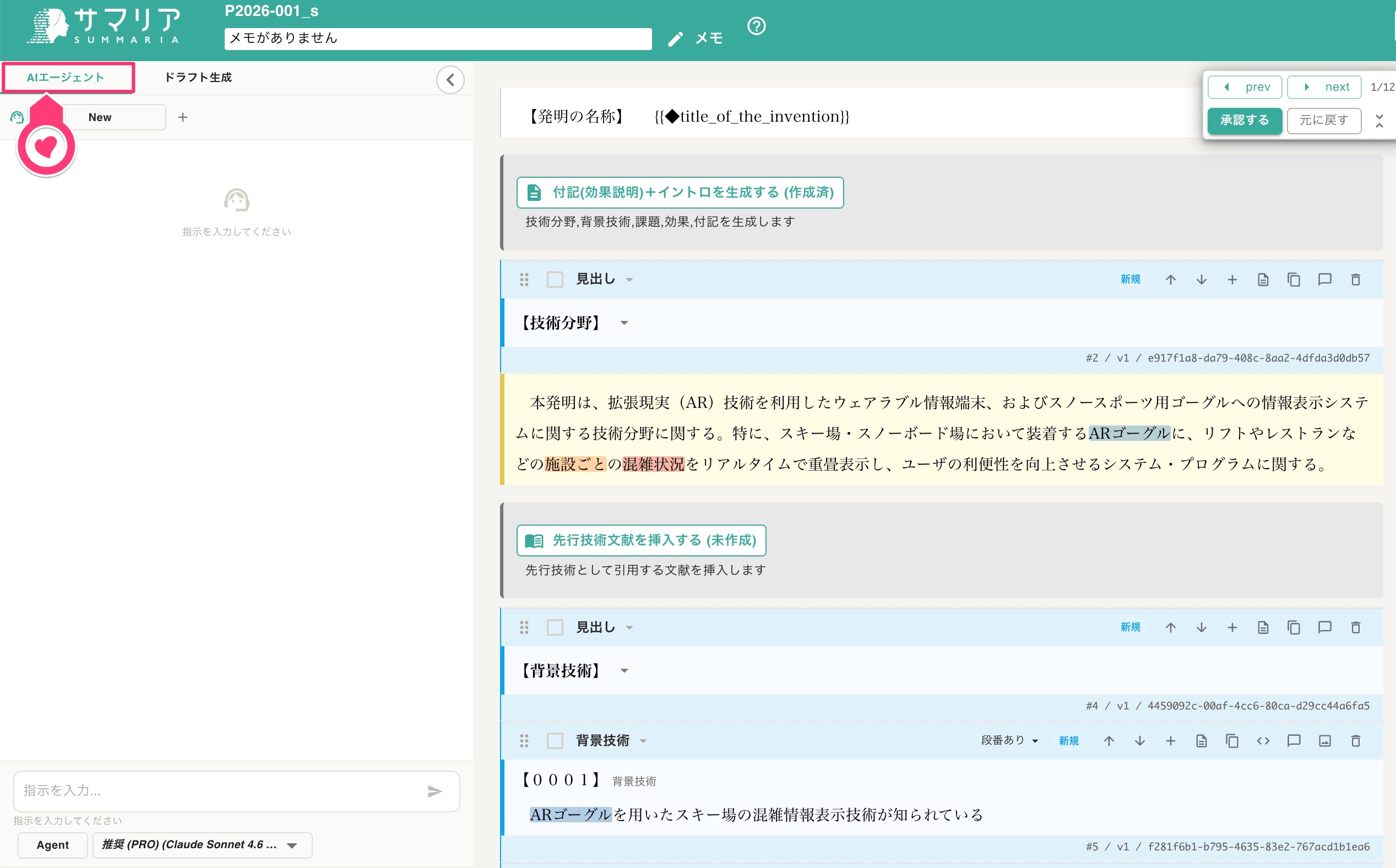
AIエージェント機能は、明細書ブロックに対して「Ask(質問)」と「Agent(編集)」とを切り替えて利用する機能です。左サイドバーの「AIエージェント」タブで利用できます。
AIエージェントの選択
AIエージェントの選択
AskとAgent の違い・切り替え
2つの違いは次の通りです。
モード内容
Ask明細書の内容について質問し、回答を得る(ブロックは変更しません)
Agent明細書のブロックを編集(テキストの修正・挿入・削除・移動など)
【切り替え手順】
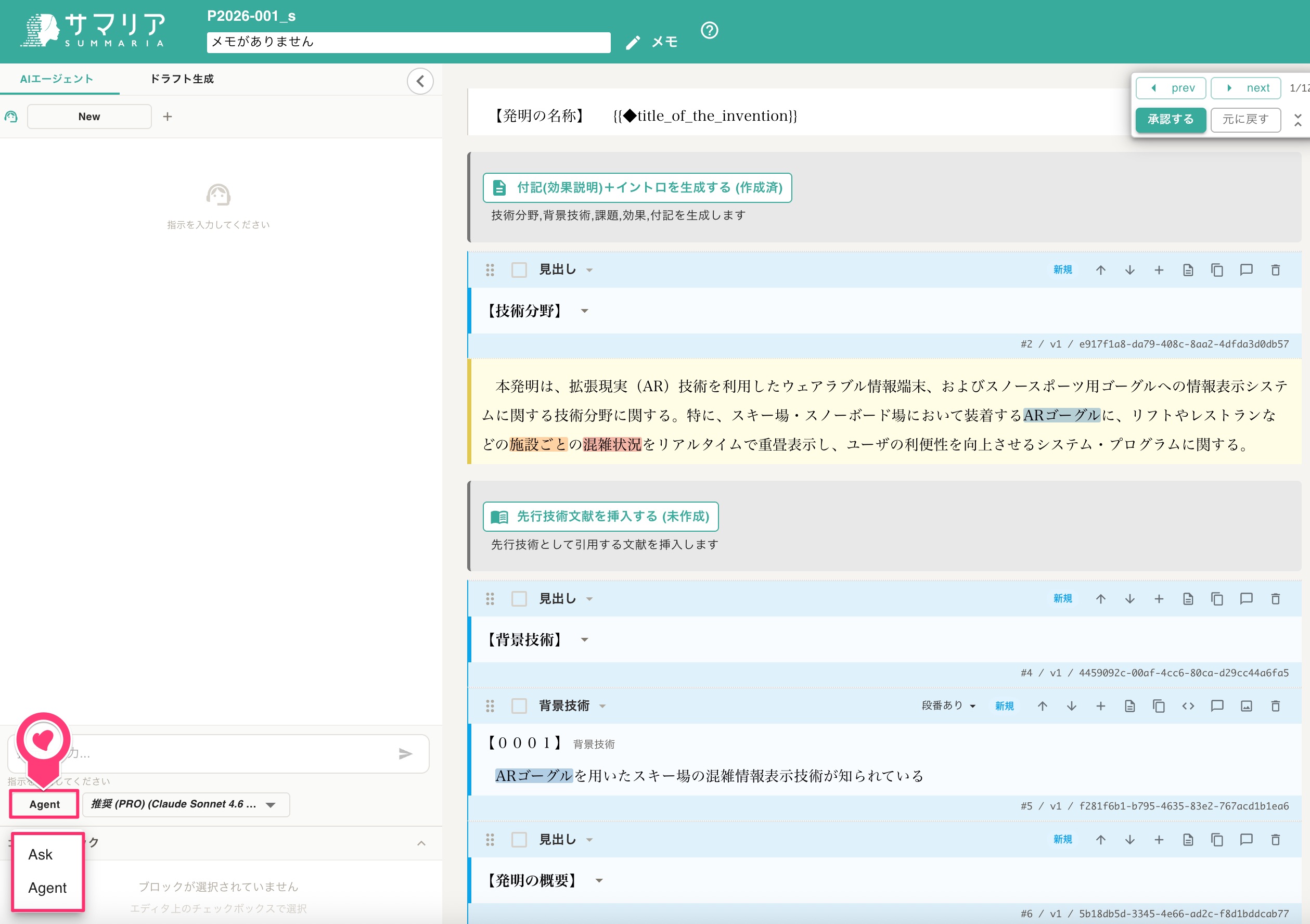
入力欄の下にあるモードボタン(初期は「Agent」になっています)を選択し、「Ask」または「Agent」を選択すると、選択したモードがそのまま利用できます。
AskとAgentの選択
AskとAgentの選択
指示文の例(Ask モード)
明細書の内容について質問する場合の入力例は次の通りです。
【内容確認・意味の説明】
「請求項1の効果について教えてください」
「この段落の意味を教えてください」
「実施形態のこの部分は、請求項のどの構成に対応していますか?」
【対応関係の確認】
「請求項1と実施形態の対応関係を教えてください」
「課題を解決するための手段の記載はどこにありますか?」
【記載場所の検索】
「〇〇の記載はどこにありますか?」
「符号10について説明している箇所を教えてください」
指示文の例(Agent モード)
明細書を編集する場合の入力例は次の通りです。
【テキスト修正】
「請求項1を修正してください。『前記』を付ける箇所を統一してください」
「課題の記載を、発明の効果との対応が分かるように書き直してください」
【追記・挿入】
「新しい段落を追加してください」
「符号の説明のあとに、○○の定義を追記してください」
「記載『…』を請求項2の直後に挿入してください」
【削除・構造変更】
「このブロックを削除してください」
「請求項3と請求項4の順序を入れ替えてください」
「このブロックを2つに分割してください」
「関連する2つのブロックを1つにまとめてください」
AIエージェント機能の使い方
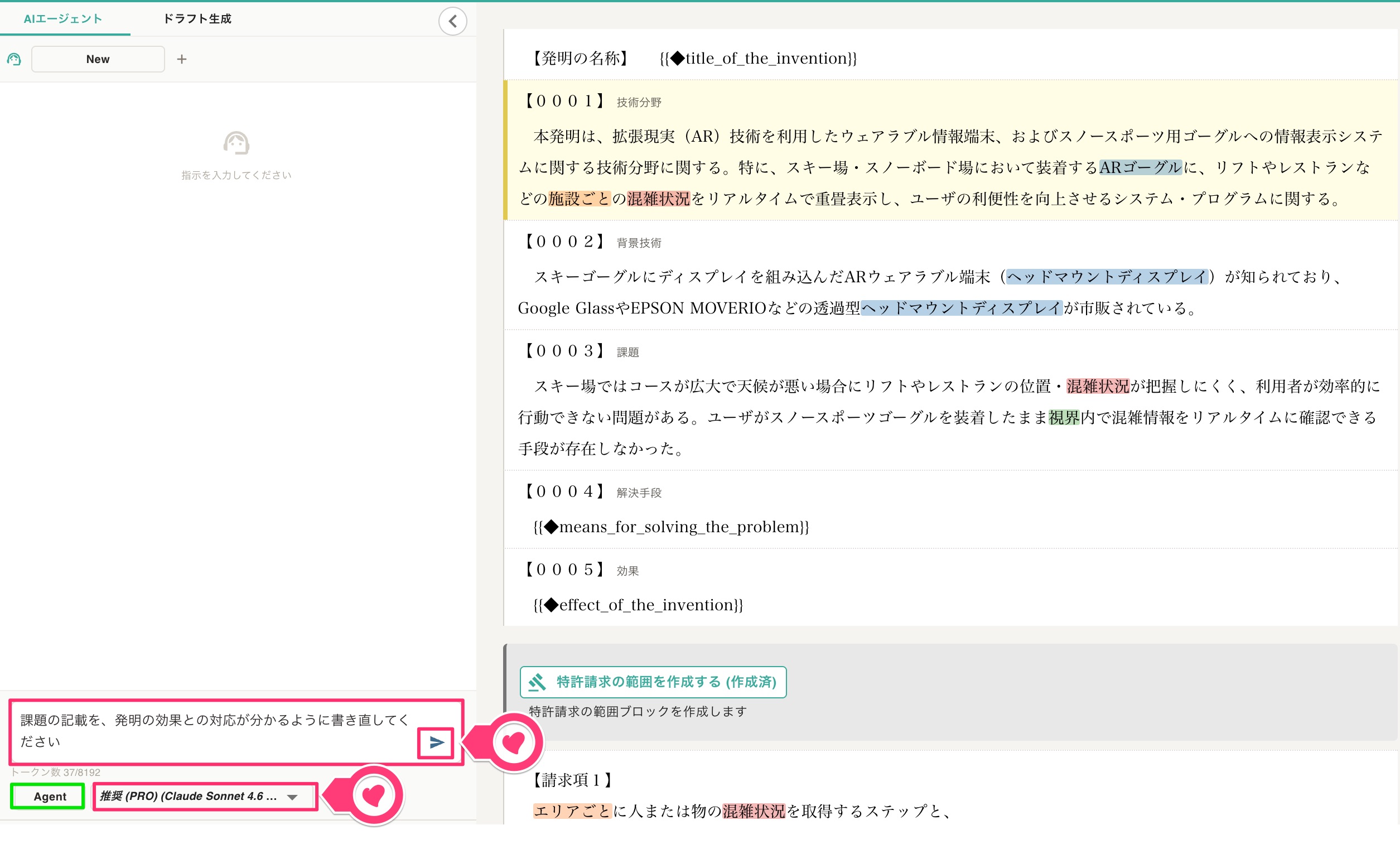
STEP1:モードを選択し、質問・指示を入力する
上記の手順で 「Ask」 または 「Agent」 を選択し、入力欄に質問・指示を入力します。複数行を入力することも可能です。AIモデルを選択した後、「送信」ボタン または「Command(⌘)+ Enter」 キー(Windowsの場合は 「Ctrl + Enter」キー)を押して、質問・指示を送信します。
指示の送信
指示の送信
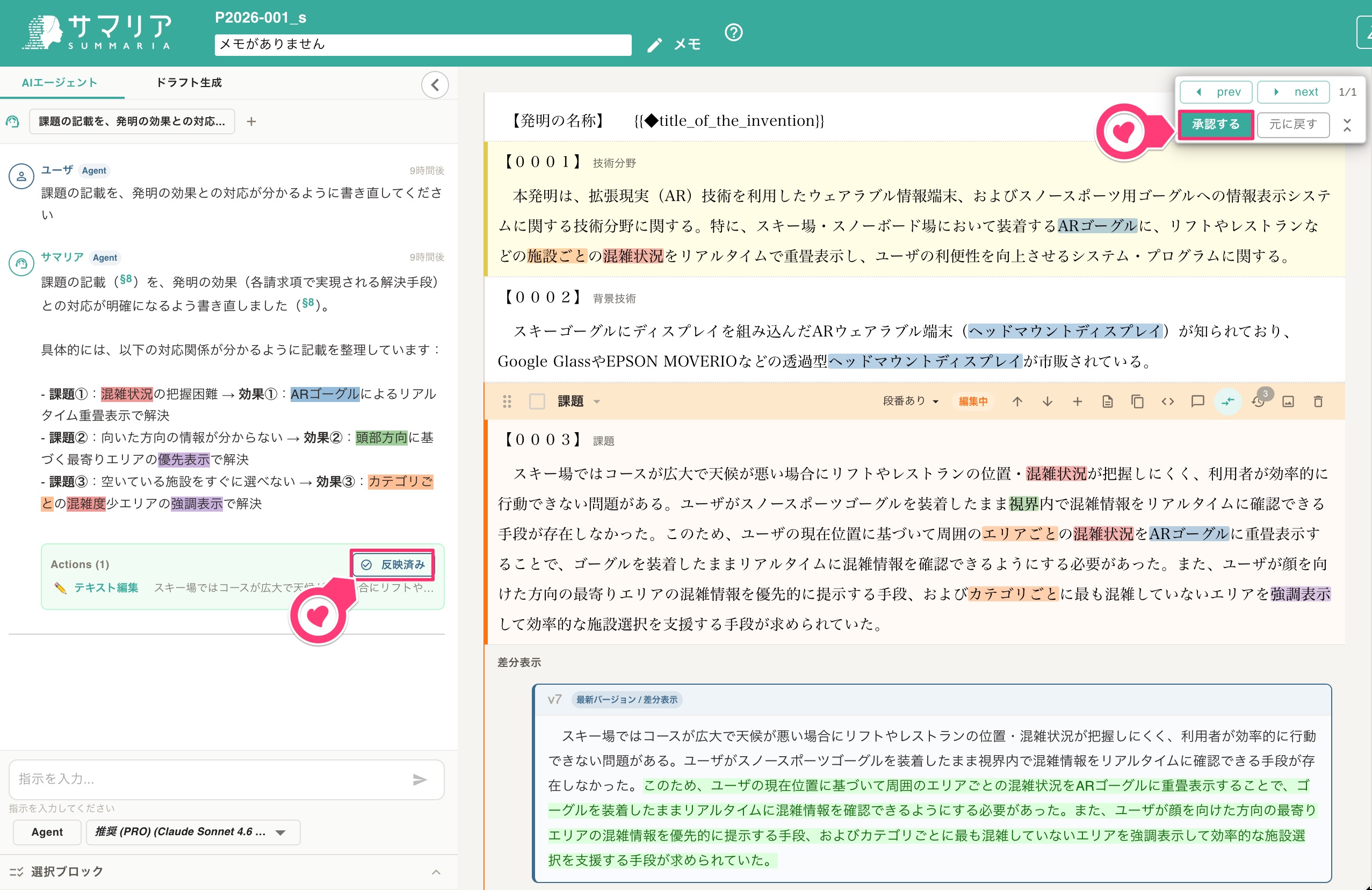
STEP2:承認する(Agentモード)
しばらくすると、AIの回答がチャットに表示されます。
Agentモードの場合は、回答が自動的に明細書に反映され、「反映済み」と表示されます。内容に問題がなければ、フローティングパネルで「承認する」を選択し、仮適用された内容を正式に確定します。
一方、回答内容が不十分と感じた場合は、「元に戻す」を選択し、指示文を工夫して再度「Agent」を実行します。
※「承認する」を押さない限り変更は確定せず、操作履歴一覧の「元に戻す」で取り消すことが可能です。
編集案の確定
編集案の確定
選択ブロックの使い方
AIに優先して参照させたいブロックがある場合は、選択ブロック機能の利用がおすすめです。質問・編集の対象を選択したブロックに限定できます。
【選択ブロックの使い方】
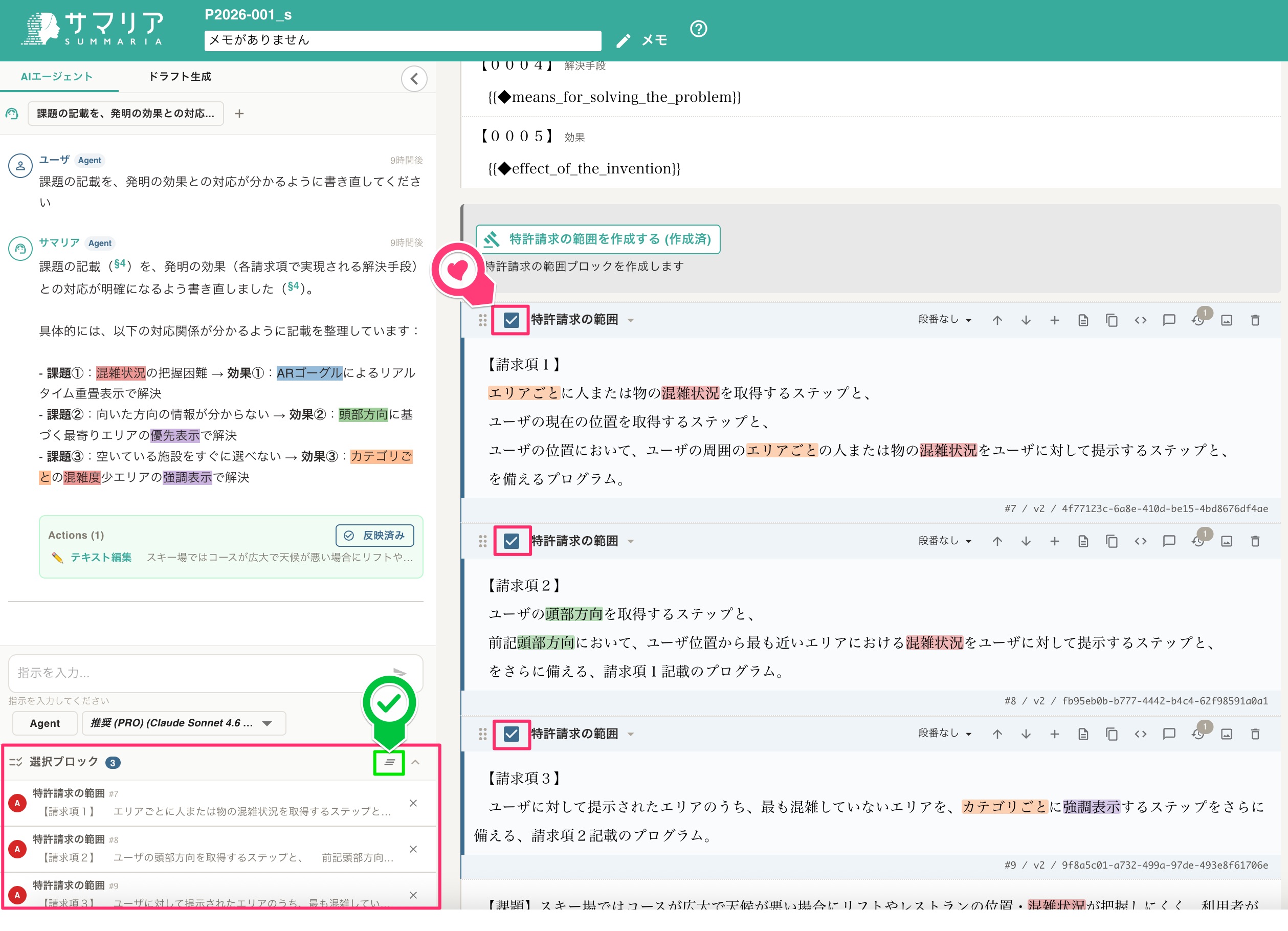
本文エディタで、対象ブロックにチェックを入れます。チェックを入れると、選択したブロックが左下の「選択ブロック」に表示されます。この状態にして、「Ask」または「Agent」を行います。
なお、「3重線」ボタンを選択すると、全解除することが可能です。
選択ブロックの活用
選択ブロックの活用
注意点・ポイント
(1)Ask と Agent の使い分け
Ask:内容を確認したいとき、意味や対応関係を知りたいとき
Agent:修正・追記・削除など、実際に明細書を変えたいとき
また、 「Ask」で確認してから「Agen」tで修正すると、効率よく作業が進みます。
(2)具体的な指示を出す
「直して」「よくして」などだけだと、意図が伝わりにくいため、具体的に入力します。
悪い例:「もっと良くして」「ここを直して」
良い例:「請求項1の『前記』の使い方を統一してください」「課題の段落に発明の効果との対応を追記してください」
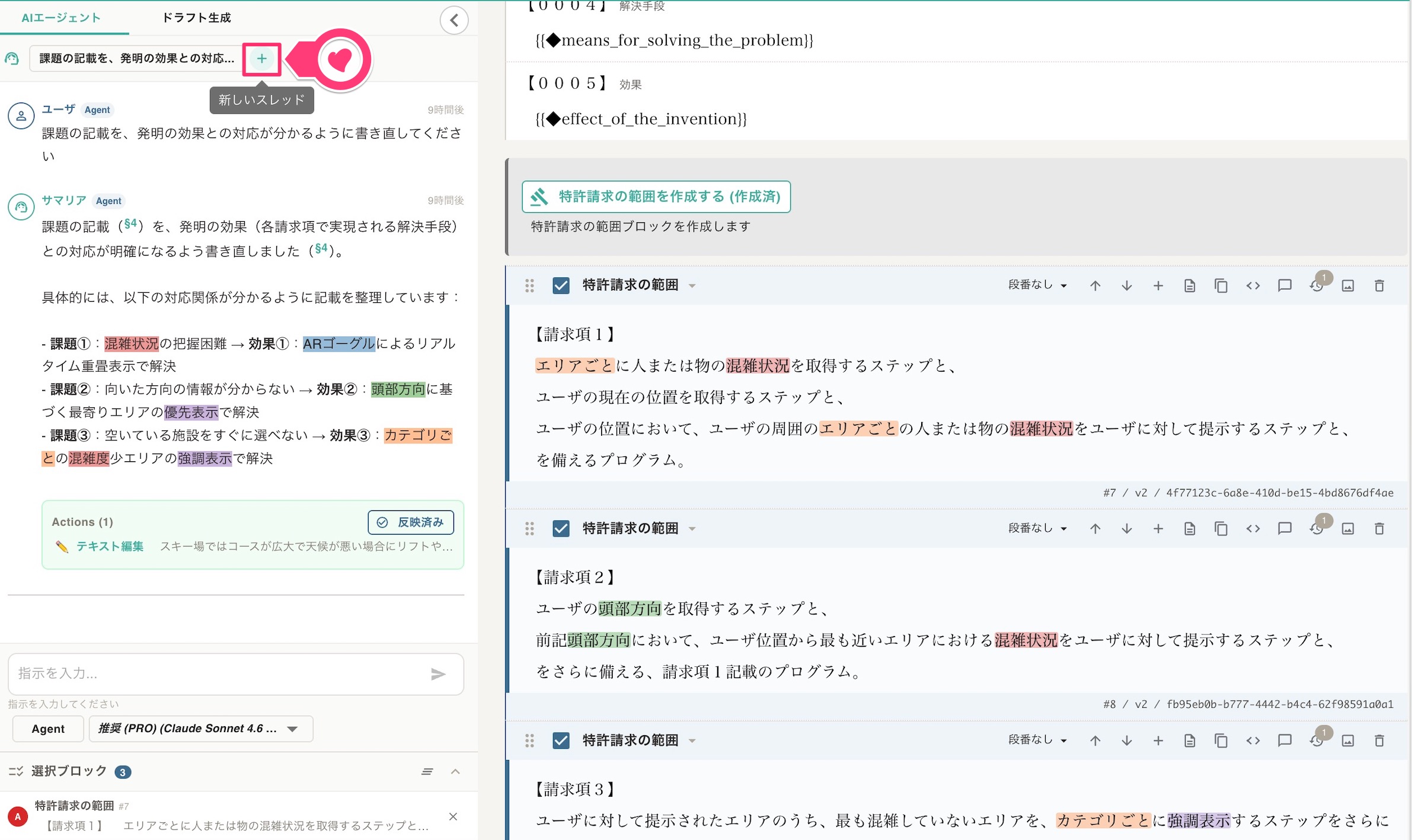
(3)スレッド管理
新しい会話は「新しいスレッド」ボタンで開始します。会話が長くなった場合は新しいスレッドを開くと、動作が安定しやすい傾向にあります。
新しいスレッドの追加
新しいスレッドの追加
明細書チェック機能
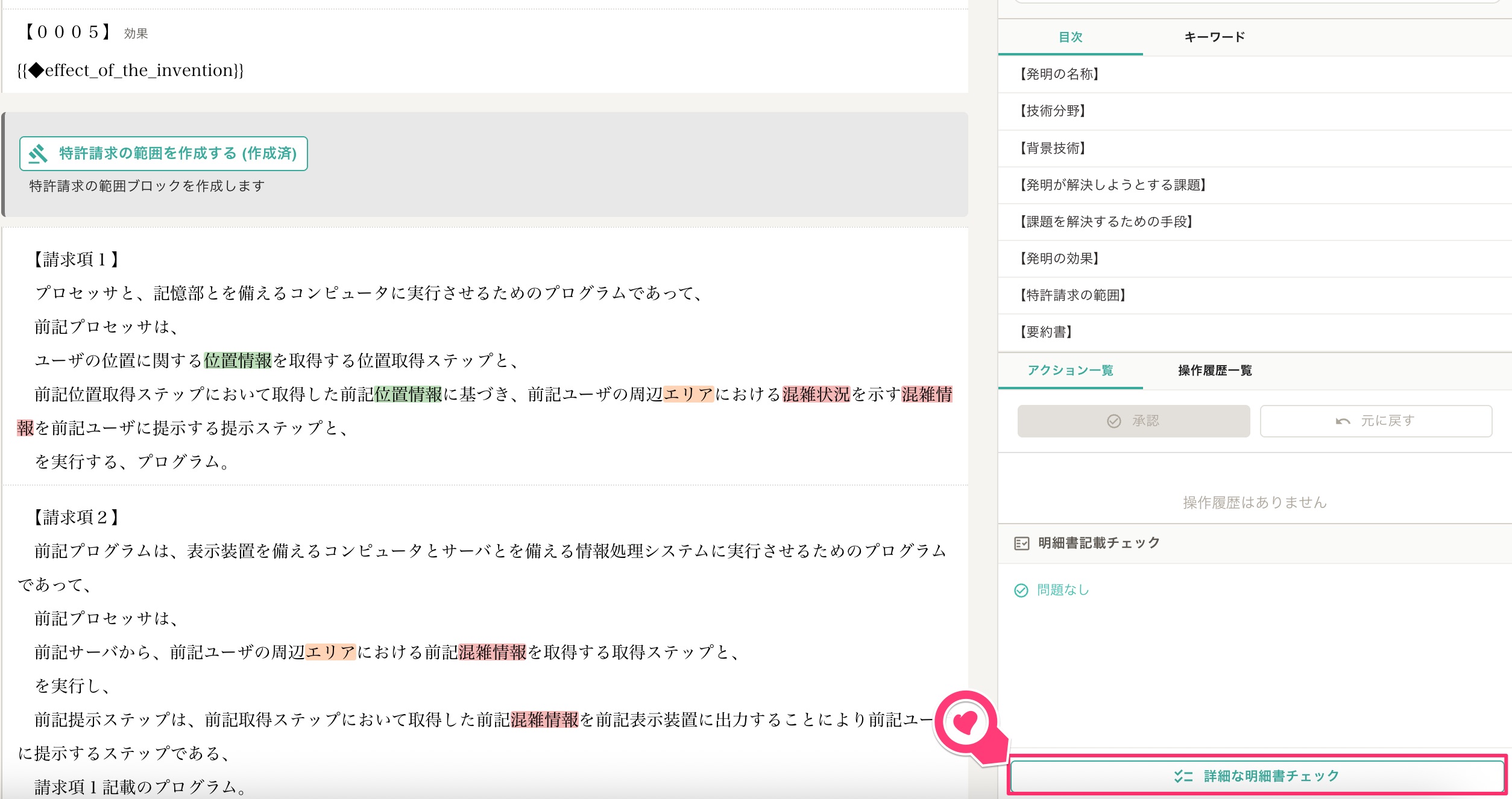
明細書チェック機能は、特許明細書の記載不備を検出し、ブロックを直接編集して解消できる機能です。右サイドバーの「明細書記載チェック」パネルにある「詳細な明細書チェック」から起動します。
明細書チェック機能
明細書チェック機能
明細書チェック「全チェックサマリ」
明細書チェック「全チェックサマリ」
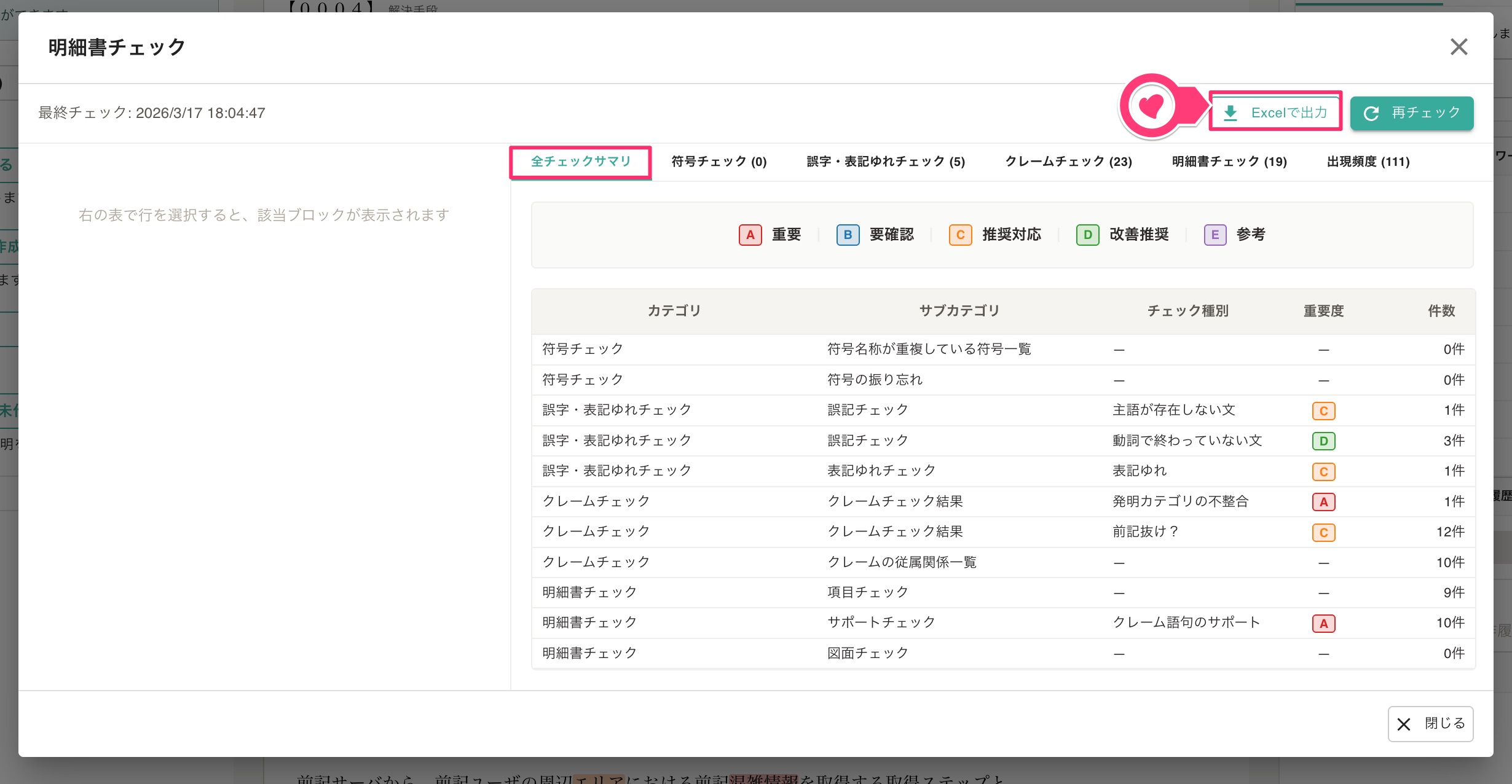
明細書チェック画面は、次のようなタブで構成されています。
タブ内容
全チェックサマリ各タブのチェック結果を集約して一覧表示
符号チェック符号名称の重複・符号の振り忘れ・符号表の確認
誤字・表記ゆれチェック誤記や表記ゆれの検出
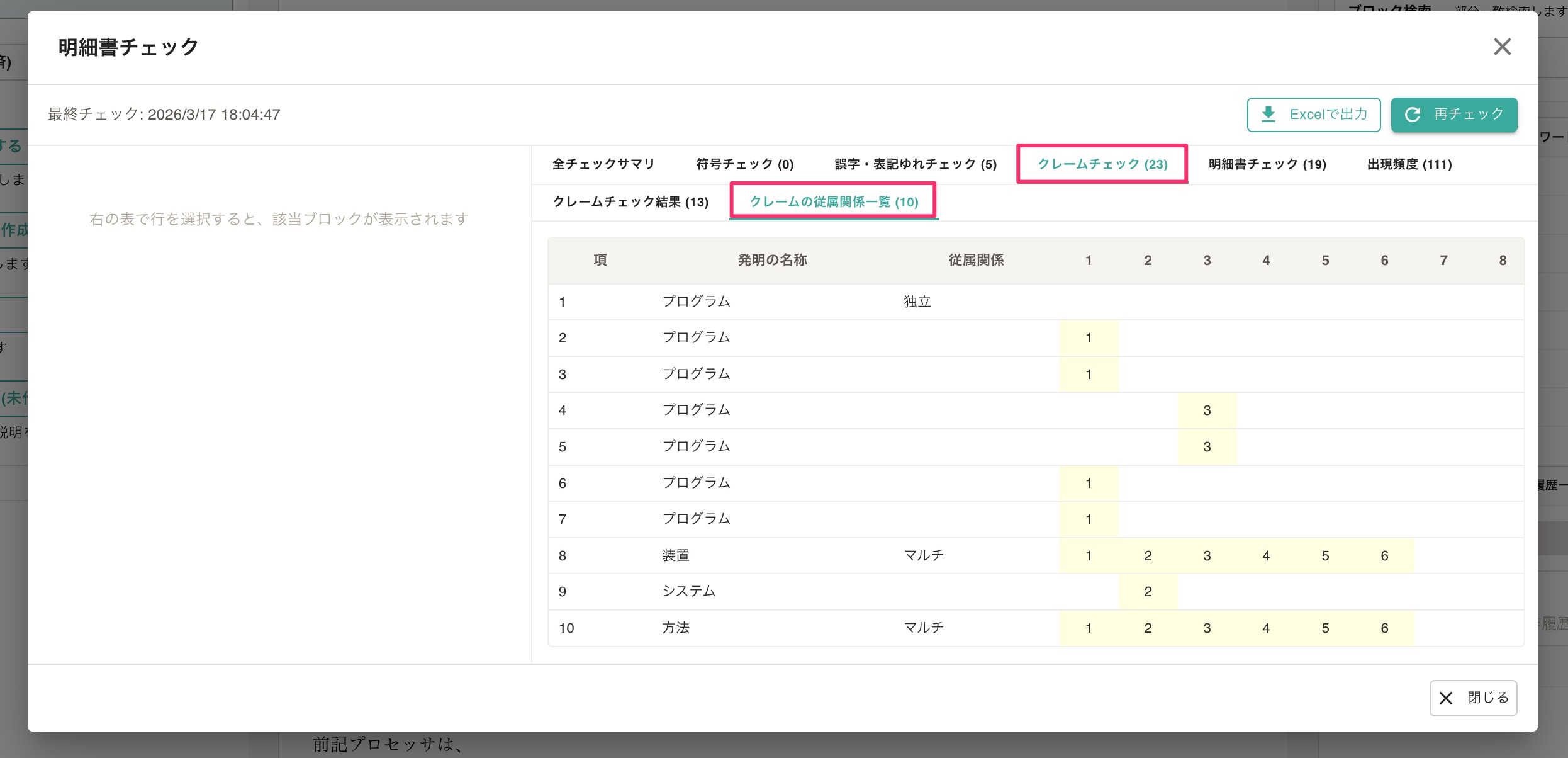
クレームチェッククレームの記載内容・従属関係のチェック
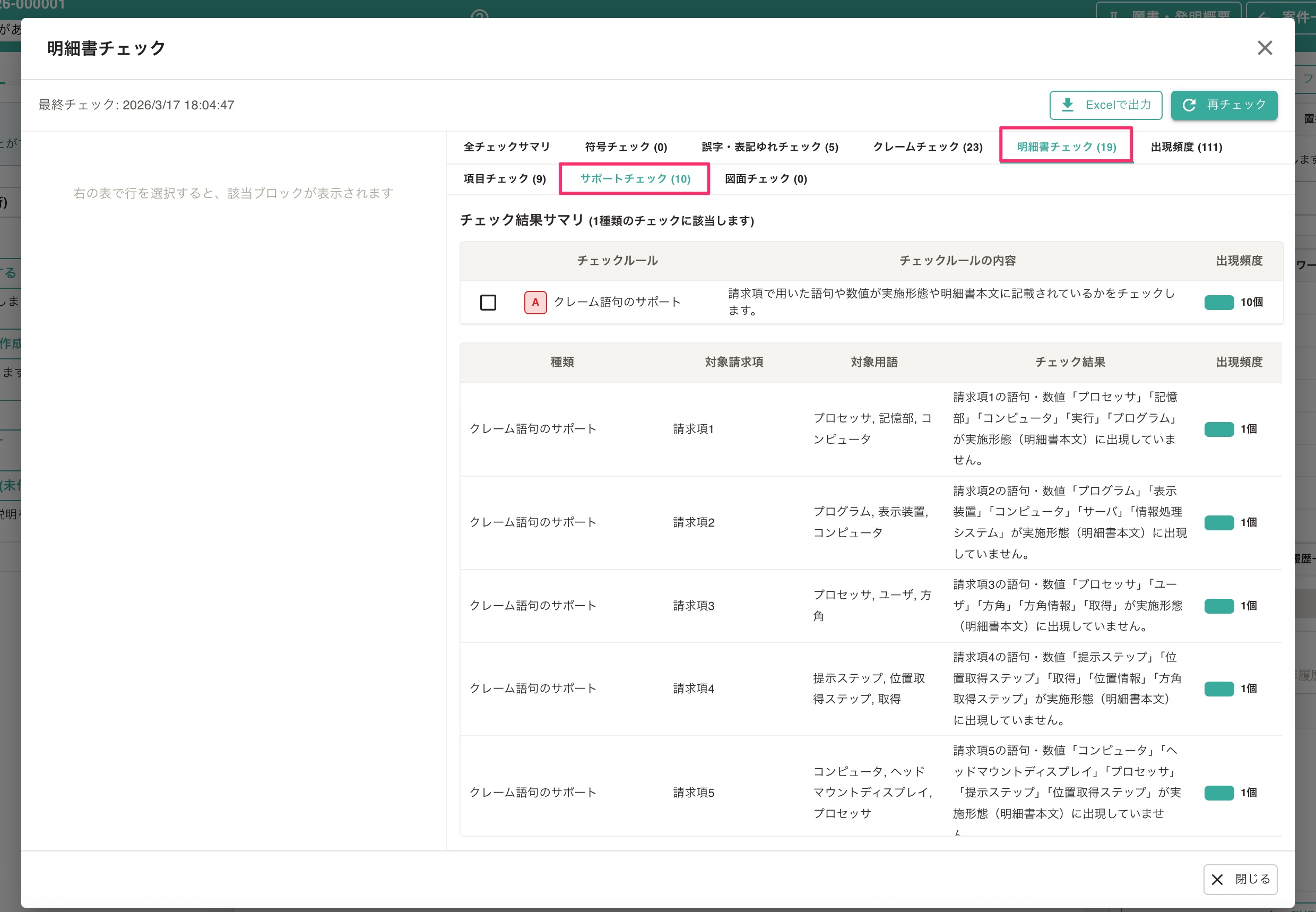
明細書チェック項目の有無・サポート要件・図面まわりの整合性チェック
出現頻度語句の出現回数の確認
このうち、「全件チェックサマリ」では、行を選択すると該当のタブ(符号チェックタブなど)へ移動することができます。
各タブは、次のサブタブで構成されています。
【符号チェック】
サブタブ内容
符号名称が重複している符号一覧同一名称の符号の一覧
符号の振り忘れ本文に未登場の符号、定義がない符号
符号表符号の一覧表
【誤字・表記ゆれチェック】
サブタブ内容
誤記チェック句点漏れ、長文、助詞の誤り、二重表現など
表記ゆれチェックひらがな/漢字、半角/全角など表記の混在
【クレームチェック】
サブタブ内容
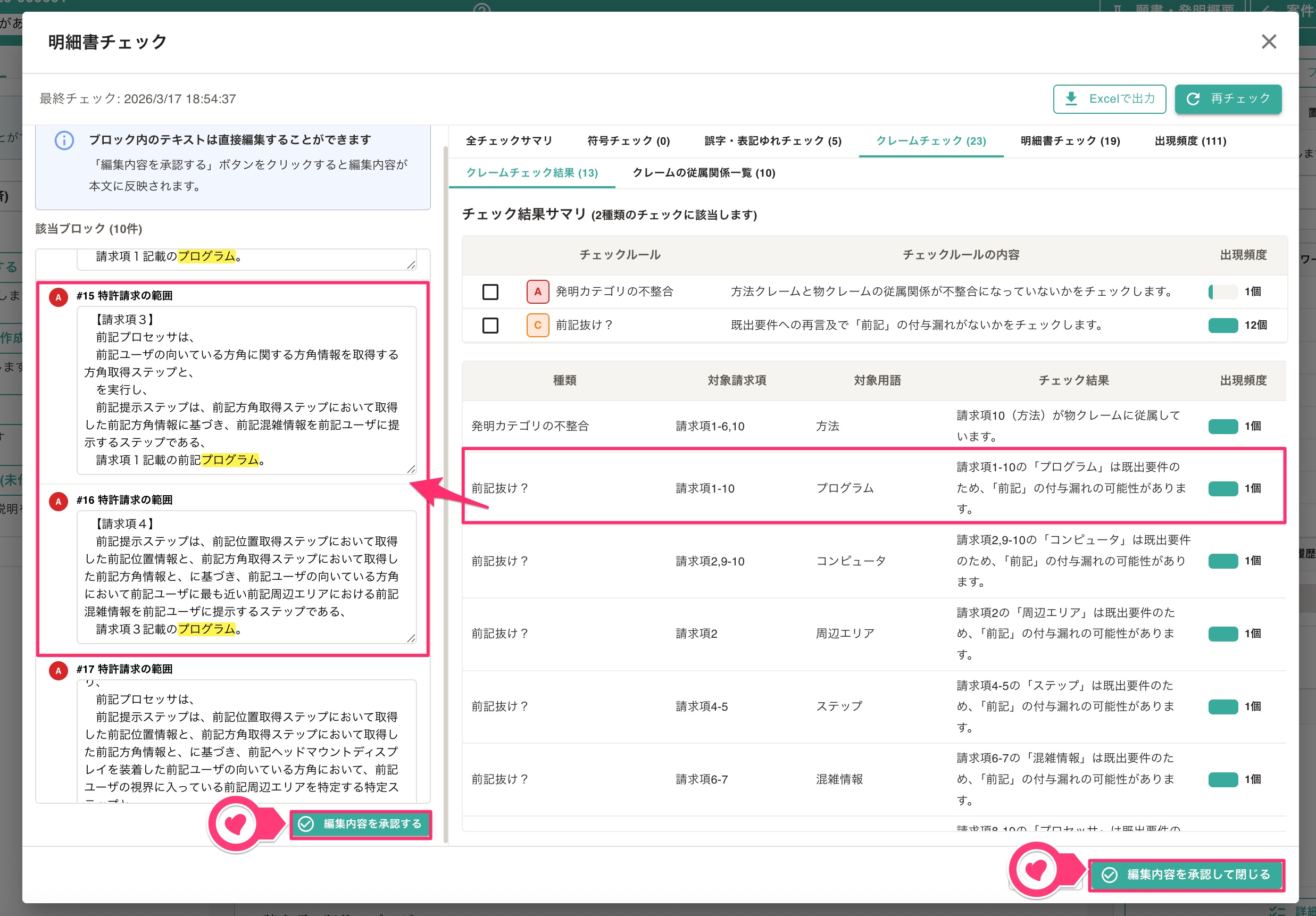
クレームチェック結果クレームの記載不備の検出結果
クレームの従属関係一覧従属関係の一覧
クレームチェック結果
クレームチェック結果
【明細書チェック】
サブタブ内容
項目チェック必須項目の有無、半角/全角混在、表・化学式・数式の参照、JIS規格外文字
サポートチェッククレーム語句のサポート、数値限定と実施例の整合、数値範囲の矛盾
図面チェック図面番号の存在、図面と明細書の符号の一致
サポートチェック
サポートチェック
また、各チェック項目は、重要度に応じて A〜E のランクで表示されます。
ランク意味対応の目安
A重要出願前に対応が必要
B要確認可能な限り対応する
C推奨対応対応を推奨
D改善推奨改善を検討する
E参考余裕があれば対応する
この結果を参考に、記載不備を解消していきます。
記載不備の解消手順
STEP1:行を選択し、内容を編集する。
各チェック結果の一覧(全チェックサマリ以外)より、修正したい内容の行を選択します。選択すると、該当ブロックが左側に表示されます。この際、修正箇所はハイライトで強調されます。
左側のブロック一覧内で、本文を直接編集します。
STEP2:編集内容を承認する
編集内容を承認する」または「編集内容を承認して閉じる」を選択して、編集内容を本文に反映します。
編集内容を承認する:変更を本文に反映し、ダイアログは開いたままにします。
編集内容を承認して閉じる:変更を本文に反映してダイアログを閉じます。
記載不備の解消
記載不備の解消
STEP3:繰り返し確認する
別の行を選択し、同様に編集・承認して1つずつ不備を解消します。必要に応じて「再チェック」により結果を更新しながら行います。
【その他の操作ボタン】
閉じる:ダイアログを閉じます。未承認の編集がある場合は、反映するかどうかの確認が表示されます。
再チェック:最新の内容でチェックを再実行します。
Excel出力:チェック結果をExcelファイルに出力します。
ユースケース
ユースケース(明細書新規起案)
1.基本方針:工程ごとに「Ask/ Agent」で仕上げてから次む
各工程では、「Ask」モードで確認した後、「Agent」モードで修正し、その工程を完成させてから次に進むことが重要です。
工程の品質を上げることで、次工程の出力が一貫して良くなります。全体として品質の高い明細書を効率的に作ることができます。
2.共通の操作の流れ
ドラフト生成機能にて、次の手順で操作します。
・ブロック作成(生成ボタンを選択)
・ブロック内容を時編集して反映する
・反映した内容を承認する
各工程で、最後に必ず「承認」してから次の工程へ進みます。
3.操作手順
【a. 明細書をゼロから作成する】
STEP1:提案書(発明概要)を読み込む
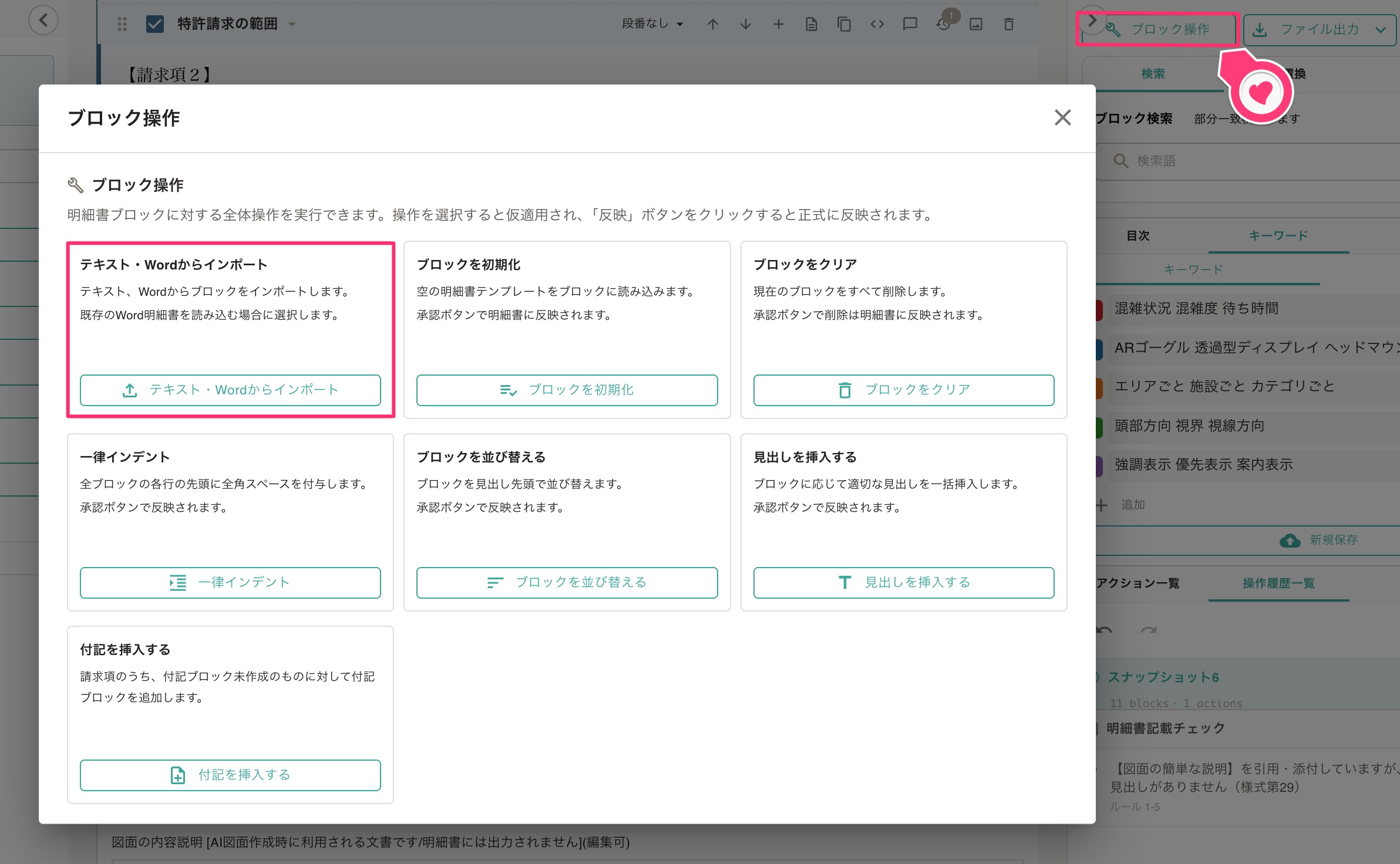
新規案件の作成時または「ブロック操作」のインポートで、発明概要を含むドキュメントを読み込みます。読み込んだ後、左サイドバーの「ドラフト生成」機能を利用します。
新規案件の起案方法は「明細書作成支援機能(案件起案・画面の概要)」をご確認ください。
「ブロック操作」でのインポート
「ブロック操作」でのインポート
STEP2:特許請求の範囲を作成する
特許請求の範囲を作成する」を実行すると、AIが請求項を生成します。「Ask」で構成要件と実施形態の対応を確認し、「Agent」で修正します。最後にフローティングパネルで「承認する」を選択して確定します。
STEP3:付記+イントロを生成する
付記(効果説明)+イントロを生成する」を実行します。「Ask」で課題と効果の対応を確認し、「Agent」で修正します。最後にフローティングパネルで「承認する」を選択して確定します。
STEP4:先行技術文献を挿入する(任意)
先行技術文献を挿入する」を選択し、特許文献・非特許文献を追加します。 最後にフローティングパネルで「承認する」を選択して確定します。
STEP5:用語+図面+符号説明を生成する
用語+図面+符号説明を生成する」を実行します。この際、出力調整指示を入力するのがおすすめです(後述)。
「Ask」で符号と図面の整合を確認し、「Agent」で修正します。最後にフローティングパネルで「承認する」を選択して確定します。
STEP6:実施形態骨格を生成する
実施形態骨格を生成する」を実行します。この際、出力調整指示を入力するのがおすすめです(後述)。
「Ask」で骨格が請求項の構成に対応しているか確認し、「Agent」で修正します。 最後にフローティングパネルで「承認する」を選択して確定します。
STEP7:実施例詳細を作成する
各グループごとに「○○の実施例詳細を作成する」を実行します。出力調整指示を入力するのがおすすめです(後述)。
「Ask」で請求項のサポートを確認し、「Agent」で修正します。最後にフローティングパネルで「承認する」を選択して確定します。
実施例詳細の作成
実施例詳細の作成
実際の画面については「明細書作成支援機能(案件起案・画面の概要)」をご確認ください。
【b. 特許請求の範囲から作成する】
手順はaとほぼ同じですが、「特許請求の範囲」の作り方だけが異なります。
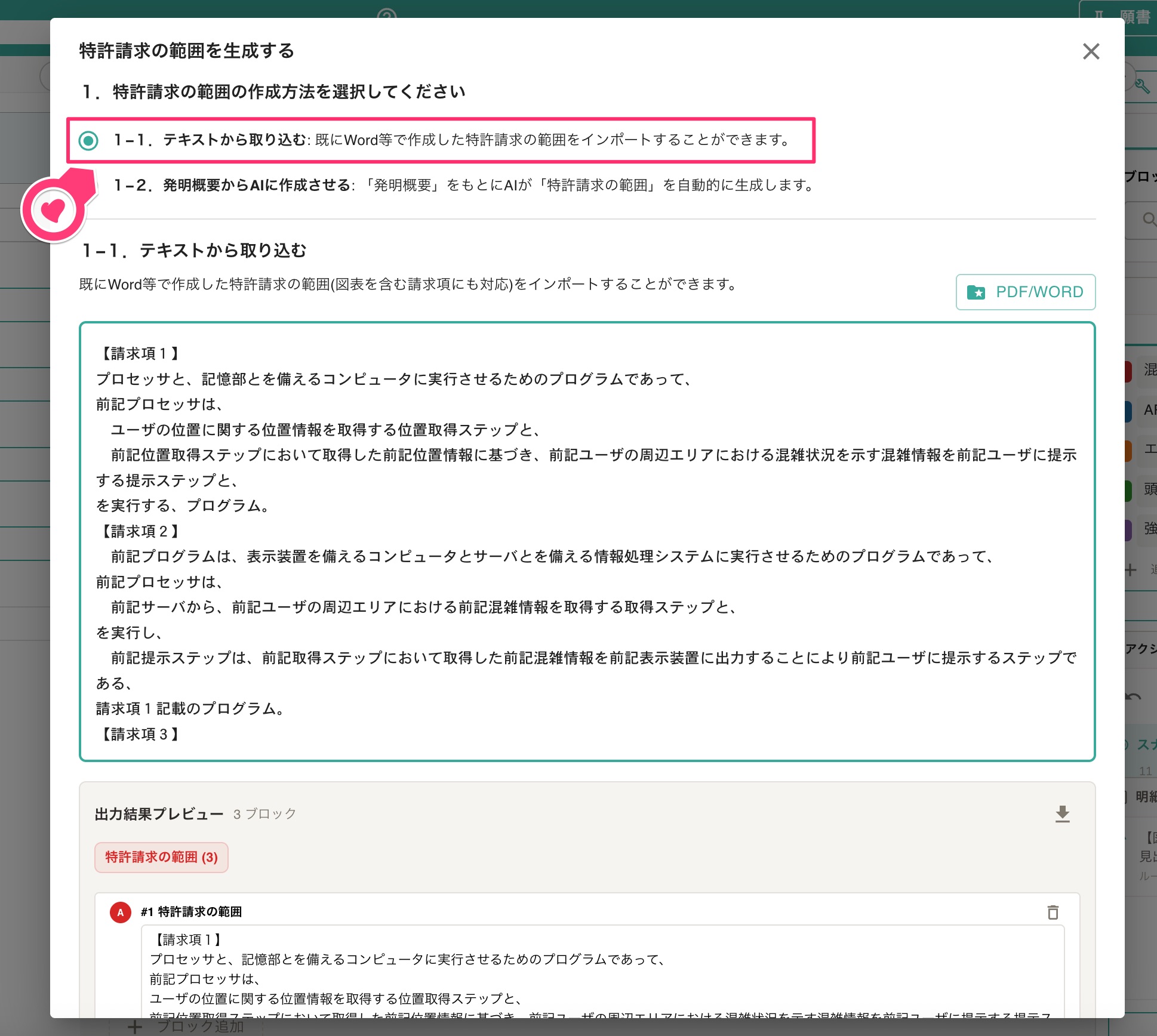
特許請求の範囲を作成する」ダイアログで、「テキストから取り込む」を選択し、既存の請求項を、テキスト貼り付けまたはWordファイルの読み込みによりインポートします。
読み込んだ請求項を確認・修正した後、明細書に仮反映を行います。最後にフローティングパネルの「承認する」 を選択して確定します。このあと、aの3〜7を同様に進めます。
「特許請求の範囲を作成する」の選択
「特許請求の範囲を作成する」の選択
「テキストから取り込む」の実行
「テキストから取り込む」の実行
各工程での Ask / Agent の使い方
工程Ask の例Agent の例
特許請求の範囲「請求項1の構成要件は実施形態と対応していますか?」「請求項2の『前記』を適切に付けてください」
イントロ・付記「課題と効果の対応は適切ですか?」「効果の記載を請求項ごとに整理してください」
用語・図面・符号「符号の使用は図面と一致していますか?」「用語定義の順序を請求項の登場順に並べてください」
実施形態骨格「骨格のグループ分けは請求項の構成と対応していますか?」「見出しを簡潔にして、処理の流れに沿って並べ替えてください」
実施例詳細「この実施例は請求項の数値範囲をサポートしていますか?」「符号の参照を増やして、構成の流れを明確にしてください」
各工程で「Ask」で確認 → 「Agent」で修正 → 「承認」を繰り返し、完成させてから次に進みます。
分野別 出力調整のポイント
【用語+図面+符号説明 の出力調整】
分野出力調整の例
システム分野構成要素の一覧(制御部、記憶部、通信部、表示部など)、処理フローの構成、データ構造の説明
機械分野部品名・機構名、構成要素の関係(駆動機構と被駆動体など)
化学分野化合物名・官能基・反応の種類、原料・中間体・生成物の用語リスト、反応条件に関する用語
【実施形態骨格 の出力調整】
分野出力調整の例
システム分野全体構成→各機能の流れ、フローチャートの要約、処理順序の説明
機械分野組立手順、動作の流れ、構成要素の配置・接続関係
化学分野製造工程の順序、反応ステップの並び、条件設定の流れ
【実施例詳細 の出力調整】
分野出力調整の例
システム分野処理シーケンス、画面遷移、データの流れ、制御ロジックの要約
機械分野部品間の接続・動作順序、数値条件(寸法・荷重など)、動作状態の説明
化学分野反応条件(温度・圧力・時間)、配合・添加の順序、生成物の評価方法
出力調整の共通のポイント
システム構成・全体構成・フローチャート・シーケンスなどをテキストで入力すると、想定に近い出力になりやすい傾向があります。
また、使いたい用語・符号を事前に指定すると、用語定義・符号説明の一貫性が高まります。他にも、記載方針を短く指定する(例:「機械部品は機能名で表記する」)と、記載の揺れを減らすことができます。
まとめ
本機能を利用する際に大切なポイントは次の通りです。
①各工程を Ask → Agent → 承認 で仕上げてから次に進む。
②出力調整に、構成・フロー・用語などを具体的に書く。
③分野ごとのポイントに沿って出力調整を工夫する。
ユースケース(明細書チェック)
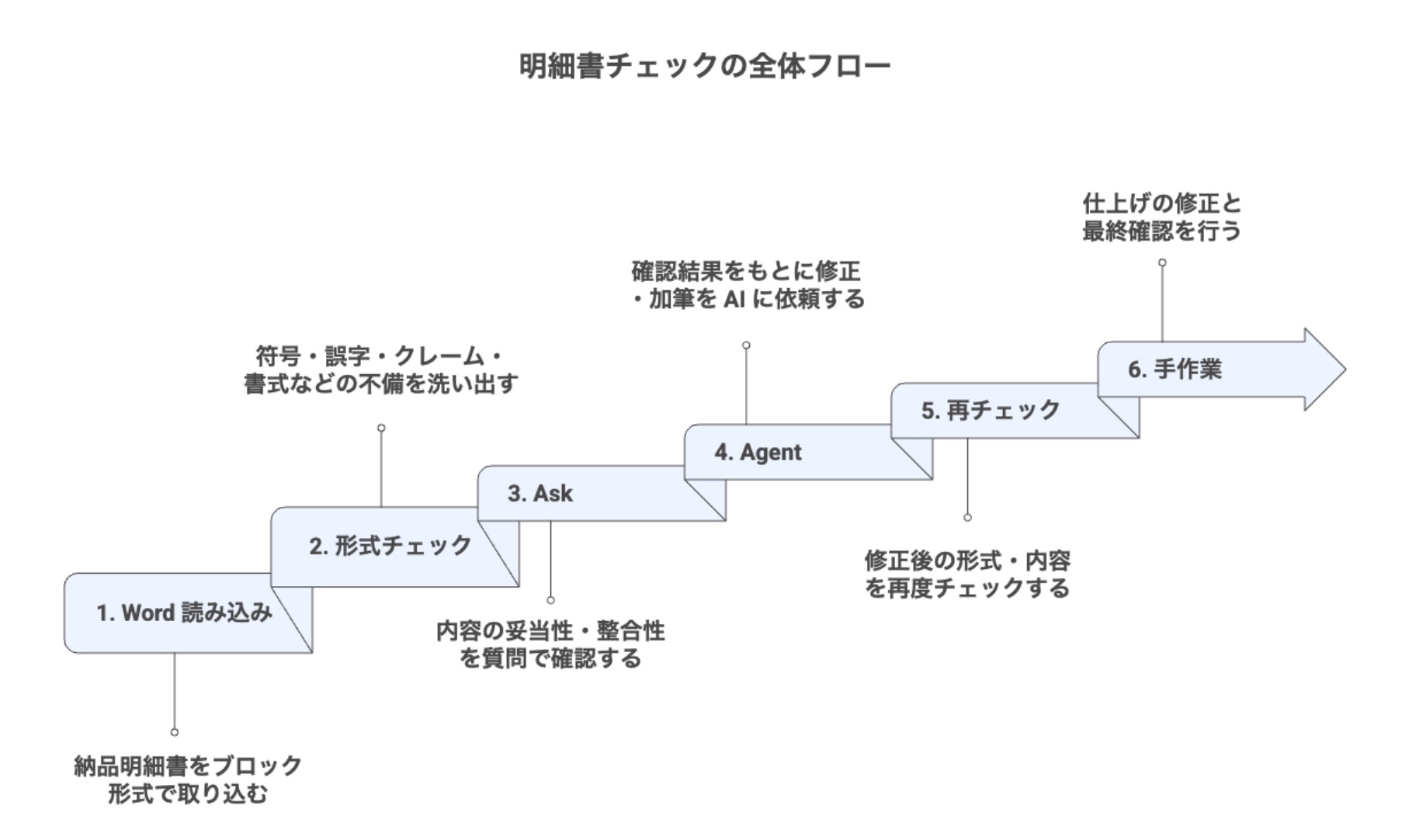
納品されたWord明細書を読み込み、形式チェック・内容確認・加筆・最終確認の流れで使うユースケースです。
明細書インポートモードで納品されたWord明細書を読み込み、「詳細な明細書チェック」機能と「Ask / Agent」を組み合わせて、納品物の確認・修正を行います。
STEP1: 納品されたWord明細書を読み込む
新規案件起案画面で 「明細書インポートモード」をオンにします。
Word形式の明細書をインポートする」 の箇所に納品された明細書のWordファイルをアップロードします。
この際、Word文書内の画像も自動で認識してアップロードされます。
次に、整理番号を確認し、インポートブロックを確認します。「特許明細書をインポートする」 を選択して、明細書ドキュメントを作成します。
STEP2: 明細書チェック機能で形式チェックをする
右サイドバーの「明細書記載チェック」パネルにある「詳細な明細書チェック」を選択します。
まず、「再チェック」ボタンで最新の内容をチェックします。各タブ(符号チェック、誤字・表記ゆれ、クレーム、明細書チェックなど)で不備を確認し、該当の行を選択します。
表示された該当ブロックを編集し、「編集内容を承認する」 を選択して本文に反映します。これを繰り返し、形式不備を解消したらダイアログを閉じます。
STEP3:Ask モードで内容を確認する
左サイドバーで 「AIエージェント」 タブを開き、「Ask」モードに設定します。以下のような質問で内容を確認します。
・「請求項1と実施形態の対応関係は適切ですか?」
・「課題と効果の対応は問題ありませんか?」
・「符号の使用は図面と一致していますか?」
・「請求項の数値範囲は実施例でサポートされていますか?」
STEP4:Agent モードで加筆・修正する
続いて、「Agent」モードに切り替え、「Ask」で確認した内容をもとに、修正・追記の指示を送信します。例えば、以下のような指示が考えられます。
・「請求項1へのサポート記載を加筆してください」
・「課題の記載を、発明の効果との対応が分かるように書き直してください」
・「符号10の説明を実施形態に追記してください」
AI の回答案が出たら 「反映」 を選択し、フローティングパネルで 「承認する」を選択して確定します。
STEP5:詳細な明細書チェックで再確認する
再度 「詳細な明細書チェック」 を開き、「再チェック」でチェックを実行します。残っている不備を確認し、必要であれば編集を行い、「承認」をして不備を解消します。
STEP6:手作業で最終修正して完成させる
AIでは修正しきれない部分を、本文のブロックエディタで手動修正します。
必要に応じてコメントを付け、変更履歴を確認します。最終確認をした後、フローティングパネルで「承認する」を選択して文書を確定します。
まとめ
「Ask → Agent → 承認」のサイクルと、詳細な明細書チェックを組み合わせることで、納品されたWord明細書の品質確認と効率的な修正を行うことができます。
明細書チェックの全体フロー
明細書チェックの全体フロー
出力と特許庁への提出手続き
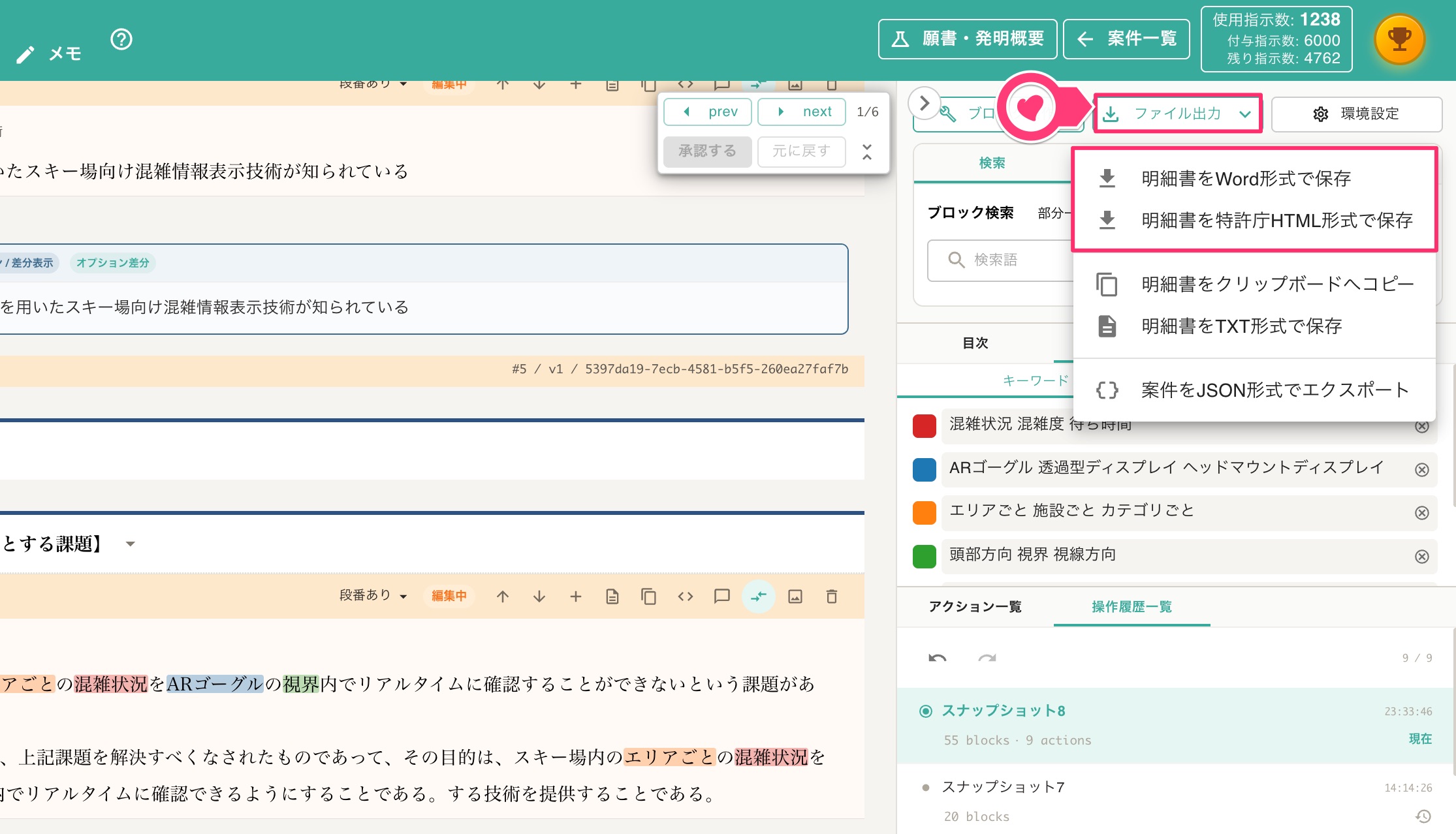
完成したドキュメントを出力し、特許庁へ提出するには2通りの方法があります。
ファイルの出力
ファイルの出力
(1)Wordファイルを出力して提出する
ファイル出力」より「明細書をWord形式で保存」を選択し、 Word(.docx)ファイルをダウンロードします。
このWordファイルを利用し、既存の出願フローに従って特許庁へ提出します。
なお、以下のプレースホルダー(変数)は、Wordファイルを出力時に、自動的に明細書の他の該当箇所で置換されます。
プレースホルダー置換内容の説明
{{◆file_number}}整理番号に置換されます
{{◆means_for_solving_the_problem}}請求項1の「前記」以降から改行を除去したものに置換されます(課題を解決するための手段)
{{◆appendix_of_claim:uuid}}指定したuuidに対応する請求項ブロックの「前記」以降から改行を除去したものに置換されます
{{◆title_of_the_invention}}特許請求の範囲に含まれるユニークなカテゴリ名を「、」で結合した内容(発明の名称)に置換されます
(2)電子出願ソフト経由で提出する
ファイル出力」より「明細書をHTML形式で保存」を選択し、特許庁形式のHTMLと画像データを一括でダウンロードします。
電子出願ソフトに、該当するHTMLファイルを読み込ませ、読み込んだ内容にて出願手続きを実行します。
参考ページ

明細書作成支援機能

明細書作成支援機能(案件起案・画面の概要)

利用マニュアル

ウェビナーのご案内

知財フォーラムのご案内

ユーザ会のご案内

コラム記事

リリースノート